ابزارهای PDF برای هر کاری.
بگویید با PDF خود چه کاری میخواهید انجام دهید و به ابزار مناسب بروید. ۸۰ ابزار PDF و ۱۵ ابزار دیگر برای تصویر، ویدیو، صدا و فونت. شروع رایگان، بدون ثبتنام.
میخواهید چه کاری انجام دهید؟
از هدف خود شروع کنید. هر کارت ابزارهای انجام آن کار را نشان میدهد و میگوید چطور بین آنها انتخاب کنید.
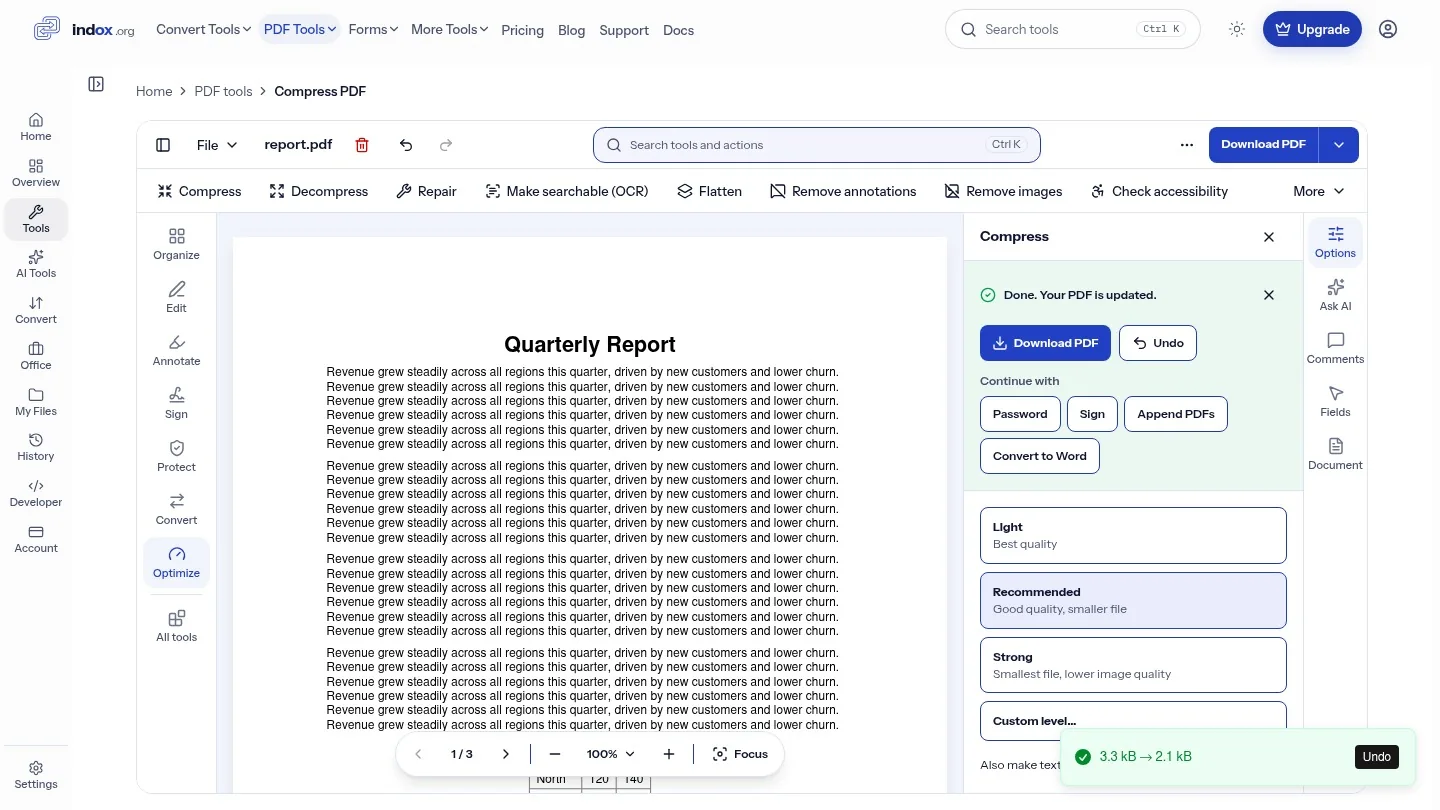
کمحجم کردن PDF
فایل اصلی شما هرگز تغییر نمیکند، پس میتوانید بیش از یک سطح را امتحان کنید.
ادغام چند فایل در یک PDF
از عکس یا اسکن شروع میکنید؟ بهجای آن تصویرها را در یک فایل جمع کنید.
تقسیم PDF یا انتخاب صفحهها
بر اساس چیزی که نگه میدارید انتخاب کنید: چند فایل، فقط بعضی صفحهها، یا همهچیز جز چند صفحه.
تغییر ترتیب یا چرخاندن صفحهها
یکی ترتیب صفحهها را عوض میکند. دیگری صفحههای کج یا وارونه را درست میکند.
امضای PDF
بر اساس نیاز خواننده انتخاب کنید: امضای دیدنی روی صفحه، یا امضای دیجیتال نادیدنی.
گذاشتن یا برداشتن رمز
قفل کردن و باز کردن دو ابزار جداست. فقط فایلهایی را باز کنید که اجازهٔ باز کردنشان را دارید.
پنهان کردن اطلاعات خصوصی
سیاهقلم PDF محتوای زیر ناحیهٔ علامتگذاریشده را حذف میکند، نه اینکه فقط رویش را بپوشاند.
ویرایش متن یا پر کردن فرم
ویرایش PDF خود صفحه را تغییر میدهد. پر کردن فرم PDF روی فیلدهایی کار میکند که فرم از قبل دارد.
تبدیل PDF به Word، Excel یا تصویر
هر ابزار یک فایل تازه به شما میدهد و PDF شما را دستنخورده میگذارد.
ساخت PDF از سند، تصویر یا صفحهٔ وب
هر ابزار یک PDF تازه برای دانلود به شما میدهد.
قابل جستجو کردن PDF اسکنشده
وقتی از آن استفاده کنید که PDF عکسِ یک صفحه است و نمیتوانید متنش را انتخاب کنید.
درست کردن PDF که باز نمیشود
یک بار ترمیم انجام میدهد. اگر ناموفق باشد، خطا میبینید.
افزودن واترمارک یا شمارهٔ صفحه
هر دو روی همهٔ صفحهها اضافه میشوند.
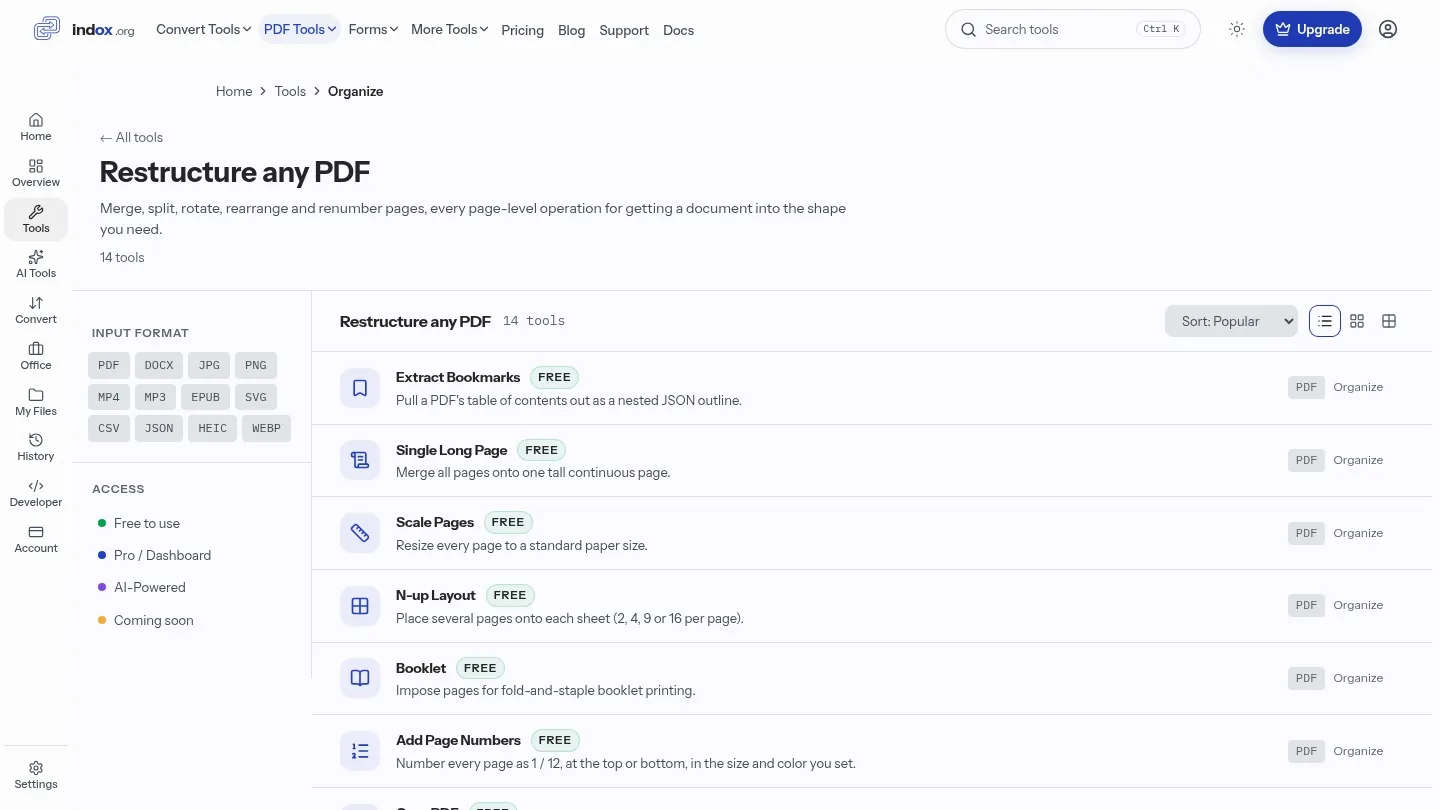
سازماندهی صفحات PDF
ادغام، تقسیم، چرخاندن، جابهجایی، برش و شمارهگذاری صفحات.
۱۴ ابزار
ادغام PDF
ترکیب چند فایل PDF در یک سند واحد.
تقسیم PDF
یک PDF را در صفحههایی که مشخص میکنید به چند فایل تقسیم کنید.
چرخش صفحات
همهٔ صفحهها یا فقط صفحههای فهرستشده را ۹۰، ۱۸۰ یا ۲۷۰ درجه در جهت عقربههای ساعت بچرخانید.
تغییر ترتیب صفحات
ترتیب تازهٔ صفحهها را تایپ کنید، مثل 3,1,2، و PDF را با همان ترتیب دانلود کنید.
حذف صفحات
صفحههایی را که نام میبرید حذف کنید و بقیه را در یک PDF نگه دارید.
استخراج نشانکها
فهرست مطالب یک PDF را بهصورت یک طرح کلی تودرتوی JSON استخراج کنید.
صفحهٔ بلند یکپارچه
ادغام تمام صفحات در یک صفحهٔ پیوستهٔ بلند.
مقیاسبندی صفحات
تغییر اندازهٔ هر صفحه به یک اندازهٔ کاغذ استاندارد.
چیدمان چندصفحهای
قرار دادن چند صفحه در هر برگ (۲، ۴، ۹ یا ۱۶ صفحه در هر برگ).
تنظیم چاپ جزوهای
چیدمان صفحات برای چاپ جزوهٔ تاشو و منگنهای.
افزودن شمارهٔ صفحه
همهٔ صفحهها را به شکل 1 / 12 در بالا یا پایین، با اندازه و رنگ دلخواه شمارهگذاری کنید.
برش PDF
هر لبهٔ صفحه را به اندازهٔ دقیق ببُرید، در همهٔ صفحهها یا یک بازه.
استخراج صفحات
بیرون کشیدن صفحات مشخص و ذخیرهٔ آنها بهصورت PDF جدید.
ویرایش فهرست مطالب
طرح کلی نشانکهای یک PDF را اضافه یا جایگزین کنید، هر مورد در یک خط.
فشردهسازی، OCR و ترمیم PDF
کاهش حجم فایل، جستجوپذیر کردن اسکنها، ترمیم، مقایسه و اعتبارسنجی.
۸ ابزار
فشردهسازی PDF
سطح فشردهسازی را از ۱ تا ۹ انتخاب کنید، کار را اجرا کنید و نتیجه را دانلود کنید.
OCR روی PDF
✦ هوش مصنوعیبه صفحههای اسکنشده یک لایهٔ متن قابل جستوجو اضافه کنید، در پنج زبان.
ترمیم PDF
اجرای یک مرحله ترمیم روی PDF آسیبدیده و دریافت نتیجه، یا نمایش خطا در صورت ناموفق بودن ترمیم.
مقایسهٔ PDF
تفاوتیابی این PDF با PDF دیگر و دریافت گزارش هر تغییر متنی.
جلوهٔ اسکنر
شبیهسازی ظاهر یک PDF تمیز بهصورت اسکنشدهٔ کاغذی.
خط لوله
حرفهایچند ابزار را بدون کدنویسی به یک گردش کار خودکار تبدیل کنید.
ابزار چندمنظوره
چرخاندن، حذف و ترتیبدهی تعاملی صفحات در یک ویرایشگر.
مطالعه و حاشیهنویسی
باز کردن در نمایشگر برای هایلایت، نظر و نشانهگذاری صفحات.
تبدیل به PDF و از PDF
Word، Excel، PowerPoint، تصویر، HTML و کتاب الکترونیکی را به PDF تبدیل کنید و PDF را به فایل قابل ویرایش برگردانید.
۲۹ ابزار
PDF به Word
تبدیل اسناد PDF به فایلهای قابل ویرایش DOCX.
Word به PDF
تبدیل اسناد DOCX به PDF با حفظ کامل چیدمان.
PDF به Excel
استخراج جدولها از PDF به صورت صفحهگسترده XLSX ساختیافته.
PDF به JPG
خروجی گرفتن از هر صفحهٔ PDF بهصورت تصویر باکیفیت.
JPG به PDF
ترکیب یک یا چند تصویر در یک فایل PDF واحد.
Excel به PDF
تبدیل صفحهگستردههای XLS و XLSX به یک PDF صفحهبندیشده.
PDF به PowerPoint
تبدیل ارائههای PDF به اسلایدهای قابل ویرایش PPTX.
PowerPoint به PDF
تبدیل فایلهای PPT و PPTX به یک PDF قابل اشتراکگذاری.
PDF به CSV
استخراج دادههای جدولی از PDF بهصورت ردیفهای CSV.
PDF به HTML
تبدیل PDF به یک سند HTML قابل مرور در وب.
Markdown به PDF
رندر فایلهای .md بهصورت PDF قالببندیشده و قابل چاپ.
PDF به Markdown
تبدیل PDF به Markdown تمیز و قابل خواندن.
HTML به PDF
تبدیل هر صفحهٔ وب یا فایل HTML محلی به PDF.
PDF به متن
استخراج تمام متن قابلخواندن از فایلهای PDF.
متن به PDF
تبدیل فایلهای .txt ساده به یک PDF تمیز و صفحهبندیشده.
PDF به JSON
خروجی گرفتن از متن، هندسهٔ صفحه و متادیتا بهصورت JSON ساختیافته.
JSON به PDF
رندر یک سند JSON بهصورت PDF قالببندیشده و قابل چاپ.
PDF به EPUB
بازچینش یک PDF به کتاب الکترونیکی EPUB.
EPUB به PDF
تبدیل کتابهای الکترونیکی به PDF قابل خواندن روی هر دستگاه.
ایمیل به PDF
بایگانی پیامهای EML بهصورت PDF با حفظ سربرگها.
RTF به PDF
تبدیل اسناد Rich Text با پسوند .rtf به PDF.
ODT به PDF
تبدیل فایلهای OpenDocument با پسوند .odt به PDF.
PDF به XML
خروجی گرفتن از ساختار و متن PDF بهصورت XML.
PDF به PDF/A
حرفهایتبدیل به استاندارد ایزوی PDF/A برای بایگانی بلندمدت.
PDF به ویدیو
تبدیل یک PDF به اسلایدشوی MP4، هر صفحه یک فریم.
PDF به EPS
صفحه اول یک PDF را بهصورت فایل برداری Encapsulated PostScript خروجی بگیرید.
EPS به PDF
یک فایل Encapsulated PostScript را به PDF تبدیل کنید.
PDF به PS
یک PDF را برای گردش کار چاپ به فایل PostScript تبدیل کنید.
PS به PDF
یک فایل PostScript را به PDF تبدیل کنید.
امضا و محافظت از PDF
امضا، رمزگذاری، حذف محتوای حساس، واترمارک و پاکسازی.
۱۲ ابزار
امضای PDF
رسم، تایپ یا بارگذاری امضای شما روی هر PDF.
محافظت از PDF
رمزگذاری PDF با گذرواژه برای جلوگیری از دسترسی غیرمجاز.
باز کردن قفل PDF
حذف محافظت گذرواژه از PDFهایی که مجاز به استفاده از آنها هستید.
سیاهقلم PDF
سیاه کردن دائمی متن و تصاویر حساس.
واترمارک PDF
یک خط از متن خودتان را روی همهٔ صفحههای PDF درج کنید.
سیاهقلم متن
سیاه کردن هر رخداد از کلمات یا عبارات مشخصشدهٔ شما.
پاکسازی PDF
حذف دادههای پنهان، اسکریپتها و محتوای تعبیهشده.
امضای گواهیمحور
افزودن امضای دیجیتال نامرئی به PDF با گواهیای که نزد ایندآکس نگهداری میشود.
حذف امضا
حذف امضاهای گواهیشده از یک PDF امضاشده.
باز کردن قفل فرمها
قابل ویرایش کردن دوبارهٔ فیلدهای فرم قفلشده.
مهر زمان روی PDF
اعمال مهر زمان معتبر RFC-3161 برای اثبات زمان وجود یک PDF.
تغییر مجوزها
تعیین اینکه خوانندگان اجازهٔ چاپ، کپی، ویرایش، حاشیهنویسی یا پر کردن این PDF را دارند یا نه.
ویرایش PDF
پر کردن فرم، افزودن مهر و پیوست، تغییر فراداده و تنظیم رنگها.
۱۷ ابزار
ویرایش PDF
افزودن متن، اشکال، حاشیهنویسی و تصویر به هر PDF.
پر کردن فرم PDF
خواندن فیلدهای فرم یک PDF و پر کردن آنها بدون نیاز به ویرایشگر PDF.
افزودن مهر
قرار دادن تصویری از یک پیوند وب، مانند لوگو یا مهر تأیید، روی همهٔ صفحات PDF.
ویرایش متادیتای PDF
تنظیم عنوان، نویسنده، موضوع و کلیدواژههای ذخیرهشده در یک PDF.
مسطحسازی PDF
فیلدهای فرم را در صفحه قفل کنید یا هر صفحه را به تصویر تبدیل کنید.
استخراج تصاویر
استخراج تصاویر ذخیرهشده در PDF در یک فایل ZIP، با قالب PNG، JPEG یا GIF.
حذف حاشیهنویسیها
حذف یکجای نظرات، هایلایتها و نشانهگذاریها از تمام صفحات.
تنظیم کنتراست
افزایش کنتراست و روشنایی برای خواناتر کردن اسکنهای کمرنگ.
معکوسسازی رنگها
تبدیل رنگ صفحات به نسخهٔ تیره یا پرکنتراست برای خواندن راحتتر.
جایگزینی رنگها
تعیین رنگ پسزمینه و رنگ متن PDF به انتخاب شما.
دریافت اطلاعات PDF
بررسی تعداد صفحات، اندازهها، فونتها، رمزگذاری و اطلاعات سازنده.
افزودن پیوست
تعبیهٔ یک فایل از پیوند عمومی درون PDF بهصورت پیوست.
نمایش JavaScript
فهرست کردن جاوااسکریپت تعبیهشده در یک PDF برای ممیزی آن.
تحلیل PDF
یک واقعیت مشخص را جستوجو کنید، تعداد صفحات، فونتها، امنیت، فیلدهای فرم، بهصورت JSON.
فهرست پیوستها
هر فایل جاسازیشده در یک PDF را همراه با اندازه و نوع آن مشاهده کنید.
استخراج پیوستها
هر فایل جاسازیشده در یک PDF را بهصورت ZIP دانلود کنید.
حذف تصاویر
حذف تمام تصاویر تعبیهشده از یک PDF.
فراتر از PDF
ابزارهای تصویر
فشردهسازی، تغییر اندازه، برش، تبدیل و اصلاح عکس.
۱ ابزار
ابزارهای ویدیو
تبدیل، فشردهسازی و برش ویدیو، یا تبدیل آن به GIF یا MP3.
۲ ابزار
ابزارهای فونت
تبدیل میان TTF، OTF، WOFF و WOFF2.
۷ ابزار
مبدل فونت
تبدیل فایلهای فونت TTF، OTF، WOFF، WOFF2، EOT، SVG، PFA و PFB بین هر جفت.
TTF به WOFF2
فشردهسازی فونتهای TTF به WOFF2 برای وب، حدود ۷۰٪ کوچکتر، سازگار با هر مرورگر مدرن.
OTF به WOFF2
ارائهٔ فونت OpenType شما در وب بهصورت فایل WOFF2 فشردهشده با Brotli.
WOFF به WOFF2
مهاجرت فایلهای قدیمی WOFF به فرمت مدرن WOFF2 فشردهشده با Brotli.
TTF به OTF
تبدیل طرحهای TrueType به قالب OpenType برای تایپوگرافی پیشرفته.
OTF به TTF
خروجی گرفتن از فونتهای OpenType بهصورت TrueType برای CAD، سیستمهای تعبیهشده یا نرمافزار قدیمی.
WOFF2 به TTF
بازگرداندن یک فونت وب به TrueType تا در ابزار فونت رومیزی قابل ویرایش باشد.
سایر مبدلها
تبدیلهای تصویر و داده که به PDF مربوط نیستند.
۵ ابزار
تبدیل هوشمند
✦ هوش مصنوعیبهترین مسیر تبدیل را خودکار انتخاب میکند.
HEIC به JPG
تبدیل فوری عکسهای HEIC آیفون به JPEG استاندارد.
SVG به PNG
رستری کردن گرافیکهای برداری به PNG با هر وضوح دلخواه.
CSV به Excel
تبدیل فایلهای جداشده با کاما به کارپوشههای قالببندیشدهٔ Excel.
JSON به CSV
تبدیل آرایههای JSON به CSV برای تحلیل در صفحهگسترده.
با ابزارهای PDF ایندآکس چه کارهایی میتوان کرد
هر ابزار PDF یک کار را روی فایل PDF انجام میدهد: چند فایل را یکی میکند، یک فایل را چند بخش میکند، حجم آن را کم میکند، آن را به Word یا تصویر تبدیل میکند یا امضا به آن اضافه میکند. این صفحه ۸۰ ابزار را بر اساس نوع کار گروهبندی کرده است تا بدون دانستن نام ابزار، آن را پیدا کنید.
ابزار را انتخاب کنید، فایل را اضافه کنید و نتیجه را دانلود کنید. چیزی برای نصب لازم نیست، ولی کار روی دستگاه شما انجام نمیشود: فایل شما به سرورهای ایندآکس بارگذاری و همانجا پردازش میشود و یک فایل تازه پس میگیرید. بدون حساب کاربری، فایلها و نتیجهها 24 ساعت پس از پایان کار بهطور خودکار حذف میشوند؛ با ورود به حساب، تا 180 روز نگه داشته میشوند. در همین صفحه ۱۵ ابزار دیگر برای تصویر، ویدیو، صدا و فونت هم فهرست شده است.
مرور ابزارها بر اساس گروه
هر یک از این صفحهها به یک نوع کار میپردازد و راهنمای کوتاه و پاسخ پرسشهای رایج را دارد.
ابزارهای تبدیل
Word، Excel، PowerPoint، تصویر و HTML را به PDF و بالعکس تبدیل کنید.
ابزارهای هوش مصنوعی
استخراج هوشمند، دادههای ساختیافته را از هر سندی بیرون میکشد.
کتابخانهٔ فرمها
فرمهای IRS، USCIS، VA، مدیکر، دادگاههای فدرال و دیگر نهادهای دولت آمریکا که در مرورگر پر و امضا میکنید.
همهٔ تبدیلها
تمام تبدیلهای فایل که ایندآکس پشتیبانی میکند، قابل جستجو بر اساس قالب.
همهچیز با ایندآکس
پرسشهای ابزارهای PDF
آیا ابزارهای PDF رایگان هستند؟
بله، برای شروع. هر روز بدون حساب کاربری و بدون کارت، اعتبار رایگان دریافت میکنید. ابزارهایی که نشان Pro دارند با هر طرح پولی باز میشوند و این طرحها پردازش دستهای و اولویتدار را هم اضافه میکنند.
آیا باید ثبتنام کنم یا چیزی نصب کنم؟
خیر. ابزارها را در مرورگر استفاده میکنید، پس چیزی برای نصب وجود ندارد و میتوانید بهعنوان مهمان از آنها استفاده کنید. ورود به حساب، سقف بارگذاری را بالا میبرد و تاریخچهٔ شما را نگه میدارد.
حداکثر حجم PDF برای بارگذاری چقدر است؟
مهمانها سقف کمتری دارند و با ورود به حساب این سقف بالاتر میرود. طرح پولی آن را تغییر نمیدهد. کادر بارگذاری پیش از افزودن فایل، سقف شما را نشان میدهد.
آیا میتوانم با PDF اسکنشده کار کنم؟
بله. ابزار OCR اسکن را به متن قابل جستجو و قابل انتخاب تبدیل میکند و AI Extract چیدمان اسکن یا عکس را میخواند تا فیلدها و جدولهای آن را بیرون بکشد.
فایلهای من کجا پردازش میشوند؟
روی سرورهای ایندآکس، نه در مرورگر شما. صفحه فایل را با اتصال رمزگذاریشده بارگذاری میکند، ابزار همانجا اجرا میشود و شما نتیجه را دانلود میکنید. فایل اصلی شما تغییر نمیکند. بدون حساب کاربری، فایلها 24 ساعت پس از پایان کار بهطور خودکار حذف میشوند؛ با ورود به حساب، تا 180 روز نگه داشته میشوند.
کدام ابزار امضا را استفاده کنم؟
امضای PDF امضایی را که میکشید، تایپ میکنید یا بارگذاری میکنید روی صفحه میگذارد. امضای گواهیمحور یک امضای دیجیتال نادیدنی با گواهیای اضافه میکند که ایندآکس نگه میدارد و ابزار Pro است. برای امضای دیدنی از امضای PDF و وقتی خواننده امضای دیجیتال لازم دارد از امضای گواهیمحور استفاده کنید.
آیا ایندآکس فقط با فایل PDF کار میکند؟
خیر. این صفحه ۱۵ ابزار برای تصویر، ویدیو، صدا و فونت را هم فهرست میکند و فهرست تبدیلها ۵٬۶۳۷ تبدیل فایل را پوشش میدهد.
آیا میتوانم این ابزارها را با کد اجرا کنم؟
بله. یک REST API همهٔ ابزارهای این سایت را اجرا میکند: فایل را بفرستید، وضعیت کار را بررسی کنید و نتیجه را دانلود کنید. طرح رایگان به کلید نیاز ندارد.
آیا ابزارها فایل اصلی من را تغییر میدهند؟
خیر. هر ابزار یک فایل جدید برای دانلود به شما میدهد. فایل بارگذاریشدهٔ شما هرگز تغییر نمیکند و بدون حساب کاربری، 24 ساعت پس از پایان کار بهطور خودکار حذف میشود.
آیا سانسور (Redact) واقعاً دائمی است؟
بله. Redact دادههای متن و تصویر زیر ناحیهٔ علامتگذاریشده را حذف میکند، نه فقط یک کادر سیاه روی آن، پس محتوا از فایلی که دانلود میکنید قابل بازیابی نیست.
آیا فشردهسازی PDF به کیفیت آن آسیب میزند؟
فشردهسازی PDF پیشتنظیمهای کیفیت دارد. تنظیمات پایینتر تصویرها را بیشتر کوچک میکنند، ولی متن و محتوای وکتوری شفاف میماند.