چهار جفترنگ آماده
«کرم»، «قهوهای کهنه»، «آبی ملایم» و «تیره» هر کدام با یک کلیک رنگ پسزمینه و متن را تنظیم میکنند. «کرم» با باز شدن پنل انتخاب شده است.
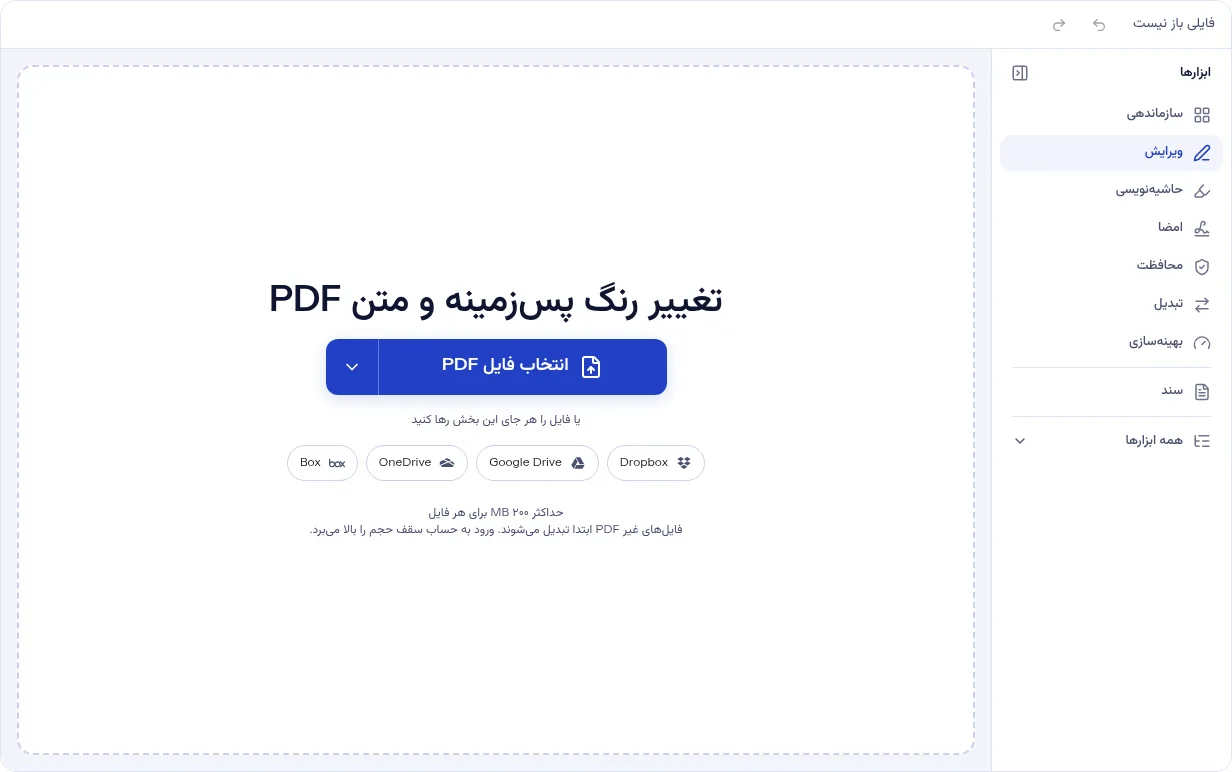
یا فایل را هر جای این بخش رها کنید
فایلهای غیر PDF ابتدا تبدیل میشوند. ورود به حساب سقف حجم را بالا میبرد.
برای تغییر رنگ پسزمینهٔ PDF، آن را اینجا باز کنید، یک جفترنگ آماده بردارید یا «پسزمینه» و «متن» را با دو انتخابگر رنگ تنظیم کنید و «جایگزینی رنگها» را بزنید. پسزمینهٔ تازه پشت هر صفحه کشیده میشود و متن دوباره با رنگ متنی که انتخاب کردهاید روی آن نوشته میشود. متن اصلی حذف نمیشود: با رنگهای نخستینش زیر متن تازه در فایل میماند. پنل روی «رنگهای دلخواه» باز میشود، با «کرم»، صفحهای سفید مایل به کرم با متن خاکستری تیره، و سه جفترنگ دیگر هم دارد: «قهوهای کهنه»، «آبی ملایم» و «تیره». سطر نمونه همینطور که انتخاب میکنید عوض میشود، پیش از آنکه چیزی را اجرا کنید. پنل نسبت کنتراست جفترنگ شما را، با همان معیاری که رهنمودهای WCAG به کار میبرند، اندازه میگیرد و اگر زیر ۳ به ۱ باشد اجرا را میبندد. تصویرها رنگ خود را نگه میدارند. تغییر روی کل سند اعمال میشود و «واگرد» فایل اصلی را برمیگرداند. این ابزار به درد PDFی میخورد که از متن ساخته شده و میخواهید با رنگهای دیگر بخوانیدش. فایل تمیزی که فقط رنگهای تازه را داشته باشد نمیسازد؛ پس پیش از شروع محدودیتها را بخوانید. برای نسخهٔ تیرهٔ سریع با متن سفید، زرد یا سبز، پنل را روی «کنتراست بالا» ببرید.
فایل آزمایشی دوصفحهای A4 که خودمان ساختیم: عنوان و پیوند آبی، متن سیاه و یک تصویر در هر صفحه. جفترنگ تیره، اجرای ناشناس.
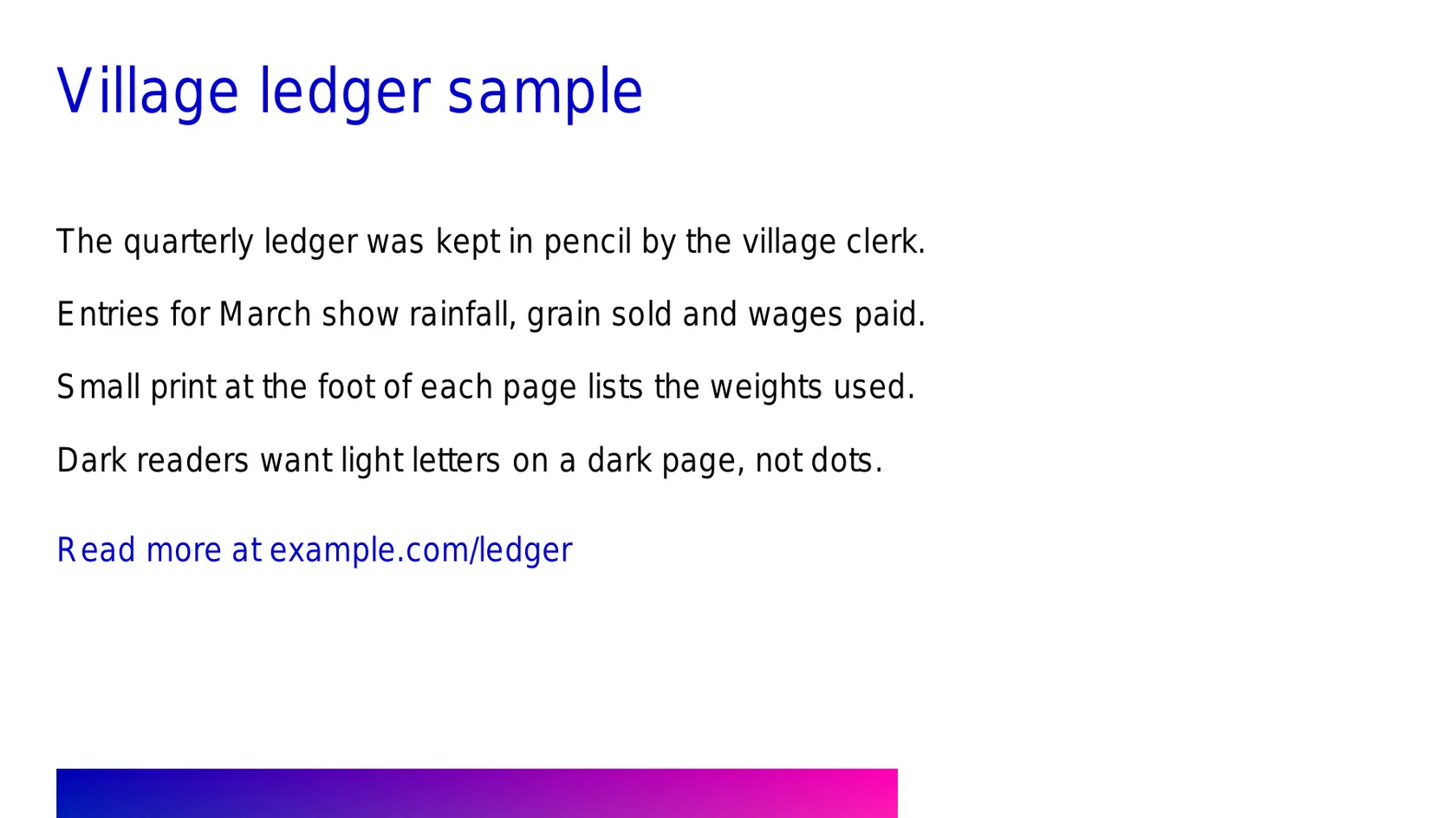
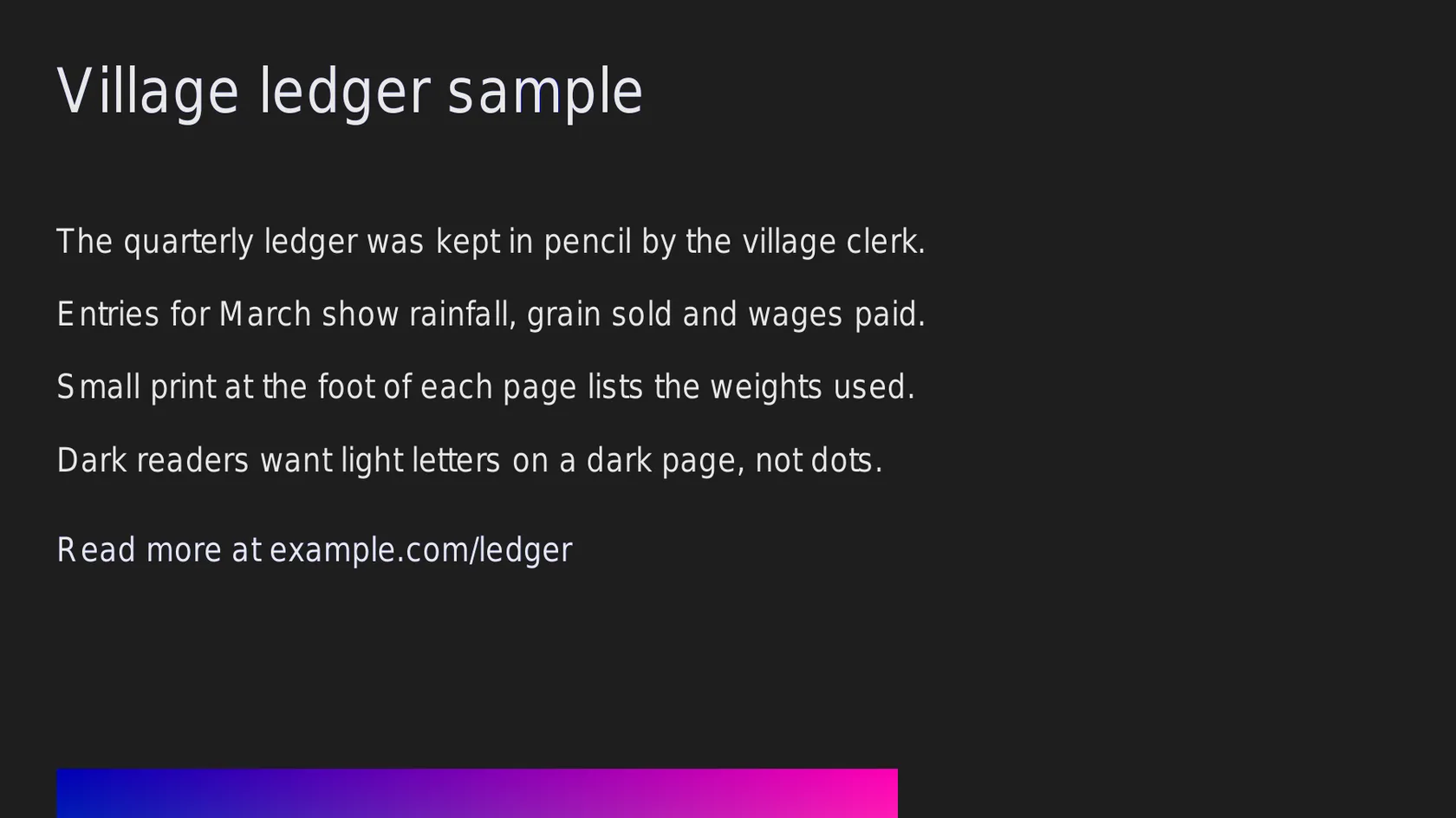
«کرم»، «قهوهای کهنه»، «آبی ملایم» و «تیره» هر کدام با یک کلیک رنگ پسزمینه و متن را تنظیم میکنند. «کرم» با باز شدن پنل انتخاب شده است.
«پسزمینه» و «متن» هر کدام انتخابگر رنگ خودشان را دارند. یکی یا هر دو را روی هر رنگی بگذارید؛ نمونه و بررسی کنتراست هم بهروز میشوند.
یک سطر متن نمونه با جفترنگ شما نشان داده میشود؛ پس ترکیب را پیش از آنکه به فایل برسد میبینید.
پنل همراه نسبت کنتراست «خوانا» را نشان میدهد، یا وقتی نسبت زیر ۳ به ۱ باشد «سختخوان». در آن حالت «جایگزینی رنگها» تا انتخاب رنگهایی که بیشتر از هم فاصله دارند غیرفعال میماند.
| میخواهید | پسزمینه | رنگ متن |
|---|---|---|
| خواندن راحتتر روی صفحه در شب | رنگی تیره، مثل جفترنگ «تیره» | رنگی روشن مثل سفید یا خاکستری کمرنگ |
| صفحهای ملایمتر برای خواندن طولانی | سفید مایل به کرم، مثل «کرم» یا «قهوهای کهنه» | خاکستری تیره یا قهوهای بهجای سیاهِ خالص |
| صفحهای با جوهر کمتر برای چاپ | سفید | سیاه یا خاکستری تیره |
| متنی که برای همه خوانا بماند | هر رنگ | جفتی با کنتراست قوی. WCAG برای متن با اندازهٔ معمولی ۴٫۵ به ۱ میخواهد و حداقل پنل ۳ به ۱ است. |
PDF را در ناحیهٔ بارگذاری بالای صفحه رها کنید یا با کلیک انتخابش کنید: تا 200 مگابایت وقتی وارد حساب نشدهاید، یا 200 مگابایت با حساب واردشده. در ویرایشگر باز میشود و پنل رنگها آماده است.
«کرم»، «قهوهای کهنه»، «آبی ملایم» یا «تیره» را بزنید، یا «پسزمینه» و «متن» را با انتخابگر رنگ تنظیم کنید. نمونه و سطر کنتراست زیر آن را ببینید.
«جایگزینی رنگها» را بزنید. وقتی ویرایشگر پایان کار را نشان داد، صفحهها را ببینید و بعد «دانلود PDF» را بزنید، یا با «واگرد» برگردید.
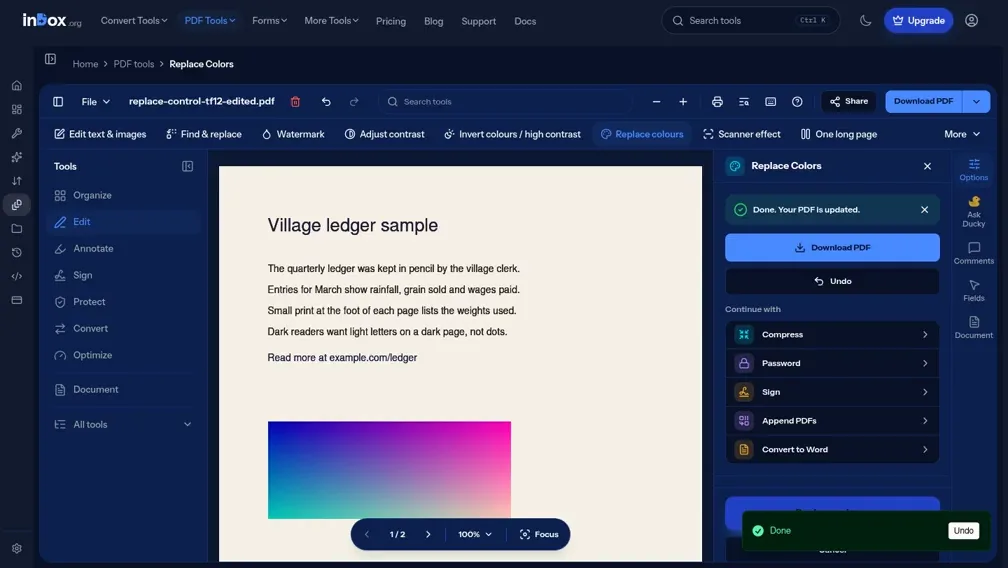
بررسی خوانایی بخشی از پنل است. بهجای اینکه حدس بزنید خاکستری روی کرم جواب میدهد یا نه، پنل جفترنگ را میسنجد و زیر ۳ به ۱ جلویتان را میگیرد؛ پس فایلی را که نمیشود خواند دانلود نمیکنید. جفترنگهای آماده برای خواندناند و پیشفرض خودش جفتی است که صفحه را تغییر میدهد؛ پس با یک کلیک نتیجه میگیرید. در آزمایش ما تصویرها نقطهبهنقطه با اصل یکسان برگشتند، و این نمودارها و عکسها را درست نگه میدارد. «واگرد» فایل اصلی را برمیگرداند. رایگان است، اجرای ما به حساب کاربری نیاز نداشت و فایلها با HTTPS منتقل میشوند.
| آنچه میبینید | دلیل | کاری که باید بکنید |
|---|---|---|
| کپیکردن متن حرفهای دوتایی میدهد | متن اصلی زیر متن دوبارهکشیدهشده در فایل میماند | متن را از فایل اصلی خودتان کپی کنید. اگر فایلی میخواهید که فقط رنگهای تازه را داشته باشد، این ابزار آن را نمیسازد. |
| متن به شکل نقطههای ریز است، یا متن سیاه قدیمی عوض نشده | فایل متنش را با اندازهٔ ۱ پوینت تعریف کرده و با دستورهای ترسیم صفحه بزرگ میکند و بازکشیدن از این بزرگکردن پیروی نمیکند | «واگرد» را بزنید. اگر منبع فایل را دارید، نسخهای را امتحان کنید که به شکل دیگری ذخیره یا خروجی گرفته شده. نیازمودهایم کدام راه جواب میدهد، و فایل معمولی در آزمایش ما درست بازرنگ شد. |
| با جفترنگ تیره صفحه سیاه روی سیاه است | در فایلی مثل مورد بالا متن سیاه اصلی بازرنگ نمیشود | «واگرد» را بزنید و روی آن فایل جفترنگ تیره به کار نبرید. پیش از دانلود همهٔ صفحهها را ببینید. |
| پسزمینه تغییر نمیکند | صفحه تصویر یا رنگآمیزی تمامصفحهای دارد، مثل اسکن یا پسزمینهٔ رنگی، که پسزمینهٔ تازه را میپوشاند | این ابزار آن تصویر یا رنگآمیزی را برنمیدارد. برای صفحهٔ تیره، وارونهسازی رنگ PDF میتواند با تبدیل هر صفحه به تصویر آن را روشن کند. اگر بدون تصویرها هم میشود، اول با حذف تصویرها از PDF برشان دارید. |
| دور متن تازه متن قدیمی پیداست | متن اصلی زیر متن دوبارهکشیدهشده میماند | رنگی نزدیک به رنگ قدیمی برای متن بردارید تا همپوشانی کمتر دیده شود. |
| بعضی حرفها به ستاره تبدیل شدهاند | قلم نتوانسته آن نویسهها را رمزگذاری کند و قلم استاندارد هم نتوانسته آنها را بکشد | نویسهها را در فایل مبدأ بررسی کنید، یا فایل دیگری را امتحان کنید. |
| «جایگزینی رنگها» غیرفعال است | کنتراست جفترنگ زیر ۳ به ۱ است و پنل «سختخوان» مینویسد | رنگهایی بردارید که بیشتر از هم فاصله دارند تا سطر «خوانا» را نشان دهد. |
| روش | فایل را عوض میکند | متن پس از آن | کنترل رنگ |
|---|---|---|---|
| جایگزینی رنگها در همین ابزار | بله، فایل تازهای دانلود میکنید | هنوز متن است، اما متن اصلی زیر متن تازه میماند و در آزمایش ما کپیکردن حرفهای دوتایی داد | یک رنگ پسزمینه و یک رنگ متن برای کل سند |
| کنتراست بالا و وارونهکردن رنگها | بله، فایل تازهای دانلود میکنید | صفحهٔ آن ابزار را ببینید | ظاهرهای ثابت، مثل متن سفید، زرد یا سبز روی سیاه |
| عوضکردن یک رنگ درون دستورهای ترسیم صفحه | بله | متن واقعی میماند، چون فقط مقدارهای رنگ عوض میشوند. عملگرهای رنگ PDF مثل rg، RG، g و k رنگ پرکردن و خطکشی را تعیین میکنند (ISO 32000-1، بخش ۸٫۶) | هر بار یک رنگ، با ابزاری تخصصی. ایندآکس این را ندارد |
| ذخیرهٔ صفحهها به شکل تصویر با رنگهای تازه | بله، فایل تازهای از تصویرها | متن دیگر قابل انتخاب نیست، مگر دوباره شناسایی شود | هر رنگی، بیرون از ایندآکس ساخته میشود |
سفیدِ درخشان در سند بلند چشم را خسته میکند. «کرم» یا «قهوهای کهنه» به صفحه رنگی گرمتر با متن تیره میدهد.
جفترنگ «تیره» متن روشن روی صفحهٔ تیره میدهد. برای سفید، زرد یا سبز روی سیاه از حالت «کنتراست بالا» در همین پنل استفاده کنید.
رنگها را خودتان تنظیم کنید و نسبت را ببینید. پنل اجازه نمیدهد جفترنگی زیر ۳ به ۱ را اجرا کنید.
اطلاعات در تاریخ ۱۴ آبان ۱۴۰۵ بررسی شد
PDF را اینجا باز کنید، یک جفترنگ آماده بردارید یا «پسزمینه» را با انتخابگر رنگ تنظیم کنید، «جایگزینی رنگها» را بزنید و بعد «دانلود PDF» را بزنید. روی گوشی هم مراحل همین است، چون ویرایشگر در مرورگر شما اجرا میشود.
در PDF، پسزمینهٔ رنگی صفحه خودش روی صفحه کشیده میشود، به شکل یک شکل پُر یا یک تصویر. این ابزار پسزمینهٔ تازهاش را پشت محتوای صفحه میکشد، پس صفحهٔ سفید را بازرنگ میکند اما نمیتواند پسزمینهٔ تیرهٔ موجود را سفید کند. برای صفحهٔ تیره، «وارونه کردن همهٔ رنگها، عکسها هم» در «کنتراست بالا» تیره را مثل منفیِ عکس به روشن برمیگرداند، اما هر صفحه را به تصویر تبدیل میکند و دیگر نمیشود متن را انتخاب کرد.
پنل کنتراست پسزمینه و متن شما را میسنجد. زیر ۳ به ۱ مینویسد «سختخوان» و دکمه را غیرفعال میکند. رنگهایی بردارید که بیشتر از هم فاصله دارند.
خیر. عکسها، نمودارهایی که تصویرند و تصویرهای دیگر رنگ خود را نگه میدارند. در آزمایش ما در ۵ نوامبر ۲۰۲۶ تصویرهای نتیجه نقطهبهنقطه با اصل یکسان بودند. فقط پسزمینهٔ صفحه و متن بازرنگ میشوند.
«کرم»، پسزمینهای سفید مایل به کرم با متن خاکستری تیره. حتی بدون دست زدن به چیزی، اجرا صفحه را تغییر میدهد.
بله، انتخابگرها هر رنگی را میپذیرند و پنل میگوید جفترنگ خوانا هست یا نه. اگر نمیخواهید انتخاب کنید، «قهوهای کهنه»، «آبی ملایم» و «تیره» آمادهاند.
خیر. پنل کل سند را بازرنگ میکند و بازهٔ صفحه ندارد.
متن اصلی زیر متن دوبارهکشیدهشده میماند. رنگی نزدیک به رنگ قدیمی برای متن بردارید تا همپوشانی کمتر دیده شود.
«کنتراست بالا» ظاهرهای ثابت دارد: متن سفید، زرد یا سبز روی سیاه، یا سیاه روی سفید. «رنگهای دلخواه» هر دو رنگ را به شما میدهد. هر دو در یک پنلاند و یک کلید فاصله دارند.
فایل را تغییر میدهد. PDF روی سرور ایندآکس بارگذاری میشود و PDF تازهای با رنگهای شما دانلود میکنید. اگر وارد حساب نشده باشید، بارگذاری و نتیجه 24 ساعت پس از پایان کار حذف میشوند. «واگرد» فایل اصلی را در ویرایشگر برمیگرداند و نسخهٔ خودتان روی دستگاهتان دستنخورده میماند. حساب واردشده بهجای آن، اینها را در تاریخچهاش نگه میدارد.
متن هنوز هست، اما متن اصلی زیر متن تازه میماند. در آزمایش ما در ۵ نوامبر ۲۰۲۶ استخراج یک سطر حرفهای دوتایی داد. وقتی متن تمیز میخواهید از فایل اصلی کپی کنید.