برای باز کردن فایل رمز بخواهید
رمز را در «رمز عبور برای باز کردن» و دوباره در «تکرار رمز عبور» بنویسید. اگر یکسان نباشند، پنل میگوید رمزها یکسان نیستند و «محافظت از PDF» خاموش میماند. فایلی با این رمز هر بار که کسی بازش کند رمز میخواهد.
یا فایل را هر جای این بخش رها کنید
فایلهای غیر PDF ابتدا تبدیل میشوند. ورود به حساب سقف حجم را بالا میبرد.
«محافظت از PDF» روی فایل شما رمز عبور میگذارد. فایل را اضافه کنید، «رمز عبور برای باز کردن» را بنویسید و در «تکرار رمز عبور» دوباره بنویسید. خطی زیر کادر اول «رمز عبور ضعیف»، «متوسط» یا «قوی» را نشان میدهد. این فقط یک راهنماست و جلوی شما را نمیگیرد. پنل میگوید هر کسی که PDF را باز کند به رمز عبور نیاز دارد و فایل با AES-256 رمزگذاری میشود. اگر میخواهید چاپ، کپی یا ویرایش را هم محدود کنید، گزینهٔ «کارهایی را که دیگران میتوانند انجام دهند هم محدود کن» را روشن کنید. این کار یک «رمز عبور مجوزها» و شش گزینه اضافه میکند که «تغییر مجوزهای PDF» آنها را با جزئیات توضیح میدهد. بعضی نمایشگرهای PDF آن محدودیتها را نادیده میگیرند، پس چیزی که فایل را خصوصی نگه میدارد رمز باز کردن است. این ابزار برای فایلی مناسب است که برای یک فرد شناختهشده میفرستید: صورتحساب، فرم یا پیشنویس. رمز ضعیف را قوی نمیکند و جلوی کسی را که رمز را به او دادهاید نمیگیرد تا آنچه را میخواند کپی کند. در آزمایش ما روی یک PDF سهصفحهای، حدود چهار ثانیه پس از زدن «محافظت از PDF» نسخه آماده بود.
PDF فاکتورمانند سهصفحهای A4 ساخت خودمان، با متن انگلیسی، ۳٬۲۱۵ بایت، پیشتر رمزگذارینشده
رمز را در «رمز عبور برای باز کردن» و دوباره در «تکرار رمز عبور» بنویسید. اگر یکسان نباشند، پنل میگوید رمزها یکسان نیستند و «محافظت از PDF» خاموش میماند. فایلی با این رمز هر بار که کسی بازش کند رمز میخواهد.
پنل میگوید فایل با AES-256 رمزگذاری میشود. تنظیمی برای انتخاب روش ضعیفتر یا متفاوت نیست. در آزمایش ما، مشخصات رمزگذاری نسخهٔ دانلودشده را با qpdf خواندیم: نسخهٔ ۵، بازنگری ۶، طول کلید ۲۵۶ و AES برای جریانها، رشتهها و کل فایل.
«کارهایی را که دیگران میتوانند انجام دهند هم محدود کن» را روشن کنید و «رمز عبور مجوزها» را بنویسید. این رمز باید با رمز باز کردن فرق داشته باشد و برای برداشتن محدودیتها بعداً به آن نیاز دارید. اینکه هر محدودیت چه میکند و نمایشگرها چه چیزی را نادیده میگیرند در «تغییر مجوزهای PDF» توضیح داده شده است.
وقتی محدودیت روشن است، «رمز عبور برای باز کردن» اختیاری است. اگر خالی بماند هر کسی فایل را باز میکند و فقط رمز مجوزها محدودیتها را برمیدارد. «تغییر مجوزهای PDF» صفحهٔ همین حالت است.
| میخواهید | پر کنید | نسخه چه میکند |
|---|---|---|
| فایلی که فقط دارندگان رمز بتوانند باز کنند | «رمز عبور برای باز کردن» و «تکرار رمز عبور» | نمایشگر پیش از نشان دادن فایل رمز میخواهد. همهٔ مجوزها مجاز میمانند. همان رمز، رمز مالک هم هست، پس چیزی محدود نمیشود. |
| همان، با چند کار خاموش | محدودیتها را روشن کنید، رمز مجوزها را بنویسید و تیک گزینهها را بردارید، بهعلاوهٔ رمز باز کردن | نمایشگر برای باز کردن رمز میخواهد. کارهایی که تیکشان را برداشتهاید برای نمایشگرهایی که محدودیت را رعایت میکنند خاموش است. |
| فایلی که هر کسی بتواند باز کند، با چاپ یا کپی خاموش | محدودیتها را روشن کنید و رمز مجوزها را بنویسید، با «رمز عبور برای باز کردن» خالی | هر کسی میتواند فایل را باز و بخواند. نمایشگرهایی که محدودیت را رعایت میکنند کارهایی را که تیکشان را برداشتهاید رد میکنند. |
یک PDF را روی ناحیهٔ بارگذاری بالای صفحه رها کنید یا با کلیک انتخاب کنید.
«رمز عبور برای باز کردن» را بنویسید و در «تکرار رمز عبور» دوباره بنویسید. برای محدودیت، «کارهایی را که دیگران میتوانند انجام دهند هم محدود کن» را روشن کنید، رمز مجوزهایی متفاوت از رمز اول بنویسید و تیک کارهایی را که میخواهید ببندید بردارید.
دکمه با پیشرفت کار پر میشود و مراحل زیرش دیده میشود. وقتی «انجام شد» نوشت، ویرایشگر نسخهٔ محافظتشده را دارد: «دانلود PDF» را بزنید یا با «واگرد» برگردید. نسخه را یک بار باز کنید و رمز را بنویسید تا مطمئن شوید کار میکند. در آزمایش ما دکمه از لحظهٔ کلیک تا «انجام شد» حدود ۴ ثانیه طول کشید.
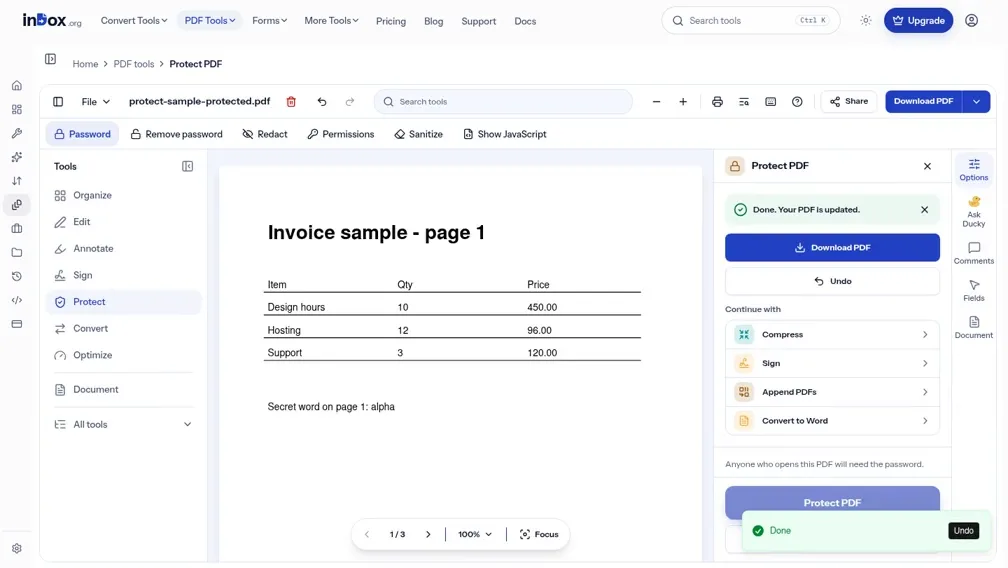
پنل فقط نشان میدهد فایل چه خواهد کرد. رمز عبور دو بار تایپ میشود، پس غلط تایپی شما را بیرون نمیاندازد. محدودیتها کلید و رمز عبور خودشان و شش گزینهٔ نامدار دارند و پنل تنظیمی را که چیزی را محدود نکند یا رمز باز کردن را بهعنوان رمز مجوزها تکرار کند نمیپذیرد. همچنین صریح میگوید بعضی نمایشگرها محدودیتها را نادیده میگیرند و چیزی که فایل را خصوصی نگه میدارد رمز باز کردن است. میتوانید بدون ورود به حساب، در سهمیهٔ رایگان روزانه، فایل را محافظت کنید.
| آنچه میبینید | دلیل | کاری که باید بکنید |
|---|---|---|
| «محافظت از PDF» خاموش میماند | دو رمز یکسان نیستند، یا با محدودیت روشن رمز مجوزها نیست، یا چیزی تیکش برداشته نشده | خطی زیر کادرها ناهمخوانی، رمز تکراری یا خاموش نبودن هیچ موردی را میگوید. اگر خطی نیست، یک رمز عبور مجوزها بنویسید. |
| پنل میگوید رمزی متفاوت انتخاب کنید | رمز مجوزها همان رمز باز کردن است | رمز مجوزهای دیگری انتخاب کنید. |
| چاپ یا کپی در بعضی برنامهها هنوز کار میکند | بعضی نمایشگرها محدودیتها را نادیده میگیرند | برای محافظت واقعی به رمز باز کردن تکیه کنید. |
| نمایشگر رمزی میخواهد که نخواسته بودم بگذارم | در «رمز عبور برای باز کردن» چیزی نوشتهاید | برای محدود کردن کارها روی فایلی که هر کسی بتواند باز کند، آن کادر را خالی بگذارید و از محدودیتها استفاده کنید. تغییر مجوزها را ببینید. |
| مرحلهٔ بعدی روی نسخهٔ محافظتشده رمز میخواهد | نسخه پیش از خواندن صفحههایش رمز لازم دارد | محافظت را آخرین مرحله کنید. |
| پیشنمایش پس از «انجام شد» بیرمز به نظر میرسد | در آزمایش ما ویرایشگر در پیشنمایش همچنان فایل اصلی را نشان میداد | «دانلود PDF» را بزنید و فایل دانلودشده را باز کنید. باید رمز بخواهد. |
| فرمی میگوید PDF من رمز دارد، اما آزادانه باز میشود | نسخهای که فقط رمز مجوزها دارد بدون درخواست رمز باز میشود اما باز هم رمزگذاریشده است، و بعضی فرمهای بارگذاری هر فایل رمزگذاریشده را رد میکنند | روی یک نسخه از باز کردن قفل PDF استفاده کنید، یا برای فایلهایی که به چنین فرمهایی میروند محدودیت نگذارید. |
| کار | چه چیزی را میبندد | چه چیزی را نمیبندد |
|---|---|---|
| محافظت از PDF با رمز باز کردن | خواننده بدون رمز نمیتواند فایل را باز کند | کسی که رمز را دارد میتواند همهچیز را انجام دهد. در آزمایش ما همهٔ مجوزها مجاز ماندند. |
| محافظت از PDF با محدودیت و بدون رمز باز کردن | نمایشگرهایی که نشانهها را رعایت میکنند کارهایی را که تیکشان را برداشتهاید رد میکنند | هر کسی میتواند فایل را باز و بخواند. طبق راهنمای qpdf، محدودیتها را نرمافزار اجرا میکند، نه خود رمزگذاری. |
| تغییر مجوزها | همان پنل محدودیتها، با محدودیت روشن از ابتدا | همان کمبودهای بالا: کارها را محدود میکند، محتوا را پنهان نمیکند. |
| باز کردن قفل PDF | رمز را از یک نسخه برمیدارد، وقتی آن را میدانید | محافظتی اضافه نمیکند. پیش از آن که دوباره با رمز تازه محافظت کنید از آن استفاده کنید. |
فاکتور، فرم مالیاتی و صورتحسابهایی میفرستید که شمارهٔ حساب دارند. رمز باز کردن، اگر پیام به صندوق اشتباه برسد، پیوست را ناخوانا نگه میدارد.
نامهٔ پیشنهاد کار و خلاصهٔ حقوق را برای یک نفر میفرستید. هر فایل را محافظت کنید و رمزش را از راه دیگری، مثلاً تلفن، بدهید.
میخواهید مشتری گزارش را روی صفحه بخواند. رمز مجوزها بگذارید و تیک «چاپ» و «کپی متن و تصاویر» را بردارید، با این آگاهی که نمایشگری که محدودیتها را نادیده بگیرد باز هم اجازه میدهد.
اطلاعات در تاریخ ۱۴ آبان ۱۴۰۵ بررسی شد
AES-256. پنل آن را اعلام میکند و تنظیمی برای تغییرش نیست. در آزمایش ما نسخهٔ دانلودشده در qpdf نسخهٔ ۵، بازنگری ۶ و طول کلید ۲۵۶ نشان داد.
رمز باز کردن برای خواندن فایل لازم است. رمز مجوزها فقط وقتی پرسیده میشود که کسی بخواهد محدودیتهایی را که گذاشتهاید بردارد، مثل ممنوعیت چاپ.
این صفحه را در مرورگر روی مک، آیفون یا رایانهٔ ویندوزی باز کنید، PDF را اضافه کنید، رمز را دو بار تایپ کنید و «محافظت از PDF» را بزنید. چیزی نصب نمیشود. نسخهٔ محافظتشده مثل هر فایل دیگری دانلود میشود؛ یک بار بازش کنید و ببینید رمز میخواهد.
بله. «کارهایی را که دیگران میتوانند انجام دهند هم محدود کن» را روشن کنید، «رمز عبور برای باز کردن» را خالی بگذارید و یک رمز عبور مجوزها بگذارید. آنوقت هر کسی میتواند فایل را باز کند و فقط آن رمز محدودیتها را برمیدارد. «تغییر مجوزهای PDF» همین پنل را با محدودیتهای روشن باز میکند.
نه. پنل هشدار میدهد که بعضی نمایشگرهای PDF آنها را نادیده میگیرند. آنها را درخواست بدانید. در آزمایش ما با برداشتن تیک «چاپ» و «کپی»، استخراج برای دسترسپذیری مجاز ماند.
ایندآکس راهی برای بازیابی آن ندارد. فایل اصلی را نگه دارید یا رمز را در یک مدیر رمز ذخیره کنید.
پس از تایپ یک راهنما نشان میدهد: ضعیف، متوسط یا قوی. «قوی» ۱۲ نویسه یا بیشتر میخواهد که دستکم سه نوع از حروف کوچک، بزرگ، رقم و نماد را ترکیب کند. این راهنما هرگز جلوی شما را نمیگیرد.
محافظت یک نسخهٔ رمزگذاریشدهٔ تازه مینویسد، پس ممکن است امضای گواهی باقی نماند. آن را در نمایشگر PDF خود بررسی کنید و فایل امضاشدهٔ اصلی را نگه دارید.
برای گرفتن نسخهٔ محافظتشده ورود لازم نیست. بدون ورود، هر فایل میتواند تا 200 مگابایت باشد و از سهمیهٔ رایگان روزانه کم میشود. بدون ورود، ایندآکس فایل بارگذاریشده و نسخهٔ محافظتشده را 24 ساعت پس از پایان کار حذف میکند.
بله. روی فایل دانلودشده qpdf --show-encryption را اجرا کنید. برای نسخهٔ آزمایشی ما R = 6، طول کلید ۲۵۶ و AESv3 را برای جریانها، رشتهها و فایل نشان داد. راهنمای qpdf هر خط را توضیح میدهد.
فایلی که فقط رمز مجوزها دارد بدون درخواست رمز باز میشود ولی هنوز رمزگذاریشده است و بعضی فرمهای بارگذاری فایل رمزگذاریشده را رد میکنند. با «باز کردن قفل PDF» یک نسخه را قفلگشایی کنید یا بدون محدودیت محافظتش کنید.