فایلی باز نیست

ابزارها

OCR روی PDF

یا فایل را هر جای این بخش رها کنید

Dropbox
Google Drive
OneDrive
Box

فایل‌های غیر PDF ابتدا تبدیل می‌شوند. ورود به حساب سقف حجم را بالا می‌برد.

اضافه می‌کنید
یک PDF اسکن‌شده
تنظیم می‌کنید
زبان‌هایی که در صفحه‌ها هست
دریافت می‌کنید
PDF با لایهٔ متنی روی صفحه‌های اسکن‌شده

OCR، یعنی تشخیص نوری نویسه، تصویر هر صفحهٔ اسکن‌شده را می‌خواند و واژه‌هایش را به‌صورت متن پنهان پشت تصویر اضافه می‌کند تا بتوانید آن‌ها را انتخاب، جستجو و کپی کنید. این صفحه برای کسانی است که PDFی اسکن‌شده دارند، مثل یک نامه، فاکتور یا فصلی از کتاب، و باید در آن جستجو کنند یا بخشی را کپی کنند. PDF را اضافه کنید، «قابل جستجو کن» را باز کنید و زبان‌هایی را که در صفحه‌ها هست تیک بزنید. فهرست پنج زبان دارد: چینی (ساده‌شده)، آلمانی، انگلیسی، فرانسوی و پرتغالی. انگلیسی از ابتدا تیک‌خورده است و دکمه تا وقتی دست‌کم یک زبان تیک نخورده خاموش می‌ماند. فارسی و عربی در فهرست نیستند، پس صفحه‌ای به هر یک از این دو زبان اینجا خوانده نمی‌شود. پنل می‌گوید صفحه‌هایی که از قبل متن دارند همان‌طور که هستند می‌مانند. نتیجه یک PDF است و بازدیدکننده‌ای که وارد حساب نشده، بدون ورود یا ثبت‌نام آن را می‌گیرد، در چارچوب سهمیهٔ رایگان روزانه و سقف 200 مگابایت برای فایل. اجرای اندازه‌گیری‌شدهٔ این صفحه یک نتیجهٔ واقعی را روی اسکنی نشان می‌دهد که خودمان ساختیم، در ۵ نوامبر ۲۰۲۶.

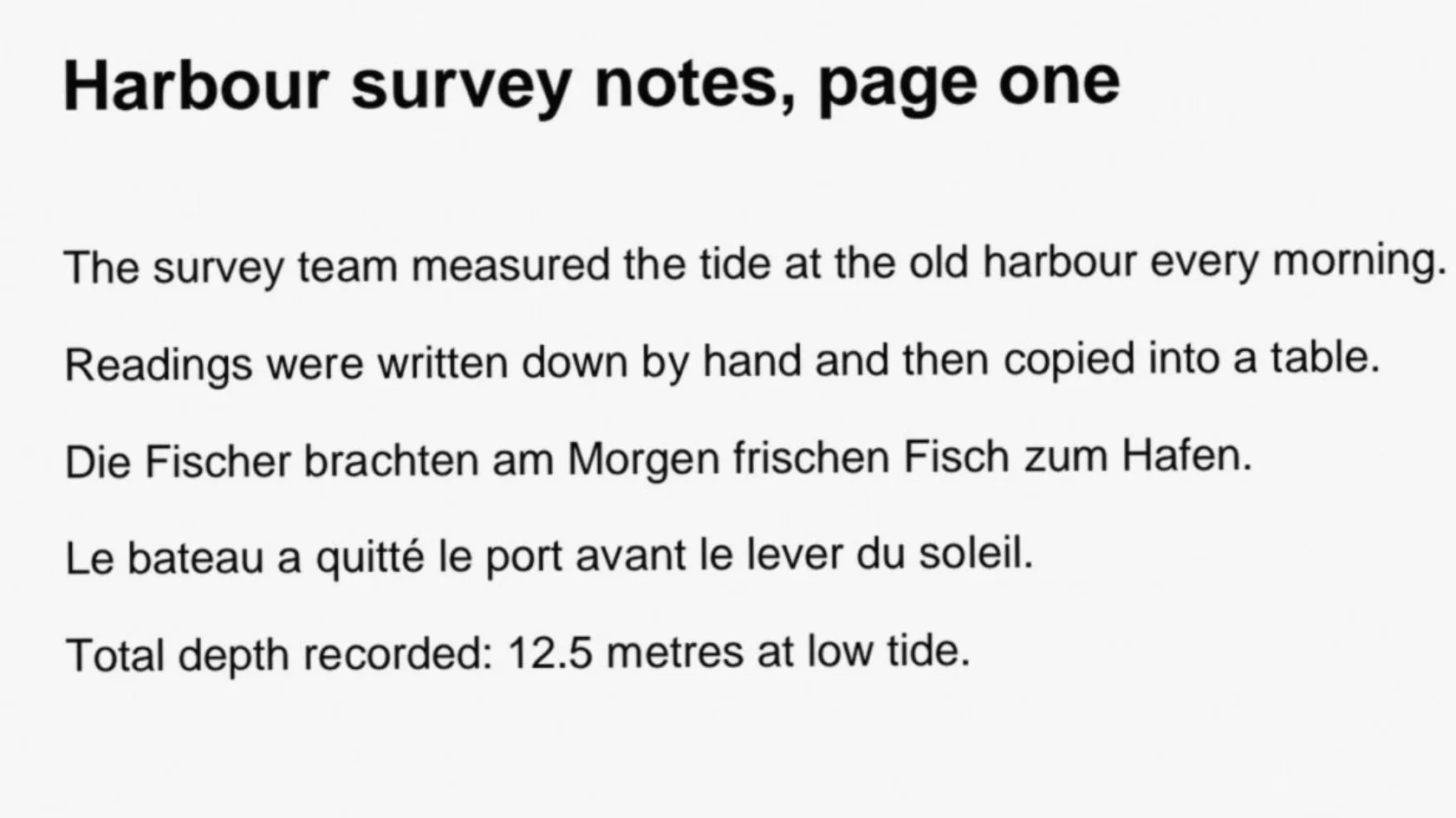
اسکن دوصفحه‌ای A4 که خودمان ساختیم، فقط تصویر، با متن انگلیسی، آلمانی و فرانسوی، اجراشده در indox.org با تیک همین سه زبان

PDF اسکنفایل اصلی، ۲ صفحه، بدون متن
۲۹۵٬۴۳۱ بایت
PDF قابل جستجوخروجی ایندآکس، همان ۲ صفحه
۳۰۰٬۴۶۵ بایت+1.7%
نویسه‌های متن در اسکناستخراج‌شده از فایل اصلی
۰
نویسه‌های متن در نتیجه۳۲۰ در صفحهٔ ۱ و ۲۶۹ در صفحهٔ ۲
۵۸۹
نرخ خطای نویسهنسبت به متن معلوم، فقط این نمونه
۰٫۳۴٪
صفحهٔ ۱ اسکن آزمایشی ما پیش از OCR، بزرگ‌نمایی‌شده
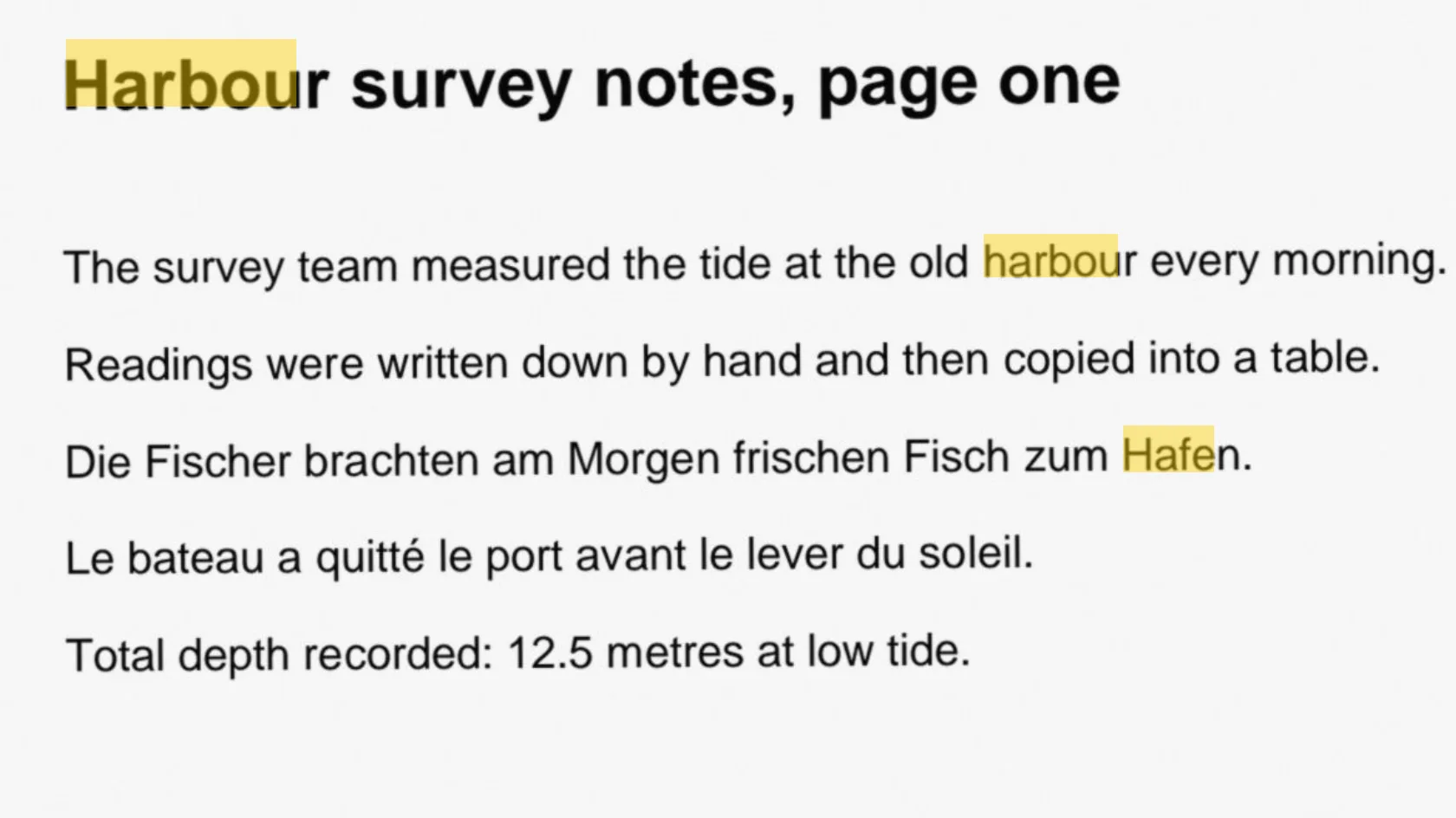
همان بخش پس از OCR، با نتیجه‌های جستجوی harbour و Hafen که زرد علامت خورده‌اند
اندازه‌گیری‌شده در indox.org در ۵ نوامبر ۲۰۲۶، بدون ورود، یک اجرا روی یک نمونه. صفحه پس از OCR همان‌طور دیده می‌شود، پس دستگیره اسکن را با همان صفحه پس از OCR مقایسه می‌کند، و کادرهای زرد نتیجهٔ جستجوی harbour و Hafen را در متن پنهان نشان می‌دهند.

با OCR روی PDF چه کارهایی می‌توانید انجام دهید؟

اسکن را انتخاب‌پذیر و جستجوپذیر کنید

پس از OCR واژه‌های صفحهٔ اسکن‌شده به‌صورت متن زیر تصویر ذخیره می‌شوند. در آزمایش ما جستجوی harbour و Fische و bateau و 12.5 در خروجی آن‌ها را پیدا کرد و در اسکن چیزی پیدا نکرد. با کادر جستجوی نمایشگر PDF عبارتی را پیدا کنید یا خطی را انتخاب و در سند دیگری کپی کنید.
زبان‌های صفحه‌ها را انتخاب کنید

هر زبانی را که در صفحه‌ها هست تیک بزنید. پنل چینی (ساده‌شده)، آلمانی، انگلیسی، فرانسوی و پرتغالی را عرضه می‌کند و تعداد انتخاب‌ها را نشان می‌دهد، مثلاً «۲ انتخاب‌شده». انگلیسی به‌طور پیش‌فرض روشن است. در آزمایش ما برای صفحه‌هایی که هر سه زبان انگلیسی و آلمانی و فرانسوی را داشتند هر سه را تیک زدیم و جمله‌های آلمانی و فرانسوی جز یک اکسان درست درآمدند.

صفحه‌هایی را که متن دارند دست نزنید

پنل می‌گوید صفحه‌هایی که از قبل متن دارند همان‌طور که هستند می‌مانند، پس فایلی که صفحه‌های تایپی و اسکن‌شده را با هم دارد صفحه‌های تایپی‌اش را نگه می‌دارد. PDFی را هم که از قبل قابل جستجو بود اجرا کردیم: متنش پس از آن یکسان بود. خود فایل دوباره نوشته می‌شود، پس بایت‌هایش عوض می‌شود و فیلدهای Producer و Creator آن دامنهٔ سایت را نام می‌برند.

بدون حساب نتیجه بگیرید

بازدیدکننده‌ای که وارد حساب نشده می‌تواند OCR را اجرا کند و PDF را بدون ورود یا ثبت‌نام بگیرد، در چارچوب سهمیهٔ رایگان روزانه. بازدیدکنندگان تا 200 مگابایت برای هر فایل و حساب‌های واردشده تا 200 مگابایت بارگذاری می‌کنند.

OCR چه چیزی را نگه می‌دارد و چه چیزی را عوض می‌کند

بدون تغییر می‌ماند

  • همهٔ صفحه‌ها، با همان ترتیب و تصویر اسکن‌شده‌شان در اندازهٔ اصلی (در آزمایش ما ۱۶۵۴ در ۲۳۳۹ پیکسل).
  • ظاهر صفحه: در آزمایش ما در ۱۰۰ نقطه در اینچ پیکسل‌به‌پیکسل مثل قبل نمایش داده شد.
  • متن صفحه‌هایی که از قبل متن دارند.
  • فایل روی دستگاه شما. PDF تازه‌ای در ویرایشگر می‌گیرید.

تغییر می‌کند

  • هر صفحهٔ بدون متن لایهٔ متنی پنهان می‌گیرد تا واژه‌هایش را جستجو، انتخاب و کپی کنید.
  • واژه‌ها به زبان‌هایی که تیک زده‌اید خوانده می‌شوند.
  • فایل حتی وقتی صفحه‌ای چیزی لازم ندارد دوباره نوشته می‌شود. در آزمایش ما PDFی که فقط متن داشت ۳۴۵ بایت بزرگ‌تر شد و فیلد سازنده‌اش عوض شد.
  • امضای دیجیتال روی PDF شاید معتبر نماند، چون OCR فایل تازه‌ای می‌نویسد.
  • نتیجه یک PDF است. متن تشخیص‌داده‌شده به‌صورت فایل جدا برنمی‌گردد.

OCR روی PDF، PDF به DOCX یا چرخاندن PDF: کدام را لازم دارید؟

می‌خواهیداستفاده کنید ازچه می‌گیرید
در PDF اسکن‌شده جستجو کنید یا متن کپی کنیدOCR روی PDF، همین صفحههمان PDF با لایهٔ متنی پنهان پشت تصویر هر صفحه
متن را در ورد ویرایش کنیداول OCR روی PDF، بعد PDF به DOCXیک فایل ورد. تبدیل به‌تنهایی روی صفحه‌های اسکن‌شده بازشناسی متن اجرا نمی‌کند
صفحه‌های خوابیده را بخوانیدچرخاندن PDF و بعد OCR روی PDFصفحه‌های ایستاده تا متن تشخیص داده شود

چگونه PDF را در ۳ مرحله OCR کنیم؟

  1. PDF اسکن‌شده را اضافه کنید

    یک PDF را روی ناحیهٔ بارگذاری بالای صفحه رها کنید، با کلیک انتخابش کنید یا از «از نشانی» استفاده کنید. اول در PDF‌خوان خودتان سعی کنید جمله‌ای را انتخاب کنید: اگر چیزی پررنگ نشد، صفحه‌ها تصویرند و OCR همان چیزی است که لازم دارید.

  2. زبان‌ها را تیک بزنید

    «قابل جستجو کن» را باز کنید و هر زبانی را که در صفحه‌هاست تیک بزنید. انگلیسی از ابتدا تیک‌خورده است. اگر هیچ زبانی تیک نخورده باشد دکمه خاموش می‌ماند.

  3. «قابل جستجو کن» را بزنید و دانلود کنید

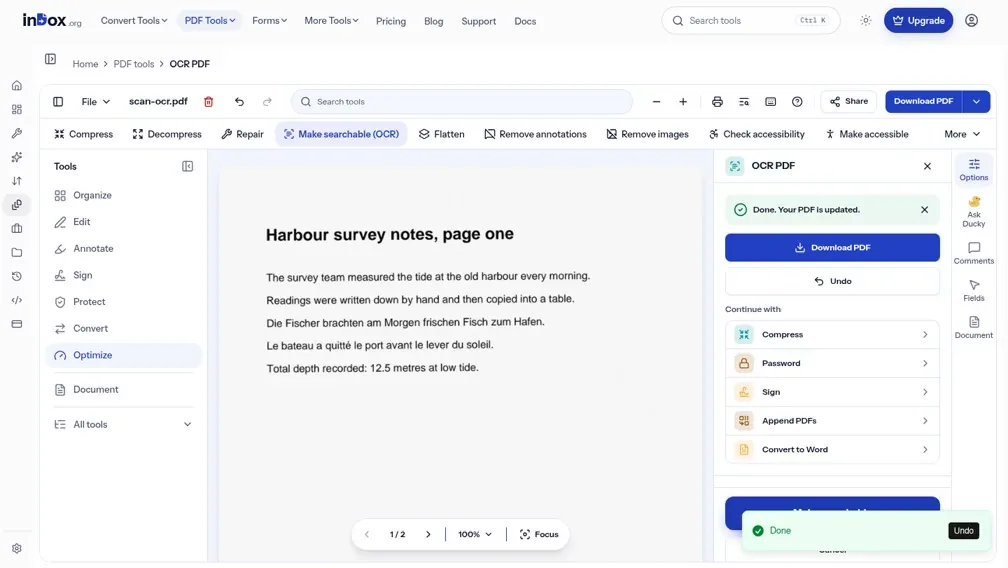
    دکمه با پیشرفت کار پر می‌شود و مرحله‌ها زیرش نشان داده می‌شوند، با «لغو» برای توقف. وقتی اجرا تمام شود، پیام «انجام شد» «واگرد» را پیشنهاد می‌کند و «دانلود PDF» نسخهٔ قابل جستجو را ذخیره می‌کند. برای بررسی، واژه‌ای از یک صفحهٔ اسکن‌شده را جستجو کنید.

تصویر پنل «OCR روی PDF» پس از اجرا روی یک اسکن دوصفحه‌ای: «انجام شد، PDF شما به‌روز شد»، با «دانلود PDF» و «واگرد»

چرا OCR را با ایندآکس اجرا کنیم؟

همان PDF را با لایهٔ متنی پنهان روی صفحه‌هایی که متن ندارند می‌گیرید. زبان‌ها را خودتان برمی‌گزینید، انگلیسی از ابتدا روشن است و پنل بدون هیچ زبان انتخاب‌شده اجرا نمی‌شود. ما خودمان ابزار را بدون ورود به حساب روی اسکنی با متن معلوم اجرا کردیم و اعداد اجرای اندازه‌گیری‌شده از همان فایل است. فهرست زبان‌ها کوتاه است و اگر زبان شما جزو آن پنج‌تا نیست، این ابزار نمی‌تواند آن را بخواند. برای گرفتن نتیجه لازم نیست وارد شوید یا ثبت‌نام کنید، در چارچوب سهمیهٔ رایگان روزانه و سقف اندازهٔ بازدیدکننده.

  • زبان‌ها را خودتان از میان پنج زبان انتخاب می‌کنید
  • انگلیسی به‌طور پیش‌فرض روشن است
  • صفحه‌هایی که از قبل متن دارند متنشان را نگه می‌دارند
  • «واگرد» اسکن را برمی‌گرداند
  • پیش از نتیجه ورود یا ثبت‌نام لازم نیست
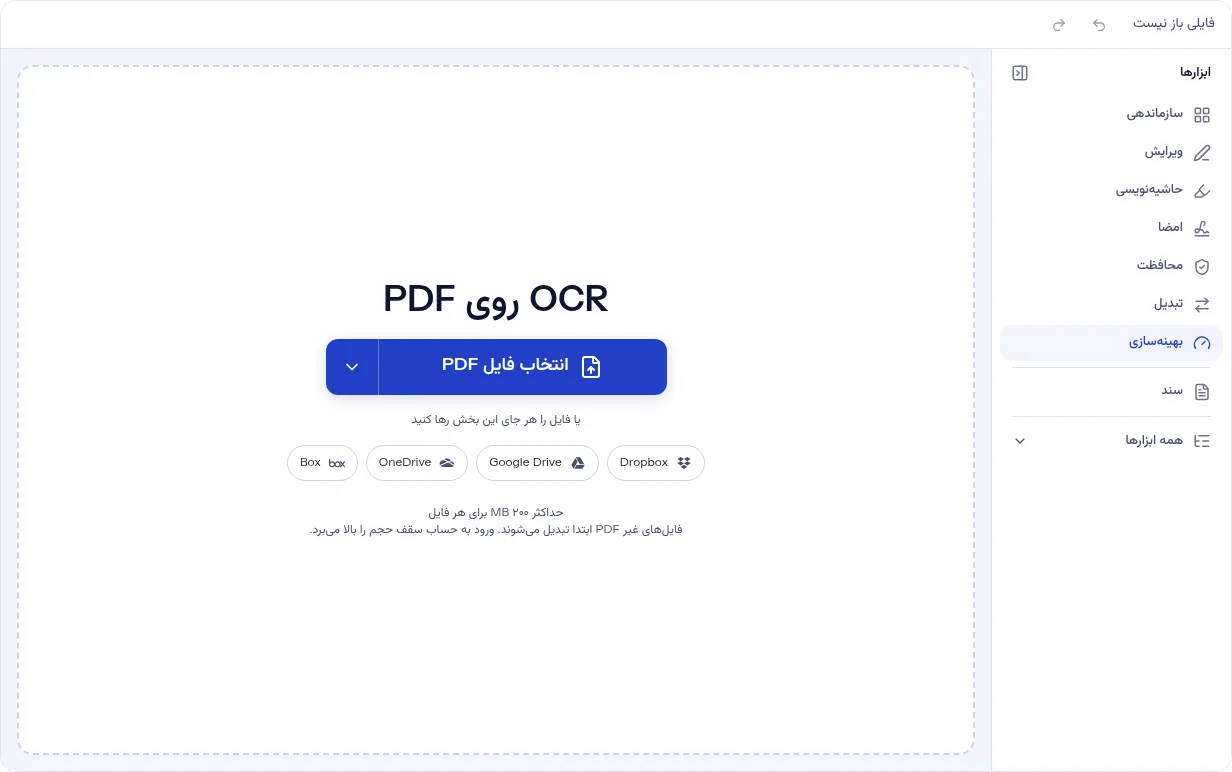
ابزار «OCR روی PDF» ایندآکس در indox.org، آماده برای PDF اسکن‌شده

هنگام OCR روی PDF چه محدودیت‌هایی وجود دارد؟

حجم فایل
بدون ورود می‌توانید روی PDFی تا 200 مگابایت OCR اجرا کنید، در چارچوب سهمیهٔ رایگان روزانه. حساب واردشده تا 200 مگابایت برای هر فایل بارگذاری می‌کند.
کجا اجرا می‌شود
PDF شما به سرور ایندآکس بارگذاری می‌شود و آنجا با OCRmyPDF و Tesseract تشخیص داده می‌شود. اگر وارد حساب نشده باشید، فایل بارگذاری‌شده و نتیجه 24 ساعت پس از پایان کار حذف می‌شوند. حساب واردشده آن‌ها را تا وقتی خودتان پاک کنید در تاریخچه‌اش نگه می‌دارد، حداکثر 180 روز، و می‌توانید به‌جای آن ۲۴ ساعت یا ۳۰ روز را برگزینید. در هر حال ایندآکس فقط سابقهٔ کار، مثل نام فایل و وضعیتش، را نگه می‌دارد، نه خود فایل.

محدودیت‌هایی که باید بدانید

  • فقط پنج زبان عرضه می‌شود: چینی (ساده‌شده)، آلمانی، انگلیسی، فرانسوی و پرتغالی. فارسی و عربی جزو آن‌ها نیستند، پس اسکن فارسی یا عربی اینجا خوانده نمی‌شود.
  • ابزار دقت خودش را نمی‌سنجد و امتیاز نمی‌دهد. در تنها آزمایش ما نرخ خطای نویسه روی یک نمونهٔ تمیز دوصفحه‌ای با متن معلوم ۰٫۳۴٪ بود و یک بار یک نشانهٔ تلفظ از دست رفت: dégagé به‌صورت degage خوانده شد. اسکن‌های کم‌رنگ، کج یا کم‌وضوح سخت‌تر خوانده می‌شوند، پس پیش از تکیه بر متن، نام‌ها، عددها و تاریخ‌ها را غلط‌گیری کنید.
  • صفحه‌ای که از قبل لایهٔ متنی دارد همان‌طور که هست می‌ماند، حتی اگر آن لایه غلط باشد. این ابزار OCRی را که اسکنر یا برنامهٔ دیگری ساخته اصلاح نمی‌کند. فایل در هر دو حالت دوباره نوشته می‌شود، پس بایت‌هایش عوض می‌شود.
  • پنل کنترلی برای صاف کردن، چرخاندن یا تمیز کردن اسکن ندارد. اسکن آزمایشی ما کمتر از نیم درجه کج بود و باز هم خوب خوانده شد. صفحه‌های خوابیده را اول با «چرخاندن PDF» سر جایشان بیاورید.
  • نتیجه یک PDF است. متن تشخیص‌داده‌شده به‌صورت فایل جدا برنمی‌گردد.

وقتی نتیجهٔ OCR آن‌طور که انتظار داشتید نیست

آنچه می‌بینیددلیلکاری که باید بکنید
پس از اجرا چیزی قابل جستجو نیستصفحه‌ها از قبل متن داشتند و همان‌طور ماندند، یا متنشان به زبانی نیست که تیک زده‌ایدواژه‌ای از صفحهٔ اسکن‌شده را جستجو کنید. OCR را دوباره با تیک همهٔ زبان‌های صفحه‌ها اجرا کنید.
واژه‌ها درهم‌برهم درمی‌آینداسکن کم‌وضوح، کج یا کم‌رنگ است، یا صفحه به زبانی است که تیک نزده‌ایدبا وضوح بالاتر دوباره اسکن کنید، صفحه را صاف کنید و همهٔ زبان‌های سند را تیک بزنید.
یک حرف اکسان‌دار ساده درمی‌آیددر آزمایش ما dégagé به‌صورت degage خوانده شد، پس تشخیص روی نشانه‌های کوچک دقیق نیستواژه‌های اکسان‌دار را بازبینی کنید و در ویرایشگرتان اصلاح کنید.
واژه‌های فارسی یا عربی پیدا نمی‌شوندهیچ‌کدام از این دو زبان در فهرست پنج زبان نیست، پس آن صفحه‌ها خوانده نشدنداین ابزار را فقط برای صفحه‌های چینی (ساده‌شده)، آلمانی، انگلیسی، فرانسوی و پرتغالی به کار ببرید.
صفحه‌های خوابیده مزخرف خوانده می‌شوندپنل تنظیم چرخاندن نداردصفحه‌ها را با چرخاندن PDF سر جایشان بیاورید و OCR را دوباره اجرا کنید.
«قابل جستجو کن» خاموش استهیچ زبانی تیک نخوردهدست‌کم یک زبان را تیک بزنید.
فایل با اینکه از قبل متن داشت عوض شدOCR فایل را دوباره می‌نویسد. در آزمایش ما متن همان بود ولی فایل ۳۴۵ بایت بزرگ‌تر شداگر بایت‌های دقیق اصل فایل را لازم دارید، نسخهٔ اصلی را نگه دارید.
امضا نامعتبر نشان داده می‌شودOCR فایل تازه‌ای می‌نویسدنسخهٔ امضاشدهٔ اصلی را به‌عنوان سند نگه دارید و نسخهٔ OCR را فقط برای جستجو به کار ببرید.

پلن‌های رایگان و پولی چه چیزی اضافه می‌کنند؟

رایگان

  • تمامی تبدیل‌کننده‌ها
  • تمدید روزانه اعتبار
  • پشتیبانی ایمیلی

پایه

  • دسترسی به تمام قابلیت‌ها
  • استخراج هوشمند
  • تبدیل‌های اولویت‌دار
  • پشتیبانی ایمیلی
بالاترین اولویت

پریمیوم

  • همه امکانات پایه
  • بالاترین اولویت در صف
  • پشتیبانی اولویت‌دار

پرداخت به‌ازای مصرف

  • بدون اشتراک
  • اعتبارها هرگز منقضی نمی‌شوند
  • امکان شارژ خودکار
  • دسترسی به تمام قابلیت‌ها
مشاهده‌ی قیمت‌ها

حالت‌های OCR در OCRmyPDF و حالتی که این صفحه به کار می‌برد

حالتصفحه‌هایی که از قبل متن دارندصفحه‌های بدون متندر این صفحه
skip-textبدون تغییر به خروجی کپی می‌شوندتشخیص داده می‌شوند و لایهٔ متنی پنهان می‌گیرندبه کار می‌رود. پنل انتخاب حالت نشان نمی‌دهد و در آزمایش ما فایل فقط‌متن همان متن را نگه داشت
force-ocrبه تصویر تبدیل و دوباره تشخیص داده می‌شوندتشخیص داده می‌شوند و لایهٔ متنی پنهان می‌گیرنددر پنل عرضه نمی‌شود
redo-ocrمتن پنهان OCR اجرای قبلی حذف و دوباره خوانده می‌شودتشخیص داده می‌شوند و لایهٔ متنی پنهان می‌گیرنددر پنل عرضه نمی‌شود

چه کسانی روی PDF، OCR اجرا می‌کنند؟

  • دانشجوها و پژوهشگرها

    مقاله‌ها و فصل‌های کتاب اسکن‌شده دارید. OCR اجازه می‌دهد در آن‌ها جستجو کنید و نقل‌قول کپی کنید.

  • کارمندان اداری

    بایگانی‌تان پر از نامه و فاکتور اسکن‌شده است. لایهٔ متنی آن‌ها را پیداشدنی می‌کند.

  • کسانی که از اسکن متن می‌خواهند

    می‌خواهید اسکن را به ورد تبدیل کنید. اول OCR را اجرا کنید، بعد PDF قابل جستجو را تبدیل کنید.

چه وقت روی PDF، OCR اجرا کنیم

  • وقتی در PDF اسکن‌شده نمی‌شود جستجو کرد.
  • وقتی باید قطعه‌ای از یک اسکن را کپی کنید.
  • پیش از تبدیل اسکن به ورد، تا متنی برای تبدیل باشد.
  • وقتی فایل صفحه‌های تایپ‌شده و اسکن‌شده را قاطی دارد و فقط اسکن‌ها متن لازم دارند.
  • وقتی سند به بیش از یکی از پنج زبان عرضه‌شده نوشته شده و می‌خواهید هرکدام خوانده شود.
  • وقتی مطمئن نیستید PDF اسکن است یا نه: اگر نمی‌توانید در آن جمله‌ای را انتخاب کنید، اسکن است.

کجا می‌توانم بیشتر بخوانم؟

منابع

اطلاعات در تاریخ ۱۴ آبان ۱۴۰۵ بررسی شد

همه‌چیز با ایندآکس

پرسش‌های متداول OCR روی PDF

OCR با PDF چه می‌کند؟

حرف‌های هر صفحهٔ اسکن‌شده را می‌خواند و به‌صورت لایهٔ متنی پنهان پشت تصویر صفحه اضافه می‌کند. در آزمایش ما تصویر با اندازهٔ اصلی‌اش ماند و واژه‌ها جستجوپذیر، انتخاب‌پذیر و کپی‌پذیر شدند.

ابزار چه زبان‌هایی را می‌خواند؟

همان پنج زبانی که پنل فهرست می‌کند: چینی (ساده‌شده)، آلمانی، انگلیسی، فرانسوی و پرتغالی. هر زبانی را که در سندتان هست تیک بزنید. اگر هیچ زبانی تیک نخورده باشد پنل می‌خواهد دست‌کم یک زبان انتخاب کنید و دکمهٔ «قابل جستجو کن» خاموش می‌ماند.

آیا فارسی یا عربی را می‌خواند؟

نه. هیچ‌کدام از این دو زبان در فهرست نیستند، پس صفحه‌ای به این دو زبان اینجا تشخیص داده نمی‌شود.

از کجا بفهمم PDF من اسکن است؟

در نمایشگر PDF جمله‌ای را انتخاب کنید یا واژه‌ای را که روی صفحه می‌بینید جستجو کنید. اگر چیزی پررنگ نشد یا جستجو چیزی پیدا نکرد، صفحه‌ها تصویرند و OCR به آن‌ها متن می‌دهد.

چطور روی مک یا آیفون روی یک PDF، OCR اجرا کنم؟

این صفحه را در Safari، Chrome یا هر مرورگر دیگری باز کنید، PDF را اضافه کنید و «قابل جستجو کن» را بزنید. کار روی سرور ایندآکس انجام می‌شود، پس چیزی برای نصب روی مک، آیفون، آیپد یا گوشی اندروید لازم نیست و PDF قابل جستجو مثل هر فایل دیگری دانلود می‌شود.

PDF من از قبل متن قابل انتخاب دارد. OCR آن را عوض می‌کند؟

پنل می‌گوید صفحه‌هایی که از قبل متن دارند همان‌طور که هستند می‌مانند. در آزمایش ما با PDFی که از قبل متن داشت، متن استخراج‌شده پس از آن یکسان بود و لایهٔ پنهانی اضافه نشد. با این حال فایل دوباره نوشته شد: ۳۴۵ بایت بزرگ‌تر شد و نسخه‌ای که می‌گیرید در فیلدهای Producer و Creator دامنهٔ سایت را نام می‌برد.

متنی که پیدا می‌کند چقدر دقیق است؟

یک اجرا را اندازه گرفتیم: اسکنی دوصفحه‌ای که خودمان با ۲۰۰ نقطه در اینچ از متن معلوم انگلیسی و آلمانی و فرانسوی ساختیم، با کمی کجی و نویز. ۰٫۳۴٪ از نویسه‌ها با متن معلوم فرق داشتند، صفر در صفحهٔ ۱ و ۰٫۷۴٪ در صفحهٔ ۲، و تنها خطا اکسانی بود که در dégagé از دست رفت. این یک نمونهٔ تمیز است، پس آن را یک داده بدانید و نتیجهٔ خودتان را بازبینی کنید.

حجم فایل بیشتر می‌شود؟

در آزمایش ما اسکن از ۲۹۵٬۴۳۱ بایت به ۳۰۰٬۴۶۵ بایت رسید، یعنی ۱٫۷٪ بزرگ‌تر، چون لایهٔ متنی اضافه می‌شود و تصویر صفحه می‌ماند. این یک فایل است و برای فایل شما اندازه‌ای تضمین نمی‌کنیم.

برای گرفتن نتیجه باید وارد شوم یا ثبت‌نام کنم؟

خیر. بازدیدکننده‌ای که وارد حساب نشده نتیجهٔ OCR را بدون ورود یا ثبت‌نام می‌گیرد، در چارچوب سهمیهٔ رایگان روزانه و سقف 200 مگابایت برای هر فایل. با ورود به حساب سقف به 200 مگابایت می‌رسد.

می‌توانم از اسکن فایل ورد یا متن بگیرم؟

این ابزار PDF برمی‌گرداند. اول OCR را اجرا کنید، بعد PDF قابل جستجو را به ورد تبدیل کنید.

OCR امضای دیجیتال را خراب می‌کند؟

ممکن است. OCR فایل تازه‌ای می‌نویسد، پس امضای روی فایل اصلی می‌تواند اعتبارش را از دست بدهد. نسخهٔ امضاشدهٔ اصلی را نگه دارید و از نسخهٔ OCR برای جستجو استفاده کنید.

PDF من کجا پردازش می‌شود و تا کی می‌ماند؟

به سرور ایندآکس بارگذاری می‌شود، آنجا تشخیص داده می‌شود و به ویرایشگر برمی‌گردد. اگر وارد حساب نشده باشید، فایل بارگذاری‌شده و نسخهٔ قابل جستجو 24 ساعت پس از پایان کار حذف می‌شوند؛ با حساب کاربری تا وقتی خودتان پاکشان کنید در تاریخچه‌تان می‌مانند. فایل روی دستگاه شما تغییر نمی‌کند.