فیلدهای فرم را قفل کنید
هر پاسخ تایپشده، گزینهٔ تیکخورده و گزینهٔ انتخابشده در صفحه رسم میشود و سپس فیلدها حذف میشوند. در آزمایش ما ۸ فیلد فرم نمونه به ۰ رسید و پاسخها به متن عادی صفحه تبدیل شدند.
یا فایل را هر جای این بخش رها کنید
فایلهای غیر PDF ابتدا تبدیل میشوند. ورود به حساب سقف حجم را بالا میبرد.
مسطحسازی PDF فیلدهای فرم را به محتوای عادی صفحه تبدیل میکند؛ در نتیجه دیگر نمیتوان پاسخهای داخل آنها را تغییر داد. این صفحه برای کسی است که PDF پرشده یا قابل پر کردنی دارد که باید نهایی ارسال شود، یا دادگاه یا سامانهٔ گرنت تا وقتی فیلد دارد آن را نمیپذیرد. وقتی فایلی اضافه میکنید، پنل آن را میخواند، میگوید چند فیلد فرم و چند یادداشت دارد و سه راه پیشنهاد میکند. وقتی فایل فیلد یا یادداشت داشته باشد، «قفل همهچیز، نگه داشتن متن» اول انتخاب میشود: فیلدها، یادداشتها، مهرها و امضاها جزو صفحه میشوند و متن قابل انتخاب میماند. «قفل فقط فیلدهای فرم» هر پاسخ را در صفحه رسم میکند و یادداشتها و پیوندها را همانطور که هستند میگذارد؛ این همان گزینهای است که در ۵ نوامبر ۲۰۲۶ اجرا کردیم. «غیرقابل ویرایش» هر صفحه را با کیفیتی که برگزینید به تصویر تبدیل میکند. PDF دارای امضای دیجیتال اول تأیید شما را میخواهد، چون مسطحسازی امضا را حذف میکند. برای تایپ پاسخ در فرم و قابل پر کردن نگه داشتن آن، «پر کردن فرم PDF» را به کار ببرید.
فرم نمونهٔ خودمان، ۲ صفحه (۸ فیلد پرکردنی، ۱ یادداشت، پاسخهای ساختگی، ۱۲٬۴۰۳ بایت)، که در indox.org مسطح شد
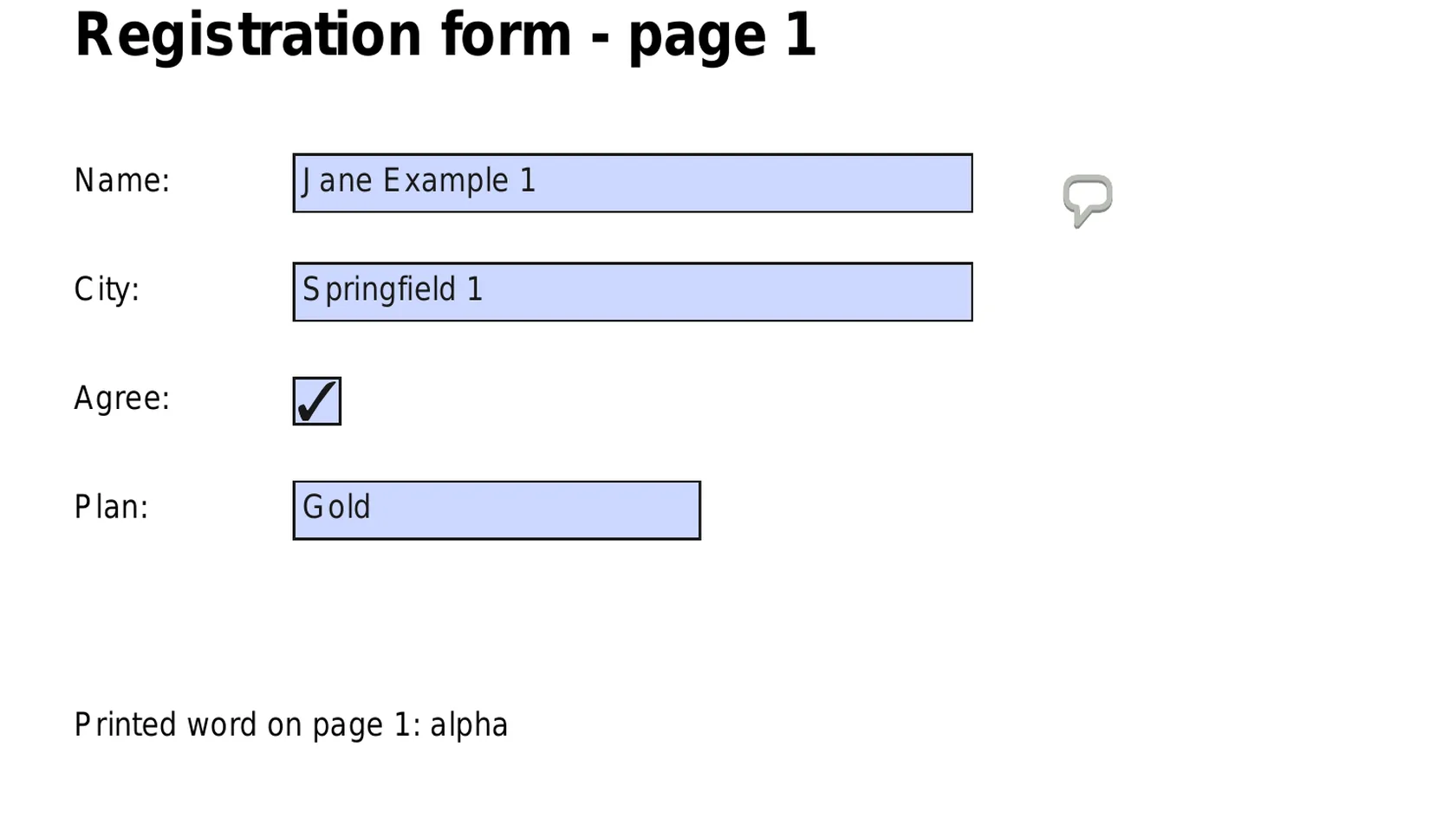
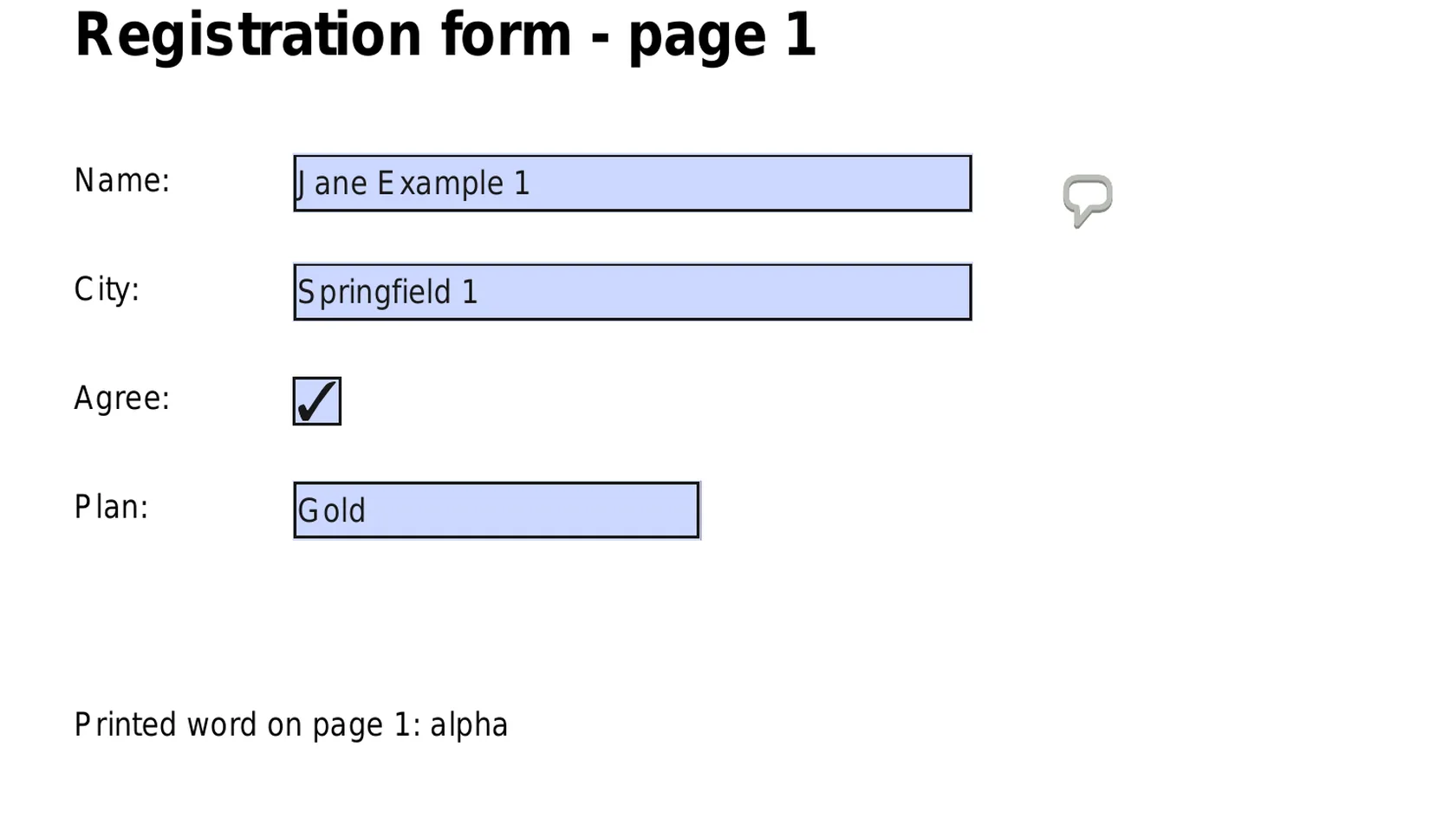
هر پاسخ تایپشده، گزینهٔ تیکخورده و گزینهٔ انتخابشده در صفحه رسم میشود و سپس فیلدها حذف میشوند. در آزمایش ما ۸ فیلد فرم نمونه به ۰ رسید و پاسخها به متن عادی صفحه تبدیل شدند.
«قفل فقط فیلدهای فرم» یادداشتها، هایلایتها و پیوندها را در فایل نگه میدارد. در آزمایش ما تنها یادداشت نمونه همچنان یادداشت ماند.
«قفل همهچیز، نگه داشتن متن» فیلدهای فرم، یادداشتها، مهرها و امضاها را در یک مرحله در صفحه رسم میکند، پس هیچکدام با کلیک جابهجا یا عوض نمیشوند، در حالی که متن صفحه قابل انتخاب و جستجو میماند.
«غیرقابل ویرایش» هر صفحه را به تصویر تبدیل میکند، پس متنش دیگر قابل انتخاب، کپی یا ویرایش نیست. کیفیت تصویر را برگزینید: ۱۰۰ dpi کوچکترین فایل را میدهد، ۱۵۰ dpi پیشفرض متعادل است، ۲۰۰ dpi واضحتر است و ۳۰۰ dpi کیفیت چاپ با بزرگترین فایل است.
پنل اول PDF شما را میخواند و میگوید چند فیلد فرم و چند یادداشت دارد. اگر چیزی برای قفل کردن نباشد میگوید، و برای فرم پویای XFA فقط «غیرقابل ویرایش» باز است. برای PDF دارای امضای دیجیتال میخواهد «امضا حذف شود و مسطحسازی انجام شود» را تیک بزنید، چون امضا از بین میرود.
در پایان کار، پنل میگوید چه کرده، مثلاً چند فیلد فرم را قفل کرده، و حجم فایل را پیش و پس از کار نشان میدهد. «واگرد» نسخهٔ پیش از مسطحسازی را برمیگرداند.
PDF را روی صفحه بکشید یا از دستگاهتان انتخاب کنید: بدون ورود به حساب تا 200 مگابایت یا با حساب واردشده تا 200 مگابایت. پیش از آن پر کردن فرم را تمام کنید، چون فیلدهای مسطحشده قابل ویرایش نیستند.
وقتی فایل فیلد یا یادداشت داشته باشد، «قفل همهچیز، نگه داشتن متن» اول انتخاب میشود. «قفل فقط فیلدهای فرم» را برگزینید تا یادداشتها قابل ویرایش بمانند، یا «غیرقابل ویرایش» و کیفیت تصویر را تا صفحهها به تصویر تبدیل شوند. «مسطح کردن» را بزنید. اگر ابزار هشدار دهد که PDF امضای دیجیتال دارد، پیش از ادامه تأیید کنید.
منتظر پیام «انجام شد. فایل PDF شما بهروز شد.» و خطی بمانید که میگوید چه چیزی قفل شد. جایی که قبلاً فیلد بود کلیک کنید تا مطمئن شوید چیزی واکنش نشان نمیدهد، سپس نسخه را دانلود کنید.
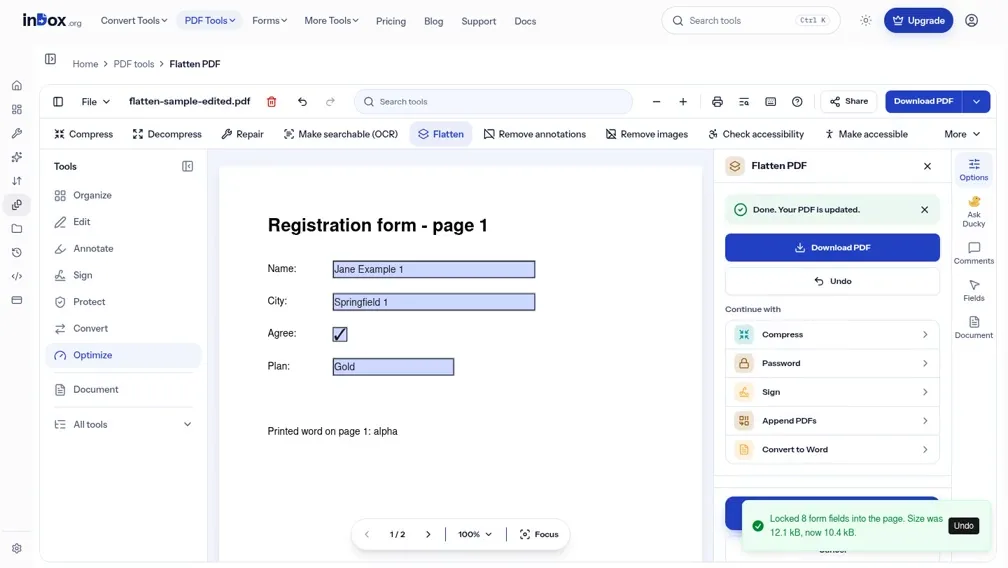
«قفل فقط فیلدهای فرم» پاسخها را ثابت میکند و یادداشتها را در فایل نگه میدارد؛ پس برای فرمی مناسب است که نهایی شده ولی یادداشتهای بازبینیاش هنوز باز است. «قفل همهچیز، نگه داشتن متن» و «غیرقابل ویرایش» موردهایی را پوشش میدهند که یادداشتها یا متن قابل انتخاب هم باید بروند. ابزار پیش از اجرا فیلدهای فرم را میشمارد، پیش از حذف امضای دیجیتال هشدار میدهد و حجم فایل را پیش و پس از کار نشان میدهد. اگر مسطحسازی شکست بخورد، خطا میبینید و فایلتان همانطور که بود میماند. بدون حساب کاربری میتوانید مسطح کنید و فایل بارگذاریشده و نسخهٔ مسطحشده از راه HTTPS منتقل میشوند. همین صفحه میگوید اجرای ما چه یافت و چه چیزی را پوشش نداد.
| آنچه میبینید | دلیل | کاری که باید بکنید |
|---|---|---|
| پس از «غیرقابل ویرایش» متن هنوز قابل انتخاب است | در اجرای ما در ۵ نوامبر ۲۰۲۶ این گزینه متن را قابل انتخاب گذاشت. ویرایشگر کنونی تنظیمی را میفرستد که صفحهها را به تصویر تبدیل میکند | پیش از فرستادن فایل، مقداری از متن نتیجه را انتخاب کنید. اگر هنوز قابل انتخاب بود، برای پنهان کردن متن به این فایل تکیه نکنید. |
| پس از مسطحسازی متن قابل انتخاب و کپی است | با دو گزینهٔ قفل، متن صفحه متن میماند و پاسخهای قفلشده هم متن میشوند | این انتظار میرود. وقتی متن نباید قابل انتخاب باشد «غیرقابل ویرایش» را به کار ببرید. |
| «قفل فقط فیلدهای فرم» یا «قفل همهچیز، نگه داشتن متن» قابل انتخاب نیست | PDF فیلد فرم یا یادداشت ندارد، یا فرم پویای XFA است | مطمئن شوید فایل درست را اضافه کردهاید. پنل دلیل را زیر گزینه میگوید. |
| PDF دیگر امضای دیجیتال ندارد | مسطحسازی امضای دیجیتال را حذف میکند | فایل را پیش از امضا مسطح کنید، یا نسخهٔ امضاشدهٔ اصلی را همانطور که هست بفرستید. |
| یادداشتها هنوز جابهجا یا ویرایش میشوند | «قفل فقط فیلدهای فرم» یادداشتها را در فایل نگه میدارد | اگر نباید در فایل باشند، با حذف حاشیهنویسیها پاکشان کنید. |
| باید پاسخی را در فرم تغییر بدهید | نسخهٔ مسطحشده دوباره قابل پر کردن نمیشود | اگر هنوز در ویرایشگر هستید، «واگرد» را بزنید. در غیر این صورت پاسخ را در فایل اصلی با پر کردن فرم PDF تغییر دهید و دوباره مسطح کنید. |
| متن داخل فیلدها کمی جابهجا است | پاسخها هنگام قفل شدن دوباره رسم میشوند | پیش از ارسال، نسخه را با فرم پرشدهتان مقایسه کنید. |
| خط موفقیت دیده میشود ولی «Checking the file...» هنوز روی صفحه است | در آزمایش ما پنل هر دو را همزمان نشان داد | صبر کنید پنل آرام بگیرد، سپس پیش از دانلود جایی را که قبلاً فیلد بود کلیک کنید. |
| ابزار خطا نشان میدهد | مسطحسازی ناموفق بود و فایل شما بدون تغییر ماند | ترمیم PDF را امتحان کنید، سپس دوباره مسطح کنید. |
| راه | کی به کار میآید | آنچه میدانیم |
|---|---|---|
| قفل فقط فیلدهای فرم | پاسخها نهاییاند و یادداشتها باید بمانند | اینجا در ۵ نوامبر ۲۰۲۶ آزمایش شد: ۸ فیلد به ۰ رسید، پاسخها متن صفحه شدند، یادداشت ماند. |
| قفل همهچیز، نگه داشتن متن | فیلدها و یادداشتها هر دو باید جزو صفحه شوند | فیلدها، یادداشتها، مهرها و امضاها در صفحه رسم میشوند و متن قابل انتخاب میماند. بخشی از اجرای ما در ۵ نوامبر ۲۰۲۶ نبود. |
| غیرقابل ویرایش | متن نباید قابل انتخاب یا کپی باشد | هر صفحه را با ۱۰۰ تا ۳۰۰ dpi به تصویر تبدیل میکند. اجرای ما در ۵ نوامبر ۲۰۲۶ متن را قابل انتخاب گذاشت؛ ویرایشگر کنونی تنظیم تصویر را میفرستد و ما دوباره اجرایش نکردهایم. |
| حذف حاشیهنویسیها | یادداشتها و هایلایتها باید از فایل بروند | آن را در این آزمایش اجرا نکردیم. |
| چاپ به PDF | راهنمای یک دادگاه آن را راه مسطح کردن نام میبرد | توصیهٔ دادگاه ورشکستگی ناحیهٔ جنوبی فلوریدا آن را نام میبرد. ما اجرایش نکردهایم. |
| محافظت از PDF با رمز عبور | فایل باید برای باز شدن رمز بخواهد | مسطحسازی رمز عبور نمیدهد، پس این دو کار جدا هستند. |
PDF قابل پر کردن هر پاسخ را در یک فیلد فرم نگه میدارد که روی صفحه قرار گرفته است، و هر کسی که فایل را باز کند میتواند روی فیلد کلیک کند و پاسخ را تغییر دهد. ظاهر پاسخ هم ممکن است به برنامهای که فایل را باز میکند بستگی داشته باشد، چون وقتی فایل نگفته باشد فیلد چطور نمایش داده شود، آن برنامه باید خودش فیلد را رسم کند. مسطحسازی پاسخها را در خود صفحه رسم میکند تا همهٔ برنامهها آنها را یکسان نشان دهند و دیگر کسی نتواند با کلیک تغییرشان دهد. مسطحسازی رمز عبور اضافه نمیکند، جلوی تغییر صفحه با ویرایشگر PDF را نمیگیرد و هر امضای دیجیتالی را حذف میکند؛ پس اول مسطح کنید و آخر امضا کنید.
دادگاههای فدرال آمریکا، مثلاً دادگاه ناحیهٔ آریزونا، میخواهند فایلهای PDF پیش از ثبت در CM/ECF مسطح شوند و فرم مسطحنشده ممکن است با خطای «Fillable forms must be flattened before attaching.» رد شود. فیلدهای فرم را قفل کنید و سپس نسخه را ثبت کنید.
NIH از متقاضیان میخواهد PDFهایی را که برای Other Support در Just-in-Time و بخشهایی از گزارش پیشرفت (RPPR) در eRA Commons بارگذاری میکنند مسطح کنند، و هشدار میدهد PDF مسطحنشده ممکن است خطا بدهد.
یک درخواست یا فرم مطالبهٔ خسارت را پر کردهاید و میخواهید پاسخها همانطور که تایپ کردهاید بمانند. پیش از فرستادن آن را مسطح کنید تا گیرنده، با هر برنامهای که فایل را باز کند، پاسخها را جزو صفحه ببیند.
اطلاعات در تاریخ ۱۴ آبان ۱۴۰۵ بررسی شد
یعنی فیلدهای فرم به محتوای عادی صفحه تبدیل شوند تا دیگر نتوان آنها را پر کرد یا با کلیک تغییرشان داد. آنچه فیلدها نشان میدادند روی صفحه دیده میشود.
برای فرستادن فرم تکمیلشدهای که پاسخهایش باید همانطور که تایپ شده بمانند، و برای بارگذاری در سامانههایی که PDF قابل پر کردن را نمیپذیرند. دادگاههای فدرال آمریکا، مثلاً دادگاه ناحیهٔ آریزونا، PDF مسطحشده را در CM/ECF الزامی کردهاند و NIH هم در eRA Commons آن را میخواهد.
با دو گزینهٔ قفل، بله. در آزمایش ما در ۵ نوامبر ۲۰۲۶ با «قفل فقط فیلدهای فرم» متن صفحه قابل انتخاب ماند و پاسخهای قفلشده هم متن قابل انتخاب شدند، پس متن از ۱۳۴ به ۱۹۰ نویسه رسید. با «غیرقابل ویرایش»، نه: هر صفحه تصویر میشود.
کار همین است: هر صفحه را با ۱۰۰، ۱۵۰، ۲۰۰ یا ۳۰۰ dpi برای تبدیل به تصویر میفرستد و یادداشتی پس از اجرا میگوید متن دیگر قابل انتخاب نیست. در اجرای ما در ۵ نوامبر ۲۰۲۶ متن قابل انتخاب ماند و در فایل ۰ تصویر بود؛ ویرایشگر کنونی تنظیم تصویر را میفرستد و ما دوباره اجرایش نکردهایم. پیش از تکیه بر آن سعی کنید در نتیجه متن را انتخاب کنید.
با «قفل فقط فیلدهای فرم» بله. در آزمایش ما تنها یادداشت نمونه بهصورت یادداشت در فایل ماند. «قفل همهچیز، نگه داشتن متن» بهجای آن یادداشتها و هایلایتها را در صفحه رسم میکند و «حذف حاشیهنویسیها» آنها را پاک میکند.
خیر. مسطحسازی جلوی تغییر پاسخها با کلیک روی فیلد را میگیرد، اما با یک ویرایشگر PDF همچنان میتوان محتوای صفحه را تغییر داد و فایل رمز عبور یا رمزنگاری نمیگیرد. برای اینکه باز کردن فایل رمز بخواهد، از «محافظت از PDF با رمز عبور» استفاده کنید.
مسطحسازی آن را حذف میکند و نمیتوان آن را برگرداند. ابزار وقتی PDF امضای دیجیتال دارد به شما هشدار میدهد و پیش از ادامه تأیید میگیرد. اگر امضا باید معتبر بماند، اول مسطح کنید و آخر امضا کنید.
در آزمایش ما نه. نمونهٔ ۱۲٬۴۰۳ بایتی ۱۰٬۶۸۳ بایت شد، یعنی ۱۳٫۹٪ کوچکتر. فایل شما ممکن است فرق کند و پنل حجم را پیش و پس از کار نشان میدهد.
فایل را باز کنید و جایی را که قبلاً فیلد بود کلیک کنید. اگر چیزی واکنش نشان نداد، فیلد رفته است. در آزمایش خودمان خروجی را هم با ابزارهای متنباز بررسی کردیم و نه دادهای از فرم ماند و نه فیلدی.
برخی راهنماهای دادگاه چاپ به PDF را راهی برای مسطح کردن فرم نام میبرند، مثلاً توصیهٔ دادگاه ورشکستگی ناحیهٔ جنوبی فلوریدا که در منابع آمده است. ما آن را اجرا نکردهایم، پس نمیتوانیم خروجیاش را با خروجی ابزار خودمان مقایسه کنیم.