فایلی باز نیست

ابزارها

افزودن مهر به PDF

یا فایل را هر جای این بخش رها کنید

Dropbox
Google Drive
OneDrive
Box

فایل‌های غیر PDF ابتدا تبدیل می‌شوند. ورود به حساب سقف حجم را بالا می‌برد.

اضافه می‌کنید
یک PDF
تنظیم می‌کنید
متن یا تصویر مهر، ظاهر و جای آن، و صفحه‌ها
دریافت می‌کنید
PDF با مهر روی صفحه‌هایی که انتخاب کرده‌اید

از این صفحه برای نشان‌دار کردن یک PDF تمام‌شده با APPROVED، DRAFT، PAID یا یک لوگو، بدون نصب نرم‌افزار، استفاده کنید. مهر PDF نشانی است که روی صفحه می‌گذارید تا وضعیت یا مالک را نشان دهد. PDF را اضافه کنید و زبانهٔ «متن»، «تصویر» یا «مهر» را انتخاب کنید. برای متن، یکی از مهرهای رایج (APPROVED، DRAFT، CONFIDENTIAL، PAID، COPY) را بردارید یا متن خودتان را بنویسید. برای تصویر، یک PNG یا JPEG از دستگاهتان انتخاب کنید. سپس موقعیت را روی شبکهٔ نه‌نقطه‌ای، چرخش، شفافیت و صفحه‌هایی را که مهر می‌گیرند تعیین کنید و «اعمال مهر» را بزنید. پنل پیش از اعمال، یک کادر خط‌چین برای مهر می‌کشد و تا وقتی در ویرایشگر هستید «واگرد» مهر را برمی‌دارد. در آزمایش ما مهر جزئی از هر صفحه شد، نه یک حاشیه‌نویسی جدا. برای فایل‌هایی مناسب است که همهٔ صفحه‌هایشان هم‌اندازه است: در فایلی با اندازهٔ صفحهٔ ترکیبی، مهر در آزمایش ما جاهای مختلف نشست، پس همهٔ صفحه‌های نتیجه را بررسی کنید.

یک PDF سه‌صفحه‌ای با صفحه‌های Letter، A4 و ۳۰۰ × ۴۰۰ پوینتی که در indox.org با «تأیید شد» مهر شد

صفحهٔ ۱، Letterفاصله از لبهٔ بالا، مهر درون صفحه
۳۸٫۲ پوینت
صفحهٔ ۲، A4۵۰ پوینت پایین‌تر از صفحهٔ ۱
۸۸٫۶ پوینت
صفحهٔ ۳، ۳۰۰ × ۴۰۰ پوینتمهر کاملاً بیرون از صفحه، بدون هشدار
بیرون از صفحه
موقعیت ۹، Letterفاصله از لبهٔ پایین، درون هر ۳ صفحه
۷۸٫۵ پوینت
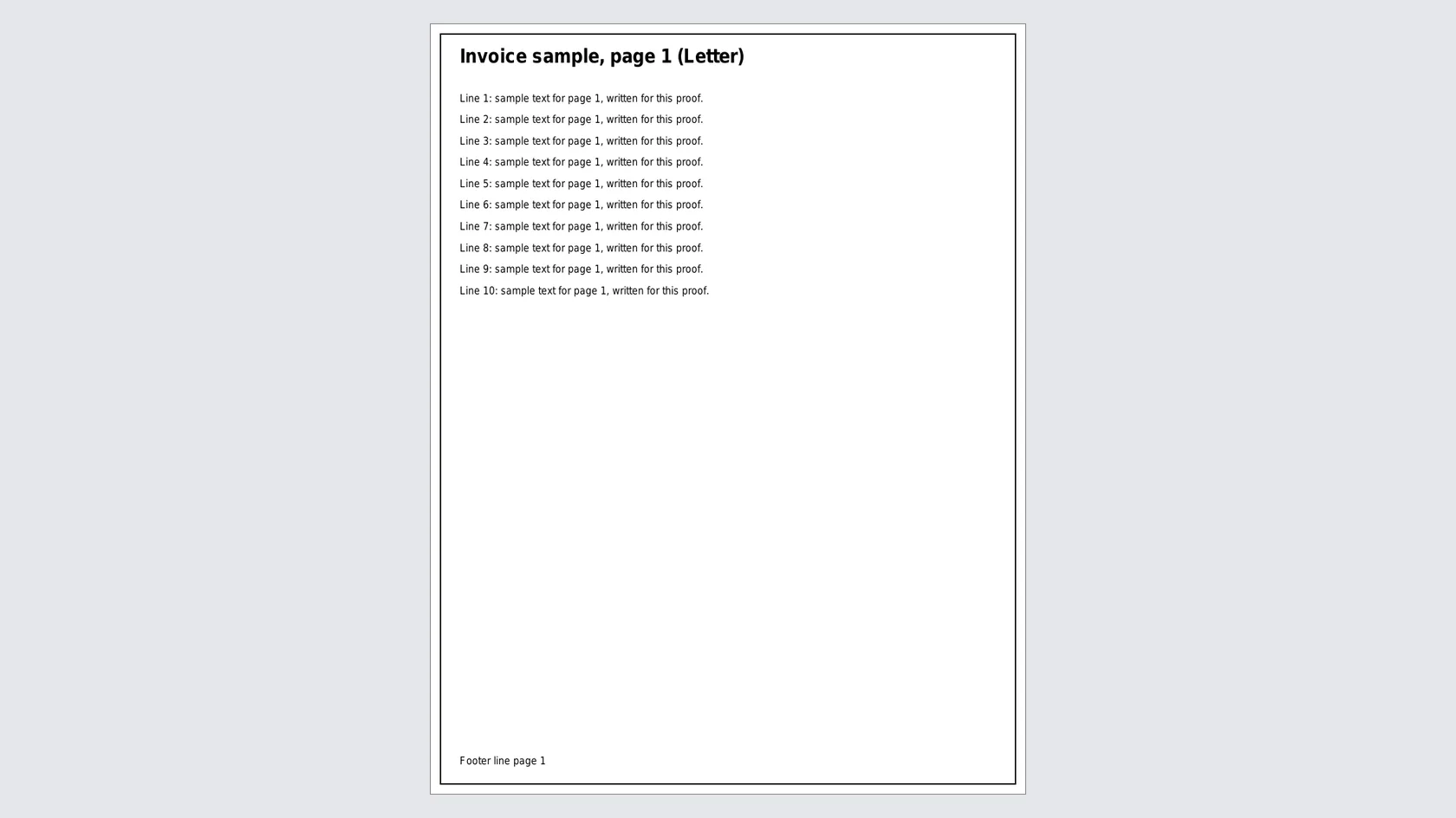
صفحهٔ ۱ از PDF نمونهٔ سه‌صفحه‌ای ما پیش از مهر: صفحهٔ Letter با یک عنوان، ده خط متن و یک پاورقی
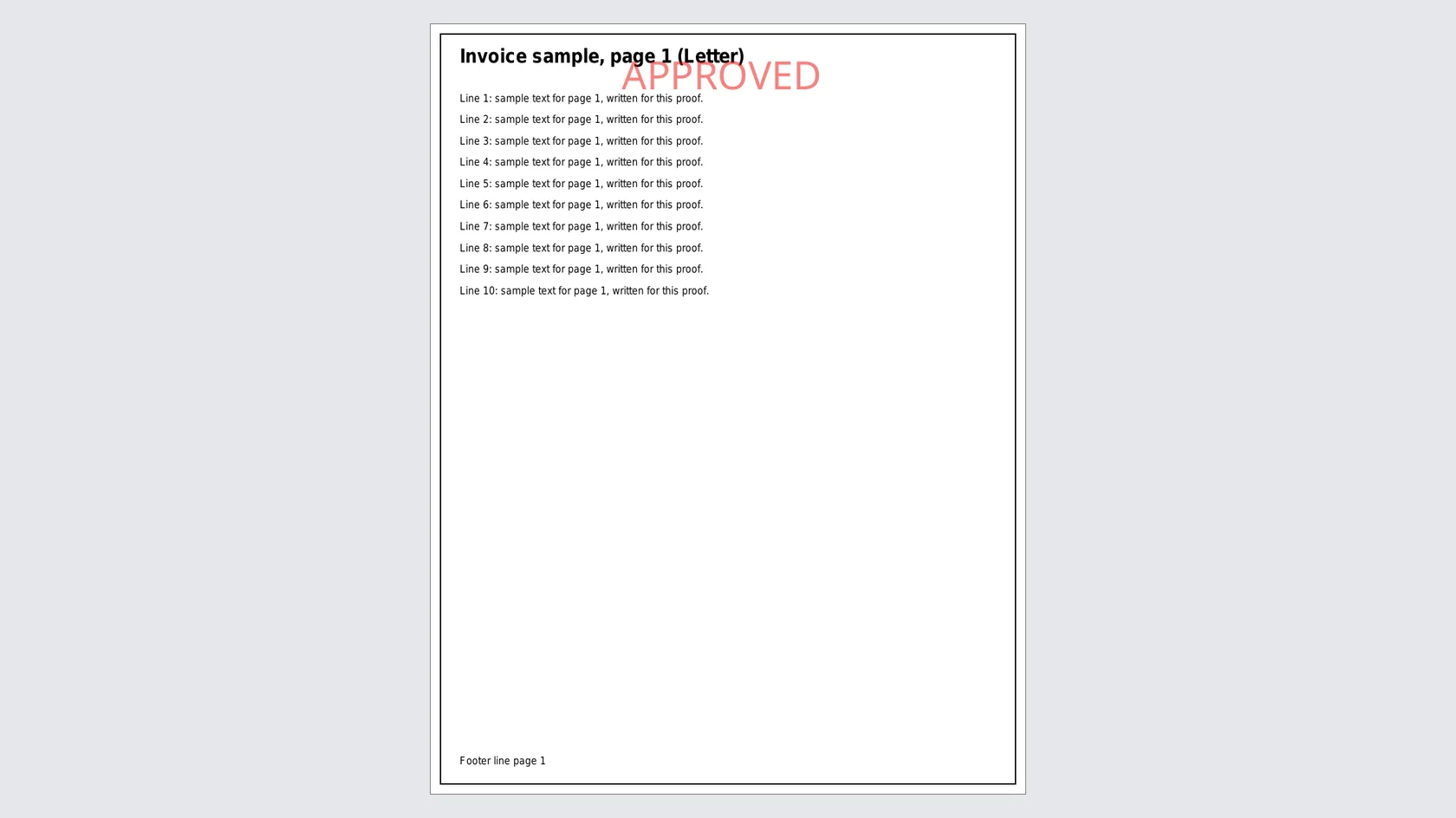
صفحهٔ ۱ پس از مهر: «APPROVED» به رنگ قرمز کمرنگ در بالا وسط، روی انتهای عنوان
اندازه‌گیری‌شده در indox.org در ۵ نوامبر ۲۰۲۶: «تأیید شد»، ۴۰ پوینت، قرمز، شفافیت ۵۰٪، موقعیت ۲، همهٔ صفحه‌ها، بدون ورود به حساب. لغزنده فقط صفحهٔ ۱ را نشان می‌دهد که مهر در آن درست نشست و بخشی از عنوان را می‌پوشاند. در صفحهٔ ۳ اصلاً ننشست.

با افزودن مهر به PDF چه کارهایی می‌توانید انجام دهید؟

مهر رایج را بزنید یا متن خودتان را بنویسید

مهرهای رایج (APPROVED، DRAFT، CONFIDENTIAL، PAID، COPY) با یک کلیک کادر متن را پر می‌کنند و کادر برای هر عبارت دیگری آزاد می‌ماند. متن فارسی، عربی و خط‌های دیگر هم کار می‌کند: ایندآکس آن را به شکل تصویر روی صفحه می‌کشد.

به‌جای متن، تصویر بزنید

در زبانهٔ «تصویر»، یک PNG یا JPEG از دستگاهتان انتخاب کنید، مثل یک لوگو یا مهر اسکن‌شده. مهر تصویری کادر ارتفاع خودش را دارد، از ۸ تا ۳۰۰ پوینت با شروع از ۴۰ پوینت، و کادر اندازهٔ قلم فقط برای متن است.

ساخت مهر شرکت

زبانهٔ «مهر» از یک نام و یک خط دوم اختیاری، مثل «تأیید شد» یا شمارهٔ ثبت، یک مهر شرکت می‌کشد. شکل گرد، مستطیل یا نشان و رنگ جوهر را انتخاب کنید و اندازه‌اش را از ۳۰ تا ۳۰۰ پوینت تنظیم کنید؛ از ۱۱۳ پوینت، حدود ۴ سانتی‌متر، شروع می‌شود.

رنگ، اندازه، موقعیت، چرخش و شفافیت را تنظیم کنید

مهر متنی را می‌توان قرمز، آبی، سبز، مشکی یا خاکستری گرفت و اندازهٔ قلمش از ۴۰ پوینت شروع می‌شود. موقعیت یک شبکهٔ نه‌خانه‌ای است که از وسط شروع می‌شود. چرخش بر حسب درجه است و از ۰ شروع می‌شود. شفافیت لغزنده‌ای از ۵٪ تا ۱۰۰٪ است که از ۵۰٪ شروع می‌شود.

همهٔ صفحه‌ها یا فقط بعضی را مهر بزنید

«صفحه‌ها» را خالی بگذارید تا همهٔ صفحه‌ها مهر بخورند، یا شمارهٔ صفحه‌ها و بازه‌ها را مثل 1-2,5 بنویسید تا فقط همان‌ها مهر بخورند. در آزمایش ما همهٔ صفحه‌ها مهر خوردند.

مهر را پیش از اعمال ببینید

یک کادر خط‌چین قرمز پیش از اعمال نشان می‌دهد مهر کجا می‌نشیند و یک دستگیرهٔ گوشه‌ای برای تغییر اندازه دارد. اگر کادر از لبهٔ صفحه بیرون بزند، پنل می‌گوید و می‌خواهد کوچک‌ترش کنید یا موقعیت دیگری بردارید.

مهرزدن چه چیزی را نگه می‌دارد و چه چیزی را تغییر می‌دهد

بدون تغییر می‌ماند

  • تعداد صفحه‌ها، ترتیب و اندازهٔ آن‌ها. نمونهٔ ۳‌صفحه‌ای ما ۳ صفحه ماند و هر سه اندازه همان بود.
  • متن و تصویرهایی که از پیش روی صفحه‌ها بوده‌اند. مهر روی آن‌ها کشیده می‌شود و چیزی را برنمی‌دارد.
  • PDF روی دستگاه شما. نسخهٔ تازه‌ای دانلود می‌کنید.

تغییر می‌کند

  • مهر روی همهٔ صفحه‌ها یا فقط روی صفحه‌هایی که نوشته‌اید می‌نشیند.
  • در همان نقطهٔ شبکه‌ای که انتخاب کرده‌اید می‌نشیند، با چرخش و شفافیتی که تعیین کرده‌اید. در اندازهٔ صفحهٔ ترکیبی، در آزمایش ما جاهای مختلف نشست.
  • مهر محتوای صفحه است و حاشیه‌نویسی ندارد. شفافیتش در آزمایش ما ۰٫۵ بود، یعنی همان ۵۰٪ پیش‌فرض.
  • حجم فایل: در آزمایش ما ۳٬۰۲۹ بایت به ۷٬۳۱۹ بایت رسید، چون متن مهر یک قلم اضافه می‌کند.
  • متن مهر را مثل هر متن دیگر می‌توان از صفحه استخراج کرد.
  • جایی که مهر پُر است، آنچه زیرش است را می‌پوشاند.

کدام موقعیت برای کدام فایل

فایل شماموقعیتآنچه اندازه گرفتیم
همهٔ صفحه‌ها هم‌اندازه‌اند، مهر وضعیت مثل «تأیید شد» یا «پیش‌نویس»۲، بالا وسطدر صفحهٔ Letter مهر ۳۸٫۲ پوینت از بالا فاصله داشت و درون صفحه بود. ممکن است عنوان را بپوشاند، پس شفافیت پیش‌فرض ۵۰٪ را نگه دارید و ببینید.
صفحه‌هایی با اندازه‌های متفاوت۹، پایین راستدرون هر سه صفحهٔ نمونهٔ ما بود، با فاصله‌هایی از ۱۴٫۲ تا ۷۸٫۸ پوینت. موقعیت ۲ در صفحه‌های کوچک‌تر خطا داشت.
هر موقعیت دیگر۱، ۳، ۴، ۵، ۶، ۷ یا ۸اندازه‌گیری نشده. مهر را اعمال کنید و همهٔ صفحه‌ها را ببینید.

افزودن مهر به PDF در ۳ مرحله

  1. PDFی را که می‌خواهید مهر بخورد اضافه کنید

    PDF را روی بخش بارگذاری بالای صفحه رها کنید یا برای انتخاب کلیک کنید: بدون ورود تا 200 مگابایت، یا با حساب واردشده 200 مگابایت.

  2. مهر را انتخاب و جایش را تعیین کنید

    در زبانهٔ «متن» یک مهر رایج را بزنید یا متن خودتان را بنویسید، بعد رنگ و اندازهٔ قلم را انتخاب کنید. در زبانهٔ «تصویر» یک PNG یا JPEG انتخاب کنید. در زبانهٔ «مهر» نام شرکت را بنویسید. سپس موقعیت، چرخش، شفافیت و، اگر خواستید، صفحه‌ها را تعیین کنید.

  3. اعمال کنید و همهٔ صفحه‌ها را ببینید

    «اعمال مهر» را بزنید و همهٔ صفحه‌های خروجی را مرور کنید. در فایلی با اندازه‌های صفحهٔ متفاوت، مهر ممکن است جای نادرست بنشیند یا بی‌هیچ هشداری از صفحهٔ کوچک‌تر بیرون بیفتد. اگر صفحه‌ای درست نبود «واگرد» را بزنید و موقعیت دیگری را امتحان کنید. وقتی همهٔ صفحه‌ها درست بود PDF را دانلود کنید.

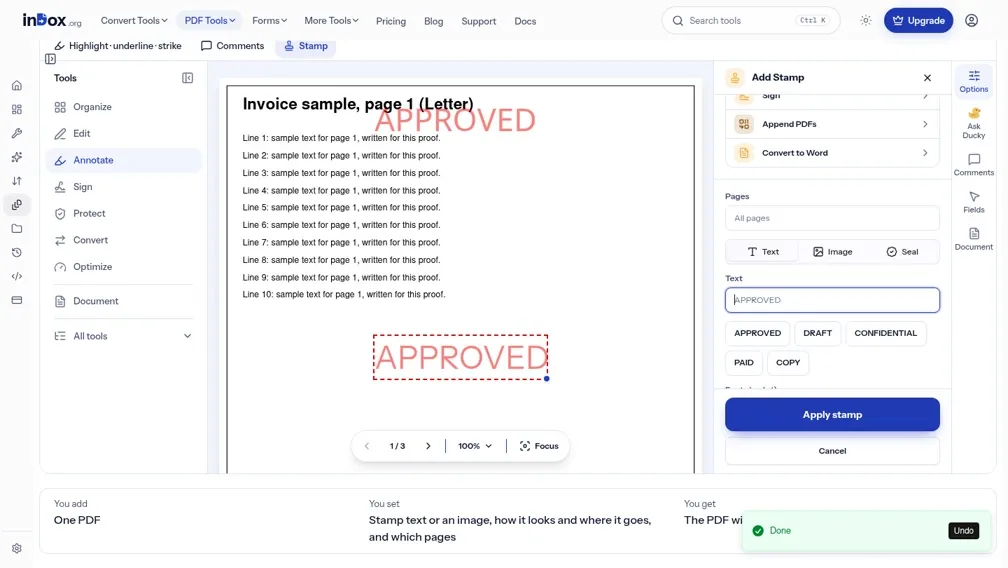
تصویر پنل افزودن مهر با مهر آماده APPROVED و یک کادر پیش‌نمایش خط‌چین روی صفحهٔ ۱ یک فاکتور نمونه

چرا با ایندآکس PDF را مهر کنیم؟

پنل مهر حالت‌های رایج را یک کلیک دورتر گذاشته: «تأیید شد»، «پیش‌نویس»، «محرمانه»، «پرداخت شد» و «رونوشت» با رنگی که انتخاب می‌کنید، یا تصویر خودتان. موقعیت، چرخش، شفافیت و صفحه‌ها با شماست و پنل پیش از اعمال، جعبه‌ای خط‌چین برای مهر نشان می‌دهد. فارسی و خط‌های دیگر کار می‌کنند. ما خودمان ابزار را در ۵ نوامبر ۲۰۲۶ در indox.org اجرا کردیم و آنچه اندازه گرفتیم، از جمله حالت‌هایی که ابزار در آن‌ها خطا دارد، در همین صفحه آمده است. در آن آزمایش بدون ورود به حساب مهر زدیم و در چهار اجرا هیچ محدودیتی ندیدیم. PDF با HTTPS بارگذاری و روی سرورهای ایندآکس مهر می‌شود، نه در مرورگر شما.

  • مهرهای رایج با یک کلیک، یا متن خودتان
  • متن یا تصویر، با رنگ، اندازه و جایی که می‌گذارید
  • همهٔ صفحه‌ها یا فقط آن‌هایی که می‌نویسید
  • فارسی و خط‌های دیگر کار می‌کنند
  • بدون حساب کاربری آزمایش شده و خطاها فهرست شده‌اند
ابزار «افزودن مهر به PDF» ایندآکس در indox.org بدون فایل باز، با دکمهٔ انتخاب فایل PDF

هنگام مهر زدن به PDF چه محدودیت‌هایی وجود دارد؟

حجم فایل
وقتی وارد حساب نشده‌اید، PDF می‌تواند تا 200 مگابایت باشد، در چارچوب سهمیهٔ رایگان روزانه. حساب واردشده می‌تواند تا 200 مگابایت برای هر فایل بارگذاری کند. سرور برای طول متن مهر، اندازهٔ قلم و چرخش هم سقف دارد و پنل هنگام عبور از سقف، آن را نام می‌برد.
کجا اجرا می‌شود
PDF شما، و تصویر یا مهر برای مهر تصویری، به سرور ایندآکس بارگذاری می‌شود که روی صفحه‌ها مهر می‌زند و فایل را برمی‌گرداند؛ پیش‌نمایش خط‌چین در مرورگر شما کشیده می‌شود. اگر وارد حساب نشده باشید، فایل بارگذاری‌شده و نتیجه 24 ساعت پس از پایان کار پاک می‌شوند. حساب واردشده آن‌ها را در تاریخچهٔ خود نگه می‌دارد تا وقتی پاکشان کنید، حداکثر 180 روز، یا اگر بخواهید ۲۴ ساعت یا ۳۰ روز. در هر دو حالت ایندآکس سابقهٔ کار، مثل نام فایل و وضعیت آن، را نگه می‌دارد، نه خود فایل را.

محدودیت‌هایی که باید بدانید

  • اندازهٔ صفحه‌های ترکیبی (اندازه‌گیری‌شده). در آزمایش ما در ۵ نوامبر ۲۰۲۶ مهر APPROVED را در موقعیت ۲ روی همهٔ صفحه‌های یک PDF سه‌صفحه‌ای زدیم که یک صفحهٔ Letter، یک صفحهٔ A4 و یک صفحهٔ ۳۰۰ × ۴۰۰ پوینت داشت. مهر در صفحهٔ Letter ۳۸٫۲ پوینت از بالا، در صفحهٔ A4 ۸۸٫۶ پوینت از بالا نشست و کاملاً بیرون از صفحهٔ ۳۰۰ × ۴۰۰ پوینت افتاد، جایی که هیچ پیکسل مهری رندر نشد. ویرایشگر باز هم «انجام شد» را بی‌هیچ هشداری نشان داد. جابه‌جایی‌ها با موقعیتی جور است که در صفحهٔ ۱ اندازه گرفته و برای صفحه‌های دیگر دوباره به کار رفته. چه کنیم: روی فایل‌هایی مهر بزنید که همهٔ صفحه‌هایشان هم‌اندازه است، یا موقعیت ۹ را بردارید که در آزمایش ما در هر سه صفحه داخل ماند، و پیش از فرستادن، همهٔ صفحه‌های نتیجه را ببینید.
  • مهر آنچه زیرش است را پنهان یا حذف نمی‌کند. مهر روی صفحه کشیده می‌شود، پس متن زیرش در فایل می‌ماند و هنوز می‌توان آن را انتخاب و کپی کرد. از مهر برای پوشاندن اطلاعات خصوصی استفاده نکنید. مهر سانسور (redaction) نیست.
  • مهر جزو هر صفحه می‌شود. در آزمایش ما خروجی هیچ حاشیه‌نویسی (annotation) نداشت، پس ابزارهای حاشیه‌نویسی مهر را فهرست نمی‌کنند و نمی‌توانند برش دارند. «واگرد» فقط تا وقتی در ویرایشگر هستید کار می‌کند. اگر ممکن است نسخهٔ تمیز بخواهید، فایل اصلی را نگه دارید.
  • ما از نه موقعیت، دو موقعیت ۲ و ۹ را روی یک نمونه اندازه گرفتیم. هفت موقعیت دیگر را اندازه نگرفتیم، پس بعد از اعمال مهر صفحه را ببینید. موقعیت یکی از نه جای ثابت است و فیلد x و y ندارد.
  • حتی در موقعیت ۹ فاصلهٔ گوشه یکسان نیست. در صفحهٔ Letter مهر ۲۶٫۶ پوینت از لبهٔ راست و ۷۸٫۵ پوینت از لبهٔ پایین فاصله داشت. برای گوشهٔ دقیق به آن تکیه نکنید.
  • متن فارسی و عربی به‌صورت تصویر کشیده می‌شود. یادداشت‌های بک‌اندمان می‌گوید جایش ممکن است کمی پایین‌تر از پیش‌نمایش بنشیند. ما این را در این آزمایش اندازه نگرفتیم، پس آن صفحه‌ها را ببینید.
  • مهر تصویری باید PNG یا JPEG باشد. سرور بلندترین متن، بزرگ‌ترین اندازهٔ قلم و بیشترین چرخش را تعیین می‌کند و پنل با پیامی که حد را نام می‌برد جلویتان را می‌گیرد.
  • در هر اجرا یک مهر زده می‌شود. برای مهر دوم دوباره اجرا کنید.

وقتی مهر آن چیزی نیست که انتظار داشتید

آنچه می‌بینیددلیلکاری که باید بکنید
مهر از یک یا چند صفحه غایب است، ولی ویرایشگر «انجام شد» می‌گویدصفحه‌ها هم‌اندازه نیستند. در آزمایش ما مهر موقعیت صفحهٔ ۱ را در همهٔ صفحه‌ها نگه داشت، پس روی صفحهٔ کوچک‌تر بیرون افتادفایلی با یک اندازهٔ صفحه یا موقعیت ۹ را به کار ببرید که در آزمایش ما روی هر سه صفحه ماند. همهٔ صفحه‌ها را ببینید.
مهر در بعضی صفحه‌ها پایین‌تر یا بالاتر از بقیه استاندازه‌های صفحهٔ متفاوت. در صفحهٔ A4 ما ۵۰ پوینت پایین‌تر از صفحهٔ Letter نشستاز موقعیت ۹ استفاده کنید، یا با «صفحه‌ها» هر بار یک اندازهٔ صفحه را مهر بزنید.
متن زیر مهر هنوز قابل کپی استمهر روی صفحه کشیده می‌شود و چیزی را برنمی‌دارداز مهر برای پنهان کردن متن خصوصی استفاده نکنید.
ابزاری که حاشیه‌نویسی‌ها را فهرست می‌کند مهر را نشان نمی‌دهدمهر محتوای صفحه است، نه حاشیه‌نویسیکاری لازم نیست. برای برداشتن آن به فایل اصلی‌تان برگردید.
پیامی متن یا تصویر می‌خواهدبرگهٔ «متن» متنی ندارد یا برگهٔ «تصویر» تصویری نداردمتن بنویسید یا یک مهر رایج را بزنید. در برگهٔ «تصویر» یک PNG یا JPEG انتخاب کنید.
پیامی یک حد را نام می‌بردسرور برای طول متن، اندازهٔ قلم و چرخش حداکثر تعیین کرده استمتن کوتاه‌تر یا عدد کوچک‌تری بگذارید.
صفحهٔ جلد هم مهر خورده«صفحه‌ها» خالی بود و همهٔ صفحه‌ها مهر می‌خورندصفحه‌هایی را که باید مهر بخورند بنویسید، مثلاً 2-10.
می‌خواستید کلمه‌ای روی کل صفحه باشدمهر در یک جا می‌نشینداز واترمارک PDF استفاده کنید.

پلن‌های رایگان و پولی چه چیزی اضافه می‌کنند؟

رایگان

  • تمامی تبدیل‌کننده‌ها
  • تمدید روزانه اعتبار
  • پشتیبانی ایمیلی

پایه

  • دسترسی به تمام قابلیت‌ها
  • استخراج هوشمند
  • تبدیل‌های اولویت‌دار
  • پشتیبانی ایمیلی
بالاترین اولویت

پریمیوم

  • همه امکانات پایه
  • بالاترین اولویت در صف
  • پشتیبانی اولویت‌دار

پرداخت به‌ازای مصرف

  • بدون اشتراک
  • اعتبارها هرگز منقضی نمی‌شوند
  • امکان شارژ خودکار
  • دسترسی به تمام قابلیت‌ها
مشاهده‌ی قیمت‌ها

مهر یا حاشیه‌نویسی مهر: کدام را به کار ببریم

مقایسه درمهر از ایندآکسحاشیه‌نویسی مهر
کجا قرار دارددر محتوای صفحه. خروجی ما در ۳ صفحه ۰ حاشیه‌نویسی داشتشیئی جدا که روی صفحه شناور است
آیا ابزار حاشیه‌نویسی برش می‌داردنه، چون محتوای صفحه استبله، شیئی مستقل است
آیا برای ماندگار شدن مرحلهٔ تخت‌سازی لازم استنه، با دانلود ماندگار استبله، باید اول در صفحه ادغام شود
چه زمانی به کار می‌آیدنسخهٔ تمام‌شده می‌فرستید و می‌خواهید نشان بماندبازبین‌ها باید بتوانند نشان را جابه‌جا یا حذف کنند. برای کلمه‌ای که روی صفحه تکرار می‌شود از واترمارک PDF استفاده کنید

چه کسانی به PDF مهر می‌زنند؟

  • تیم‌های اداری که کاغذبازی را علامت می‌زنند

    «پرداخت شد» را بزنید یا مهر خودتان را به‌صورت تصویر بگذارید و هر صفحهٔ فاکتور اسکن‌شده همان نشان را در همان جا می‌گیرد.

  • کسب‌وکارهای کوچک که سندهایشان را برند می‌کنند

    لوگو در یک گوشهٔ هر صفحه، پیش‌فاکتور یا گزارش را به شرکتتان وصل می‌کند. پایین راست (موقعیت ۹) در آزمایش ما روی صفحه ماند. گوشه‌های دیگر را اندازه نگرفتیم، پس صفحه را ببینید.

  • بازبین‌هایی که پیش‌نویس را تأیید می‌کنند

    مهر «تأیید شد» یا «پیش‌نویس» با شفافیت کم نشان می‌دهد سند در چه وضعی است، بی‌آنکه متن زیرش را پنهان کند.

چه زمانی مهر بزنیم و چه زمانی ابزار دیگری انتخاب کنیم

  • گذاشتن لوگوی شرکت در یک گوشهٔ همهٔ صفحه‌های یک گزارش.
  • زدن «پرداخت شد» روی هر صفحهٔ فاکتور اسکن‌شده.
  • افزودن «پیش‌نویس» یا «محرمانه» به سند پیش از فرستادن برای مشتری.
  • زدن مهر تأیید فقط روی صفحه‌هایی که لازم دارند.
  • می‌خواهید کلمه‌ای در پس‌زمینهٔ کل صفحه تکرار شود. «واترمارک PDF» برای همین ساخته شده.

کجا می‌توانم بیشتر بخوانم؟

منابع

اطلاعات در تاریخ ۱۴ آبان ۱۴۰۵ بررسی شد

همه‌چیز با ایندآکس

پرسش‌های متداول افزودن مهر

می‌توانم متن تایپی مثل «پیش‌نویس» یا «تأیید شد» را مهر بزنم؟

بله. در برگهٔ «متن»، «تأیید شد»، «پیش‌نویس»، «محرمانه»، «پرداخت شد» یا «رونوشت» را بزنید یا عبارت خودتان را بنویسید. بعد رنگ و اندازهٔ قلم را انتخاب کنید.

می‌توانم تصویر، مثل لوگو، مهر بزنم؟

بله. در برگهٔ «تصویر» یک PNG یا JPEG از دستگاهتان انتخاب کنید و ارتفاعش را تعیین کنید. کادر اندازهٔ قلم فقط برای متن است. برای عوض کردن شکل لوگو، تصویر را پیش از انتخاب تغییر اندازه دهید.

می‌توانم به PDF مهر شرکت اضافه کنم؟

بله. در زبانهٔ «مهر» نام شرکت و، اگر خواستید، یک خط دوم را بنویسید، بعد شکل گرد، مستطیل یا نشان، رنگ جوهر و اندازه را انتخاب کنید. مهر مثل هر مهر دیگری قرار می‌گیرد.

هر یک از نه موقعیت یعنی چه؟

شبکه‌ای از سه ردیف و سه ستون است. ردیف اول بالای صفحه، دوم وسط و سوم پایین است. مهر از وسط شروع می‌شود. ما فقط موقعیت‌های ۲ و ۹ را اندازه گرفتیم.

متن فارسی یا عربی هم کار می‌کند؟

بله. ایندآکس متن فارسی، عربی و خط‌های دیگر را به‌صورت تصویر روی صفحه می‌کشد، پس همان‌طور که نوشته‌اید دیده می‌شود. جای مهر را در آن صفحه‌ها بررسی کنید.

می‌توانم بعضی صفحه‌ها را بدون مهر بگذارم؟

بله. در «صفحه‌ها» صفحه‌هایی را که مهر می‌گیرند بنویسید، مثل 1-2,5. برای مهر زدن به همهٔ صفحه‌ها آن را خالی بگذارید.

چرا مهر در بعضی صفحه‌ها نیست یا جایش نادرست است؟

اگر صفحه‌ها هم‌اندازه نباشند، مهر می‌تواند موقعیت صفحهٔ ۱ را در همهٔ صفحه‌ها نگه دارد. در آزمایش ما در ۵ نوامبر ۲۰۲۶ مهری در موقعیت ۲ روی صفحهٔ Letter ۳۸٫۲ پوینت از بالا، روی صفحهٔ A4 ۸۸٫۶ پوینت نشست و بی‌هیچ هشداری کاملاً از صفحهٔ ۳۰۰ × ۴۰۰ پوینت بیرون افتاد. فایلی با یک اندازهٔ صفحه یا موقعیت ۹ را بردارید که در آزمایش ما روی هر سه صفحه ماند، و همهٔ صفحه‌ها را ببینید. تا وقتی در ویرایشگر هستید «واگرد» را بزنید و دوباره امتحان کنید.

مهر حاشیه‌نویسی است یا جزو صفحه؟

در آزمایش ما جزو صفحه بود. خروجی در هیچ‌یک از ۳ صفحه حاشیه‌نویسی نداشت و متن مهر از محتوای صفحه قابل استخراج بود. یعنی برای هر کسی که فایل دانلودشده را باز کند ماندگار است.

آیا مهر چیزی را که زیرش است پنهان می‌کند؟

فقط برای چشم. مهر با شفافیتی که تعیین می‌کنید، به‌طور پیش‌فرض ۵۰٪، روی صفحه کشیده می‌شود و متن زیرش در فایل می‌ماند. برای اطلاعات خصوصی، مهر پوشش امنی نیست.

برای مهر زدن حساب کاربری لازم است؟

نه. در آزمایش ما در ۵ نوامبر ۲۰۲۶ چهار بار بدون ورود به حساب مهر زدیم. مهر زدن رایگان است و کاربرانی که وارد حساب نشده‌اند سهمیهٔ رایگان روزانه دارند.

آیا PDF من بارگذاری می‌شود؟

بله. PDF از راه HTTPS به ایندآکس فرستاده می‌شود و روی سرور مهر می‌خورد، نه در مرورگر شما. اگر وارد حساب نشده باشید، فایل بارگذاری‌شده و فایل مهرخورده 24 ساعت پس از پایان کار پاک می‌شوند. اگر ممکن است به نسخهٔ تمیز نیاز داشته باشید، فایل اصلی را نگه دارید. حساب واردشده به‌جای آن، آن‌ها را در تاریخچهٔ خود نگه می‌دارد.