مستقیم روی صفحه تایپ کنید
کادر متن، چکباکس، دکمهٔ رادیویی و فهرست کشویی همانجایی نشان داده میشوند که فرم گذاشته است. با Tab بین فیلدها میروید و هر ردیف در پنل «فیلدها» شما را به همان فیلد میبرد. هر پاسخ یک مرحلهٔ قابل واگرد است.
یا فایل را هر جای این بخش رها کنید
فایلهای غیر PDF ابتدا تبدیل میشوند. ورود به حساب سقف حجم را بالا میبرد.
برای پر کردن فرم PDF در این صفحه، آن را باز کنید و پاسخهایتان را در کادرهای روی صفحه تایپ کنید. کادر متن، چکباکس، دکمهٔ رادیویی و فهرست کشویی همه کار میکنند و با Tab از یکی به بعدی میروید. «تمام» و بعد «دانلود PDF» را بزنید تا فایل پرشده را بگیرید. میتوانید PDF را بدون Adobe و بدون چاپ پر کنید و حساب کاربری هم لازم نیست. اگر PDF تخت باشد، مثل یک اسکن که فیلدی ندارد، میتوانید خودتان فیلدها را بکشید. ایندآکس فرم را برای شما ثبت نمیکند؛ ارسالش با خودتان است. در آزمون ما در indox.org یک فرم نمونهٔ ششفیلدی بدون ورود به حساب پر شد و همهٔ پاسخها در فایل دانلودشده نوشته شدند.
فرم یکصفحهای خودمان با ۶ فیلد (متن، چکباکس، رادیویی، فهرست کشویی) که برای این آزمون ساختهایم
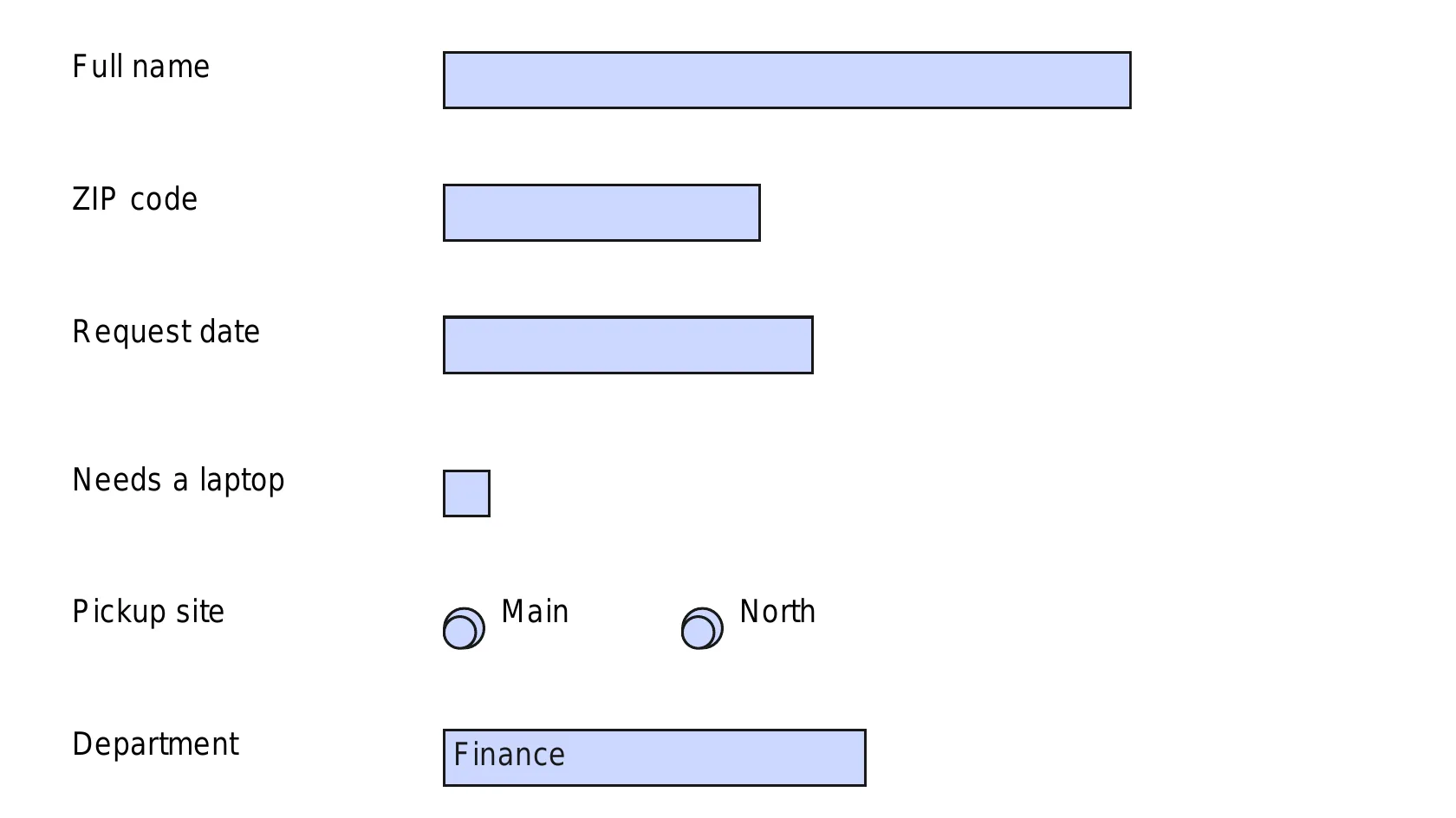
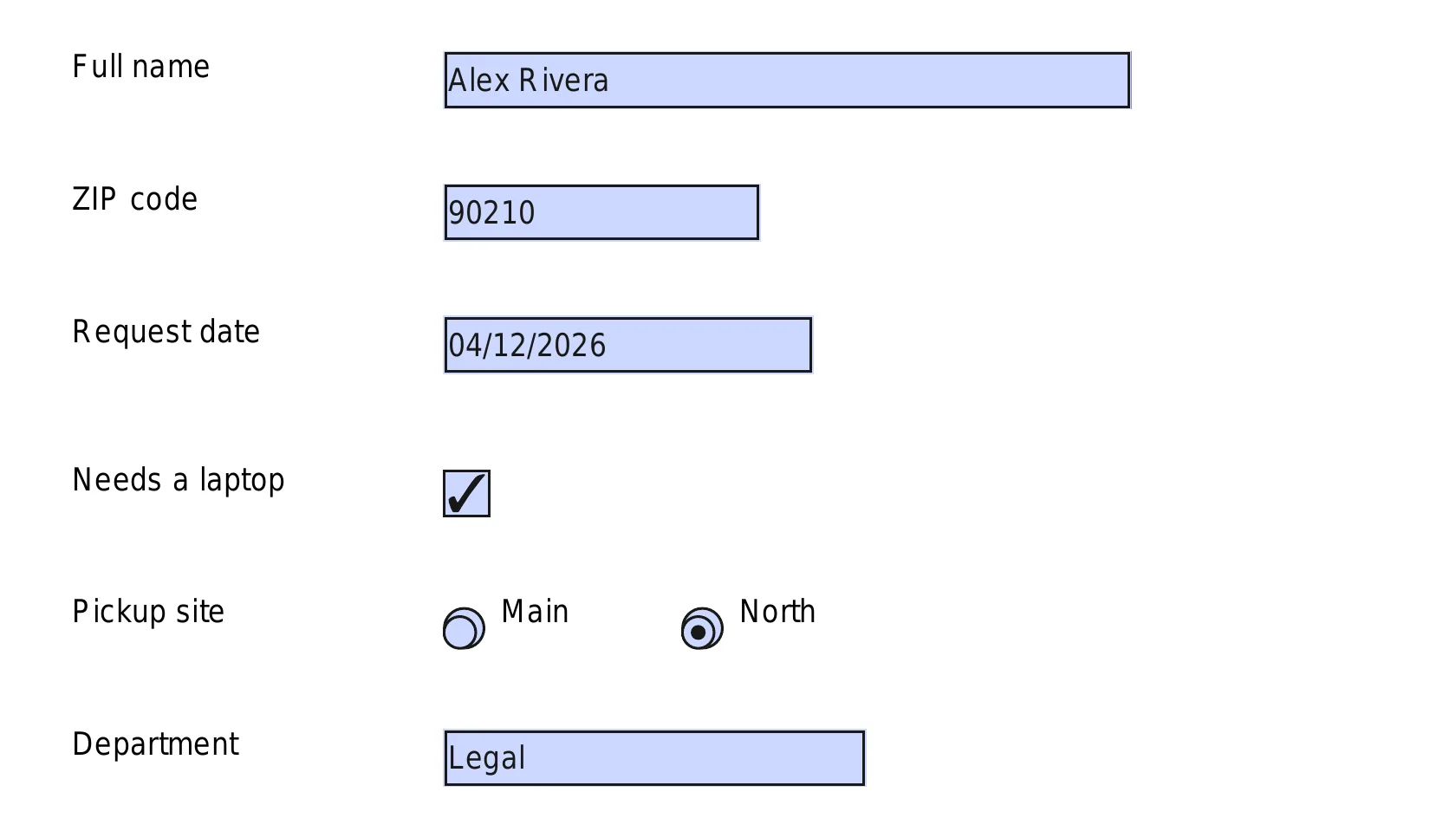
کادر متن، چکباکس، دکمهٔ رادیویی و فهرست کشویی همانجایی نشان داده میشوند که فرم گذاشته است. با Tab بین فیلدها میروید و هر ردیف در پنل «فیلدها» شما را به همان فیلد میبرد. هر پاسخ یک مرحلهٔ قابل واگرد است.
فیلدهای متنی که برچسب یا نامشان ZIP، SSN، EIN یا تاریخ را دارد، هنگام خروج از فیلد بررسی میشوند. کد ZIP باید ۵ رقم باشد، SSN و EIN باید ۹ رقم باشند و تاریخ شکل 04/12/2026 دارد. پنل میشمارد چند فیلد پر شده و چند مورد برای بررسی است و روی فیلدهای اجباری نشان «الزامی» میگذارد.
فیلد امضا روی صفحه دکمهٔ «اینجا امضا کنید» نشان میدهد. این دکمه کادر امضا را باز میکند، پس فرم را در یک گذر هم پر و هم امضا میکنید. صفحهٔ امضای PDF راههای ساختن امضا را توضیح میدهد.
PDF بدون فیلد، مثل یک اسکن، هم قابل پر کردن است. در فهرست «امضا» گزینهٔ «تشخیص فیلدها (فرم اسکنشده)» را باز کنید و «پیدا کردن فیلدهای صفحه» را بزنید، سپس کادرهای پیداشده را بپذیرید یا با «تبدیل همه به فیلد قابل پر کردن» آنها را به فیلدهای واقعی فرم تبدیل کنید. پیدا کردن فیلدها حساب کاربری میخواهد و اعتبار مصرف نمیکند. یا «افزودن فیلد» را بزنید و برای هر پاسخ یک کادر بکشید: متن، کادر تیک، گزینه رادیویی، فهرست کشویی، امضا یا تاریخ. «ویرایش چند فیلد» چند فیلد را یکجا تغییر میدهد یا حذف میکند. در آزمون ما در ۵ نوامبر ۲۰۲۶، افزودن یک فیلد متنی تازه و تغییر یک فیلد به «الزامی» روی نمونهٔ پرشده هر دو کار کرد.
«پیشنهاد مقدار» فرم را میخواند و برای هر فیلد پاسخی پیشنهاد میکند، همراه با درصد اطمینان و نقلقولی از سند. هر پیشنهاد را میپذیرید یا رد میکنید، یا «پذیرفتن همه» را میزنید. حساب کاربری میخواهد و اعتبار هوش مصنوعی مصرف میکند و اول از شما رضایت میگیرد. هوش مصنوعی هرگز به جای شما امضا نمیکند.
صفحه در مرورگر شما اجرا میشود، پس مراحل روی آیفون، گوشی اندروید و مک یکی است. چیزی نصب نمیشود. روی گوشی چیدمان باریک میشود و دکمههای ساختن فیلد نمایش داده نمیشوند.
PDF را با انتخاب فایل، «از نشانی اینترنتی»، چسباندن از کلیپبورد یا اسکن صفحهها با تلفن در بخش بارگذاری بگذارید. بدون ورود به حساب میتواند تا 200 مگابایت باشد و با حساب واردشده تا 200 مگابایت. در ویرایشگر باز میشود، ابزار «پر کردن» آماده است و فیلدهایش بهصورت کادر روی صفحه دیده میشوند.
روی یک کادر در صفحه یا یک ردیف در پنل «فیلدها» بزنید. در کادرهای متن تایپ کنید، چکباکسها را تیک بزنید، دکمهٔ رادیویی را انتخاب کنید یا از فهرست کشویی برگزینید. پنل پیشرفت را نشان میدهد، مثلاً «۳ از ۱۲ پر شده».
فیلدی که بررسی را رد کند با پیامی قرمز میشود، مثلاً «کد پستی ZIP باید ۵ رقم باشد». «اصلاح» یا «مورد بعدی برای اصلاح ←» را بزنید. «تمام» تا وقتی همهٔ فیلدهای علامتخورده اصلاح نشدهاند غیرفعال میماند. در آزمون ما، تایپ ۹۰۲۱ در فیلد ZIP پیام قرمز «کد پستی ZIP باید ۵ رقم باشد» را نشان داد و «تمام» غیرفعال ماند.
«تمام» کارتی با «دانلود PDF»، «چاپ» و «اشتراکگذاری پیوند» باز میکند. دانلود کنید، بعد فایل را باز کنید و هر پاسخ را بخوانید و سپس بفرستید. در آزمون ما، فرم یکصفحهای با «قفل کردن فیلدها» خاموش در حدود ۶٫۹ ثانیه و با روشن بودن آن در حدود ۳٫۹ ثانیه دانلود شد.
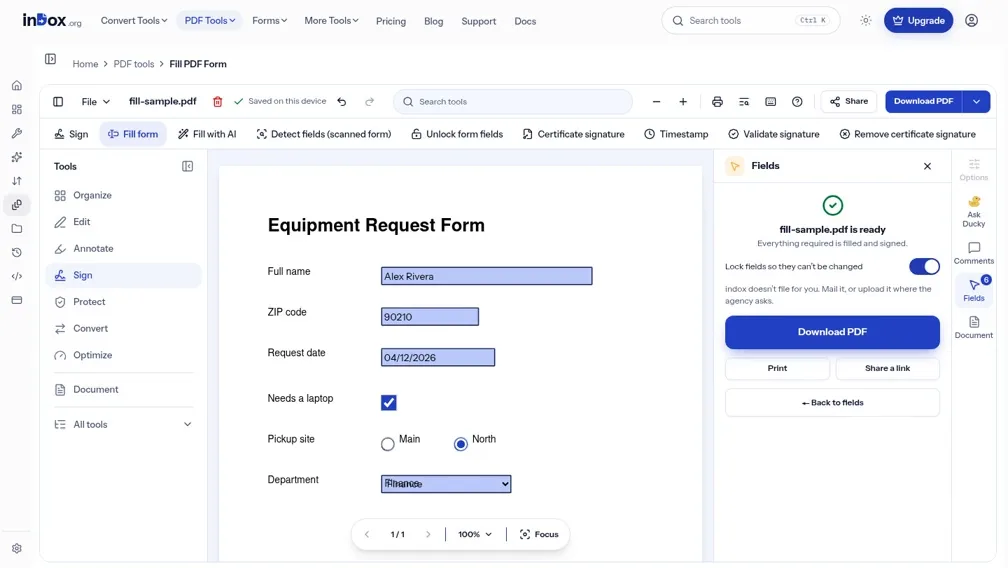
فرم را همانجا که روی صفحه نشسته پر میکنید، پس هنگام تایپ چیدمان واقعی را میبینید. PDF تخت هم قابل پر کردن است، چون میتوانید فیلدهایش را بکشید. ورودیهای ZIP، SSN، EIN و تاریخ که درست به نظر نمیرسند پیش از ارسال فرم علامت میخورند و پایان کار میتوانید پاسخها را قفل کنید. پر کردن و دانلود ثبتنام نمیخواهد. ما نمونهٔ ششفیلدی خودمان را بدون ورود به حساب از همین صفحه گذراندیم و اندازههای سنجیدهشده و یک پیش و پس در بالای صفحه آمده است.
| آنچه میبینید | چرا | کاری که باید بکنید |
|---|---|---|
| پنل «فیلدها» میگوید «این فایل فیلد قابل پر کردن ندارد.» | PDF تخت است، مثل یک اسکن، و فیلد فرمی ندارد. | در فهرست «امضا» گزینهٔ «تشخیص فیلدها (فرم اسکنشده)» را باز کنید و «پیدا کردن فیلدهای صفحه» را بزنید، سپس کادرهای پیداشده را بپذیرید یا با «تبدیل همه به فیلد قابل پر کردن» آنها را به فیلدهای واقعی فرم تبدیل کنید. یا «افزودن فیلد» را بزنید و برای هر پاسخ یک کادر بکشید. |
| صفحه میگوید خواندن فیلدهای فرم این PDF ممکن نشد. | ایندآکس نتوانست فیلدها را بخواند، پس قابل پر کردن نیستند. همچنان میتوانید فایل را ببینید. | فایل را دوباره باز کنید. اگر باز هم شکست خورد، نسخهٔ دیگری از فرم را امتحان کنید. |
| فیلد با «کد پستی ZIP باید ۵ رقم باشد»، «شماره SSN باید ۹ رقم باشد»، «شماره EIN باید ۹ رقم باشد» یا «تاریخ را مثل 04/12/2026 وارد کنید» قرمز میشود. | برچسب یا نام فیلد ZIP، SSN، EIN یا تاریخ را دارد و ورودی با آن نمیخواند. | ورودی را درست کنید یا «اصلاح» را بزنید تا به آن بروید. «تمام» تا اصلاح همهٔ فیلدهای علامتخورده خاکستری میماند. |
| فیلدی در پنل «فیلدها» نیست. | فیلدهای فقطخواندنی از فهرست کنار گذاشته میشوند و قابل پر کردن نیستند. | «باز کردن قفل فرمها» را روی فایل اجرا کنید تا فیلدهای قفلشده قابلویرایش شوند و بعد دوباره بازش کنید. |
| «قفل کردن فیلدها» خاموش است و روشن نمیشود. | فرم امضای دیجیتال دارد که خودش از آن محافظت میکند. | فرمی که امضای دیجیتال دارد قفل نمیشود. |
| «پیشنهاد مقدار» میگوید اعتبار هوش مصنوعی شما تمام شده است. | هر بار پیشنهاد گرفتن اعتبار هوش مصنوعی مصرف میکند و موجودیتان کم است. | «ادامه کار بدون هوش مصنوعی» را بزنید. سایر امکانات ویرایشگر همچنان کار میکنند. |
| میخواهید پاسخهای فایلی را که پیشتر پر کردهاید قفل کنید. | «قفل کردن فیلدها» بخشی از کارت پایانی فایلی است که اکنون پرش میکنید. | «مسطحسازی PDF» را روی فایل پرشده اجرا کنید. |
| پاسخهایتان در نمایشگر دیگری خالی دیده میشوند، یا دکمهٔ رادیویی خالی است. | با «قفل کردن فیلدها» خاموش، فایل از نمایشگر میخواهد فیلدها را دوباره بکشد و نمایشگرها این کار را متفاوت انجام میدهند. | دوباره با «قفل کردن فیلدها» روشن پر کنید تا پاسخها محتوای صفحه شوند، بعد فایل را در نمایشگری که گیرنده استفاده میکند بررسی کنید. |
| پاسخها را قفل کردید و حالا یکی باید عوض شود. | فایل قفلشده فیلد فرمی ندارد، پس پنل «فیلدها» چیزی برای پر کردن ندارد. | به نسخهٔ قفلنشده برگردید، پاسخ را عوض کنید و دوباره با «قفل کردن فیلدها» روشن دانلود کنید. |
| مقایسه در | قفل خاموش | قفل روشن |
|---|---|---|
| فیلدهای فرم در فایل | میمانند. در آزمون ما ۷ ویجت برای ۶ فیلد | حذف میشوند. در آزمون ما ۰ ویجت و بدون AcroForm |
| پاسخها کجا هستند | بهصورت مقدار فیلدهای فرم | بهصورت محتوای معمولی در صفحه نوشته میشوند، همان معنای مسطحسازی در مستندات pypdf |
| ویرایش بعدی پاسخ | بله، در نمایشگری که فرم را ویرایش میکند، یا فایل را دوباره همینجا پر کنید | نه بهصورت فرم. بهجایش نسخهٔ قفلنشده را دوباره پر کنید |
| ظاهر یکسان در همهٔ نمایشگرها | تضمین نیست. فایل از نمایشگرها میخواهد فیلدها را دوباره بکشند و نمایشگر دیگری دکمهٔ رادیویی ما را مربعی خالی کشید | محتمل است، چون پاسخها محتوای صفحهاند. Poppler در آزمون ما هر شش را کشید |
| مناسب برای | فرمی که کسی همچنان پرش میکند یا برنامهای آن را بهعنوان دادههای فرم میخواند | نسخهٔ نهایی که میفرستید یا چاپ میکنید |
مالک، مدرسه، کارفرما یا یک اداره فرم PDF فرستاده است. پاسخهایتان را در آن تایپ کنید و بدون چاپ پس بفرستید.
PDF تایپ را قبول نمیکند. فیلدها را جایی که پاسخها باید بروند بکشید و بعد مثل هر فرم دیگری پرشان کنید.
چیزی نصب نمیشود. صفحه را باز کنید، فایل را اضافه کنید و در مرورگر پرش کنید.
اطلاعات در تاریخ ۱۴ آبان ۱۴۰۵ بررسی شد
PDF را اضافه کنید و روی یک کادر در صفحه بزنید. در کادرهای متن تایپ کنید، چکباکسها را تیک بزنید، دکمههای رادیویی و گزینههای فهرست کشویی را انتخاب کنید، بعد «تمام» و «دانلود PDF» را بزنید. ابزار در مرورگر شما اجرا میشود، پس Adobe یا هیچ ویرایشگر PDF دیگری نصب نمیکنید و فایل پرشده چاپگر و اسکنر نمیخواهد.
بله. پر کردن و دانلود رایگان است و حساب کاربری نمیخواهد؛ بازدیدکنندگانی که وارد حساب نشدهاند سهمیهٔ رایگان روزانه دارند. «اشتراکگذاری پیوند» حساب میخواهد و «پیشنهاد مقدار» حساب و اعتبار هوش مصنوعی.
بله. این صفحه را در مرورگر گوشی باز کنید، PDF را اضافه کنید و روی فیلدها بزنید. همین مراحل روی مک هم کار میکند. روی گوشی افزودن، ویرایش گروهی و حذف فیلد نمایش داده نمیشوند، پس برای آنها از صفحهٔ بزرگتر استفاده کنید.
احتمالاً PDF تخت است، مثل یک اسکن و بدون فیلد فرم، و پنل «فیلدها» میگوید «این فایل فیلد قابل پر کردن ندارد». در فهرست «امضا» گزینهٔ «تشخیص فیلدها (فرم اسکنشده)» را باز کنید و «پیدا کردن فیلدهای صفحه» را بزنید، سپس کادرهای پیداشده را بپذیرید یا با «تبدیل همه به فیلد قابل پر کردن» آنها را به فیلدهای واقعی فرم تبدیل کنید. یا «افزودن فیلد» را بزنید و برای هر پاسخ یک کادر بکشید. فیلدی که فقطخواندنی علامت خورده باشد در پنل نمیآید. «باز کردن قفل فرمها» فیلدهای قفلشده را دوباره قابل ویرایش میکند.
بله. فیلد امضا دکمهٔ «اینجا امضا کنید» دارد که کادر امضا را باز میکند. صفحهٔ امضای PDF کشیدن، تایپ یا بارگذاری امضا و ایمیل کردن فرم برای امضای دیگران را توضیح میدهد.
«پیشنهاد مقدار» فرم را میخواند و برای هر فیلد پاسخی پیشنهاد میکند، همراه با نقلقولی از سند. هر کدام را بررسی میکنید و میپذیرید یا رد میکنید. رضایت میخواهد، حساب لازم دارد و اعتبار هوش مصنوعی مصرف میکند. هوش مصنوعی هرگز به جای شما امضا نمیکند.
بهطور پیشفرض فیلدهای پرشده قابلویرایش میمانند: در آزمون ما فایل هر ۷ ویجت را با مقدارهای ثبتشده نگه داشت. پیش از دانلود، «قفل کردن فیلدها تا قابل تغییر نباشند» را در کارت پایانی روشن کنید تا پاسخها در صفحه پخته شوند. در آزمون ما آن فایل دیگر فیلد فرمی نداشت. فرمی که امضای دیجیتال دارد قفل نمیشود، چون امضا از آن محافظت میکند. «مسطحسازی PDF» همین کار را برای فایلی که پیشتر پر کردهاید انجام میدهد.
وقتی «قفل کردن فیلدها» خاموش است، فایل از نمایشگر میخواهد فیلدهای فرم را دوباره بکشد و نمایشگرها این کار را متفاوت انجام میدهند. در آزمون ما نمایشگر دیگری دکمهٔ رادیویی را مربعی خالی کشید و بعضی نمایشگرها هنگام باز کردن چنین فایلی ذخیرهکردن تغییرات را پیشنهاد میدهند. «قفل کردن فیلدها» را روشن کنید تا پاسخها در صفحه نوشته شوند و بعد فایل را در نمایشگری که گیرنده استفاده میکند بررسی کنید.
در آزمون ما در ۵ نوامبر ۲۰۲۶ بله. یک چکباکس تیکخورده، گزینهٔ North در رادیویی و انتخاب Legal در فهرست کشویی، کنار سه پاسخ متنی تایپشده، همه در فایل دانلودشده بودند. این فقط یک فرم بود، پس پیش از ارسال فایل دانلودشده را بخوانید.
PDF هنگام باز کردن به ایندآکس فرستاده میشود تا فیلدهایش خوانده شوند و پاسخهایتان هنگام دانلود در فایل نوشته میشود. فایلها هنگام انتقال رمزگذاری میشوند و روی سرور ایندآکس پردازش میشوند. اگر «پیشنهاد مقدار» را به کار ببرید، صفحههای PDF به هوش مصنوعی ایندآکس فرستاده میشوند. اگر وارد حساب نشده باشید، فایل بارگذاریشده و نتیجهٔ پرشده 24 ساعت پس از پایان کار پاک میشوند. حساب واردشده بهجای آن، اینها را در تاریخچهٔ خود نگه میدارد.