فایلی باز نیست

ابزارها

تقسیم PDF به چند فایل

یا فایل را هر جای این بخش رها کنید

Dropbox
Google Drive
OneDrive
Box

فایل‌های غیر PDF ابتدا تبدیل می‌شوند. ورود به حساب سقف حجم را بالا می‌برد.

اضافه می‌کنید
یک فایل PDF
تنظیم می‌کنید
شیوهٔ برش: پس از صفحه‌های انتخاب‌شده، بر اساس حجم یا تعداد، بر اساس فصل‌ها یا به بخش‌ها
دریافت می‌کنید
یک ZIP همراه بخش‌ها

تقسیم PDF یک سند را به چند فایل PDF کوچک‌تر می‌برد. این صفحه برای کسی است که یک PDF بلند دارد و بخش‌های جدا می‌خواهد: یک فایل برای هر فاکتور در یک دستهٔ اسکن‌شده، یک فایل برای هر فصل یک راهنما، یا تکه‌هایی که در ایمیل جا شوند. PDF را اینجا باز کنید و شیوهٔ برش را انتخاب کنید. در «بر اساس صفحه»، که پیش‌فرض است، «فایل بیشتر» را بزنید تا پنل همان تعداد فایل را فهرست کند، یا روی قیچی بین صفحه‌هایی که هر فایل باید آنجا تمام شود بزنید، سپس «تقسیم به N فایل» را بزنید. حالت‌های دیگر فایل‌هایی با حجم، تعداد صفحه یا تعداد فایل مشخص می‌سازند، در نشانک‌ها می‌برند یا هر صفحه را به بخش‌ها تقسیم می‌کنند. بخش‌ها در یک ZIP برمی‌گردند و PDF باز شما همان‌طور که هست می‌ماند. تقسیم رایگان است، حساب کاربری نمی‌خواهد و چیزی برای نصب ندارد. پایین‌تر آنچه را که هنگام تقسیم یک PDF آزمایشی ۱۲ صفحه‌ای اندازه گرفتیم می‌بینید، از جمله آنچه بخش‌ها از دست دادند.

sample-guide.pdf، PDF آزمایشی ۱۲ صفحه‌ای خودساختهٔ ما با نشانک و پیوند، تقسیم‌شده در indox.org

PDF اصلی۱۲ صفحه، ۳ فصل
۳۵۵ کیلوبایت
بخش ۱صفحهٔ ۱ تا ۴
۲۷۳ کیلوبایت
بخش ۲صفحهٔ ۵ تا ۸
۲۷۳ کیلوبایت
بخش ۳صفحهٔ ۹ تا ۱۲
۲۷۳ کیلوبایت
هر ۳ بخش۲٫۳ برابر فایل اصلی
۸۱۹ کیلوبایت
اندازه‌گیری‌شده در indox.org در ۴ نوامبر ۲۰۲۶، بدون ورود به حساب: یک PDF ۱۲ صفحه‌ای با «بر اساس صفحه» به ۳ فایل تقسیم شد. تصویر پیش و پس چیزی نشان نمی‌داد، چون صفحه‌ها تغییر نمی‌کنند؛ پس جدول حجم فایل‌ها را نشان می‌دهد.

با تقسیم PDF چه کارهایی می‌توانید انجام دهید؟

پس از صفحه‌هایی که انتخاب می‌کنید تقسیم کنید

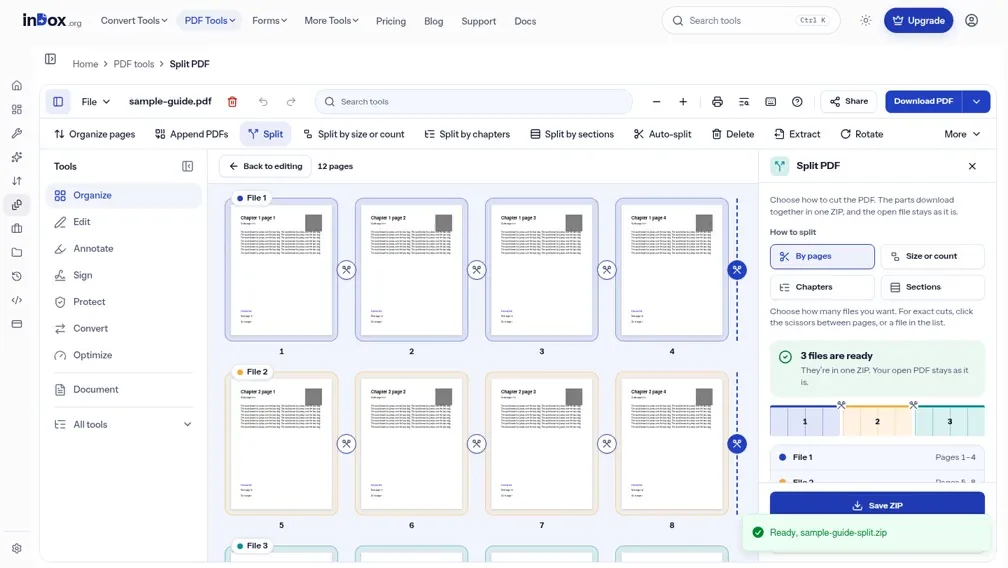
«بر اساس صفحه» حالت پیش‌فرض است. «تعداد فایل‌ها» را با دکمه‌های «فایل کمتر» و «فایل بیشتر» و فهرستی مثل «فایل ۱، صفحهٔ ۱ تا ۴» نشان می‌دهد. برای برش در جای دقیق، روی قیچی بین دو صفحه در شبکه بزنید. هر برش یک فایل را تمام می‌کند و صفحهٔ بعدی فایل تازه‌ای را شروع می‌کند. روی یک فایل در فهرست بزنید تا با «تقسیم فایل N به» دوباره تقسیمش کنید یا با فایل بعدی ادغامش کنید. تا برشی پیش از صفحهٔ آخر نباشد «تقسیم به N فایل» غیرفعال می‌ماند، چون چیزی پس از صفحهٔ آخر نمی‌آید.

به صفحه‌های تکی یا هر چند صفحه تقسیم کنید

در «بر اساس صفحه»، «تقسیم بر اساس» را از «تعداد فایل‌ها» به «صفحه در هر فایل» ببرید. 1 را برای یک فایل به‌ازای هر صفحه بگذارید و 5 را برای فایل تازه در هر پنج صفحه.

PDF را بر اساس حجم تقسیم کنید

«حجم یا تعداد» را انتخاب کنید و حجم هر بخش را به مگابایت تعیین کنید. هر بخش باید زیر این سقف جا شود؛ پس صفحه‌ای که خودش بزرگ‌تر از سقف باشد تقسیم نمی‌شود و کار با خطا تمام می‌شود. بخش‌ها به نسبت برش کوچک نمی‌شوند. در آزمایش ما هر بخش یک نسخهٔ کامل از تصویری را که همهٔ صفحه‌ها مشترک داشتند نگه داشت و مجموع بخش‌ها از فایل اصلی بیشتر شد.

به تعداد مشخصی فایل تقسیم کنید

در «بر اساس صفحه»، «تعداد فایل‌ها» از 2 شروع می‌شود، یعنی PDF به دو فایل نصف می‌شود، و «فایل بیشتر» هر بار یک فایل اضافه می‌کند. صفحه‌ها میان فایل‌ها پخش می‌شوند. در آزمایش ما یک PDF ۱۲ صفحه‌ای با ۳ فایل، در هر فایل ۴ صفحه داد.

بر اساس فصل یا نشانک تقسیم کنید

«فصل‌ها» در هر نشانک می‌برد؛ پس PDF باید نشانک داشته باشد و بدون آن کار گزارش می‌دهد که نشانکی پیدا نشد. «سطح نشانک» پیش‌فرض 0 است، یعنی سطح بالا. در آزمایش ما سطح 0 برای هر یک از ۳ نشانک سطح بالا یک بخش داد. «حفظ ابرداده» و «اجازهٔ فصل‌های تکراری» تا وقتی تیک نزنید خاموش‌اند.

هر صفحه را به بخش‌ها ببرید

«بخش‌ها» هر صفحه را با «برش‌های افقی» و «برش‌های عمودی» که هر کدام پیش‌فرض 1 است به تکه‌ها می‌برد. برای دو نیم کردن هر صفحه، یکی از این دو را روی 0 بگذارید. «ادغام بخش‌ها در یک فایل» تکه‌ها را در یک PDF می‌گذارد. این حالت را در آزمایش خود اجرا نکردیم.

وقتی فایل را تقسیم می‌کنید چه می‌شود

می‌ماند

  • PDF باز شما، که تغییر نمی‌کند
  • متن صفحه‌ها: هر بخش صفحه‌های خودش را به ترتیب داشت و متن با فایل اصلی یکی بود (فصل ۱ تا ۳، صفحهٔ ۱ تا ۴)
  • تعداد صفحه: ۴ صفحه در هر یک از ۳ بخش نمونهٔ ۱۲ صفحه‌ای ما
  • پیوندهای وب: روی هر ۱۲ صفحه ماندند
  • عنوان و تو در تویی نشانک‌ها: هر بخش ۳ مورد خود را داشت
  • سالم بودن فایل: qpdf --check روی هیچ بخشی خطا گزارش نکرد

تغییر می‌کند

  • حجم فایل: ۳ بخش جمعاً ۸۱۹ کیلوبایت شدند از یک فایل ۳۵۵ کیلوبایتی، یعنی ۲٫۳ برابر، چون هر بخش یک نسخهٔ کامل از تصویر ۲۷۰ کیلوبایتی مشترک همهٔ صفحه‌ها را داشت
  • مقصد نشانک‌ها: عنوان‌ها ماندند، اما هر نشانک به موقعیتی اشاره می‌کرد که صفحه نیست؛ پس pypdf هیچ‌کدام را به صفحه‌ای نرساند
  • پیوندهای میان صفحه‌ها: ناحیه‌های قابل‌کلیک ماندند، اما مقصد پیوندهای صفحهٔ بعد و پیوندهای صفحهٔ ۱ در بخش‌های دیگر از دست رفت. فقط بخش ۱ پیوند صفحهٔ ۱ خود را نگه داشت
  • نام‌ها در حالت «فصل‌ها»: بخش‌ها با عددی که از 0 شروع می‌شود نام گرفتند، مثل 0 Chapter 1 section 1.pdf
  • تحویل: همیشه یک ZIP، حتی برای دو بخش

از کدام حالت تقسیم استفاده کنیم

می‌خواهیدانتخاب کنیدنتیجه
یک فایل برای هر صفحه«بر اساس صفحه» با «صفحه در هر فایل» روی 1، سپس «تقسیم به N فایل»یک ZIP با فایلی برای هر صفحه
فایل تازه در هر چند صفحه«بر اساس صفحه» با «صفحه در هر فایل» روی همان عددیک ZIP از فایل‌هایی با همان تعداد صفحه
فایل‌هایی زیر یک سقف حجم«حجم یا تعداد»، سپس مگابایتیک ZIP از بخش‌هایی که هر کدام زیر سقف جا می‌شوند، یا خطا اگر صفحه‌ای بزرگ‌تر باشد
دو فایل«بر اساس صفحه» با «تعداد فایل‌ها» روی 2یک ZIP با دو PDF
یک فایل برای هر فصل«فصل‌ها»یک ZIP با فایلی برای هر نشانک در سطحی که تعیین کرده‌اید
هر صفحه به تکه‌ها بریده شود«بخش‌ها»یک ZIP از تکه‌ها، یا یک PDF اگر «ادغام بخش‌ها در یک فایل» را تیک بزنید

تقسیم PDF به چند قسمت در ۴ مرحله

  1. PDF خود را اضافه کنید

    یک PDF را در بخش بارگذاری با انتخاب فایل، رها کردن، «از نشانی اینترنتی» یا اسکن صفحه‌ها با «اسکن با تلفن» بگذارید. در ویرایشگر با شبکهٔ صفحه‌ها و پنل «تقسیم» در کنار آن باز می‌شود.

  2. شیوهٔ برش را انتخاب کنید

    در پنل «تقسیم» یکی از «بر اساس صفحه»، «حجم یا تعداد»، «فصل‌ها» یا «بخش‌ها» را انتخاب کنید. در «بر اساس صفحه»، «فایل بیشتر» را بزنید تا پنل بگوید چند فایل می‌گیرید، یا برای برش دقیق روی قیچی بین صفحه‌ها بزنید. «حجم یا تعداد» تعداد صفحهٔ هر فایل، حجم هر فایل یا تعداد فایل‌ها را تعیین می‌کند. «فصل‌ها» در نشانک‌ها برش می‌زند و «بخش‌ها» هر صفحه را به تکه‌ها می‌برد.

  3. تقسیم کنید

    دکمهٔ «تقسیم به N فایل» را بزنید؛ N تعداد فایل‌هایی است که پنل فهرست می‌کند. برای حالت‌های دیگر گزینه‌ها را در فرم تنظیم کنید و آن را ثبت کنید.

  4. ZIP را ذخیره کنید و بخش‌ها را بررسی کنید

    کارت نتیجه می‌گوید فایل‌ها در یک ZIP آماده‌اند. «ذخیرهٔ ZIP» را بزنید تا دانلود شود، سپس بخش‌ها را باز کنید. جدول اندازه‌گیری این صفحه نشان می‌دهد تقسیم چه چیزهایی، مثل حجم فایل و مقصد نشانک‌ها، را تغییر می‌دهد.

تصویر پنل «تقسیم PDF» در حالت «بر اساس صفحه»: یک PDF ۱۲ صفحه‌ای که به ۳ فایل بریده شده، با «۳ فایل آماده است» و «ذخیرهٔ ZIP»

چرا PDF را با ایندآکس تقسیم کنیم؟

چند شیوهٔ برش در یک ویرایشگر هست و می‌توانید آنی را که به فایل شما می‌خورد انتخاب کنید. تعیین تعداد فایل‌ها یا زدن روی قیچی بین صفحه‌ها سریع‌ترین راه برای برش در جای دقیق است. حجم، صفحه در هر فایل و فصل برای وقتی‌اند که شمردن صفحه‌ها با دست زمان زیادی می‌برد. همهٔ آن‌ها بدون حساب کاربری کار می‌کنند و نتیجه یک دانلود است؛ پس PDF باز شما دست‌نخورده می‌ماند و می‌توانید فوراً برش دیگری امتحان کنید. این صفحه یک اجرای اندازه‌گیری‌شده را هم با بخش‌هایی که خوب پیش نرفتند منتشر می‌کند تا بدانید در بخش‌های خودتان چه چیزی را بررسی کنید.

  • چهار شیوهٔ برش در یک ویرایشگر
  • رایگان و بدون حساب کاربری
  • PDF باز بدون تغییر می‌ماند
  • اجرای اندازه‌گیری‌شده با کاستی‌هایش در همین صفحه
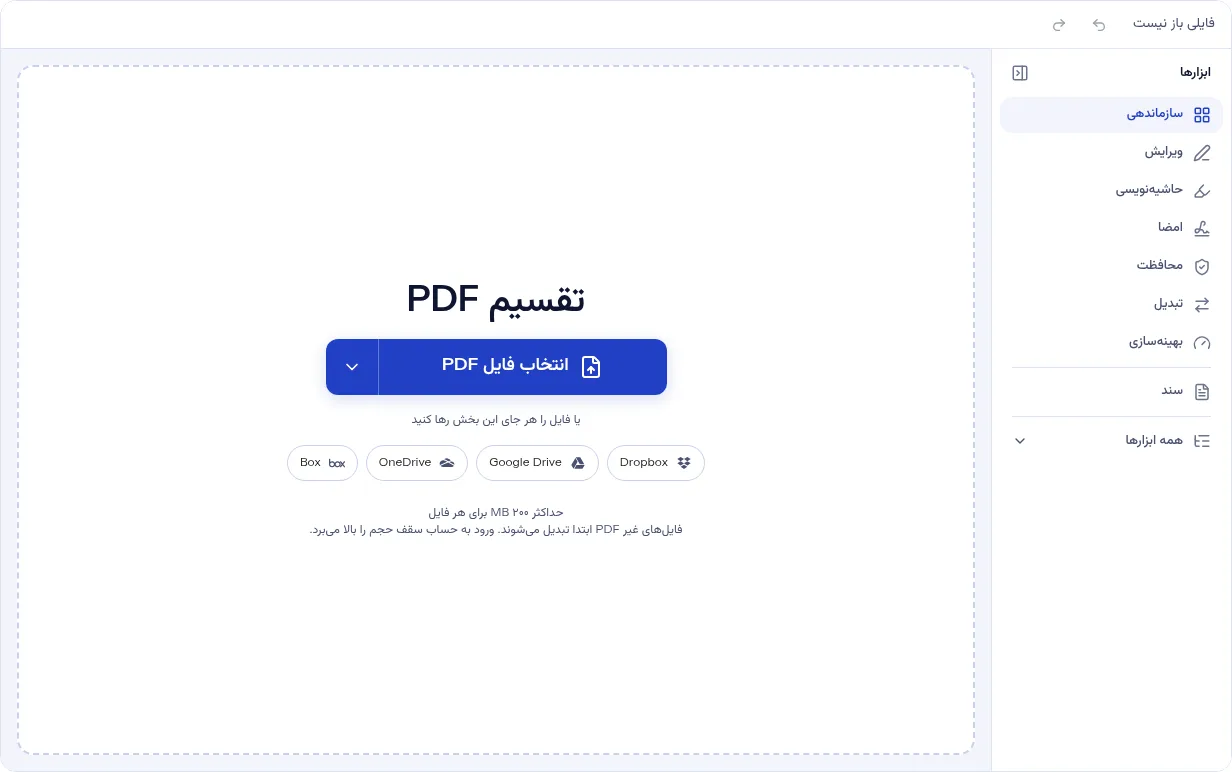
ابزار تقسیم PDF ایندآکس پیش از افزودن فایل: ویرایشگر خالی با دکمهٔ انتخاب فایل PDF

هنگام تقسیم PDF چه محدودیت‌هایی وجود دارد؟

حجم فایل
وقتی وارد حساب نشده‌اید، PDF می‌تواند تا 200 مگابایت باشد، در چارچوب سهمیهٔ رایگان روزانه. حساب واردشده تا 200 مگابایت برای هر فایل بارگذاری می‌کند. «بر اساس صفحه» دست‌کم دو صفحه می‌خواهد، و در «حجم یا تعداد» صفحهٔ تکی که بزرگ‌تر از حجم تعیین‌شده باشد جا نمی‌شود، پس آن کار شکست می‌خورد.
کجا اجرا می‌شود
تقسیم روی سرور ایندآکس اجرا می‌شود که بخش‌ها را به‌صورت یک ZIP برمی‌گرداند و PDF باز را همان‌طور که بود می‌گذارد. اگر وارد حساب نشده باشید، PDF شما و ZIP بخش‌ها 24 ساعت پس از پایان تقسیم حذف می‌شوند. حساب واردشده آن‌ها را در تاریخچه‌اش نگه می‌دارد تا خودتان حذف کنید، حداکثر 180 روز، یا اگر انتخاب کنید ۲۴ ساعت یا ۳۰ روز. در هر دو حالت ایندآکس سابقهٔ کار، مثل نام فایل و وضعیتش، را نگه می‌دارد، اما نه خود فایل را.

محدودیت‌هایی که باید بدانید

  • هر تقسیم به‌صورت ZIP دانلود می‌شود، حتی وقتی فقط دو فایل بسازد.
  • کادری برای بازه‌های تایپی مثل 1-3,4-6 وجود ندارد. نقطه‌های برش را با قیچی میان صفحه‌ها انتخاب می‌کنید، یا از «تعداد فایل‌ها»، «صفحه در هر فایل»، حجم یا فصل‌ها استفاده می‌کنید. حالتی هم وجود ندارد که صفحه‌های فرد و زوج را در دو فایل جدا کند.
  • صفحهٔ آخر هرگز نقطهٔ برش نیست و بعد از آن قیچی‌ای نیست. تا برشی پیش از صفحهٔ آخر نباشد «تقسیم به N فایل» غیرفعال می‌ماند و برای اجرا به اتصال اینترنت نیاز دارد.
  • «فصل‌ها» به نشانک در PDF نیاز دارد. در هر نشانک در سطحی که تعیین کرده‌اید می‌برد.
  • بخش‌ها ممکن است بزرگ‌تر از انتظار شما باشند. در آزمایش ما یک PDF ۱۲ صفحه‌ای ۳۵۵ کیلوبایتی به ۳ بخش حدود ۲۷۳ کیلوبایتی تبدیل شد، یعنی جمعاً ۸۱۹ کیلوبایت یا ۲٫۳ برابر فایل اصلی، چون هر بخش یک نسخهٔ کامل از تصویر ۲۷۰ کیلوبایتی مشترک همهٔ صفحه‌ها را نگه داشت. تقسیم را برای کوچک کردن فایل به کار نبرید.
  • نشانک‌ها و پیوندهای میان صفحه‌ها در آزمایش ما سالم نماندند. عنوان نشانک‌ها ماند، اما هیچ‌کدام به صفحه‌ای اشاره نمی‌کرد. پیوندهای میان صفحه‌ها ناحیهٔ قابل‌کلیکشان را نگه داشتند اما بیشترشان مقصد را از دست دادند.
  • ما یک نمونهٔ خودساخته را با «بر اساس صفحه» و «فصل‌ها» اجرا کردیم. اجرای ما «حجم یا تعداد»، «بخش‌ها»، فرم‌های پرشدنی، PDFهای امضاشده یا رمزدار و گوشی را شامل نمی‌شد. PDF دیگر ممکن است رفتار دیگری داشته باشد.
  • در آزمایش ما از زدن «تقسیم به ۳ فایل» تا ظاهر شدن «ذخیرهٔ ZIP» ۷٫۱ ثانیه طول کشید و «فصل‌ها» ۴٫۲ ثانیه. این زمان‌ها حاصل یک اجرای ناشناس‌اند و قول نیستند.
  • در آزمایش ما «فصل‌ها» بخش‌ها را با عددی که از 0 شروع می‌شود نام گذاشت، مثل 0 Chapter 1 section 1.pdf، در حالی که «بر اساس صفحه» از 1 شمرد، مثل sample-guide_1.pdf.
  • «تقسیم خودکار» ابزار جداگانه‌ای است. در هر صفحه‌ای که جداکنندهٔ QR دارد فایل تازه شروع می‌کند، نه در صفحه‌های خالی.

وقتی تقسیم آن‌طور که انتظار دارید پیش نمی‌رود

آنچه می‌بینیددلیلکاری که باید بکنید
«تقسیم به N فایل» غیرفعال استبرشی پیش از صفحهٔ آخر نیست یا آفلاین هستیدبین دو صفحه پیش از صفحهٔ آخر برش بزنید و اتصال را بررسی کنید.
دانلود ZIP استهر تقسیم بخش‌ها را در یک ZIP برمی‌گرداندZIP را روی دستگاهتان باز کنید تا بخش‌ها را بگیرید.
PDF باز تغییر نکردتقسیم یک دانلود است، نه ویرایش«ذخیرهٔ ZIP» را بزنید. سند باز شما همان‌طور که بود می‌ماند.
«فصل‌ها» جایی که انتظار دارید نمی‌برد، یا می‌گوید نشانکی نیستدر هر نشانک می‌برد؛ پس فایل باید نشانک داشته باشدنشانک‌ها را با استخراج نشانک‌ها ببینید یا با ویرایش فهرست مطالب PDF درست کنید.
بخش‌ها تقریباً به بزرگی فایل اصلی‌اند یا جمعاً بزرگ‌ترندهر بخش می‌تواند نسخهٔ خودش از تصویرها و قلم‌های مشترک همهٔ صفحه‌ها را نگه دارد. در آزمایش ما ۳ بخش حدود ۲۷۳ کیلوبایتی از یک PDF ۳۵۵ کیلوبایتی درآمدبخش‌های کمتر بسازید، یا فشرده‌سازی PDF را روی هر بخش امتحان کنید.
نشانکی در یک بخش کاری نمی‌کنددر آزمایش ما عنوان نشانک‌ها ماند اما هیچ‌کدام به صفحه‌ای اشاره نمی‌کردنشانک‌ها را در همان بخش با ویرایش فهرست مطالب PDF دوباره بسازید.
پیوند به صفحه‌ای دیگر کاری نمی‌کندناحیهٔ قابل‌کلیک ماند اما در آزمایش ما مقصد از دست رفت، و صفحه‌ای در بخش دیگر از یک بخش قابل‌دسترسی نیستپیوندهای وب در آزمایش ما کار می‌کردند. پیوندهای میان صفحه‌ها را در یک ویرایشگر PDF دوباره بسازید.
«تقسیم خودکار» در جاهای غیرمنتظره بریددر صفحه‌هایی که جداکنندهٔ QR دارند تقسیم می‌کند، نه در صفحه‌های خالیبه‌جای آن «بر اساس صفحه» را به کار ببرید، یا اول صفحهٔ جداکننده اضافه کنید.
پنل می‌گوید چیزی برای تقسیم نیست«بر اساس صفحه» دست‌کم دو صفحه می‌خواهد و PDF باز یک صفحه داردبرای بریدن یک صفحه به تکه‌ها، به «بخش‌ها» بروید.
ویرایشی که همین حالا کرده‌ام در بخش‌ها نیستتقسیم PDF را همان‌طور که آخرین بار ذخیره شده به کار می‌برد، و پنل وقتی تغییرها هنوز در فایل نیستند هشدار می‌دهداول تغییرهایتان را اعمال کنید، بعد تقسیم کنید.

پلن‌های رایگان و پولی چه چیزی اضافه می‌کنند؟

رایگان

  • تمامی تبدیل‌کننده‌ها
  • تمدید روزانه اعتبار
  • پشتیبانی ایمیلی

پایه

  • دسترسی به تمام قابلیت‌ها
  • استخراج هوشمند
  • تبدیل‌های اولویت‌دار
  • پشتیبانی ایمیلی
بالاترین اولویت

پریمیوم

  • همه امکانات پایه
  • بالاترین اولویت در صف
  • پشتیبانی اولویت‌دار

پرداخت به‌ازای مصرف

  • بدون اشتراک
  • اعتبارها هرگز منقضی نمی‌شوند
  • امکان شارژ خودکار
  • دسترسی به تمام قابلیت‌ها
مشاهده‌ی قیمت‌ها

کدام روش تقسیم به فایل شما می‌خورد

اینکه هر صفحهٔ انتخاب‌شده یک بخش را تمام می‌کند از کد متن‌باز Stirling-PDF نسخهٔ v2.14.2 آمده است. ممکن است سرویس ما نسخهٔ دیگری اجرا کند؛ پس ردیف‌هایی که «در آزمایش ما» دارند همان‌هایی‌اند که اندازه گرفتیم.

روشبرش درمناسب برایحواستان باشد
«بر اساس صفحه» با قیچیصفحه‌هایی که انتخاب می‌کنید؛ صفحهٔ آخر همیشه بخش پایانی را تمام می‌کنددستهٔ اسکن‌شده که هر سند یک دسته صفحه استصفحه‌ها را خودتان می‌شمارید. کادر بازهٔ تایپی نیست
«تعداد فایل‌ها» یا «صفحه در هر فایل»بلوک‌های مساوی بر اساس تعدادیک فایل برای هر صفحه، نصف کردن، هر ۵ صفحهبلوک آخر می‌تواند کوتاه‌تر باشد. در آزمایش ما ۱۲ صفحه با ۳ فایل، در هر فایل ۴ صفحه داد
«حجم یا تعداد»سقف مگابایتمحدودیت پیوستصفحه‌ای بزرگ‌تر از سقف جا نمی‌شود. بخش‌ها نسخهٔ خودشان از تصویرها و قلم‌های مشترک را نگه می‌دارند و ممکن است بزرگ باشند
«فصل‌ها»نشانک‌ها در سطحی که تعیین می‌کنیدراهنما و کتاب با فهرست مطالببدون نشانک تقسیمی نیست. در آزمایش ما مقصد نشانک‌ها در بخش‌ها از دست رفت
«بخش‌ها»یک شبکه روی هر صفحهدو صفحهٔ روبه‌رو که یک‌جا اسکن شدهمحتوای صفحه را می‌برد، نه ساختار سند را
استخراج صفحه‌هاصفحه‌هایی که نگه می‌داریدچند صفحه به‌صورت یک PDF تازهZIP ندارد، اما فقط یک فایل می‌دهد
حذف صفحه‌هاصفحه‌هایی که کنار می‌گذاریدپاک‌سازی یک PDFیک فایل می‌سازد، نه چند فایل

چه کسانی PDF را به این شیوه تقسیم می‌کنند؟

  • کارکنان اداری با اسکن‌های دسته‌ای

    اسکنر دسته‌ای از سندها را به‌صورت یک PDF ذخیره کرده است. آخرین صفحهٔ هر سند را انتخاب کنید و «تقسیم» را بزنید تا برای هر سند یک فایل بگیرید.

  • معلم‌ها و مسئولان دوره

    کتاب درسی یا مجموعهٔ دوره به‌صورت بخش‌بخش راحت‌تر پخش می‌شود. اگر PDF نشانک دارد، «تقسیم بر اساس فصل‌ها» برای هر نشانک یک فایل می‌دهد.

  • هر کس با محدودیت پیوست روبه‌رو است

    فرم یا ایمیل PDF بزرگ را رد می‌کند. «بر اساس حجم» آن را به فایل‌هایی با مگابایتی که می‌خواهید می‌برد و یکی‌یکی می‌فرستید.

چه زمانی PDF را تقسیم کنیم و چه زمانی ابزار دیگری برگزینیم

  • اسکنی ترکیبی چند فاکتور یا قرارداد دارد و هر کدام فایل جداگانه می‌خواهد.
  • راهنمای بلند باید فصل‌به‌فصل ارسال شود.
  • PDF برای یک ایمیل زیادی بزرگ است و باید تکه‌تکه فرستاده شود.
  • دو صفحهٔ روبه‌رو یک‌جا اسکن شده و باید از وسط بریده شود.
  • فقط چند صفحه را به‌صورت یک PDF تازه می‌خواهید. «استخراج صفحه‌ها» آن‌ها را بدون ZIP برمی‌گرداند.

کجا می‌توانم بیشتر بخوانم؟

منابع

اطلاعات در تاریخ ۱۳ آبان ۱۴۰۵ بررسی شد

همه‌چیز با ایندآکس

پرسش‌های متداول تقسیم PDF

چطور PDF را به فایل‌های جدا یا صفحه‌های تکی تقسیم کنم؟

PDF را باز کنید و در «بر اساس صفحه» بمانید. برای یک فایل به‌ازای هر صفحه، «تقسیم بر اساس» را روی «صفحه در هر فایل» ببرید و آن را 1 بگذارید، سپس «تقسیم به N فایل» را بزنید. برای فایل تازه در هر چند صفحه، «صفحه در هر فایل» را روی همان عدد، مثلاً 5، بگذارید. می‌توانید روی قیچی جایی که هر فایل باید تمام شود هم بزنید. بخش‌ها در یک ZIP برمی‌گردند.

آیا می‌توانم PDF را نصف کنم؟

بله، و دو معنا دارد. برای گرفتن دو فایل، «بر اساس صفحه» را با «تعداد فایل‌ها» روی 2 به کار ببرید. برای بریدن هر صفحه از وسط، «بخش‌ها» را بزنید و یکی از «برش‌های افقی» و «برش‌های عمودی» را روی 0 و دیگری را روی 1 بگذارید.

آیا می‌توانم PDF را بر اساس حجم تقسیم کنم؟

بله. «حجم یا تعداد» را انتخاب کنید و حجم هر بخش را به مگابایت تعیین کنید. صفحه‌ای که بزرگ‌تر از سقف باشد جا نمی‌شود و آن کار با خطا تمام می‌شود. کوچک بودن بخش‌ها تضمین نیست؛ پرسش دربارهٔ حجم بخش‌ها را پایین‌تر ببینید.

آیا می‌توانم PDF را بر اساس فصل یا نشانک تقسیم کنم؟

بله. «فصل‌ها» در هر نشانک می‌برد؛ پس PDF باید نشانک داشته باشد. می‌توانید «سطح نشانک» را تعیین کنید، ابرداده را نگه دارید و فصل‌های تکراری را مجاز کنید. در آزمایش ما بخش‌ها عنوان نشانک‌ها را نگه داشتند، اما نشانک‌ها به صفحه‌ای اشاره نمی‌کردند.

آیا می‌توانم PDF را بر اساس بازهٔ صفحه تقسیم کنم؟

کادری برای بازه‌های تایپی نیست. روی قیچی بعد از صفحه‌ای که هر فایل باید آنجا تمام شود بزنید و «تقسیم به N فایل» را بزنید. برای برش در هر چند صفحه به‌جای آن «صفحه در هر فایل» را تعیین کنید.

آیا بخش‌ها نشانک‌ها و پیوندها را نگه می‌دارند؟

تا حدی. در آزمایش ما با یک نمونهٔ ۱۲ صفحه‌ای، هر بخش عنوان نشانک‌ها و پیوندهای وب را نگه داشت، اما نشانک‌ها دیگر به صفحه‌ای اشاره نمی‌کردند و پیوندهای میان صفحه‌ها بیشترشان مقصد را از دست دادند. پیش از فرستادن بخش‌ها، نشانک‌ها و پیوندهای داخلی آن‌ها را بررسی کنید.

چرا بخش‌ها تقریباً به بزرگی کل فایل‌اند؟

تصویرها و قلم‌هایی که در چند صفحه به کار رفته‌اند درون PDF مشترک‌اند و هر بخش می‌تواند نسخهٔ کامل خودش را نگه دارد. در آزمایش ما یک PDF ۳۵۵ کیلوبایتی به ۳ بخش حدود ۲۷۳ کیلوبایتی شد که جمعاً ۲٫۳ برابر فایل اصلی است. وبلاگ pdfsam همین اثر را در ابزارهای دیگر توضیح می‌دهد. بعد از تقسیم می‌توانید «فشرده‌سازی PDF» را روی یک بخش امتحان کنید.

برای تقسیم PDF حساب کاربری یا نصب لازم است و روی مک کار می‌کند؟

نه حساب کاربری لازم است و نه نصب. این صفحه را در سافاری، کروم یا مرورگر دیگری روی مک یا هر رایانهٔ دیگر باز کنید، مراحل یکی است. مرورگر فقط صفحه‌ها را نشان می‌دهد؛ برش روی سرور ایندآکس انجام می‌شود.

فایل‌هایم تا کی نگه داشته می‌شوند؟

اگر وارد حساب نشده باشید، PDF شما و ZIP بخش‌ها 24 ساعت پس از تقسیم از سرور ایندآکس حذف می‌شوند، پس ZIP را پیش از آن ذخیره کنید. حساب‌های واردشده، همان‌طور که بخش محدودیت‌ها توضیح می‌دهد، آن‌ها را بیشتر نگه می‌دارند. PDFی که در ویرایشگر باز است با تقسیم تغییر نمی‌کند.

تقسیم کنم، استخراج کنم یا صفحه‌ها را حذف کنم؟

وقتی چند فایل می‌خواهید تقسیم کنید. برای نگه داشتن چند صفحه به‌صورت یک PDF تازه از «استخراج صفحه‌ها» استفاده کنید و برای کنار گذاشتن چند صفحه و نگه داشتن بقیه از «حذف صفحه‌ها».