فایلی باز نیست

ابزارها

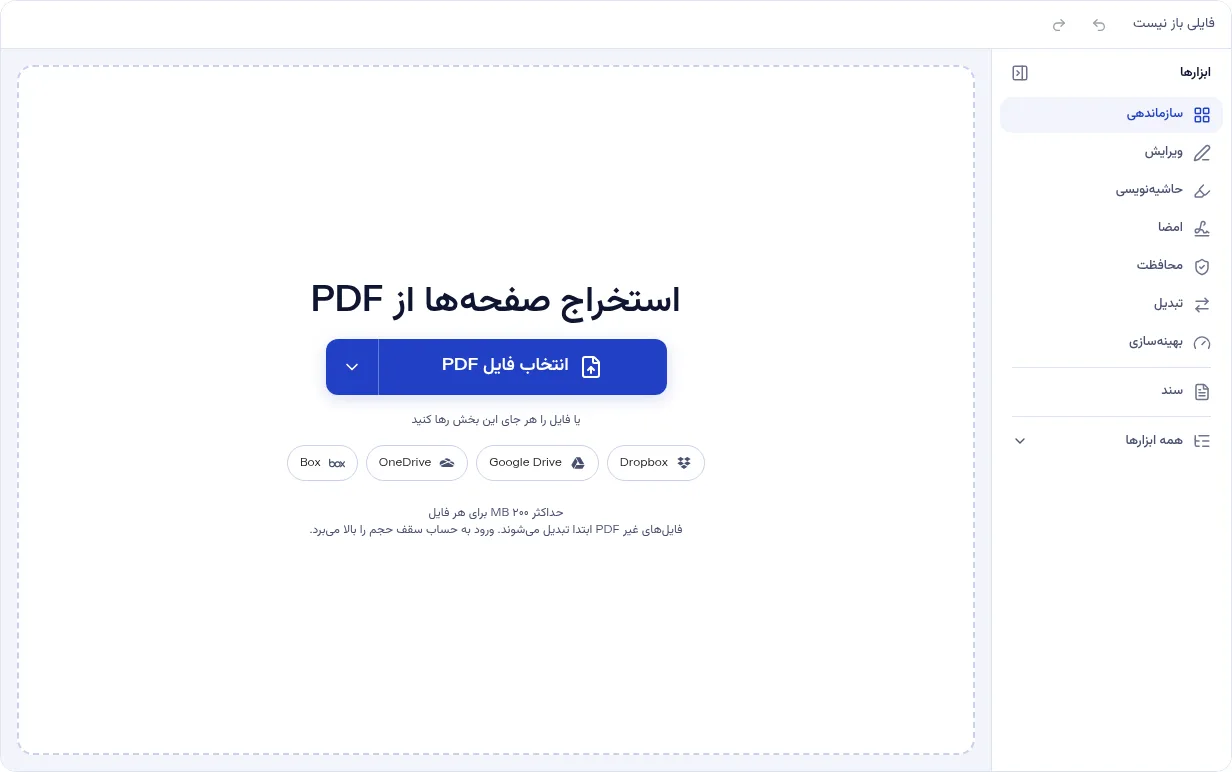
استخراج صفحه‌ها از PDF

یا فایل را هر جای این بخش رها کنید

Dropbox
Google Drive
OneDrive
Box

فایل‌های غیر PDF ابتدا تبدیل می‌شوند. ورود به حساب سقف حجم را بالا می‌برد.

اضافه می‌کنید
یک فایل PDF
تنظیم می‌کنید
صفحه‌هایی که باید بمانند
دریافت می‌کنید
یک PDF جدید فقط با همان صفحه‌ها، یا یک ZIP از صفحه‌های تکی

استخراج صفحه‌ها یعنی صفحه‌هایی را که انتخاب می‌کنید از PDF کپی کنید و در یک PDF جدید و کوتاه‌تر ذخیره کنید. فایلتان به‌صورت شبکه‌ای از بندانگشتی صفحه‌ها باز می‌شود. صفحه‌ها را با کلیک، با انتخاب‌های سریع یا با تایپ در «صفحاتی که استخراج می‌شوند»، مثلاً 1-3, 5، انتخاب کنید و دکمهٔ استخراج را بزنید. صفحه‌هایی که کلیک می‌کنید به ترتیب شبکه بیرون می‌آیند. فهرست تایپ‌شده ترتیبی را که نوشته‌اید نگه می‌دارد، پس 5, 1-3 صفحهٔ ۵ را اول می‌گذارد. هر صفحه‌ای که انتخاب نکرده باشید کنار گذاشته می‌شود، همین‌طور صفحه‌های خالی که در شبکه افزوده‌اید. زیر «ذخیره به صورت»، «یک PDF» یا «هر صفحه یک PDF جدا (ZIP)» را برمی‌گزینید. فایل باز بدون تغییر می‌ماند. استخراج برای وقتی مناسب است که چند صفحه از میان صفحه‌های زیاد می‌خواهید. وقتی تقریباً همه را می‌خواهید، «حذف صفحات» فهرست کوتاه‌تری لازم دارد و «تقسیم PDF» ابزار بریدن کل سند به چند بخش است. گزینهٔ «یک PDF» همان است که برای هر چیزی که با دیگران به اشتراک می‌گذارید باید به کار ببرید. محدودیت‌های پایین نشان می‌دهند «هر صفحه یک PDF جدا (ZIP)» در آزمایش ما چه کرد.

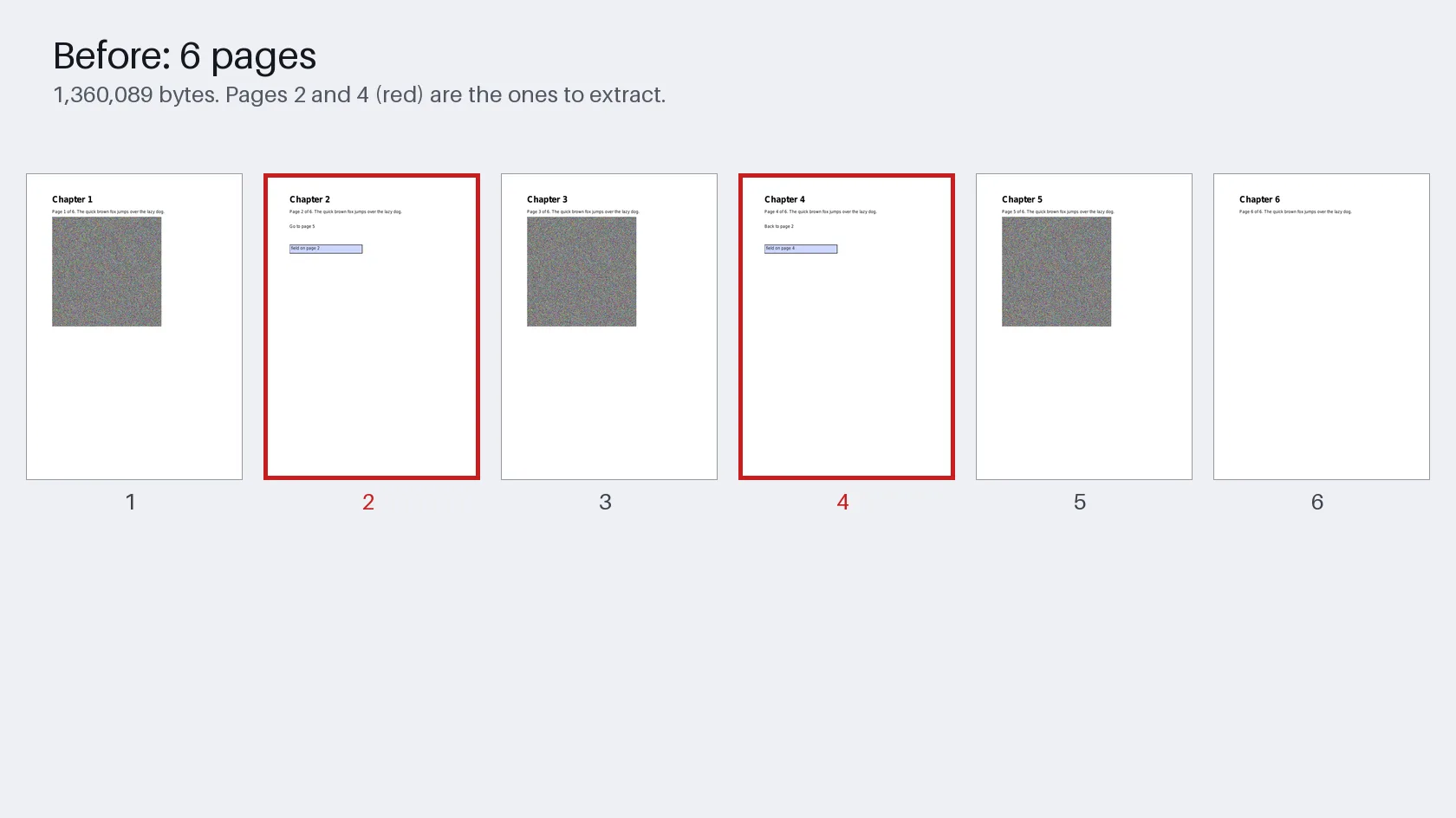
PDF آزمایشی شش‌صفحه‌ای خودمان (۱٫۳۶ مگابایت، ۶ نشانک، ۲ فیلد فرم) که در indox.org با صفحه‌های ۲ و ۴ اجرا شد

هر صفحه یک ZIP، صفحه‌های ۱، ۳، ۵سه بخش ۱٫۰۸ مگابایتی که تصویر در هرکدام کپی شده (محدودیت‌ها را ببینید)
۳٫۲۵ مگابایت
PDF مبدأ۶ صفحه
۱٫۳۶ مگابایت
یک PDF، صفحه‌های ۲ و ۴این صفحه‌ها به تصویر مشترک نیاز نداشتند
۷٫۵ کیلوبایت
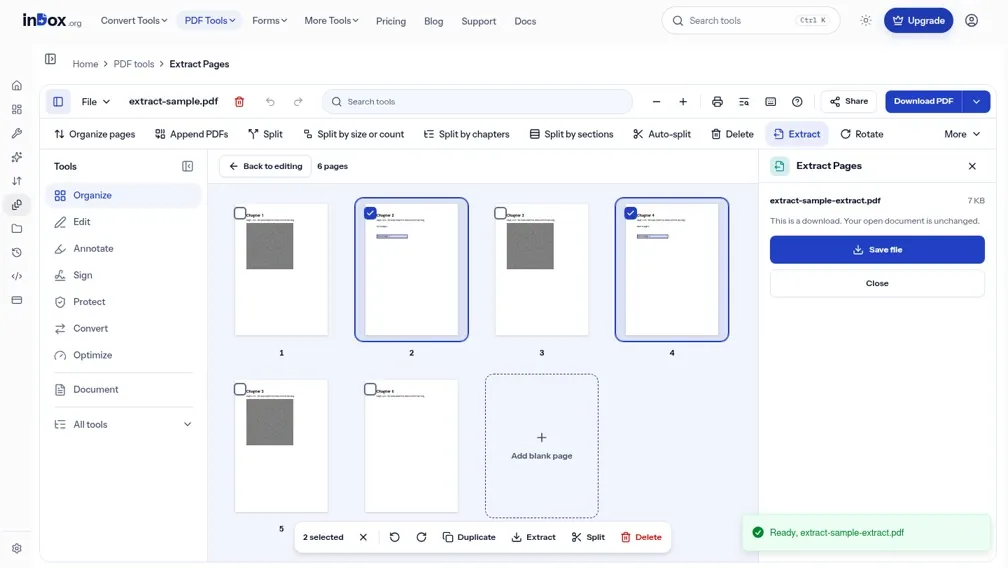
شش صفحهٔ PDF آزمایشی ما در شبکهٔ صفحه‌ها، با صفحه‌های ۲ و ۴ که دورشان خط کشیده شده
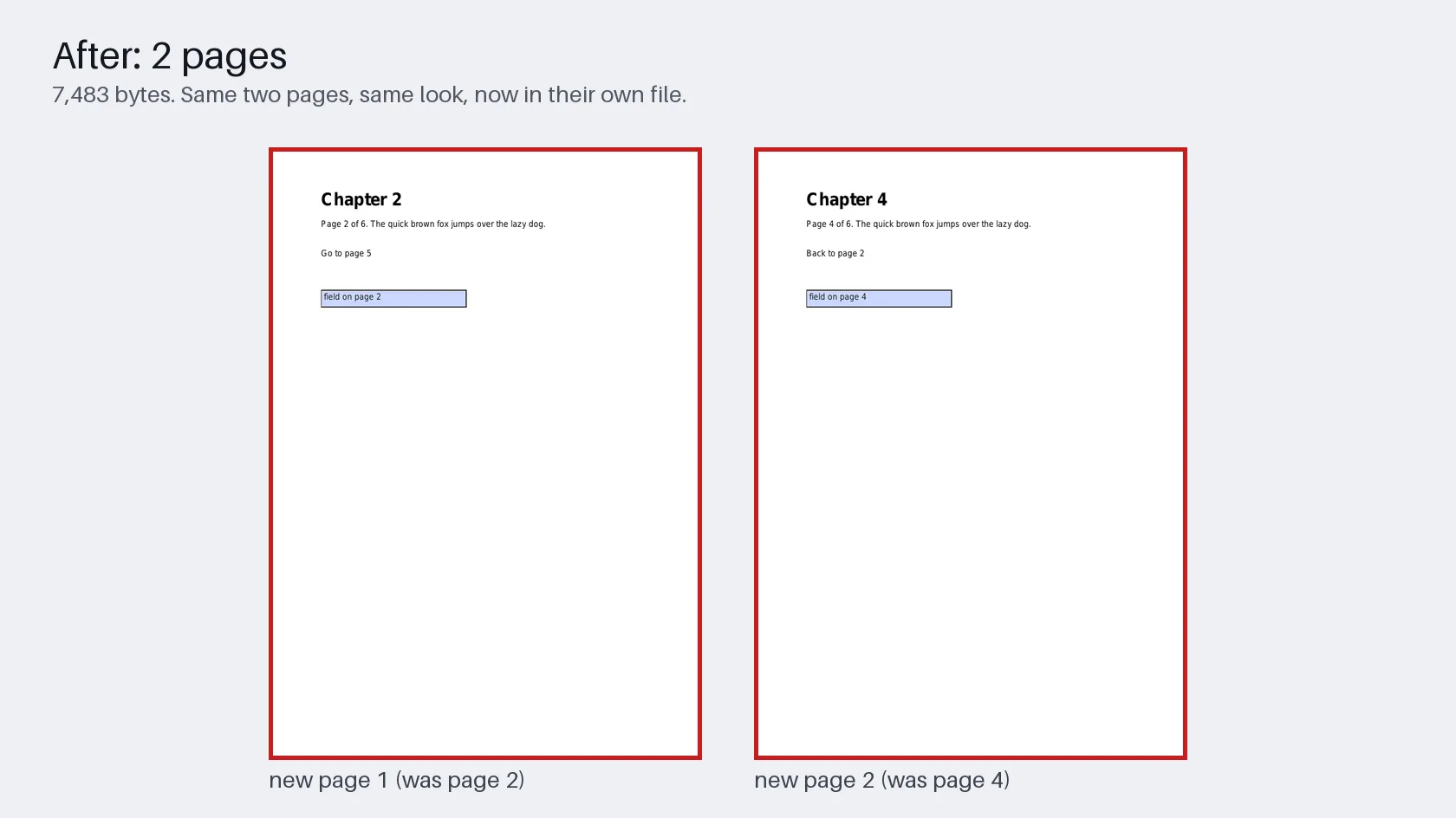
دو صفحهٔ PDF جدید که صفحه‌های ۲ و ۴ مبدأ هستند، بزرگ نمایش داده شده
اندازه‌گیری‌شده در indox.org در ۵ نوامبر ۲۰۲۶: PDF آزمایشی ما با صفحه‌های ۲ و ۴ که دورشان خط کشیده شده، و دو صفحهٔ PDF جدید. صفحه‌ها کپی‌اند، پس تصویر فقط نشان می‌دهد کدام صفحه‌ها ماندند. میله‌ها حجم فایل‌ها را مقایسه می‌کنند.

هنگام استخراج صفحه‌های PDF چه کارهایی می‌توانید بکنید؟

صفحه‌های تکی و بازه‌ها را ترکیب کنید

موردها را با ویرگول جدا کنید و بازه را با خط تیره بنویسید. تایپ 1-3, 5, 8 صفحه‌های ۱، ۲، ۳، ۵ و ۸ را انتخاب می‌کند و 8- صفحهٔ ۸ تا آخر را. ارقام فارسی هم پذیرفته می‌شوند و فاصله‌های دور عددها نادیده گرفته می‌شوند.

با کلیک یا انتخاب‌های سریع انتخاب کنید

در شبکه روی بندانگشتی‌ها کلیک کنید، یا از انتخاب‌های سریع «صفحه‌های فرد»، «صفحه‌های زوج»، «انتخاب همه»، «برعکس کردن انتخاب» و «لغو انتخاب» استفاده کنید. صفحه‌های انتخاب‌شده زیر کادر فهرست می‌شوند و دکمه تعداد را نشان می‌دهد، مثلاً «استخراج ۳ صفحه».

یک PDF یا یک PDF برای هر صفحه ذخیره کنید

زیر «ذخیره به صورت»، «یک PDF» را برگزینید، با صفحه‌های انتخاب‌شده به ترتیب شبکه یا به ترتیبی که تایپ کرده‌اید، یا «هر صفحه یک PDF جدا (ZIP)» را برای وقتی که هر صفحهٔ انتخاب‌شده باید فایلی جدا باشد. در آزمایش ما ZIP بیش از اندازه نگه داشت، پس فقط برای فایل‌هایی به کار ببریدش که پیش خودتان می‌مانند.

یک PDF آمادهٔ ارسال بگیرید

با «یک PDF» فایل دانلودی یک PDF واحد است و چیزی برای باز کردن از حالت فشرده ندارد. صفحه‌ها همان‌طور که هستند کپی می‌شوند و هرگز دوباره رندر نمی‌شوند، پس متن قابل انتخاب می‌ماند و تصویرها کیفیتشان را نگه می‌دارند. در آزمایش ما متن، قلم‌ها و اندازهٔ صفحه‌ها با مبدأ یکی بود و هیچ پیکسلی فرق نداشت.

استخراج صفحه‌ها چه چیزی را نگه می‌دارد و چه چیزی را تغییر می‌دهد

بدون تغییر می‌ماند

  • اندازه، متن و تصویرهای هر صفحه‌ای که نگه می‌دارید. صفحه‌ها کپی می‌شوند، نه دوباره رندر، و در آزمایش ما هیچ پیکسلی با مبدأ فرق نداشت.
  • نشانک‌های صفحه‌های نگه‌داشته‌شده. با «یک PDF»، Chapter 2 و Chapter 4 به صفحه‌های ۱ و ۲ فایل جدید رفتند و صفحهٔ درست را باز کردند.
  • فیلدهای فرم و مقدارهایشان روی صفحه‌های نگه‌داشته‌شده، و عنوان سند.
  • ترتیب شما. صفحه‌هایی که کلیک می‌کنید ترتیب شبکه را نگه می‌دارند و فهرست تایپ‌شده ترتیبی را که نوشته‌اید.
  • فایل روی دستگاه شما. یک PDF تازه دانلود می‌کنید.

تغییر می‌کند

  • صفحه‌هایی که انتخاب نکرده‌اید و صفحه‌های خالی که افزوده‌اید در فایل جدید نمی‌آیند. نشانک‌های آن صفحه‌ها هم نمی‌آیند.
  • پیوندی روی صفحه‌ای نگه‌داشته‌شده که به صفحه‌ای کنارگذاشته‌شده اشاره می‌کند می‌ماند اما به جایی نمی‌رسد، و ایندآکس هشداری نشان نمی‌دهد. در آزمایش ما پیوند صفحهٔ ۲ به صفحهٔ ۵ همین‌طور بود.
  • حجم فایل از تصویرهای صفحه‌های نگه‌داشته‌شده پیروی می‌کند، نه از تعداد صفحه‌ها. در آزمایش ما دو صفحه ۷٫۵ کیلوبایت شد، چون تنها تصویر بزرگ روی صفحه‌هایی بود که کنار گذاشتیم.
  • آزمایش ما پیوست‌ها و فیلد نویسنده را بررسی نکرد؛ اگر برایتان مهم‌اند فایل جدید را بررسی کنید.

چگونه صفحه‌ها را در ۳ مرحله از PDF استخراج کنیم؟

  1. PDF را اضافه کنید

    فایل را روی کادر بارگذاری رها کنید، یا روی کادر کلیک کنید تا آن را از دستگاه خود برگزینید.

  2. صفحه‌های موردنظر را انتخاب کنید

    روی بندانگشتی‌ها کلیک کنید، از یک انتخاب سریع استفاده کنید، یا صفحه‌ها را در «صفحاتی که استخراج می‌شوند» بنویسید، مثل 1-3, 5 یا 8-. زیر «ذخیره به صورت»، «یک PDF» را برگزینید که برای فایلِ قابل‌اشتراک انتخاب امن است. «هر صفحه یک PDF جدا (ZIP)» هم هست؛ ابتدا محدودیت‌ها را بخوانید.

  3. استخراج را بزنید و ذخیره کنید

    دکمهٔ استخراج را بزنید که تعداد را نشان می‌دهد، مثلاً «استخراج ۲ صفحه». پنل پیشرفت و مرحله‌ها را نشان می‌دهد و «لغو» کار را متوقف می‌کند. وقتی تمام شد فایل را ذخیره کنید، یا برای صفحه‌های تکی «ذخیرهٔ ZIP» را بزنید.

تصویر پنل استخراج صفحه‌ها با انتخاب صفحه‌های ۲ و ۴ در شبکه و PDF استخراج‌شدهٔ ۷ کیلوبایتی آمادهٔ ذخیره

چرا صفحه‌ها را با ایندآکس استخراج کنیم؟

صفحه‌ها را به‌صورت شبکه می‌بینید و با کلیک یا تایپ انتخاب می‌کنید، و دکمه نشان می‌دهد چند صفحه استخراج می‌شود. فایل باز بدون تغییر می‌ماند، پس می‌توانید دوباره انتخاب کنید و استخراج دیگری اجرا کنید. صفحه‌های خالی که در شبکه افزوده‌اید جزو فایل نیستند و کنار گذاشته می‌شوند. فهرستی که ابزار نتواند بخواند به‌جای اجرا شدن زیر کادر پیام نشان می‌دهد، یعنی هرگز PDFی دانلود نمی‌کنید که بی‌سروصدا صفحه‌ای را که خواسته بودید کم داشته باشد. اجرای آزمایشی ما به حساب کاربری نیاز نداشت. استخراج روی سرور ایندآکس انجام می‌شود و اگر وارد حساب نشده باشید، PDF شما و فایل جدید را پس از 24 ساعت پاک می‌کند.

  • روی صفحه‌ها کلیک کنید یا فهرستی مثل 1-3, 5 تایپ کنید
  • فهرست تایپ‌شده ترتیب شما را نگه می‌دارد، کلیک‌ها از شبکه پیروی می‌کنند
  • یک PDF، یا یک ZIP از صفحه‌های تکی
  • فهرست صفحهٔ اشتباه پیش از اجرا پیام نشان می‌دهد
  • در آزمایش ما ثبت‌نام لازم نبود
ابزار «استخراج صفحه‌ها از PDF» ایندآکس، آماده برای فایل شما

هنگام استخراج صفحه‌های PDF چه محدودیت‌هایی وجود دارد؟

اندازهٔ فایل
بدون ورود به حساب، PDF تا 200 مگابایت می‌تواند باشد، در چارچوب سهمیهٔ رایگان روزانه. حساب واردشده می‌تواند تا 200 مگابایت برای هر فایل بارگذاری کند.
کجا اجرا می‌شود
«استخراج» PDF را به سرور ایندآکس می‌فرستد، سرور صفحه‌های انتخاب‌شده را در فایلی جدید کپی می‌کند و برای «هر صفحه یک PDF جدا (ZIP)» آن را بعد از هر صفحه می‌برد. فایل باز بدون تغییر می‌ماند. اگر وارد حساب نشده باشید، PDF شما و فایل استخراج‌شده 24 ساعت پس از پایان کار پاک می‌شوند. حساب واردشده آن‌ها را در تاریخچهٔ خود نگه می‌دارد تا خودتان پاک کنید، حداکثر تا 180 روز، یا اگر انتخاب کنید ۲۴ ساعت یا ۳۰ روز. در هر دو حالت ایندآکس سابقهٔ کار، مثل نام فایل و وضعیت آن را نگه می‌دارد، اما خود فایل را نه.

محدودیت‌هایی که باید بدانید

  • حریم خصوصی: در آزمایش ما در ۵ نوامبر ۲۰۲۶، «هر صفحه یک PDF جدا (ZIP)» با صفحه‌های ۱، ۳ و ۵ سه PDF تک‌صفحه‌ای داد و در بخش اول محتوای ذخیره‌شدهٔ صفحه‌های ۳ و ۵ (متن Chapter 3 و Chapter 5) هنوز درون فایل بود. کسی که ابزار PDF دارد شاید بتواند آن را بازیابی کند. برای هر چیزی که به اشتراک می‌گذارید «یک PDF» را به کار ببرید، برای هر صفحهٔ موردنیاز یک بار.
  • در آزمایش ما در ۵ نوامبر ۲۰۲۶، «هر صفحه یک PDF جدا (ZIP)» با صفحه‌های ۱، ۳ و ۵ از فایلی ۱٫۳۶ مگابایتی سه بخش ۱٫۰۸ مگابایتی داد، در کل ۳٫۲۵ مگابایت و ۲٫۳۹ برابر مبدأ، چون تصویر مشترک در هر بخش کپی شده بود. هر بخش هر سه نشانک را هم داشت و فقط یکی‌شان صفحه‌ای را باز می‌کرد. «یک PDF» این مشکل را ندارد.
  • در آزمایش ما در ۵ نوامبر ۲۰۲۶، پیوندی روی صفحهٔ ۲ به صفحهٔ ۵، بعد از اینکه صفحهٔ ۵ را کنار گذاشتیم، در PDF جدید ماند و به جایی نمی‌رسید. ایندآکس هشداری نشان نداد. صفحهٔ مقصد را هم انتخاب کنید، یا پیش از ارسال پیوندهای فایل جدید را بررسی کنید.
  • نشانک‌ها و فیلدهای فرم فقط برای صفحه‌هایی که نگه می‌دارید همراه می‌آیند. در آزمایش ما دو نشانک از شش نشانک (Chapter 2 و Chapter 4) در فایل جدید بودند. آزمایش ما پیوست‌ها و ویژگی نویسنده را بررسی نکرد.
  • هر موردی که تایپ می‌کنید باید صفحه‌ای باشد که وجود دارد. حرف یا موردی که ابزار نمی‌تواند بخواند زیر «صفحاتی که استخراج می‌شوند» پیام نشان می‌دهد، عددی بعد از آخرین صفحه در همان پیام نام برده می‌شود و انتخاب شما همان‌طور می‌ماند. بازهٔ باز مثل 8- اشکالی ندارد و یعنی صفحهٔ ۸ تا آخر.
  • صفحه‌هایی که کلیک می‌کنید به ترتیب شبکه بیرون می‌آیند. فهرست تایپ‌شده ترتیب خودش را نگه می‌دارد: 9, 8, 7 صفحهٔ ۹ را اول می‌گذارد و صفحه‌ای که دو بار تایپ شود یک بار، در جای اولش، می‌آید. کلیک روی صفحه پس از تایپ دوباره به ترتیب شبکه برمی‌گردد.
  • صفحه‌های خالی که در شبکه اضافه می‌کنید در فایل نیستند، پس از استخراج کنار گذاشته می‌شوند.
  • PDF دارای گذرواژه هنگام باز شدن در ویرایشگر گذرواژه‌اش را می‌پرسد و «استخراج» همان گذرواژه را همراه کار می‌فرستد. فایل آزمایشی ما گذرواژه نداشت.

وقتی نتیجه آن چیزی نیست که انتظار داشتید

آنچه می‌بینیددلیلکاری که باید بکنید
زیر «صفحاتی که استخراج می‌شوند» پیامی ظاهر می‌شودموردی خوانده نمی‌شود یا شمارهٔ صفحه بعد از آخرین صفحه استمورد را اصلاح کنید. پیام صفحه و تعداد صفحه‌ها را نام می‌برد. از عدد و بازه مثل 1-3, 5 یا 8- استفاده کنید.
صفحه‌ها با ترتیب اشتباه می‌آیندصفحه‌هایی که کلیک می‌کنید از شبکه پیروی می‌کنند. فهرست تایپ‌شده تا وقتی پس از تایپ روی صفحه‌ای کلیک نکنید ترتیب تایپ‌شده را نگه می‌داردصفحه‌ها را به ترتیب دلخواه تایپ کنید، یا اول در شبکه جابه‌جایشان کنید. تغییر ترتیب صفحه‌های PDF هم کار می‌کند.
نشانک‌هایی که انتظار داشتید نیستندنشانک‌ها فقط برای صفحه‌هایی که نگه می‌دارید همراه می‌آیندصفحه‌هایی را که نشانک‌ها به آن‌ها اشاره می‌کنند هم انتخاب کنید و دوباره استخراج کنید.
پیوندی در فایل جدید کاری نمی‌کندپیوند به صفحه‌ای اشاره می‌کرد که کنار گذاشتید. در فایل می‌ماند و جایی برای رفتن ندارد، و ایندآکس هشداری نشان نمی‌دهدصفحهٔ مقصد را هم انتخاب کنید، یا پیش از ارسال پیوندهای فایل جدید را بررسی کنید.
بخش‌های ZIP بزرگ‌اند یا بیشتر از صفحهٔ خودشان دارنددر آزمایش ما مسیر ZIP تصویر مشترک را در هر بخش کپی کرد و صفحه‌های انتخابی دیگر را درون هر بخش نگه داشت«یک PDF» را به کار ببرید، برای هر صفحهٔ موردنیاز یک بار، و بخش‌های ZIP را به اشتراک نگذارید.
فایل جدید تقریباً به بزرگی فایل اصلی استصفحه‌ای نگه‌داشته‌شده تصویر بزرگی دارد. حجم از تصویرهای صفحه‌های نگه‌داشته‌شده پیروی می‌کند، نه از تعداد صفحه‌هااگر می‌شود صفحه‌هایی را که تصویر بزرگ دارند کنار بگذارید. در آزمایش ما دو صفحهٔ بدون آن ۷٫۵ کیلوبایت شد.
چند فایل می‌خواستید، نه یکی«ذخیره به صورت» روی «یک PDF» است«یک PDF» را برای هر فایل یک بار اجرا کنید، «هر صفحه یک PDF جدا (ZIP)» را فقط برای فایل‌هایی که پیش خودتان می‌مانند به کار ببرید، یا سند را با تقسیم PDF به چند بخش ببرید.
در کارت نتیجهٔ فارسی حجم به‌صورت «KB 7» دیده می‌شودگذرواژه داردوقتی ویرایشگر می‌پرسد گذرواژه را وارد کنید. «استخراج» با آن اجرا می‌شود، یا آن را برای همیشه با باز کردن قفل PDF بردارید.

پلن‌های رایگان و پولی چه چیزی اضافه می‌کنند؟

رایگان

  • تمامی تبدیل‌کننده‌ها
  • تمدید روزانه اعتبار
  • پشتیبانی ایمیلی

پایه

  • دسترسی به تمام قابلیت‌ها
  • استخراج هوشمند
  • تبدیل‌های اولویت‌دار
  • پشتیبانی ایمیلی
بالاترین اولویت

پریمیوم

  • همه امکانات پایه
  • بالاترین اولویت در صف
  • پشتیبانی اولویت‌دار

پرداخت به‌ازای مصرف

  • بدون اشتراک
  • اعتبارها هرگز منقضی نمی‌شوند
  • امکان شارژ خودکار
  • دسترسی به تمام قابلیت‌ها
مشاهده‌ی قیمت‌ها

کدام ابزار صفحه‌های کمتری به شما می‌دهد؟

بر پایهٔ آزمایش ما در ۵ نوامبر ۲۰۲۶ و کاری که هر ابزار در این سایت می‌کند.

ابزاروقتی به کار می‌آید کهچه می‌گیرید
استخراج صفحه‌ها، یک PDFچند صفحهٔ انتخابی را در یک PDF جدید می‌خواهیدیک PDF با صفحه‌های انتخاب‌شده. در آزمایش ما نشانک‌ها و فیلدهای آن صفحه‌ها ماندند
استخراج صفحه‌ها، هر صفحه یک PDF جدا (ZIP)برای هر صفحه یک فایل می‌خواهید و فایل‌ها پیش خودتان می‌مانندیک ZIP از PDFهای تک‌صفحه‌ای. در آزمایش ما هر بخش بزرگ‌تر از انتظار بود و صفحه‌های انتخابی دیگر را پنهان نگه داشت
حذف صفحه‌ها از PDFچند صفحه را می‌خواهید بردارید و بقیه بماندیک PDF بدون صفحه‌هایی که فهرست می‌کنید
تقسیم PDFمی‌خواهید کل سند به چند بخش بریده شودچند فایل در یک ZIP
تغییر ترتیب صفحه‌های PDFهمان صفحه‌ها را با ترتیبی دیگر می‌خواهیدیک PDF با صفحه‌های جابه‌جاشده

چه کسانی صفحه‌های PDF را استخراج می‌کنند؟

  • متقاضیان و دانشجویان

    درگاهی یک صفحه از گواهی یا ریزنمره می‌خواهد و صفحهٔ شما درون اسکنی بلندتر است. آن صفحه را استخراج کنید و فقط آنچه را خواسته شده بارگذاری کنید.

  • حسابداران و دفتردارها

    صورت‌حساب یا خروجی دفتر کل چند صفحه است و مشتری دو تای آن‌ها را می‌خواهد. همان صفحه‌ها را نگه دارید و فایل کوتاه بفرستید.

  • پژوهشگران و نویسندگان

    می‌خواهید یک مقاله یا شکل را از یک گزارش بلند به اشتراک بگذارید. بازهٔ صفحه‌های آن را به‌صورت PDF مستقل استخراج کنید.

چه وقت استخراج کار درست است

  • فرمی فقط صفحهٔ امضا را می‌خواهد.
  • از یک راهنمای بلند فقط یک فصل یا پیوست لازم دارید.
  • صفحه‌هایی از جاهای مختلف سند باید با هم در یک فایل کوتاه باشند.
  • می‌خواهید هر صفحهٔ یک سند کوتاه به‌صورت PDF جدا ذخیره شود، همه با هم در یک ZIP، برای فایل‌هایی که پیش خودتان می‌مانند.
  • فقط می‌خواهید یک یا دو صفحه را حذف کنید. «حذف صفحات» برای این کار فهرست کوتاه‌تری لازم دارد.

کجا می‌توانم بیشتر بخوانم؟

منابع

اطلاعات در تاریخ ۱۴ آبان ۱۴۰۵ بررسی شد

همه‌چیز با ایندآکس

پرسش‌های متداول استخراج صفحه‌ها

فهرست صفحه‌ها را چگونه بنویسم؟

روی بندانگشتی‌ها کلیک کنید، از انتخاب‌های سریع استفاده کنید، یا شمارهٔ صفحه‌ها را با ویرگول جدا کنید و برای بازه خط تیره بگذارید، مثلاً 1-3, 5, 8. عبارت 8- یعنی صفحهٔ ۸ تا آخر. صفحهٔ ۱ اولین صفحهٔ فایل است، هر عددی که روی آن چاپ شده باشد.

آیا می‌توانم ترتیب صفحه‌های استخراج‌شده را عوض کنم؟

بله، با تایپ. فهرست تایپ‌شده ترتیبش را نگه می‌دارد، پس 5, 1-3 صفحهٔ ۵ و بعد صفحه‌های ۱ تا ۳ را می‌دهد. صفحه‌هایی که با کلیک انتخاب می‌کنید ترتیب شبکه را دنبال می‌کنند و کلیک روی صفحه پس از تایپ به آن برمی‌گردد. پیش از استخراج می‌توانید صفحه‌ها را در شبکه هم جابه‌جا کنید.

آیا می‌توانم یک صفحه را دو بار استخراج کنم؟

صفحهٔ انتخاب‌شده یک بار می‌آید. برای داشتن یک صفحه دو بار، در شبکه «تکثیر» را بزنید تا نسخه‌ای افزوده شود، سپس هر دو صفحه را انتخاب کنید.

اگر صفحه‌ای را که وجود ندارد تایپ کنم چه می‌شود؟

زیر «صفحاتی که استخراج می‌شوند» پیامی مثل «صفحه ۱۲ بعد از صفحه آخر (۱۰) است» نشان داده می‌شود و انتخاب شما همان‌طور می‌ماند. فهرست را اصلاح کنید و استخراج را بزنید.

آیا PDF استخراج‌شده نشانک‌ها، فیلدهای فرم و پیوندها را نگه می‌دارد؟

با «یک PDF»، نشانک‌ها و فیلدهای فرم روی صفحه‌هایی که نگه می‌دارید همراه می‌آیند. در آزمایش ما در ۵ نوامبر ۲۰۲۶، Chapter 2 و Chapter 4 صفحه‌های ۱ و ۲ فایل جدید را باز کردند، فیلدهای f2 و f4 مقدارشان را نگه داشتند و عنوان ماند. نشانک‌های صفحه‌های کنارگذاشته‌شده در فایل جدید نیستند. پیوندی روی صفحه‌ای نگه‌داشته‌شده به صفحه‌ای کنارگذاشته‌شده می‌ماند اما به جایی نمی‌رسد.

آیا صفحه‌ها کیفیت خود را از دست می‌دهند؟

خیر، صفحه‌ها همان‌طور که هستند کپی می‌شوند، بدون اینکه دوباره رندر یا به تصویر تبدیل شوند. در آزمایش ما متن، قلم‌ها و اندازهٔ صفحه‌ها با مبدأ یکی بود و هیچ پیکسلی فرق نداشت.

چرا PDF استخراج‌شده تقریباً به بزرگی فایل اصلی است، یا بسیار کوچک است؟

حجم از تصویرهای صفحه‌های نگه‌داشته‌شده پیروی می‌کند، نه از تعداد صفحه‌ها. در آزمایش ما صفحه‌های ۲ و ۴ از فایلی ۱٫۳۶ مگابایتی ۷٫۵ کیلوبایت شد، چون تنها تصویر بزرگ فقط روی صفحه‌هایی بود که کنار گذاشتیم. در بررسی پیشین ما در ۴ نوامبر ۲۰۲۶ با فایلی از همین نوع، نگه داشتن صفحه‌ای که از آن تصویر استفاده می‌کند فایل را نزدیک ۱٫۳۶ مگابایت نگه داشت.

آیا صفحه‌هایی که کنار می‌گذارم هنوز درون فایل جدید هستند؟

با «یک PDF» در آزمایش ما نه: فایل جدید دو صفحه داشت و تصویری را که فقط روی صفحه‌های کنارگذاشته‌شده بود نداشت. با «هر صفحه یک PDF جدا (ZIP)» بله: بخش اول هنوز محتوای صفحه‌های ۳ و ۵ را داشت. برای هر چیزی که برای دیگری می‌فرستید «یک PDF» را به کار ببرید.

تفاوت استخراج و تقسیم PDF چیست؟

استخراج یک PDF با صفحه‌هایی که انتخاب کرده‌اید برمی‌گرداند، یا اگر «هر صفحه یک PDF جدا» را برگزینید یک ZIP از صفحه‌های تکی. تقسیم کل سند را به چند فایل می‌برد و آن‌ها را در یک ZIP پس می‌دهد.

چطور روی مک صفحه‌ها را از PDF استخراج کنم؟

این صفحه را در Safari یا Chrome باز کنید و PDF را اضافه کنید. روی صفحه‌ها کلیک کنید یا آن‌ها را در «صفحاتی که استخراج می‌شوند» تایپ کنید، «ذخیره به صورت» را روی «یک PDF» نگه دارید و «استخراج» را بزنید. نصب هیچ چیزی لازم نیست و مراحل در ویندوز هم همین است.

برای استخراج صفحه‌ها باید ثبت‌نام کنم؟

نه. اجرای آزمایشی ما بدون حساب کاربری کار کرد. بدون ورود به حساب، سهمیهٔ رایگان روزانه اعمال می‌شود و PDF می‌تواند تا 200 مگابایت باشد. ورود به حساب آن را به 200 مگابایت می‌رساند.