فایلی باز نیست

ابزارها

برش PDF

یا فایل را هر جای این بخش رها کنید

Dropbox
Google Drive
OneDrive
Box

فایل‌های غیر PDF ابتدا تبدیل می‌شوند. ورود به حساب سقف حجم را بالا می‌برد.

اضافه می‌کنید
یک فایل PDF
تنظیم می‌کنید
کادر برش یا چهار حاشیه، و صفحه‌هایی که باید برش بخورند
دریافت می‌کنید
PDF با صفحه‌های برش‌خورده

برش PDF لبه‌های صفحه را به داخل می‌برد تا حاشیه‌ها، قاب‌ها یا نوارهای ناخواسته بیرون از ناحیهٔ دیده‌شده قرار بگیرند. اینجا یک کادر آبی خط‌چین روی صفحه‌ها ظاهر می‌شود و ناحیهٔ بیرون از آن کم‌نور می‌شود. چهار لبهٔ آن را بکشید، یا مقدار برش چپ، بالا، راست و پایین را بر حسب اینچ، سانتی‌متر، میلی‌متر یا پوینت تایپ کنید. کادر و فیلدها همگام می‌مانند. می‌توانید همهٔ صفحه‌ها، صفحه‌های فرد، صفحه‌های زوج یا صفحه‌هایی را که تایپ می‌کنید، مثل 1-3, 5، برش دهید. محتوای باقی‌مانده اندازه و جای خود را نگه می‌دارد. برش آنچه را بیرون از کادر است پنهان می‌کند و در فایل ذخیره‌شده باقی می‌گذارد؛ پس وقتی چیزی باید برای همیشه حذف شود از «سیاه‌قلم» استفاده کنید.

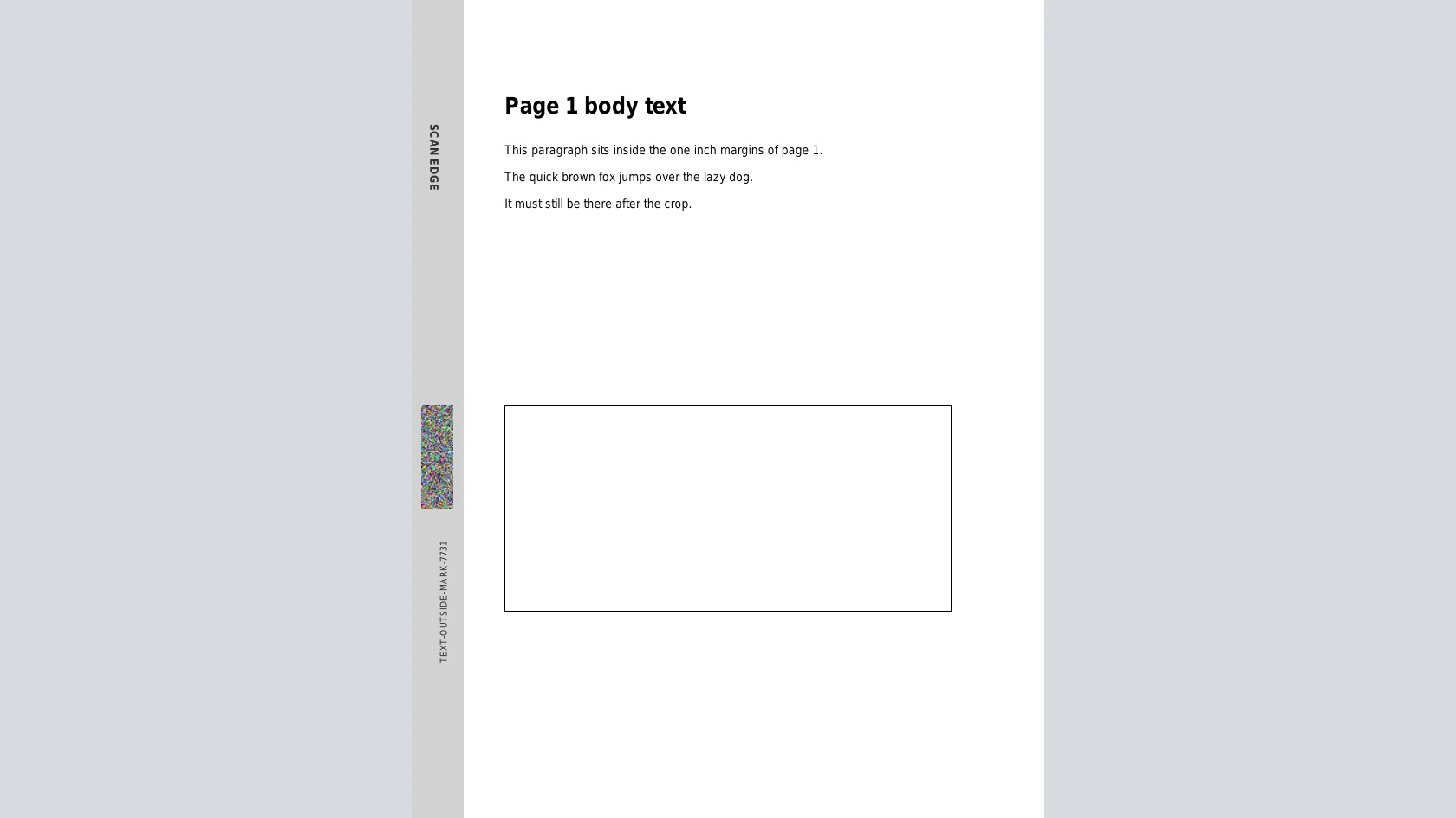
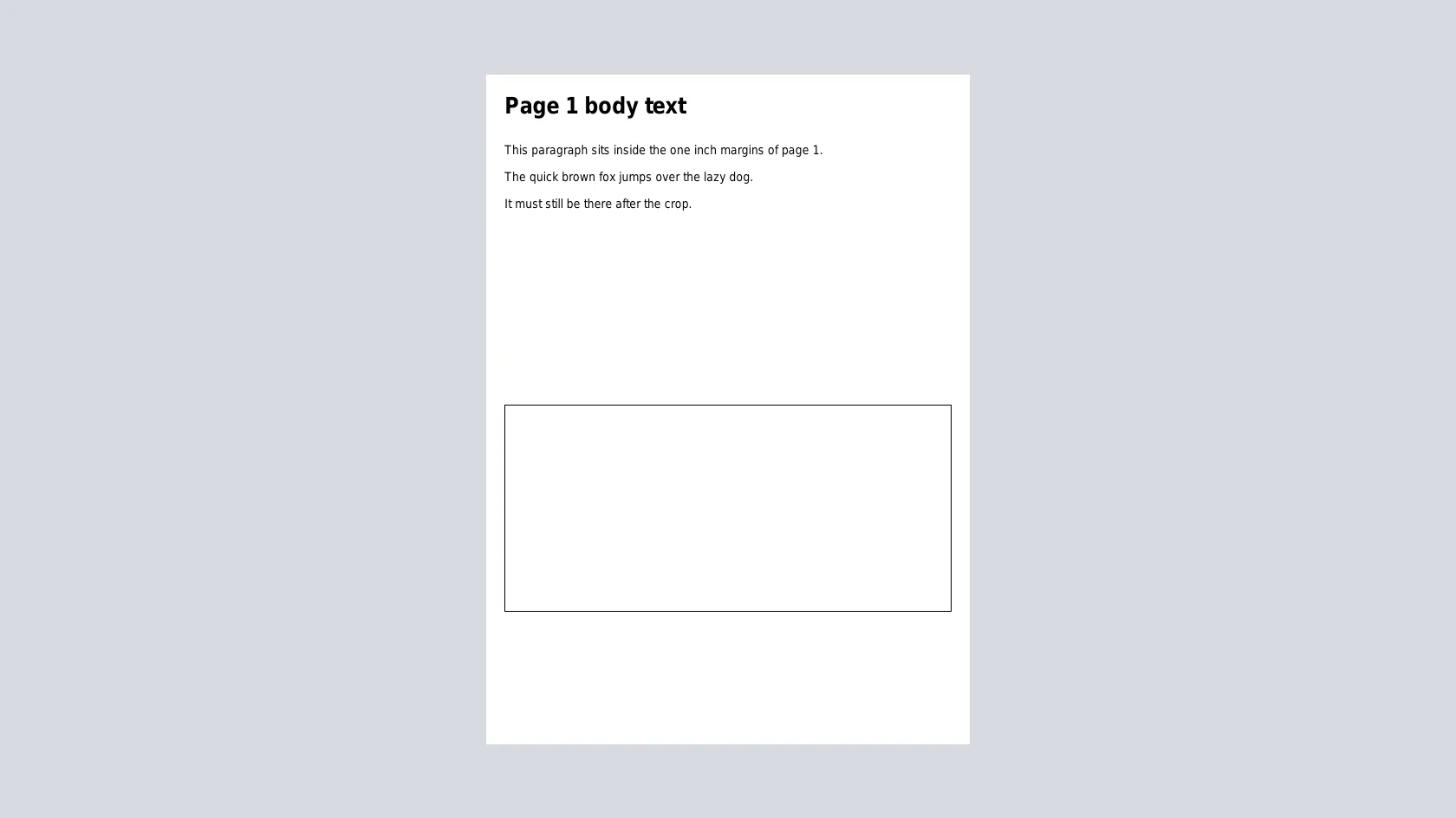
PDF سه‌صفحه‌ای خودمان با اندازهٔ US Letter، با یک نوار خاکستری، یک نشانهٔ متنی و یک تصویر در لبهٔ چپ

PDF اصلی۳ صفحه، ۶۱۲ × ۷۹۲ پوینت
۱۴٬۹۷۶ بایت
PDF برش‌خورده۳ صفحه، ۴۶۸ × ۶۴۸ پوینت، ۱۷٫۴٪ کوچک‌تر به‌خاطر ذخیرهٔ دوبارهٔ فایل، نه حذف محتوا
۱۲٬۳۶۷ بایت
صفحهٔ ۱ از PDF نمونه پیش از برش، با نوار خاکستری، نشانهٔ متنی چرخیده و تصویر در لبهٔ چپ
صفحهٔ ۱ از PDF برش‌خورده با جابه‌جایی واقعی: نوار، نشانهٔ متنی و تصویر از دید بیرون‌اند
اندازه‌گیری‌شده در indox.org در ۵ نوامبر ۲۰۲۶: ۷۲ پوینت از هر لبهٔ هر سه صفحه بریده شد، بدون ورود به حساب. دستگیره را بکشید تا صفحهٔ ۱ را پیش و پس از برش با جابه‌جایی واقعی‌اش مقایسه کنید.

با برش PDF چه کارهایی می‌توانید انجام دهید؟

کادر را بکشید یا حاشیه‌ها را تایپ کنید

هر یک از چهار لبهٔ آبی کادر را بکشید، یا روی یک لبه تمرکز کنید و با کلیدهای جهت‌دار جابه‌جایش کنید (برای گام بزرگ‌تر Shift را نگه دارید). یا مقدار برش را در «چپ»، «بالا»، «راست» و «پایین» تایپ کنید. هر دو همان کادر را تغییر می‌دهند.

واحد خود را انتخاب کنید

حاشیه‌ها را بر حسب اینچ، سانتی‌متر، میلی‌متر یا پوینت تایپ کنید. کادر و فیلدها همگام می‌مانند و «بازنشانی حاشیه‌ها» همه را پاک می‌کند.

همهٔ صفحه‌ها یا فقط بعضی را برش دهید

زیر «برش این صفحه‌ها» یکی از «همهٔ صفحه‌ها»، «صفحه‌های فرد» یا «صفحه‌های زوج» را انتخاب کنید. برای هدف گرفتن بخشی از سند، «صفحه‌هایی که می‌نویسم» را بزنید و شمارهٔ صفحه‌ها و بازه‌ها را با ویرگول جدا کنید، مثل 1-3, 5.

ساختار سند را نگه دارید

ابزار فقط مرز صفحه‌ها را تغییر می‌دهد و چیز دیگری را نه. فیلدهای فرم، نشانک‌ها و پیوست‌ها در PDF می‌مانند و تعداد صفحه‌ها همان می‌ماند.

برش چه چیزی را نگه می‌دارد و چه چیزی را تغییر می‌دهد

بدون تغییر می‌ماند

  • تعداد صفحه‌ها و ترتیب صفحه‌ها.
  • متن و تصویرهای درون لبه‌های تازه، با همان اندازه و جایگاه. در آزمایش ما محتوای هر صفحه پیش و پس از برش بایت‌به‌بایت یکسان بود.
  • فیلدهای فرم، نشانک‌ها و پیوست‌ها. صفحه‌هایی که فهرست نکرده‌اید اندازهٔ خود را نگه می‌دارند.
  • فایل روی دستگاه شما. نسخهٔ تازه‌ای دانلود می‌کنید.

تغییر می‌کند

  • هر صفحهٔ انتخاب‌شده ناحیهٔ دیدنی کوچک‌تری می‌گیرد. در آزمایش ما MediaBox و CropBox هر صفحه از ۶۱۲ × ۷۹۲ پوینت به 72 72 540 720 رسید، یعنی ۴۶۸ × ۶۴۸ پوینت.
  • محتوای بیرون از لبه‌های تازه پنهان می‌شود و حذف نمی‌شود. در آزمایش ما یک ابزار استخراج متن هنوز متن بیرون از کادر را برگرداند و تصویر هنوز در فایل بود.
  • حجم فایل ممکن است اندکی تغییر کند. خروجی ما ۱۷٫۴٪ کوچک‌تر بود چون فایل دوباره نوشته شد، و محتوایی حذف نشد.

برش PDF در ۳ مرحله

  1. PDF خود را اضافه کنید

    یک PDF را با رها کردن یا با کلیک برای انتخاب، در ناحیهٔ بارگذاری بالای صفحه بگذارید.

  2. کادر برش و صفحه‌ها را تنظیم کنید

    لبه‌های آبی کادر را روی صفحه بکشید، یا مقدارها را در «چپ»، «بالا»، «راست» و «پایین» تایپ کنید و واحد را انتخاب کنید. زیر «برش این صفحه‌ها» همه، فرد یا زوج را انتخاب کنید، یا بازه‌ای مثل 1-3, 5 تایپ کنید.

  3. برش دهید و دانلود کنید

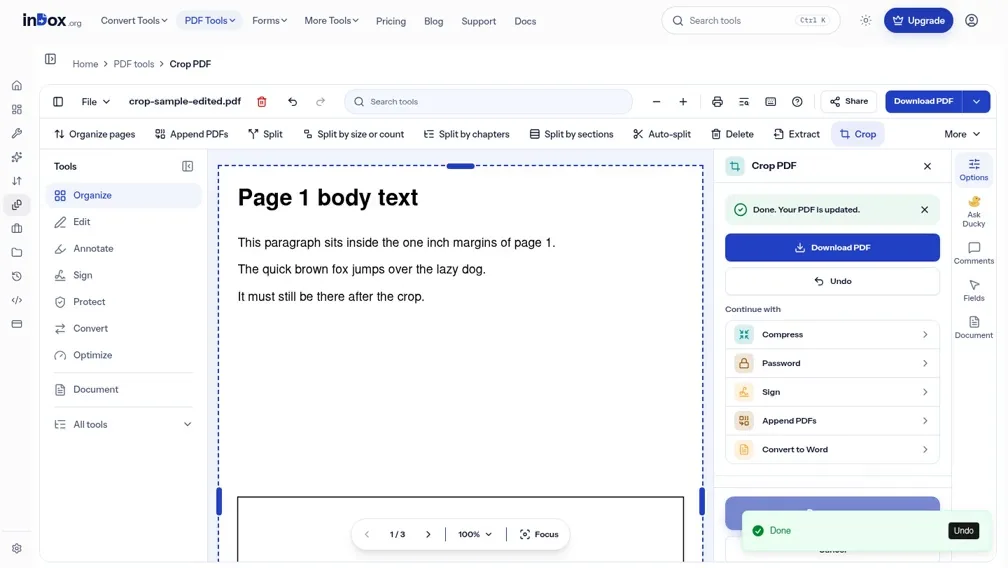
    «برش صفحه‌ها» را بزنید. دکمه با پیشرفت کار پر می‌شود و مرحله‌ها زیر آن دیده می‌شوند. با «انصراف» کار در حال اجرا متوقف می‌شود و فایل شما بدون تغییر می‌ماند. وقتی «انجام شد. فایل PDF شما به‌روز شد.» را دیدید، «دانلود PDF» را بزنید، یا با «واگرد» برگردید.

تصویر پنل برش PDF پس از برش: انجام شد. فایل PDF شما به‌روز شد، با کادر خط‌چین برش روی صفحهٔ ۱ از ۳

چرا PDF را با ایندآکس برش دهیم؟

کادر دیدنی و حاشیهٔ دقیق کنار هم کار می‌کنند. کادر را بکشید تا ببینید چه می‌ماند، و وقتی دوباره همان برش را لازم دارید، روی هر صفحه و در هر فایل بعدی، عدد تایپ کنید. شما انتخاب می‌کنید کدام صفحه‌ها تأثیر بپذیرند و بقیهٔ سند، از جمله فیلدهای فرم، نشانک‌ها و پیوست‌ها، دست‌نخورده می‌ماند. یک سند بدون حساب کاربری اجرا می‌شود. برش روی سرور ایندآکس انجام می‌شود و اگر وارد حساب نشده باشید، PDF شما و نسخهٔ بریده‌شده پس از 24 ساعت آنجا پاک می‌شوند. پنل نکتهٔ مهم را هم روشن می‌گوید: برش محتوا را پنهان می‌کند و پاک نمی‌کند. دانستن این از پیش مانع می‌شود فایلی را به اشتراک بگذارید که هنوز آنچه را می‌خواستید حذف کنید در خود دارد.

  • کادر کشیدنی با پیش‌نمایش زنده، یا حاشیهٔ دقیق
  • همه، فرد، زوج یا صفحه‌های تایپ‌شده
  • فیلدهای فرم، نشانک‌ها و پیوست‌ها حفظ می‌شوند
  • برای یک برش، حساب کاربری لازم نیست
  • فایل‌های بارگذاری‌شده بدون ورود به حساب پس از 24 ساعت پاک می‌شوند
ابزار «برش PDF» ایندآکس در indox.org با فیلدهای حاشیه، واحد و انتخاب صفحه

هنگام برش PDF چه محدودیت‌هایی وجود دارد؟

اندازهٔ فایل
بدون ورود به حساب، PDF تا 200 مگابایت می‌تواند باشد، در چارچوب سهمیهٔ رایگان روزانه. حساب واردشده می‌تواند تا 200 مگابایت برای هر فایل بارگذاری کند.
کجا اجرا می‌شود
«برش صفحه‌ها» PDF را به سرور ایندآکس می‌فرستد، سرور لبه‌های جدید صفحه را می‌نویسد و فایل را به ویرایشگر برمی‌گرداند. اگر وارد حساب نشده باشید، PDF شما و نسخهٔ بریده‌شده 24 ساعت پس از پایان برش پاک می‌شوند. حساب واردشده آن‌ها را در تاریخچهٔ خود نگه می‌دارد تا خودتان پاک کنید، حداکثر تا 180 روز، یا اگر انتخاب کنید ۲۴ ساعت یا ۳۰ روز. در هر دو حالت ایندآکس سابقهٔ کار، مثل نام فایل و وضعیت آن را نگه می‌دارد، اما خود فایل را نه.

محدودیت‌هایی که باید بدانید

  • «برش صفحه‌ها» تا وقتی دست‌کم یک لبه حاشیه‌ای بالاتر از ۰ نداشته باشد خاکستری می‌ماند. حاشیه‌هایی که از صفحه چیزی باقی نگذارند پیام «این حاشیه‌ها از صفحه چیزی باقی نمی‌گذارند» را نشان می‌دهند. پیش از برش یک سند بلند، ناحیهٔ کم‌رنگ‌شده را بررسی کنید.
  • برش محتوا را پنهان می‌کند و حذف نمی‌کند و ویرایشگر PDF می‌تواند ناحیهٔ پنهان را برگرداند. برای حذف اطلاعات محرمانه از برش استفاده نکنید.
  • یک مجموعه فاصله در هر اجرا روی همهٔ صفحه‌های انتخاب‌شده اعمال می‌شود. اگر بعضی صفحه‌ها برش دیگری لازم دارند، ابزار را دوباره روی نتیجه با فهرست صفحهٔ دیگری اجرا کنید.
  • حاشیه‌ها روی صفحه همان‌طور که روی صفحه‌نمایش می‌بینید اندازه‌گیری می‌شوند. در صفحه‌ای که با تنظیم چرخش چرخانده شده، از جمله با ابزار چرخاندن همین‌جا، «چپ» همچنان همان لبه‌ای است که می‌بینید.
  • حاشیه‌ها فقط می‌برند؛ پس برش نمی‌تواند حاشیه اضافه کند. مجموع دو لبهٔ مقابل را کمتر از عرض یا ارتفاع صفحه نگه دارید.
  • فایل آزمایشی ما ۱۴٬۹۷۶ بایت بود، پس دربارهٔ فایل‌های بزرگ زمان‌سنجی نداریم.
  • ایندآکس هم MediaBox و هم CropBox را تنظیم می‌کند؛ پس نمایشگری که میان جعبه‌های صفحه جابه‌جا می‌شود نوار را برنمی‌گرداند. ابزاری که محتوای صفحه را می‌خواند برمی‌گرداند: در آزمایش ما یک ابزار استخراج متن، متن بریده‌شده را برگرداند و وقتی جعبه‌ها به حالت اصلی بازنشانی شدند نوار دوباره نمایش داده شد.
  • هر لبه از ناحیهٔ دیدنی فعلی صفحه اندازه‌گیری می‌شود، پس صفحه‌ای که پیش‌تر بریده شده باز هم از درون بریده می‌شود و از اندازهٔ اصلی‌اش اندازه‌گیری نمی‌شود. این از روی کد است؛ آزمایش ما صفحه‌های چرخانده‌شده یا پیش‌تر بریده‌شده را بررسی نکرد.

وقتی برش آن چیزی نیست که انتظار داشتید

آنچه می‌بینیددلیلکاری که باید بکنید
«برش صفحه‌ها» خاکستری استهیچ لبه‌ای حاشیهٔ بالاتر از ۰ نداردیک لبهٔ کادر را بکشید یا برای دست‌کم یک لبه مقداری بالاتر از ۰ تایپ کنید.
محتوای بریده‌شده هنوز پیدا می‌شودبرش محتوا را پنهان می‌کند و حذف نمی‌کند. در آزمایش ما یک ابزار استخراج متن هنوز آن را برگرداندبرای هر چیز حساس به‌جای برش از سیاه‌قلم کردن متن در PDF استفاده کنید.
صفحه‌ای که پیش‌تر بریده شده بود بیشتر از انتظار بریده شدحاشیه‌ها از لبه‌های دیدنی فعلی صفحه اندازه‌گیری می‌شوند، نه از اندازهٔ اصلی آنواگرد کنید، سپس حاشیه‌های کوچک‌تر بگذارید یا فایل اصلی را برش بدهید.
زیر «صفحه‌های برش» پیام قرمزی ظاهر می‌شودفهرست صفحه‌ای بعد از آخرین صفحه دارد، یا بازه‌ای که خوانده نمی‌شود، یا اصلاً چیزی نداردآن را درست کنید، مثلاً 1-3, 5، و دوباره «برش صفحه‌ها» را بزنید.
فایل فقط کمی کوچک‌تر شده یا کوچک‌تر نشدهمحتوای پنهان هنوز ذخیره است. ذخیرهٔ دوباره می‌تواند حجم را اندکی تغییر دهدوقتی هدف حجم است از فشرده‌سازی PDF استفاده کنید.
لبهٔ مورد انتظار روی کتاب‌خوان یا گوشی هنوز دیده می‌شودبرش مرز صفحه را تغییر می‌دهد و برنامهٔ خواننده ممکن است حاشیهٔ خودش را اضافه کندنتیجه را در همان برنامه‌ای که به کار می‌برید بررسی کنید و در صورت نیاز کمی بیشتر ببرید.

پلن‌های رایگان و پولی چه چیزی اضافه می‌کنند؟

رایگان

  • تمامی تبدیل‌کننده‌ها
  • تمدید روزانه اعتبار
  • پشتیبانی ایمیلی

پایه

  • دسترسی به تمام قابلیت‌ها
  • استخراج هوشمند
  • تبدیل‌های اولویت‌دار
  • پشتیبانی ایمیلی
بالاترین اولویت

پریمیوم

  • همه امکانات پایه
  • بالاترین اولویت در صف
  • پشتیبانی اولویت‌دار

پرداخت به‌ازای مصرف

  • بدون اشتراک
  • اعتبارها هرگز منقضی نمی‌شوند
  • امکان شارژ خودکار
  • دسترسی به تمام قابلیت‌ها
مشاهده‌ی قیمت‌ها

برش یا سیاه‌قلم: کدام آنچه را بریده‌اید حذف می‌کند؟

روشچه چیزی را تغییر می‌دهدآیا محتوای بیرون از کادر هنوز در فایل است؟چه وقت از آن استفاده کنیم
برش PDF (همین ابزار)مرز صفحه را به داخل می‌برد تا بیرون آن از دید خارج شودبله. در آزمایش ما متن و تصویر بیرون از کادر هنوز در فایل بودندفقط می‌خواهید لبه از دید بیرون برود، مثل حاشیهٔ اسکن یا حاشیهٔ پهن
سیاه‌قلم کردن متن در PDFهمان‌طور که صفحهٔ خودش می‌گوید، هر صفحه را به تصویر تبدیل می‌کندخیر، متن زیر کادرها برای همیشه از بین می‌رود و پس از آن هیچ متنی از صفحه قابل انتخاب نیستمحتوا نباید قابل بازیابی باشد

چه کسانی PDF را برش می‌دهند؟

  • خواننده‌ها روی صفحه‌های کوچک

    کتاب یا مقالهٔ اسکن‌شده با حاشیهٔ پهن روی تبلت یا کتاب‌خوان متن ریز نشان می‌دهد. حاشیه‌ها را ببرید تا متن بیشتری از صفحه را پر کند.

  • کسانی که صفحه‌های اسکن‌شده را مرتب می‌کنند

    اسکنرها اغلب در یک لبه نوار تیره یا سایهٔ سوراخ‌های منگنه به جا می‌گذارند. برای آن لبه فاصله وارد کنید تا از دید بیرون برود.

  • هر کس صفحه‌ها را برای چاپ یا ارائه آماده می‌کند

    اسلایدها و جزوه‌ها ممکن است نوار سرصفحه یا خط پاصفحه‌ای داشته باشند که نمی‌خواهید روی کاغذ بیاید. بالا یا پایین صفحه‌هایی را که آن را دارند برش دهید.

چه زمانی PDF را برش دهیم

  • اسکنی در لبهٔ صحافی حاشیهٔ سیاه دارد.
  • حاشیه‌های پهن خواندن سند را روی گوشی یا کتاب‌خوان دشوار می‌کند.
  • فقط صفحه‌های ۱ تا ۳ فایل سربرگی دارند که می‌خواهید از دید بیرون برود.
  • علامت‌های چاپخانه دور یک نمونهٔ آزمایشی باید بیرون از صفحهٔ دیده‌شده بنشینند.
  • چند فایل به همان برش نیاز دارند و می‌خواهید همان چهار عدد را دوباره به کار ببرید.

کجا می‌توانم بیشتر بخوانم؟

منابع

اطلاعات در تاریخ ۱۴ آبان ۱۴۰۵ بررسی شد

همه‌چیز با ایندآکس

پرسش‌های متداول برش PDF

حاشیه‌ها را با چه واحدهایی می‌توانم وارد کنم؟

اینچ، سانتی‌متر، میلی‌متر یا پوینت. هر اینچ ۷۲ پوینت است و با تغییر واحد، کادر و فیلدها همگام می‌مانند.

چطور فقط صفحه‌های مشخصی را برش دهم؟

زیر «برش این صفحه‌ها» یکی از «همهٔ صفحه‌ها»، «صفحه‌های فرد»، «صفحه‌های زوج» یا «صفحه‌هایی که می‌نویسم» را انتخاب کنید و عدد و بازه را با ویرگول جدا کنید، مثلاً 1-3, 5.

آیا برش محتوایی را که بریده‌ام حذف می‌کند؟

خیر. در آزمایش ما مرز صفحه جابه‌جا شد، محتوای هر صفحه با اصل بایت‌به‌بایت یکسان بود و یک ابزار استخراج متن هنوز متن بیرون از کادر را برگرداند. برای هر چیز حساس از ابزار سیاه‌قلم استفاده کنید.

آیا می‌توانم ناحیهٔ برش را با ماوس بکشم؟

بله. یک کادر آبی خط‌چین روی صفحه‌ها ظاهر می‌شود و ناحیهٔ بیرون از آن کم‌نور می‌شود. چهار لبهٔ آبی آن را بکشید، یا روی یکی تمرکز کنید و از کلیدهای جهت‌دار استفاده کنید؛ با Shift گام بزرگ‌تر می‌شود.

چطور روی مک PDF را برش بدهم؟

این صفحه را در Safari یا Chrome روی مک باز کنید و PDF را اضافه کنید. لبه‌های آبی کادر را بکشید یا حاشیه‌ها را تایپ کنید، صفحه‌ها را انتخاب کنید، سپس «برش صفحه‌ها» و «دانلود PDF» را بزنید. نصب هیچ چیزی لازم نیست و مراحل در ویندوز هم همین است.

چرا صفحه‌هایم بعد از برش همان‌طور به نظر می‌رسند؟

«برش صفحه‌ها» تا وقتی دست‌کم یک لبه حاشیه‌ای بالاتر از ۰ نداشته باشد خاکستری می‌ماند، پس برش خالی اجرا نمی‌شود. اگر برش انجام‌شده بدون تغییر به نظر می‌رسد، گزینهٔ زیر «برش این صفحه‌ها» را بررسی کنید: صفحه‌های بیرون از آن اندازهٔ خود را حفظ می‌کنند.

اگر شمارهٔ صفحه‌ای را که وجود ندارد تایپ کنم چه می‌شود؟

پنل پیش از ارسال هر چیزی جلوی شما را می‌گیرد. عددی بعد از آخرین صفحه پیام «این صفحه بعد از آخرین صفحه است» را نشان می‌دهد و فهرستی که خوانده نشود پیام «صفحه‌ها را مثل 1-3, 5 تایپ کنید» را. ورودی را درست کنید و دوباره «برش صفحه‌ها» را بزنید.

آیا برش فایل را کوچک‌تر می‌کند؟

روی آن حساب نکنید. در آزمایش ما خروجی ۱۷٫۴٪ کوچک‌تر بود (۱۲٬۳۶۷ بایت از ۱۴٬۹۷۶)، چون فایل دوباره نوشته شد، و محتوای پنهان هنوز ذخیره بود. وقتی هدف حجم است از ابزار فشرده‌سازی استفاده کنید.

آیا می‌توانم PDF دارای رمز را برش دهم؟

بله. وقتی PDF دارای رمز را باز می‌کنید، ویرایشگر رمز آن را می‌پرسد و برش با همان رمز اجرا می‌شود. فایل آزمایشی ما رمز نداشت، پس بررسی کنید نتیجه همان‌طور که انتظار دارید باز می‌شود.

آیا متنی که بریده‌ام هنوز قابل کپی یا پیدا کردن است؟

در آزمایش ما بله، با ابزار استخراج متن و با ویرایشگری که محتوای صفحه را می‌خواند. نمایشگری که به صفحه برش می‌دهد شاید آن را نشان ندهد. فایل برش‌خورده را فایلی بدانید که هنوز همهٔ محتوای قبلی را دارد.

برش چقدر طول می‌کشد؟

در آزمایش ما برای فایلی سه‌صفحه‌ای ۴ ثانیه از زدن «برش صفحه‌ها» تا پیام انجام شد. زمان شما به فایل بستگی دارد.