فایلی باز نیست

ابزارها

فشرده‌سازی PDF و کوچک‌تر کردن آن

یا فایل را هر جای این بخش رها کنید

Dropbox
Google Drive
OneDrive
Box

فایل‌های غیر PDF ابتدا تبدیل می‌شوند. ورود به حساب سقف حجم را بالا می‌برد.

اضافه می‌کنید
یک فایل PDF
تنظیم می‌کنید
یک سطح: سبک، پیشنهادی، قوی یا سطح دلخواه از ۱ تا ۹
دریافت می‌کنید
PDF کوچک‌تر، با امکان واگرد

برای فشرده‌سازی PDF، آن را اینجا باز کنید، «سبک»، «پیشنهادی» یا «قوی» را انتخاب کنید و «فشرده‌سازی» را بزنید. پیش از اجرا، پنل حجم فعلی، سهم تصویرها از فایل و حجم برآوردشده برای هر سطح را نشان می‌دهد. فایل کوچک‌تر بعد جای فایل باز را می‌گیرد، پیامی حجم قبل و بعد را نشان می‌دهد و «واگرد» فایل قبلی را برمی‌گرداند. «پیشنهادی» وقتی پنل باز می‌شود انتخاب شده است. این صفحه برای هر کسی است که PDFاش به‌خاطر حجم زیاد از صندوق ایمیل، فرم بارگذاری یا چت رد می‌شود. در آزمایش ما در ۴ نوامبر ۲۰۲۶ یک گزارش عکس ۴٫۷ مگابایتی با «پیشنهادی» به ۳۶۷٫۵ کیلوبایت رسید و متنش قابل انتخاب ماند. فایل شما چقدر کوچک می‌شود به محتوایش بستگی دارد و کادری برای حجم هدف نیست. PDF برای انجام کار به سرور ایندآکس بارگذاری می‌شود و می‌توانید بدون حساب فشرده و دانلود کنید، در مرورگر روی مک، آیفون، گوشی اندروید یا رایانه.

photo-report.pdf، PDF آزمایشی خودمان با ۴ صفحهٔ A4، چهار عکس JPEG و متن قابل انتخاب، فشرده‌شده در indox.org

اصلی۴٬۸۹۰٬۶۲۷ بایت، ۴ صفحه
۴٫۷ مگابایت
پیشنهادی۳۷۶٬۳۵۹ بایت، ۹۲٫۳٪ کوچک‌تر، متن همچنان قابل انتخاب
۳۶۷٫۵ کیلوبایت
قویپیام پنل در اجرای دوم، ۹۹٪ کوچک‌تر، فایل دانلود نشد
۵۹ کیلوبایت
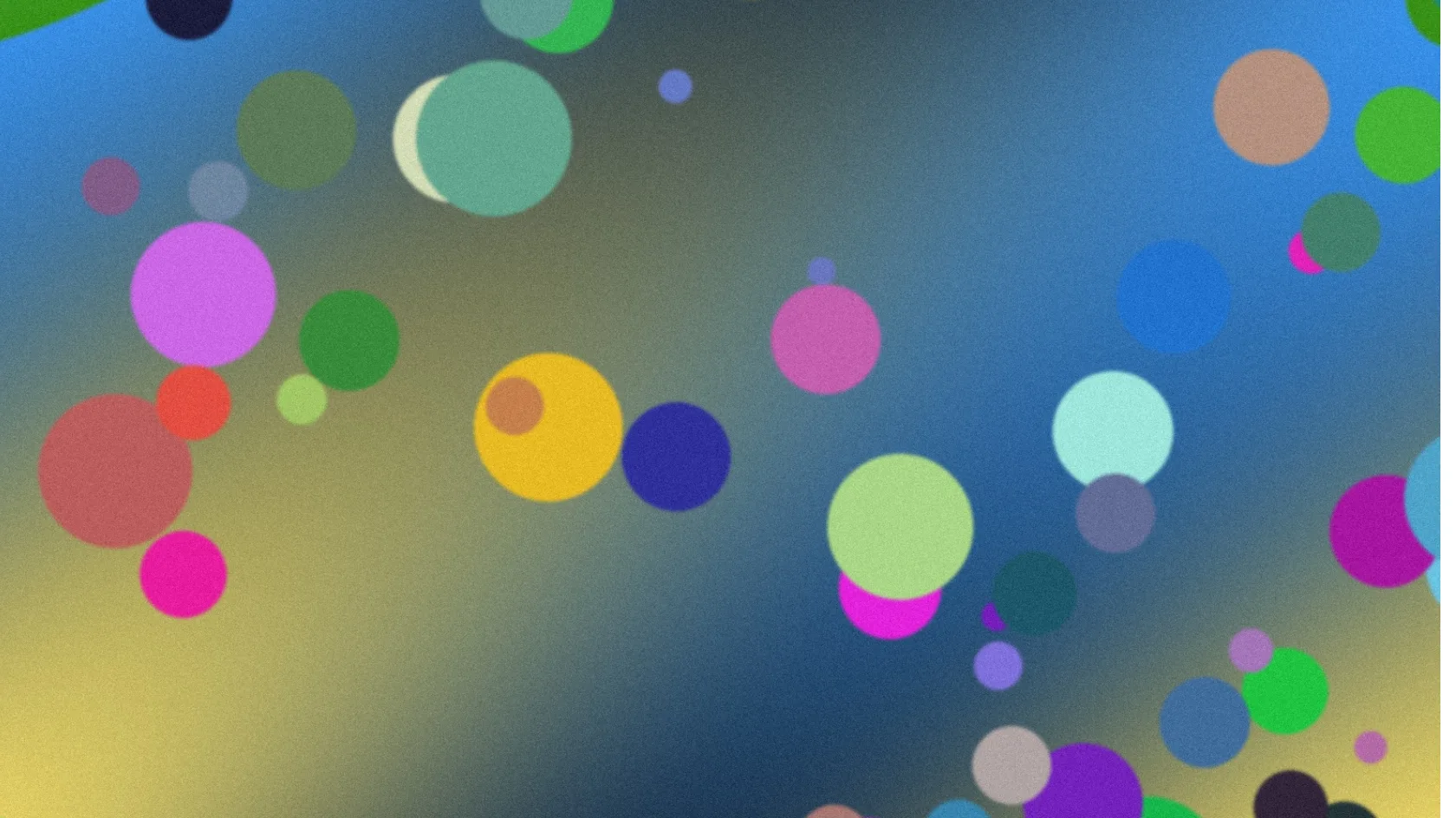
بخشی از صفحهٔ ۱ فایل آزمایشی در فایل اصلی، بزرگ‌نمایی‌شده
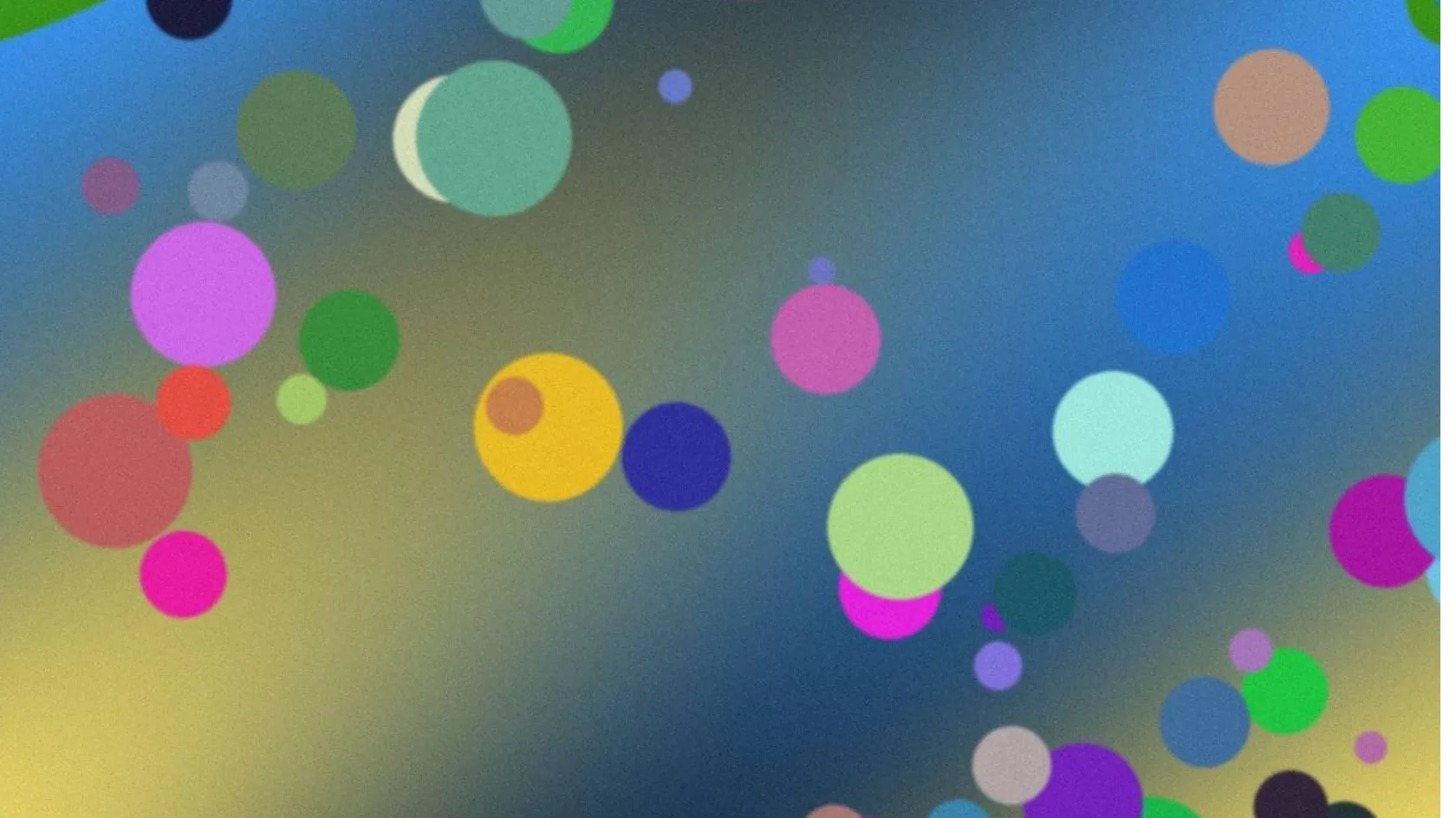
همان بخش صفحهٔ ۱ پس از فشرده‌سازی «پیشنهادی» با ایندآکس، بزرگ‌نمایی‌شده
اندازه‌گیری‌شده در indox.org در ۴ نوامبر ۲۰۲۶: فایلی که بارگذاری کردیم و فایل «پیشنهادی» که دانلود کردیم. دستگیره را بکشید تا همان بخش صفحهٔ ۱ را مقایسه کنید. ردیف «قوی» پیامی است که پنل در اجرای دوم نشان داد و آن فایل را دانلود نکردیم.

با فشرده‌سازی PDF چه کارهایی می‌توانید بکنید؟

سبک، پیشنهادی یا قوی را انتخاب کنید

«سبک» بدون افت کیفیت، «پیشنهادی» با کیفیت خوب برای صفحه‌نمایش و ایمیل و «قوی» با فایل بسیار کوچک‌تر و تصویر نرم‌تر معرفی می‌شود. این‌ها روی سطح‌های ۳، ۵ و ۸ از مقیاس ۱ تا ۹ اجرا می‌شوند. «پیشنهادی» با باز شدن پنل انتخاب شده است.
سطح دلخواه خودتان را بگذارید

«سطح دلخواه» را انتخاب کنید تا یک لغزنده از ۱ تا ۹ ظاهر شود که از «کیفیت بالاتر» تا «فایل کوچک‌تر» می‌رود. خطی زیر آن می‌گوید سطح با تصویرها چه می‌کند: ۱ تا ۳ دست‌نخورده‌شان می‌گذارند، ۴ و ۵ تصویرهای بزرگ را کمی کوچک و به شکل JPEG ذخیره می‌کنند، ۶ و ۷ آن‌ها را به ۱۵۰ dpi، ۸ به ۱۰۰ dpi و ۹ به ۷۲ dpi می‌رسانند.

پیش از اجرا ببینید چه چیزی می‌تواند کوچک شود

پنل فایل باز را می‌خواند و می‌گوید چه سهمی از آن تصویر است، که بخشی است که فشرده‌سازی بیشترین کاهش را در آن دارد. فایلی که بیشتر متن و قلم است یادداشتی می‌گیرد که صرفه‌جویی کم انتظار داشته باشید. هر سطح بعد یک حجم برآوردشده و درصدی را که باید صرفه‌جویی کند نشان می‌دهد، یا «تغییر کم».

حجم قبل و بعد را ببینید

وقتی اجرا تمام می‌شود، پیامی حجم قدیم و جدید را نشان می‌دهد و پنل «فشرده شد» را از یک حجم به حجم دیگر با درصد صرفه‌جویی می‌خواند. در آزمایش ما در ۴ نوامبر ۲۰۲۶ برآوردها محتاط بودند: «پیشنهادی» حدود ۷۰۶٫۵ کیلوبایت برآورد شده بود و نتیجه ۳۶۷٫۵ کیلوبایت شد.

نتیجه را واگرد کنید

فشرده‌سازی فایل کوچک‌تر را جای فایل در ویرایشگر می‌گذارد و پیام دکمهٔ «واگرد» دارد. ویرایش‌های دیگر شما حفظ می‌شوند و نسخهٔ روی دستگاه شما هرگز دست نمی‌خورد.

همزمان اسکن را قابل جستجو کنید

«متن را هم قابل جستجو کن (OCR)» را روشن کنید، زبان‌های صفحه‌ها را تیک بزنید و دکمه به «فشرده‌سازی و قابل جستجو کردن» تبدیل می‌شود. بدون حساب اجرا می‌شود. لایهٔ متن بایت اضافه می‌کند، پس اگر فایل بزرگ‌تر شود، پنل می‌گوید متن قابل جستجو بیش از آنچه فشرده‌سازی صرفه‌جویی کرد اضافه کرد.

فشرده‌سازی روی مک، آیفون یا اندروید

ابزار در مرورگر کار می‌کند، پس لازم نیست چیزی روی مک، آیفون، آیپد یا گوشی اندروید نصب کنید.

چه بر سر PDF شما می‌آید

می‌ماند

  • فایل اصلی روی دستگاه شما که دست نمی‌خورد
  • متن: در آزمایش ما ۲۴ مورد از ۲۴ مورد عبارت آزمایشی هنوز پیدا شد، پس قابل انتخاب ماند
  • تعداد صفحه‌ها و قلم‌ها: پیش و پس از فشرده‌سازی ۴ صفحه و قلم Helvetica

تغییر می‌کند

  • وضوح تصویر: با «پیشنهادی» عکس‌ها از ۱۸۰۰ در ۱۲۰۰ به ۱۲۲۴ در ۸۱۶ پیکسل، یعنی از ۳۰۵ به ۲۰۷ نقطه در اینچ، رسیدند و JPEG ماندند
  • وضوح دید: عکس‌ها کمی نرم‌تر دیده می‌شوند و «قوی» با برچسب نرم‌تر معرفی می‌شود
  • مشخصات فایل: نسخهٔ PDF از ۱٫۳ به ۱٫۶ تغییر کرد. کد ما فیلدهای Producer و Creator را روی دامنهٔ سایت می‌گذارد، پس نام برنامه‌ای که فایل اصلی را ساخته در نسخهٔ خروجی نمی‌ماند
  • حجم: تضمین‌شده نیست. PDFی که فقط متن است چیز کمتری برای کوچک شدن دارد و پنل پیش از اجرا دربارهٔ آن هشدار می‌دهد

کدام سطح برای کدام کار

می‌خواهیدانتخاب کنیدبعد از آن بررسی کنید
گزارش پرمتن را ایمیل کنیدپیشنهادیحجم جدید را با سقف صندوق ایمیل مقایسه کنید. حساب‌های شخصی جیمیل ۲۵ مگابایت در هر پیام اجازه می‌دهند.
قرارداد یا فاکتوری را واضح نگه داریدسبکدو حجم را مقایسه کنید. «سبک» بدون افت کیفیت معرفی شده، پس صرفه‌جویی ممکن است کم باشد.
بروشور پرعکس یا اسکن را با اینترنت کند بفرستیدقویعکس‌ها، مهرها و نوشتهٔ ریز را با بزرگ‌نمایی ۱۰۰٪ ببینید.
کوچک‌ترین فایلی را بگیرید که پنل می‌سازد«سطح دلخواه» روی ۹صفحه‌ها را دوباره ببینید. اگر فایل هنوز بزرگ است با «تقسیم PDF» آن را ببرید.

کاهش حجم PDF در ۴ مرحله

  1. PDF خود را اضافه کنید

    یک PDF را در بخش بارگذاری با انتخاب فایل، رها کردن یا «از نشانی اینترنتی» بگذارید. در ویرایشگر با پنل فشرده‌سازی باز می‌شود.

  2. یک سطح انتخاب کنید

    «سبک»، «پیشنهادی» یا «قوی» را بردارید و برآورد کنارش را بخوانید. برای عدد دلخواه خودتان، «سطح دلخواه» را انتخاب کنید و لغزنده را حرکت دهید.

  3. «فشرده‌سازی» را بزنید

    دکمه هنگام بارگذاری فایل، فشرده شدنش و برگشتنش مثل نوار پیشرفت پر می‌شود و آن سه مرحله زیرش فهرست شده‌اند. «لغو» کار را متوقف می‌کند و فایل شما تغییر نمی‌کند.

  4. بررسی کنید و دانلود کنید

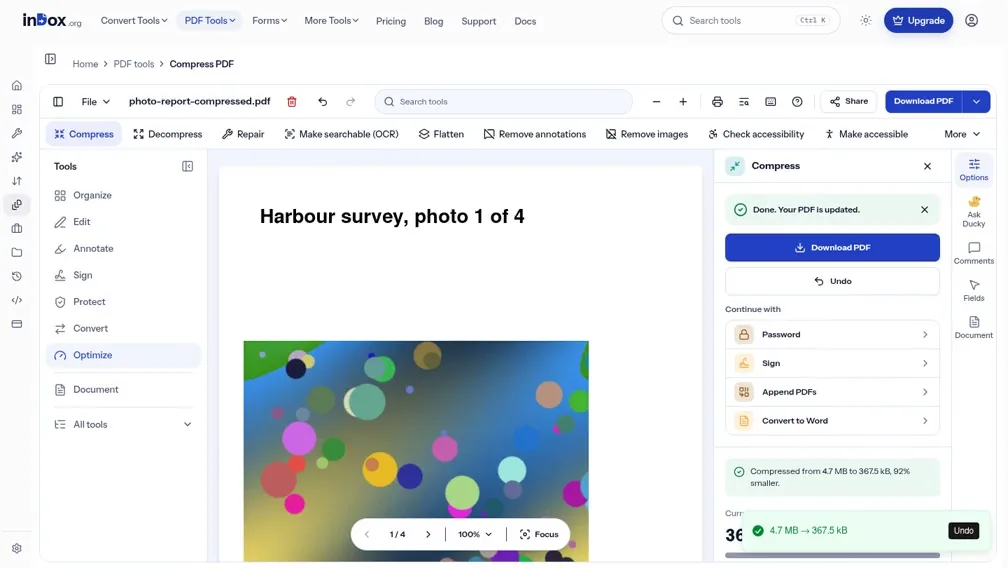
    منتظر پیامی بمانید که هر دو حجم را نشان می‌دهد. در آزمایش ما در ۴ نوامبر ۲۰۲۶ وضعیت لحظه‌ای «انجام شد» را نشان داد پیش از آنکه فایل فشرده جای فایل باز را بگیرد، و دانلود در همان لحظه فایل اصلی را ذخیره کرد. حجم‌ها را مقایسه کنید و صفحه‌ها را ببینید. اگر نتیجه آن چیزی نیست که می‌خواهید «واگرد» را بزنید، یا برای ذخیره‌اش «دانلود PDF» را انتخاب کنید.

تصویر پنل فشرده‌سازی پس از اجرا: «انجام شد»، PDF از ۴٫۷ مگابایت به ۳۶۷٫۵ کیلوبایت فشرده شد، ۹۲٪ کوچک‌تر، با «دانلود PDF» و «واگرد»

چرا PDF را با ایندآکس فشرده کنیم؟

این فشرده‌ساز PDF سه حالت آماده و یک لغزنده از ۱ تا ۹ دارد و هر سطح را پیش از اجرا از روی فایل شما برآورد می‌کند. حجم قبل و بعد را روی صفحه می‌بینید و اگر نتیجه از فایل اصلی بدتر بود «واگرد» فقط یک کلیک فاصله دارد. فشرده‌سازی، گزینهٔ OCR و دانلود حساب نمی‌خواهند. یک اجرای اندازه‌گیری‌شده در ادامه حجم‌ها، آنچه ثابت ماند و آنچه تغییر کرد را با لغزندهٔ قبل و بعد نشان می‌دهد.

  • سه حالت آماده و لغزندهٔ ۱ تا ۹
  • حجم برآوردشده برای هر سطح پیش از اجرا
  • حجم قبل و بعد روی صفحه
  • واگرد پس از هر اجرا
  • بدون حساب کاربری برای فشرده‌سازی و دانلود
  • یک اجرای آزمایشی اندازه‌گیری‌شده، در همین صفحه
پنل فشرده‌سازی PDF در ایندآکس با یک PDF باز، حجم فعلی و سطح‌های سبک، پیشنهادی و قوی

هنگام فشرده‌سازی PDF چه محدودیت‌هایی وجود دارد؟

حجم فایل
کاربری که وارد حساب نشده است می‌تواند PDF تا 200 مگابایت را در چارچوب سهمیهٔ رایگان روزانه فشرده کند. حساب واردشده می‌تواند تا 200 مگابایت برای هر فایل بارگذاری کند.
کجا اجرا می‌شود
PDF شما به سرور ایندآکس بارگذاری می‌شود، همان‌جا فشرده می‌شود و به ویرایشگر برمی‌گردد. اگر وارد حساب نشده باشید، فایل بارگذاری‌شده و نتیجه 24 ساعت پس از پایان کار پاک می‌شوند. حساب واردشده آن‌ها را در تاریخچهٔ خود نگه می‌دارد تا وقتی پاکشان کنید، حداکثر 180 روز، و می‌توانید به‌جای آن ۲۴ ساعت یا ۳۰ روز را انتخاب کنید. در هر دو حالت ایندآکس سابقهٔ کار، مثل نام فایل و وضعیت آن، را نگه می‌دارد، نه خود فایل.

محدودیت‌هایی که باید بدانید

  • نمی‌توانید حجم هدف بنویسید. پنل پیش از اجرا هر سطح را برآورد می‌کند، اما در آزمایش ما در ۴ نوامبر ۲۰۲۶ برآوردها دقیق نبودند: «پیشنهادی» حدود ۷۰۶٫۵ کیلوبایت برآورد شد و ۳۶۷٫۵ کیلوبایت داد، و «قوی» حدود ۳۲۶٫۲ کیلوبایت برآورد شد و پیامش ۵۹ کیلوبایت نشان داد. برای فایل کوچک‌تر «قوی» یا سطح دلخواه بالاتری را انتخاب کنید.
  • درست پس از زدن «فشرده‌سازی»، وضعیت می‌تواند لحظه‌ای «انجام شد» را نشان دهد پیش از آنکه فایل فشرده جای فایل باز را بگیرد. در آزمایش ما در ۴ نوامبر ۲۰۲۶ کلیک «دانلود PDF» در آن بازه فایل اصلی را بایت به بایت ذخیره کرد. منتظر پیامی باشید که هر دو حجم را نشان می‌دهد.
  • هیچ سطحی فایل کوچک‌تر را تضمین نمی‌کند. PDFی که بیشتر متن است، یا از قبل بهینه شده، ممکن است تقریباً تغییر نکند. سطح بالاتر معمولاً کوچک‌تر است، اما در PDF پر از تصویر، سطح‌های ۶ و ۷ می‌توانند از سطح ۵ بزرگ‌تر شوند.
  • سطح‌های قوی‌تر کیفیت تصویر را پایین می‌آورند. پیش از ارسال نتیجه، عکس‌ها، مهرها و نوشتهٔ ریز را ببینید.
  • هر بار یک PDF انجام می‌شود و سطح روی کل سند اعمال می‌شود. تنظیم جداگانه برای هر تصویر یا هر صفحه وجود ندارد.
  • فشرده‌سازی اتصال اینترنت لازم دارد. دکمه وقتی آفلاین هستید یا اجرایی در جریان است غیرفعال می‌ماند.
  • گزینهٔ OCR دست‌کم یک زبان تیک‌خورده لازم دارد و تا وقتی نباشد، دکمه خاکستری می‌ماند.
  • اجرای اندازه‌گیری‌شدهٔ ما در ۴ نوامبر ۲۰۲۶ یک PDF پر از تصویر را با «پیشنهادی» به کار برد، به‌علاوهٔ پیام یک اجرای «قوی». «سبک»، سطح‌های دلخواه، یک PDF فقط متنی و گزینهٔ OCR اجرای اندازه‌گیری‌شده نداشتند، پس عددهای این صفحه فقط همان اجرا را توصیف می‌کنند.

وقتی نتیجه آن چیزی نیست که انتظار داشتید

چه می‌بینیدچراچه کنید
فایل تقریباً کوچک‌تر نشدهبیشتر متن است یا از قبل بهینه شده«قوی» یا «سطح دلخواه» روی ۹ را امتحان کنید. برای حذف صفحه‌های غیرضروری از حذف صفحه‌ها استفاده کنید.
پنل می‌گوید «این سطح نتوانست فایل را کوچک‌تر کند»در آن سطح چیزی برای صرفه‌جویی نمانده بود، پس حجم همان ماندسطح بالاتر، یا در فایل پر از تصویر سطح ۵ را امتحان کنید، یا فایل اصلی را نگه دارید.
فایل بزرگ‌تر شدOCR روشن بود و متن قابل جستجو بیش از آنچه فشرده‌سازی صرفه‌جویی کرد اضافه کرد«واگرد» را بزنید، بعد با خاموش بودن «متن را هم قابل جستجو کن (OCR)» فشرده کنید.
«دانلود PDF» فایل اصلی را ذخیره کرددر آزمایش ما در ۴ نوامبر ۲۰۲۶ وضعیت پیش از آنکه فایل فشرده جای فایل باز را بگیرد «انجام شد» را نشان داد و دانلود از فایل قدیمی آمدمنتظر پیامی بمانید که هر دو حجم را نشان می‌دهد، بعد «دانلود PDF» را بزنید. بررسی کنید حجم با پیام یکی باشد.
نتیجه از برآورد کوچک‌تر استبرآوردها محتاطانه‌اند. در آزمایش ما برای «پیشنهادی» حدود ۷۰۶٫۵ کیلوبایت برآورد شد و نتیجه ۳۶۷٫۵ کیلوبایت بودحجم پیام پس از اجرا را بخوانید. همان حجم واقعی است.
هشدار می‌گوید فشرده‌سازی اجرا نشد، فایل شما بدون تغییر استمرحلهٔ فشرده‌سازی شکست خورد و کار با فایل بدون تغییر شما تمام شددوباره «فشرده‌سازی» را بزنید. اگر فایل ممکن است آسیب دیده باشد، اول ترمیم PDF را امتحان کنید.
عکس‌ها یا اسکن‌ها نرم دیده می‌شوند«قوی» و سطح‌های دلخواه بالا کیفیت تصویر را پایین می‌آورند«واگرد» را بزنید و «سبک» یا «پیشنهادی» را انتخاب کنید.
«فشرده‌سازی و قابل جستجو کردن» خاکستری استهیچ زبان OCR تیک‌خورده نیست، یا آفلاین هستیددست‌کم یک زبان را تیک بزنید، یا دوباره وصل شوید.
PDF برای باز شدن خیلی بزرگ استکاربران بدون ورود می‌توانند تا 200 مگابایت و حساب‌های واردشده تا 200 مگابایت بارگذاری کنندبرای سقف بالاتر وارد شوید، یا ابتدا فایل را با تقسیم PDF ببرید.
روی سطح ۹ هم از سقف حجم بیشتر استخود محتوا برای یک فایل زیاد بزرگ استبا تقسیم PDF آن را به چند بخش ببرید.

پلن‌های رایگان و پولی چه چیزی اضافه می‌کنند؟

رایگان

  • تمامی تبدیل‌کننده‌ها
  • تمدید روزانه اعتبار
  • پشتیبانی ایمیلی

پایه

  • دسترسی به تمام قابلیت‌ها
  • استخراج هوشمند
  • تبدیل‌های اولویت‌دار
  • پشتیبانی ایمیلی
بالاترین اولویت

پریمیوم

  • همه امکانات پایه
  • بالاترین اولویت در صف
  • پشتیبانی اولویت‌دار

پرداخت به‌ازای مصرف

  • بدون اشتراک
  • اعتبارها هرگز منقضی نمی‌شوند
  • امکان شارژ خودکار
  • دسترسی به تمام قابلیت‌ها
مشاهده‌ی قیمت‌ها

راه‌های کوچک‌تر کردن PDF

روشچه چیزی را تغییر می‌دهدمتنوقتی انتخابش کنید
سبک (سطح ۳)جریان‌های داخل فایل را دوباره بسته‌بندی می‌کند و تصویرها را دست‌نخورده می‌گذارد (سطح‌های ۱ تا ۳)دست‌نخوردهصفحه‌ها باید همان بمانند و صرفه‌جویی کم کافی است
پیشنهادی (سطح ۵)دوباره بسته‌بندی می‌کند، سپس تصویرها را دوباره کدگذاری و کوچک می‌کند. در آزمایش ما عکس‌ها از ۳۰۵ به ۲۰۷ نقطه در اینچ رسیدنددر آزمایش ما قابل انتخاب ماندPDF دارای عکس یا اسکن باید در صندوق ایمیل یا فرم بارگذاری جا شود
قوی (سطح ۸)طبق کد Stirling-PDF تصویرهای رنگی را با ۱۰۰ نقطه در اینچ بازنویسی می‌کنددر آزمایش ما اندازه‌گیری نشدحجم مهم‌تر از وضوح عکس‌هاست
سطح دلخواه ۹طبق کد Stirling-PDF تصویرهای رنگی را با ۷۲ نقطه در اینچ بازنویسی می‌کند، کوچک‌ترین چیزی که پنل می‌سازددر آزمایش ما اندازه‌گیری نشدسطح‌های دیگر هم هنوز بزرگ بودند
حذف تصویرتصویرها را برمی‌داردمی‌ماندبه تصویرها نیازی ندارید
حذف صفحه‌ها یا تقسیم PDFبا حذف یا جدا کردن صفحه‌ها فایل را کوچک‌تر می‌کندمی‌ماندفشرده‌سازی به‌تنهایی کافی نیست
OCR برای PDFبه اسکن لایهٔ متن اضافه می‌کند و پنل فشرده‌سازی هشدار می‌دهد ممکن است فایل بزرگ‌تر شودقابل انتخاب می‌شوداسکن باید قابل جستجو باشد، نه کوچک‌تر

چه کسانی PDF را فشرده می‌کنند؟

  • کسانی که پیوست می‌فرستند

    ارائه‌دهندهٔ ایمیل PDF بالاتر از سقفش را رد می‌کند. اول «پیشنهادی» را امتحان کنید و اگر هنوز بزرگ بود «قوی» را.

  • متقاضیان و پرکنندگان فرم

    درگاه‌های کار، ویزا و مدرسه برای هر بارگذاری سقف دارند. اسکن مدارک را آن‌قدر فشرده کنید که درگاه بپذیرد.

  • تیم‌هایی که گزارش به اشتراک می‌گذارند

    گزارشی پر از نمودار و تصویر صفحه برای دست‌به‌دست شدن کند است. نسخهٔ کوچک‌تر راحت‌تر در گفتگو گذاشته می‌شود و با اینترنت موبایل راحت‌تر دانلود می‌شود.

چه وقت PDF را فشرده کنیم

  • ایمیل برمی‌گردد چون PDF پیوست‌شده بیش از حد بزرگ است.
  • فرم بارگذاری سقف حجم نشان می‌دهد و فایل شما بالاتر است.
  • قرارداد اسکن‌شده فضای زیادی از ذخیره‌سازی ابری می‌گیرد.
  • بروشور یا نمونه‌کار باید با اتصال کند فرستاده شود.

کجا می‌توانم بیشتر بخوانم؟

منابع

اطلاعات در تاریخ ۱۳ آبان ۱۴۰۵ بررسی شد

همه‌چیز با ایندآکس

پرسش‌های متداول فشرده‌سازی PDF

چطور PDF را فشرده کنم؟

PDF را اضافه کنید، در پنل فشرده‌سازی «سبک»، «پیشنهادی» یا «قوی» را انتخاب کنید و «فشرده‌سازی» را بزنید. فایل کوچک‌تر جای فایل باز را می‌گیرد و «دانلود PDF» آن را ذخیره می‌کند. بدون حساب کاربری هم می‌توانید فشرده کنید.

چطور حجم PDF را برای ایمیل کم کنم؟

با «پیشنهادی» فشرده کنید و سپس حجم جدید را با سقف صندوق ایمیل مقایسه کنید. بنا بر صفحهٔ راهنمای گوگل، حساب‌های شخصی جیمیل ۲۵ مگابایت پیوست در هر پیام اجازه می‌دهند. اگر فایل هنوز بزرگ است «قوی» را امتحان کنید یا با «تقسیم PDF» آن را به چند بخش ببرید.

آیا فشرده‌سازی PDF کیفیت را کم می‌کند؟

می‌تواند. در آزمایش ما در ۴ نوامبر ۲۰۲۶، «پیشنهادی» چهار عکس یک PDF را از ۱۸۰۰ در ۱۲۰۰ به ۱۲۲۴ در ۸۱۶ پیکسل دوباره کدگذاری کرد، یعنی ۳۰۵ تا ۲۰۷ dpi در اندازهٔ چاپی، و نتیجه در لغزندهٔ قبل و بعد این صفحه فقط کمی نرم‌تر به نظر می‌رسید. متن، تعداد صفحه‌ها و قلم‌ها تغییر نکردند. «قوی» جلوتر می‌رود: برچسبش تصویرهای نرم‌تر را می‌گوید و تصویرها را به ۱۰۰ dpi می‌رساند، و فایل «قوی» اندازه‌گیری‌شده‌ای نداریم. «سبک» با برچسب «بدون افت کیفیت» تصویرها را دست‌نخورده می‌گذارد. برای فشرده‌سازی بدون افت کیفیت با «سبک» شروع کنید، حجم‌ها را مقایسه کنید، روی صفحه‌های مهم بزرگ‌نمایی کنید و اگر افتی دیدید «واگرد» را بزنید.

آیا متن PDF پس از فشرده‌سازی قابل انتخاب می‌ماند؟

در آزمایش ما در ۴ نوامبر ۲۰۲۶، بله با «پیشنهادی». یک PDF چهارصفحه‌ای با متن Helvetica و چهار عکس را فشرده کردیم. پس از آن هنوز ۴ صفحه داشت، ۵۵۶ نویسه در هر صفحه، همان قلم‌ها، و یک عبارت آزمایشی ۲۴ بار از ۲۴ بار پیدا شد. فایل «قوی» اندازه‌گیری‌شده یا صفحهٔ اسکن‌شده‌ای نداریم. اسکن لایهٔ متن برای نگه داشتن ندارد، مگر اینکه روی آن OCR اجرا شده باشد.

چرا PDF من کوچک‌تر نمی‌شود؟

بعضی PDFها چیز زیادی برای فشرده شدن ندارند، مثل فایلی که بیشتر متن است یا از قبل بهینه شده. پنل پیش از اجرا وقتی فایل بیشتر متن و قلم است هشدار می‌دهد، و پس از اجرایی که چیزی صرفه‌جویی نکرده «این سطح نتوانست فایل را کوچک‌تر کند. «قوی» یا «سطح دلخواه» روی ۹ را امتحان کنید» را می‌گوید. در فایل پر از تصویر ۵ را هم امتحان کنید، چون سطح‌های ۶ و ۷ می‌توانند از ۵ بزرگ‌تر شوند.

کدام سطح را انتخاب کنم؟

با «پیشنهادی» شروع کنید که وقتی پنل باز می‌شود انتخاب شده است. وقتی صفحه‌ها باید شفاف بمانند «سبک» و وقتی حجم مهم‌تر است «قوی» را بردارید. «سطح دلخواه» همهٔ عددها از ۱ تا ۹ را می‌دهد، با خطی که می‌گوید هر کدام با تصویرها چه می‌کند.

چطور PDF اسکن‌شده را فشرده کنم؟

اسکن دسته‌ای از عکس صفحه‌هاست، پس تنظیم تصویر حجم را تعیین می‌کند. «قوی» با کیفیت پایین‌تر تصویر، کوچک‌ترین فایل را می‌دهد. اگر متن قابل انتخاب هم می‌خواهید «متن را هم قابل جستجو کن (OCR)» را روشن و زبان‌های صفحه‌ها را تیک بزنید. OCR بدون حساب اجرا می‌شود، اما لایهٔ متن بایت اضافه می‌کند، پس حجم جدیدی را که پنل نشان می‌دهد بررسی کنید.

آیا می‌توانم حجم هدف تعیین کنم یا PDF را زیر ۲ مگابایت ببرم؟

نه. پنل سطح دارد و کادر حجم ندارد، پس رسیدن به PDF زیر ۲ مگابایت یا هر سقف دیگری آزمون و خطا می‌خواهد. برآوردها را بخوانید، سطحی را که به سقفتان نزدیک‌تر است اجرا کنید و حجم واقعی را در پیام ببینید. در آزمایش ما یک اجرای «پیشنهادی» یک PDF عکس ۴٫۷ مگابایتی را به ۳۶۷٫۵ کیلوبایت رساند، اما PDFی که بیشتر متن است ممکن است تقریباً تغییر نکند. اگر سطح ۹ هم از سقف بالاتر است، فایل را با «تقسیم PDF» ببرید.

آیا می‌توانم PDF را روی آیفون یا مک فشرده کنم؟

بله. ابزار در مرورگر کار می‌کند، پس لازم نیست برنامه‌ای روی مک، آیفون، آیپد یا گوشی اندروید نصب کنید. این صفحه را باز کنید، PDF را اضافه کنید و «فشرده‌سازی» را بزنید.

برای فشرده‌سازی PDF حساب کاربری لازم است؟

نه. فشرده‌سازی، گزینهٔ OCR و دانلود بدون ورود کار می‌کنند، در چارچوب سهمیهٔ رایگان روزانه. ورود به حساب سقف حجم را از 200 مگابایت به 200 مگابایت برای هر فایل بالا می‌برد.

PDF من کجا پردازش می‌شود و تا کی نگه داشته می‌شود؟

PDF شما به سرور ایندآکس بارگذاری می‌شود، همان‌جا فشرده می‌شود و به ویرایشگر برمی‌گردد. اگر وارد حساب نشده باشید، فایل بارگذاری‌شده و نتیجهٔ فشرده 24 ساعت پس از پایان کار پاک می‌شوند؛ با حساب، تا وقتی پاکشان کنید در تاریخچهٔ شما می‌مانند. نسخهٔ روی دستگاه شما هرگز تغییر نمی‌کند.