یک دکمه، بدون تنظیم
«حذف همهٔ تصویرها» همهٔ تصویرهای فایل را برمیدارد. گزینهای برای تنظیم و بازهٔ صفحه وجود ندارد.
یا فایل را هر جای این بخش رها کنید
فایلهای غیر PDF ابتدا تبدیل میشوند. ورود به حساب سقف حجم را بالا میبرد.
برای حذف تصویرها از PDF، آن را اینجا باز کنید، «حذف همهٔ تصویرها» را بزنید و نتیجه را دانلود کنید: تصویرها برداشته میشوند و متن و چیدمان سر جایشان میمانند. برای کسی است که یک PDF دارد و کلمهها را بدون تصویر میخواهد: نسخهای سبکتر برای ایمیل، نسخهٔ فقطمتن برای اشتراک یا فایلی که پیش از ویرایش پاکسازی شده. پنل یک دکمه دارد و تنظیماتی ندارد و استفادهاش رایگان است. تصویرهایی را که پیدا میکند برمیدارد، چه عکس باشد، چه آرم، نموداری که بهصورت تصویر ذخیره شده یا اسکن. در آزمایش ما شیءهای تصویری از فایل حذف شدند، نه اینکه با کادر سفید پوشانده شوند، و اجرای اندازهگیریشدهٔ زیر نشان میدهد چطور بررسی کردیم. پنل دربارهٔ تنها حالتی که مردم را غافلگیر میکند هشدار میدهد: صفحهای که فقط یک تصویر اسکنشده است خالی برمیگردد. اگر میخواهید تصویرها را نگه دارید، اول با «استخراج تصویرها» ذخیرهشان کنید. «بهجای آن یک تصویر را حذف کنید» ابزار «ویرایش متن و تصویر» را باز میکند. آن ابزار نمیتواند یک تصویر موجود در PDF را حذف کند: میتواند با یک کادر سفید پوشاندش، که آن را روی صفحه پنهان میکند ولی دادههای تصویر در فایل میمانند.
یک PDF آزمایشی سهصفحهای با عکس، لوگو و یک صفحهٔ اسکنشده، ساختهٔ خودمان که در indox.org اجرا شد
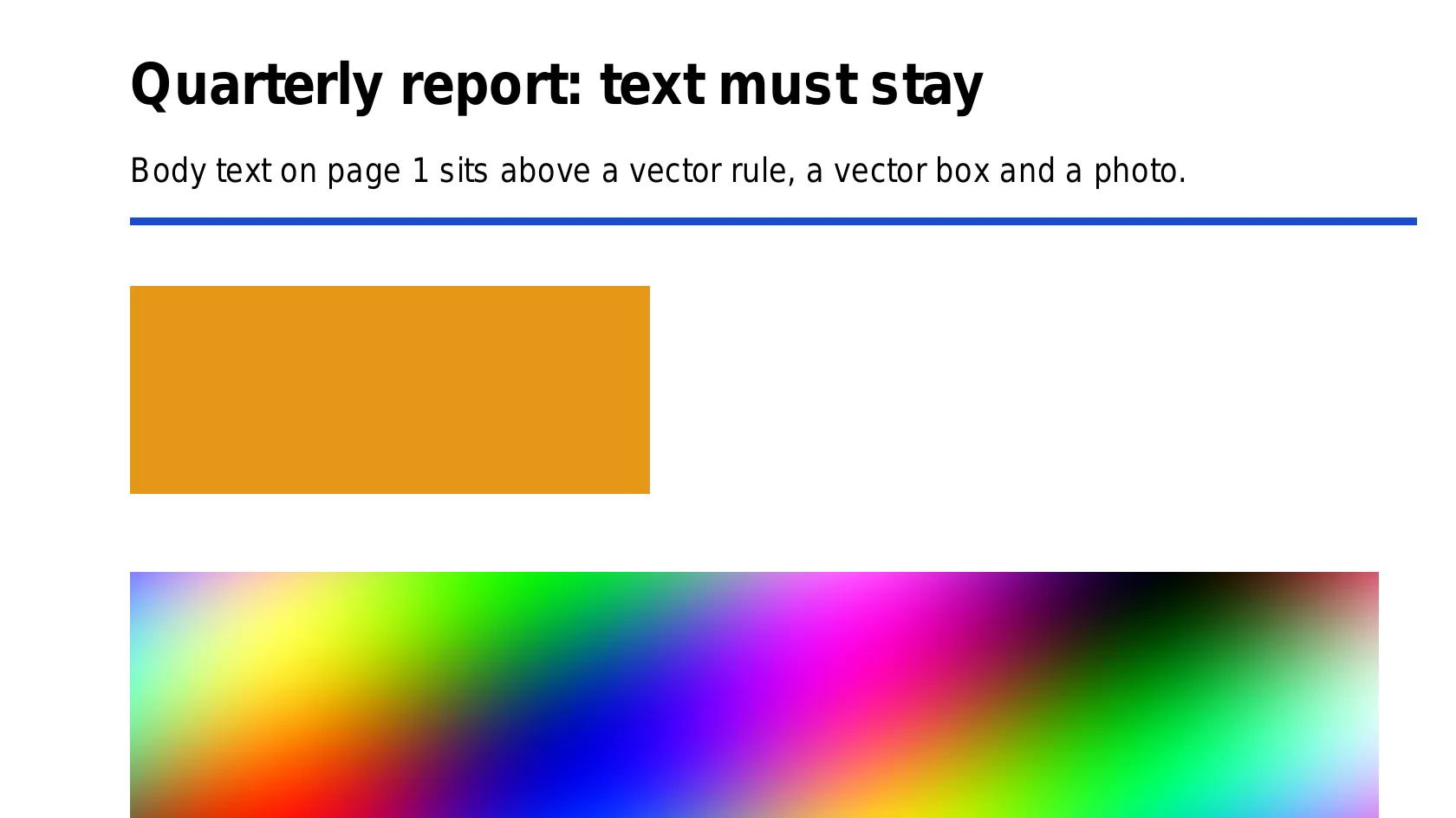
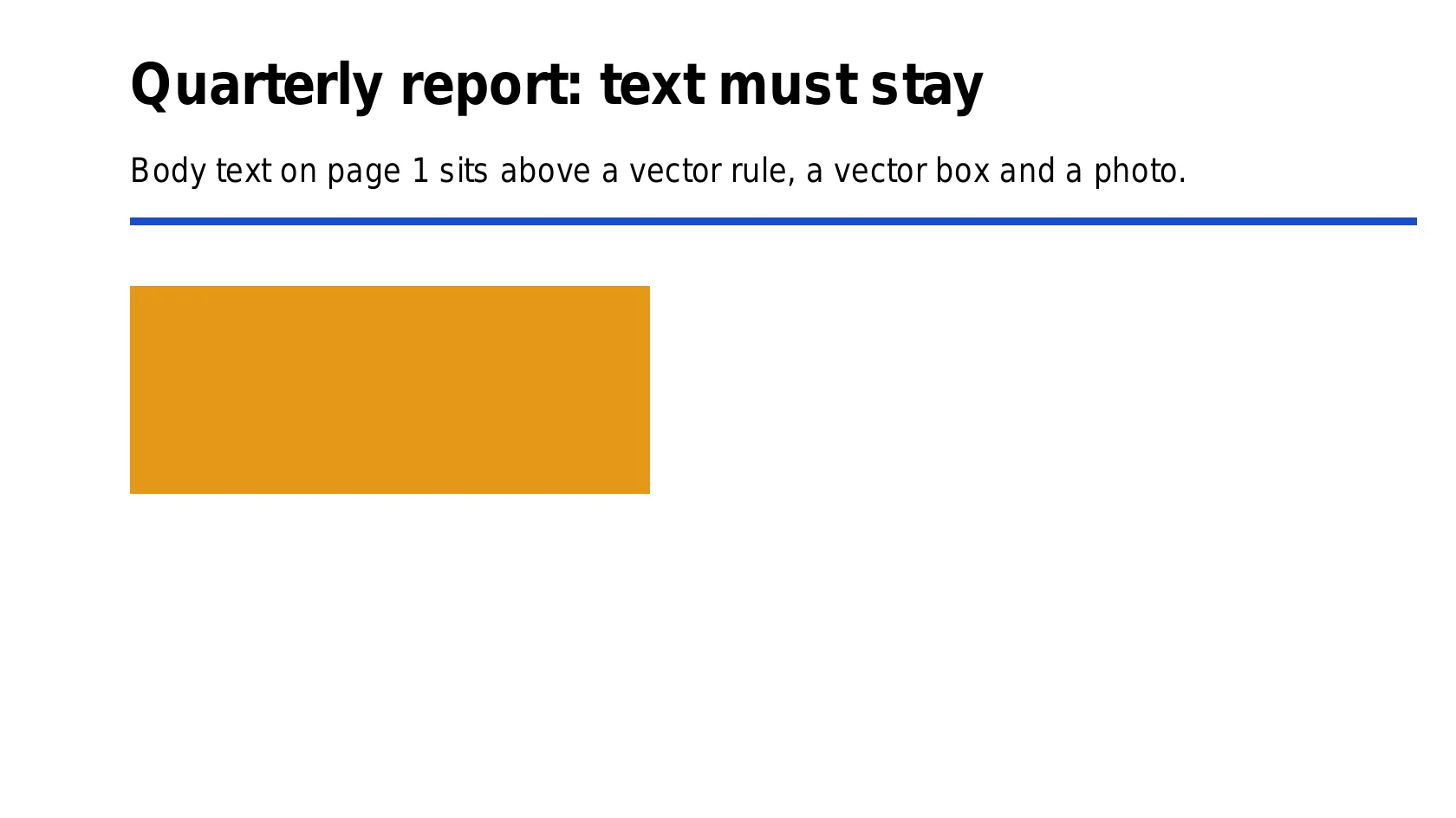
«حذف همهٔ تصویرها» همهٔ تصویرهای فایل را برمیدارد. گزینهای برای تنظیم و بازهٔ صفحه وجود ندارد.
یادداشتی قرمز میگوید صفحهای که فقط یک تصویر اسکنشده است، خالی برمیگردد. پیش از اجرای پنل روی فایل اسکنشده آن را بخوانید.
«بهجای آن یک تصویر را حذف کنید» ابزار «ویرایش متن و تصویر» را باز میکند. آن ابزار نمیتواند یک تصویر موجود در PDF را حذف کند: میتواند با یک کادر سفید پوشاندش، که آن را روی صفحه پنهان میکند ولی دادههای تصویر در فایل میمانند.
پنل پیشنهاد میکند پیش از حذف، تصویرها را با «استخراج تصویرها» ذخیره کنید. «واگرد» هم فایل اصلی را برمیگرداند.
PDF را روی ناحیهٔ بارگذاری بالای صفحه رها کنید یا برای انتخابش کلیک کنید: تا 200 مگابایت بدون ورود به حساب، یا 200 مگابایت با حساب واردشده. فایل در ویرایشگر باز میشود و پنل «حذف تصویرها» آماده است.
پنل میگوید چه چیزهایی میرود: عکسها، آرمها، نمودارهای ذخیرهشده بهصورت تصویر و اسکنها. هشدار دربارهٔ صفحههای اسکنشده را بررسی کنید. برای پنهان کردن یک تصویر و نگه داشتن بقیه، «بهجای آن یک تصویر را حذف کنید» را انتخاب کنید و با کادر سفید بپوشانیدش.
«حذف همهٔ تصویرها» را بزنید. ویرایشگر «تصویرها حذف شد. فایلی که تصویری نداشت بدون تغییر میماند.» را نشان میدهد. بعد «دانلود PDF» را بزنید، یا با «واگرد» برگردید. در آزمایش ما برای فایلی سهصفحهای از کلیک تا «انجام شد» ۴٫۰ ثانیه طول کشید.
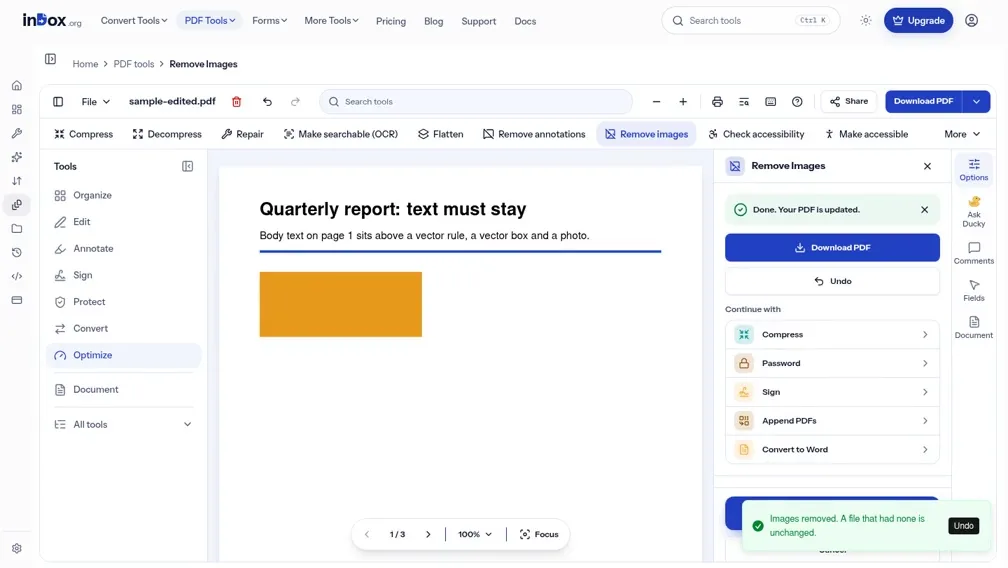
ابزار تصویرهایی را که پیدا میکند برمیدارد، همین را میگوید و دربارهٔ حالتی که بیشتر از همه غافلگیر میکند هشدار میدهد، یعنی صفحهٔ اسکنشدهای که خالی برمیگردد. این صفحه اجرایی را هم نشان میدهد که روی indox.org اندازه گرفتیم: تعداد تصویر پیش و پس از کار، حجم فایل و اینکه متن ماند یا نه، از جمله فایل آزمایشی دومی که یک نوع تصویر در آن جا ماند. کنار دکمه، پنل دو کاری را که شاید منظورتان بوده پیشنهاد میکند: پوشاندن یک تصویر بهجای حذف همه، و ذخیرهٔ تصویرها پیش از رفتنشان. متن و چیدمان میمانند، پس نتیجه نسخهای سبکتر و فقطمتن است. در آزمایش ما بدون حساب کاربری اجرا شد.
| آنچه میبینید | دلیل | کاری که باید بکنید |
|---|---|---|
| بعضی تصویرها هنوز هستند | فقط تصویرهایی که بهصورت شیء تصویر ذخیره شدهاند حذف میشوند و در آزمایش ما تصویری که درون محتوای صفحه نوشته شده بود ماند. نقاشیای که از شکلها کشیده شده تصویر نیست | نتیجه را بررسی کنید. فایل منبع را ویرایش کنید، یا در «بهجای آن یک تصویر را حذف کنید» یک تصویر را با کادر سفید بپوشانید. |
| صفحهای خالی برگشت | فقط یک تصویر اسکنشده بود | «واگرد» را بزنید. اسکن متنی زیر خود ندارد؛ پس چیزی برای نگه داشتن نیست. |
| میخواستید یک لوگو بماند و بقیه بروند | پنل همهٔ تصویرها را حذف میکند | فایل منبع را ویرایش کنید. یا تصویرهایی را که میخواهید ناپدید شوند در «بهجای آن یک تصویر را حذف کنید» با کادر سفید بپوشانید، با این آگاهی که دادهشان در فایل میماند. |
| بعداً تصویرها را لازم دارید | از نسخهای که دانلود میکنید رفتهاند | «واگرد» را بزنید، با استخراج تصویرها ذخیرهشان کنید و دوباره اجرا کنید. |
| نمایشگر دربارهٔ یک شیء ناشناخته هشدار میدهد | پس از حذف تصویری که در یک شیء فرم بود، صفحه هنوز به آن اشاره میکند و در آزمایش ما نمایشگر سختگیری مثل poppler خطای نحوی چاپ کرد | صفحه باز هم نمایش داده میشود. آن را در نمایشگر دیگری باز کنید، یا صفحه را در یک PDF تازه چاپ کنید تا پاک شود. |
| حجم فایل کم نشد | فایل تصویر کمی داشت و بیشتر حجمش متن و فونت است | اگر مشکل تصویرها نیستند از فشردهسازی PDF استفاده کنید. |
| روش | چه میشود | مناسب برای |
|---|---|---|
| حذف همهٔ تصویرها (این ابزار) | شیءهای تصویر از فایل حذف میشوند و متن و نقاشی برداری میمانند. در آزمایش ما pdfimages -list از ۶ ردیف به ۰ رسید | نسخهٔ فقطمتنی یا فایل سبکتر |
| پوشاندن یک تصویر | «بهجای آن یک تصویر را حذف کنید» «ویرایش متن و تصویر» را باز میکند که در آن کادر سفید تصویر را پنهان میکند؛ دادهاش در فایل میماند | پنهان کردن یک آرم یا عکس روی صفحه، با نگه داشتن بقیه |
| اول تصویرها را استخراج کنید | استخراج تصویرها تصویرها را فایل میکند و بعد از نسخهای که میفرستید حذفشان میکنید | هم تصویرها و هم نسخهٔ متنی را لازم دارید |
| پوشاندن با کادر سفید | دادههای تصویر در فایل میماند، چون صفحهٔ PDF شیءهای تصویرش را تا وقتی حذف نشوند نگه میدارد (ISO 32000-1) | پنهان کردن تصویر روی صفحه، نه برای حریم خصوصی |
| فشردهسازی | فشردهسازی PDF تصویرها را نگه میدارد و دوباره فشرده میکند (راهنمای حجم فایل pypdf) | فایل کوچکتر وقتی تصویرها هنوز لازماند |
گزارشی پر از عکس را سخت میشود ایمیل کرد. حذف تصویرها متن و فایلی کوچکتر باقی میگذارد. در آزمایش ما فایلی ۱۰۵٬۲۱۵ بایتی به ۱٬۹۹۱ بایت رسید؛ مقدار صرفهجویی به سهم تصویرها در فایل شما بستگی دارد.
گاهی گیرنده فقط کلمهها را لازم دارد. تصویرها را حذف کنید و متن را با چیدمانش بفرستید.
تصویرهایی که جلوی ویرایش متن یا بازچینی را میگیرند میتوانند اول بروند. اگر میخواهید برگردند، با «استخراج تصویرها» ذخیرهشان کنید.
اطلاعات در تاریخ ۱۴ آبان ۱۴۰۵ بررسی شد
PDF را اینجا باز کنید، «حذف همهٔ تصویرها» را بزنید و نتیجه را دانلود کنید. پنل تصویرها را در یک گام، رایگان، روی رایانه یا گوشی از فایل بیرون میآورد.
نه بهصورت حذف. این پنل همهٔ تصویرها را برمیدارد. «بهجای آن یک تصویر را حذف کنید» «ویرایش متن و تصویر» را باز میکند که در آن میتوانید یک کادر سفید را روی یک تصویر بکشید: از صفحه ناپدید میشود، ولی دادههای تصویر در فایل میمانند.
آن صفحه فقط یک تصویر اسکنشده بود؛ پس با حذف تصویر محتوای صفحه رفت. پنل پیش از اجرا دربارهٔ این هشدار میدهد.
بله. در آزمایش ما متن هر صفحه پس از اجرا یکسان بود. ولی چیزی جای خالی تصویر را پر نمیکند؛ پس ظاهر صفحهها را بررسی کنید.
بله. اول با «استخراج تصویرها» ذخیرهشان کنید، بعد از نسخهای که نگه میدارید حذفشان کنید.
عکسها، لوگوها، نمودارهایی که بهصورت تصویر ذخیره شدهاند و اسکنها. نقاشی برداری که از شکلها کشیده شده تصویر نیست و میماند. تصویری که درون محتوای صفحه نوشته شده بود در آزمایش ما حذف نشد.
چیزی تغییر نمیکند و پیام همین را میگوید: «تصویرها حذف شد. فایلی که تصویری نداشت بدون تغییر میماند.»
بلافاصله بعد از اجرا «واگرد» را بزنید. بعد از دانلود، نسخهٔ دانلودشده تصویر ندارد؛ پس فایل اصلی را نگه دارید.
در آزمایش ما حذف میشوند. پس از اجرا، pdfimages -list صفر ردیف نشان داد، در حالی که فایل اصلی ۶ ردیف داشت، و جستوجوی فایل برای شیء تصویر چیزی پیدا نکرد. کادر سفیدی روی تصویر دادههای آن را در فایل میگذارد.
در آزمایش ما فایلی سهصفحهای و ۱۰۵٬۲۱۵ بایتی به ۱٬۹۹۱ بایت رسید، یعنی ۹۸٫۱ درصد کوچکتر. بیشتر آن فایل تصویر بود. PDFی که بیشتر متن است تقریباً تغییری نمیکند؛ پس این صرفهجویی قول نیست.
PDF با HTTPS به سرور ایندآکس بارگذاری میشود که تصویرها را حذف میکند و فایل تازهای برمیگرداند. اگر وارد حساب نشده باشید، فایل بارگذاریشده و نتیجه 24 ساعت پس از پایان کار حذف میشوند. نسخهٔ خودتان تغییر نمیکند. حساب واردشده بهجای آن، آنها را در تاریخچه نگه میدارد.