یک ZIP از پیوستهای سند
«دانلود همه پیوستها» یک ZIP از فایلهای پیوستشده به سند میدهد، با نام PDF شما و «-attachments.zip» در پایان. در آزمایش ما فایلهای درون ZIP بایتبهبایت با اصل برابر بودند.
یا فایل را هر جای این بخش رها کنید
فایلهای غیر PDF ابتدا تبدیل میشوند. ورود به حساب سقف حجم را بالا میبرد.
استخراج پیوستها فایلهایی را که درون PDF ذخیره شدهاند، مثل صفحهگستردهٔ پشت یک گزارش یا اسکنهای پیوستشده به یک فرم، بیرون میکشد و بهصورت فایلهای معمولی ذخیره میکند. این صفحه برای کسی است که یک PDF دارد، نمایشگرش پنل پیوستها ندارد و فایلها را بهصورت معمولی میخواهد. این صفحه پنل «پیوستها» را باز میکند. فایلهای پیوستشده را با شمارش فهرست میکند و «دانلود همه پیوستها» ZIPی شامل آنها میدهد. دکمه وقتی دیده میشود که PDF دستکم یک پیوست داشته باشد. اگر پیوستی نباشد پنل مینویسد «این فایل پیوستی ندارد.». پیش از دانلود میتوانید هر فایل را از ردیف خودش تغییر نام دهید یا حذف کنید. نام ZIP از نام PDF شما ساخته میشود و در پایانش «-attachments.zip» میآید. استخراج فایلها را بیرون کپی میکند و درون PDF هم میگذارد. پیش از اتکا دو محدودیت را بدانید: فقط فایلهای پیوستشده به سند را میگیرد، نه یادداشتهای گیرهٔ کاغذ روی یک صفحه، و دو پیوست همنام یکی میشوند.
PDF آزمایشی یکصفحهای خودمان با سه فایل جاسازیشده و یک فایل گیرهٔ کاغذ روی صفحه
«دانلود همه پیوستها» یک ZIP از فایلهای پیوستشده به سند میدهد، با نام PDF شما و «-attachments.zip» در پایان. در آزمایش ما فایلهای درون ZIP بایتبهبایت با اصل برابر بودند.
پنل فایلهای پیوستشده را با نام و یک شمار فهرست میکند؛ پس پیش از دانلود تقریباً میدانید چه چیزی در ZIP است.
هر فایل را از ردیف خودش تغییر نام دهید یا حذف کنید، بعد دانلود کنید. تغییر نام به نامی که در فایل هست رد میشود.
اگر PDF پیوستی نداشته باشد، پنل مینویسد «این فایل پیوستی ندارد.» و دکمهٔ دانلود نشان داده نمیشود.
PDF را در ناحیهٔ بارگذاری بالای صفحه رها کنید یا با کلیک انتخابش کنید. در ویرایشگر باز میشود و پنل «پیوستها» آماده است. در آزمایش ما فهرست حدود ۱۳ ثانیه پس از افزودن فایل نمایش داده شد.
نام فایلها و شمار را بررسی کنید. اگر فایلی را در ZIP نمیخواهید، ردیفش را تغییر نام دهید یا حذف کنید. اگر میدانید PDF فایلهای بیشتری از شمار نشاندادهشده دارد، اول بخش محدودیتها را بخوانید.
«دانلود همه پیوستها» را بزنید. ZIP با نام PDF شما و در پایانش «-attachments.zip» ذخیره میشود. در آزمایش ما از کلیک تا ZIP ذخیرهشده ۳٫۱۵ ثانیه طول کشید.
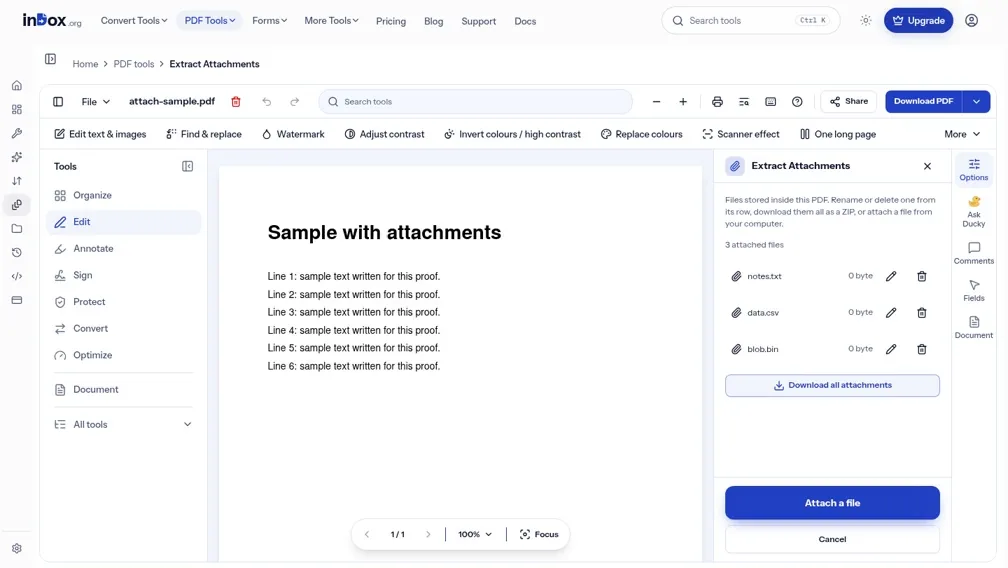
پیش از برداشتن فایلها آنها را میبینید. پنل هر کدام را با نامش فهرست میکند؛ پس میتوانید فایلی را که نمیخواهید اول از فهرست بردارید و بعد همه را یکجا دانلود کنید. گامی برای تایپ نام یا انتخاب گزینه نیست، و اگر PDF پیوستی نداشته باشد پنل بهجای ساختن ZIPی خالی همین را میگوید. در آزمایش ما در ۵ نوامبر ۲۰۲۶ سه فایلی که استخراج کردیم بایتبهبایت با اصل برابر بودند و نامها، نشانهٔ ترتیب بایت UTF-8 و متن فارسی دستنخورده ماندند. همان پنل میتواند فایلی را اضافه یا تغییر نام دهد؛ پس میتوانید PDF را در همان مراجعه مرتب کنید. بدون حساب کاربری اجرا میشود، فایلها از طریق HTTPS منتقل میشوند و برای بازدیدکنندهای که وارد حساب نشده، فایل بارگذاریشده 24 ساعت پس از پایان کار پاک میشود.
| آنچه میبینید | دلیل | کاری که باید بکنید |
|---|---|---|
| دکمهٔ دانلود نیست | PDF فایل پیوستشدهٔ سطح سند ندارد | شمار بالای فهرست را ببینید. اگر «این فایل پیوستی ندارد.» نوشته، چیزی برای استخراج اینجا نیست. فایل گیرهٔ کاغذ روی صفحه شمرده نمیشود. |
| ZIP فایل کمتری از فهرست نمایشگرم دارد | دو پیوست همناماند، یا یکی فایل گیرهٔ کاغذ سطح صفحه است | نامها را در نمایشگر خود مقایسه کنید. تکراریها را با pdfdetach -save و شماره ذخیره کنید و فایلهای گیرهٔ کاغذ را با pdfdetach یا نمایشگری که نشانشان میدهد بگیرید. |
| پنل میگوید دانلود آماده نشد | ساخت ZIP ممکن نشد | دکمه را دوباره بزنید. اگر باز هم ناموفق بود، PDF را دوباره باز کنید. |
| فایلی که حذف کردم در ZIP نیست | پیش از دانلود از فهرست حذف شده بود | پیش از دانلود «واگرد» را بزنید تا برگردد. |
| PDF فهرست را باز نمیکند | PDF دارای گذرواژه پذیرفته نمیشود | گذرواژه را با باز کردن قفل PDF بردارید و دوباره تلاش کنید. |
| نوع | محل ذخیره | آیا این صفحه آن را میدهد | کاری که باید بکنید |
|---|---|---|---|
| پیوست سطح سند | در فهرست فایلهای جاسازیشدهٔ سند | بله. در آزمایش ما فایلها بایتبهبایت برابر بیرون آمدند | از این صفحه استفاده کنید و شمار را با نمایشگر خود مقایسه کنید |
| دو پیوست با یک نام | همان فهرست، دو مورد | فقط یکی. در آزمایش ما نسخهٔ بعدی ماند | با pdfdetach -save و شماره ذخیره کنید یا از فرستنده بخواهید نامها را عوض کند |
| پیوست سطح صفحه با گیرهٔ کاغذ | بهصورت یادداشت پیوست فایل روی یک صفحه | خیر. در آزمایش ما نه شمرده شد و نه در ZIP بود | از pdfdetach یا نمایشگری که پیوستهای صفحه را نشان میدهد استفاده کنید |
PDF را باز کنید و صفحهگسترده یا فایلهای منبعی را که همراهش آمده بیرون بکشید.
مدرک پیوستشده را از PDF بیرون بیاورید تا بهصورت فایل معمولی ذخیره شود.
بقیه را از فهرست حذف کنید، ZIP را دانلود کنید و برای همان یکی بازش کنید.
بعضی نمایشگرها پنل پیوستها ندارند. PDF را اینجا باز کنید تا فایلهای سطح سند را ببینید و در یک ZIP ذخیره کنید.
اطلاعات در تاریخ ۱۴ آبان ۱۴۰۵ بررسی شد
PDF را اینجا باز کنید، فهرست را در پنل «پیوستها» ببینید و «دانلود همه پیوستها» را بزنید. ZIPی از فایلهای پیوستشده به سند میگیرید.
دکمه فقط وقتی دیده میشود که PDF دستکم یک پیوست داشته باشد. اگر پیوستی نباشد، پنل مینویسد «این فایل پیوستی ندارد.» اگر دانلود ناموفق شود، پنل «آمادهسازی دانلود ممکن نشد. دوباره تلاش کنید.» را نشان میدهد. دکمه را دوباره بزنید.
مستقیم نه. «دانلود همه پیوستها» همه را میدهد. اول آنهایی را که نمیخواهید از فهرست حذف کنید، یا آنچه لازم دارید را از ZIP بردارید. پیش از دانلود میتوانید نام یک فایل را هم از ردیف خودش تغییر دهید؛ نامی که از پیش در فایل هست پذیرفته نمیشود.
خیر. دانلود آنها را بیرون کپی میکند. درون PDF میمانند، مگر اینکه از فهرست حذفشان کنید.
دکمهٔ حذف را روی ردیف پیوست بزنید، برای هر فایل یک بار، سپس «دانلود PDF» را بزنید تا نسخهٔ بدون آنها ذخیره شود. برای برداشتن همهٔ فایلهای پیوستشده یکجا، همراه با هر جاوااسکریپت، از «پاکسازی PDF» استفاده کنید.
فایلهای پیوستشده، هر کدام با نام خودش. صفحههای PDF در آن نیستند. در آزمایش ما در ۵ نوامبر ۲۰۲۶ سه فایل ۱۸۵، ۶۵ و ۱٬۰۰۰ بایتی با هش SHA-256 برابر بیرون آمدند و نامها دقیقاً حفظ شد.
فقط یکی بیرون میآید. در آزمایش ما ZIP نسخهٔ بعدی را داشت و نسخهٔ قبلی بدون هشدار کنار رفت. برای کار درست به بخش محدودیتها نگاه کنید.
PDF Portfolio فایلهایش را بهصورت فایلهای جاسازیشده در سند نگه میدارد، پس در این فهرست دیده میشوند و مثل هر پیوست دیگری در ZIP بیرون میآیند. تعداد را با نمایشگر خود مقایسه کنید، چون فایلهای همنام یکی بیرون میآیند.
فایل را میشود به سند پیوست کرد یا بهصورت یادداشت گیرهٔ کاغذ روی یک صفحه گذاشت. این صفحه فقط پیوستهای سطح سند را میگیرد. در آزمایش ما فایل گیرهٔ کاغذ نه شمرده شد و نه در ZIP بود.
آنها اسکن نمیشوند. پیوست میتواند فایل اجرایی، اسکریپت یا فایل Office با ماکرو باشد. فقط فایلهای فرستندهٔ مورد اعتماد را باز کنید.
نه. فهرستکردن و استخراج بدون ورود به حساب کار میکنند، در چارچوب سهمیهٔ رایگان روزانه و سقف 200 مگابایت برای هر فایل. ورود به حساب سقف را به 200 مگابایت میرساند.
فهرست و ZIP روی سرور ایندآکس ساخته میشوند. اگر وارد حساب نشده باشید، PDF بارگذاریشده و ZIP 24 ساعت پس از پایان کار پاک میشوند؛ با حساب، تا وقتی خودتان پاک نکنید در تاریخچهٔ شما میمانند. PDF روی دستگاه شما تغییر نمیکند.