فایلی باز نیست

ابزارها

پاک‌سازی PDF

یا فایل را هر جای این بخش رها کنید

Dropbox
Google Drive
OneDrive
Box

فایل‌های غیر PDF ابتدا تبدیل می‌شوند. ورود به حساب سقف حجم را بالا می‌برد.

اضافه می‌کنید
یک فایل PDF
تنظیم می‌کنید
کادرهای انتخابی برای آنچه باید حذف شود
دریافت می‌کنید
نسخهٔ پاک‌سازی‌شدهٔ PDF

پاک‌سازی PDF یعنی برداشتن بخش‌هایی از فایل که می‌توانند کد اجرا کنند، فایل اضافه حمل کنند یا جزئیات سند را آشکار کنند. این صفحه برای کسانی است که PDF می‌فرستند، منتشر می‌کنند یا بارگذاری می‌کنند و می‌خواهند بخش‌های پنهان پیش از آن برداشته شود. شش حذف را به‌صورت کادر انتخابی در سه گروه ارائه می‌کند. چیزهایی که اجرا یا باز می‌شوند: «جاوااسکریپت»، «فایل‌های پیوست» و «پیوندها». مشخصات سند: «اطلاعات سند» و «فرادادهٔ XMP». ظاهر: «قلم‌ها». «جاوااسکریپت»، «فایل‌های پیوست»، «اطلاعات سند» و «فرادادهٔ XMP» هنگام باز شدن صفحه تیک دارند و «پیوندها» و «قلم‌ها» ندارند. ایندآکس انتخاب‌های شما را به موتور PDF خود می‌دهد و نتیجه را به‌صورت PDF تازه برمی‌گرداند. رایگان است و حساب کاربری نمی‌خواهد. ما آن را در ۵ نوامبر ۲۰۲۶ با یک PDF آزمایشی که خودمان ساخته بودیم اجرا کردیم و دو کادر آن‌طور که برچسبشان نشان می‌دهد عمل نکردند: فایلی که از راه یک حاشیه‌نویسی صفحه پیوست شده بود در نسخه ماند و «قلم‌ها» همهٔ متن صفحه را برداشت. هر دو در محدودیت‌های زیر آمده‌اند. ابزار فهرست آنچه را پیدا کرده نشان نمی‌دهد؛ برای پنهان کردن متن روی صفحه از «سیاه‌قلم متن» استفاده کنید.

یک PDF آزمایشی دوصفحه‌ای که خودمان ساختیم: ۵ کنش اسکریپتی، ۲ فایل پیوست، ۴ پیوند، ۸ مورد اطلاعات سند، XMP و قلم‌های جاسازی‌شده

اصلفایلی که بارگذاری کردیم
۴۷٬۴۲۲ بایت
نسخهٔ پاک‌سازی‌شده۹۳٪ کوچک‌تر، با متن صفحهٔ ازدست‌رفته
۳٬۲۴۳ بایت
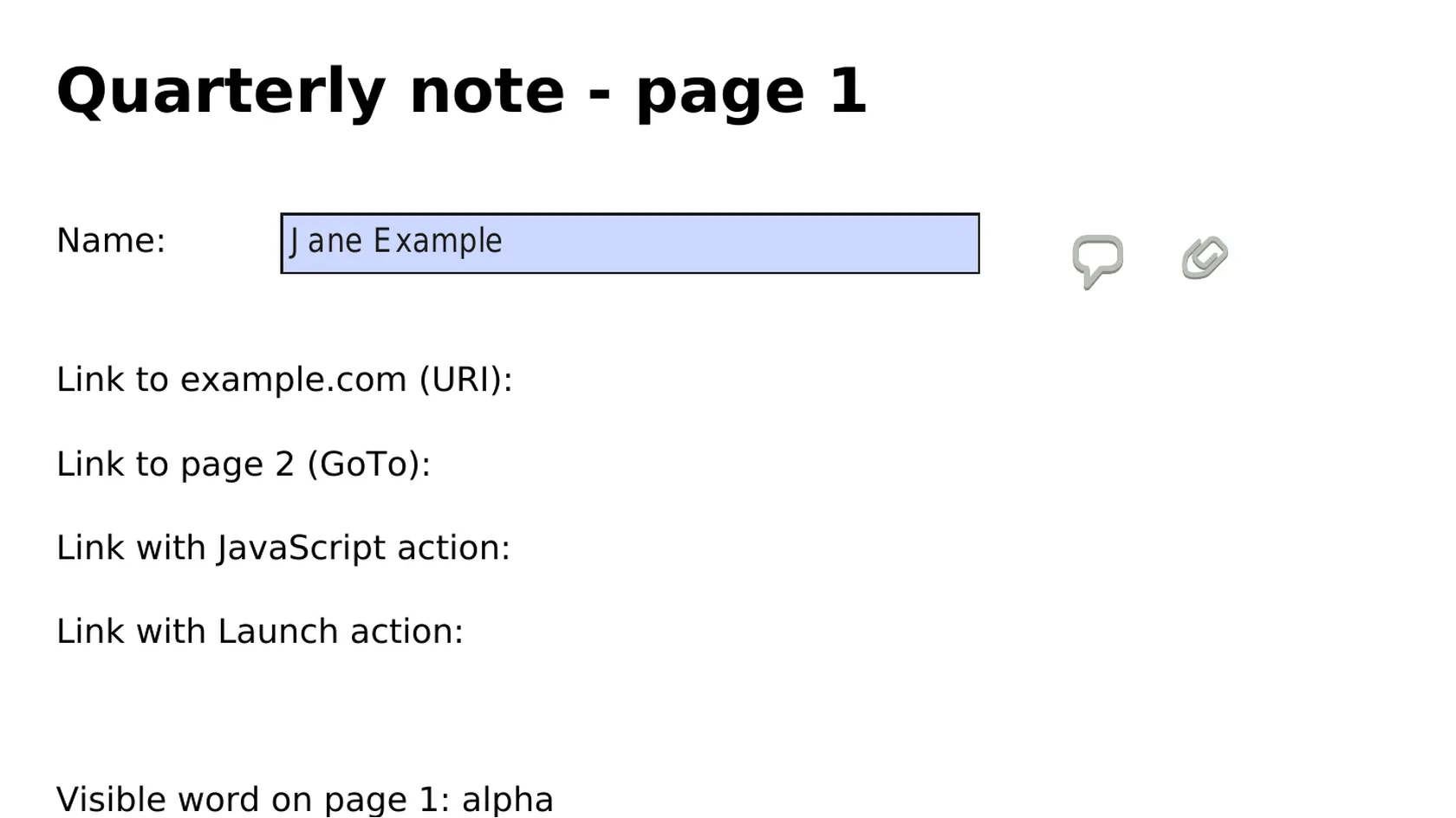
صفحهٔ ۱ PDF آزمایشی پیش از پاک‌سازی: یک عنوان، فیلد نام با نماد یادداشت و گیره، چهار خط پیوند و یک واژهٔ دیدنی
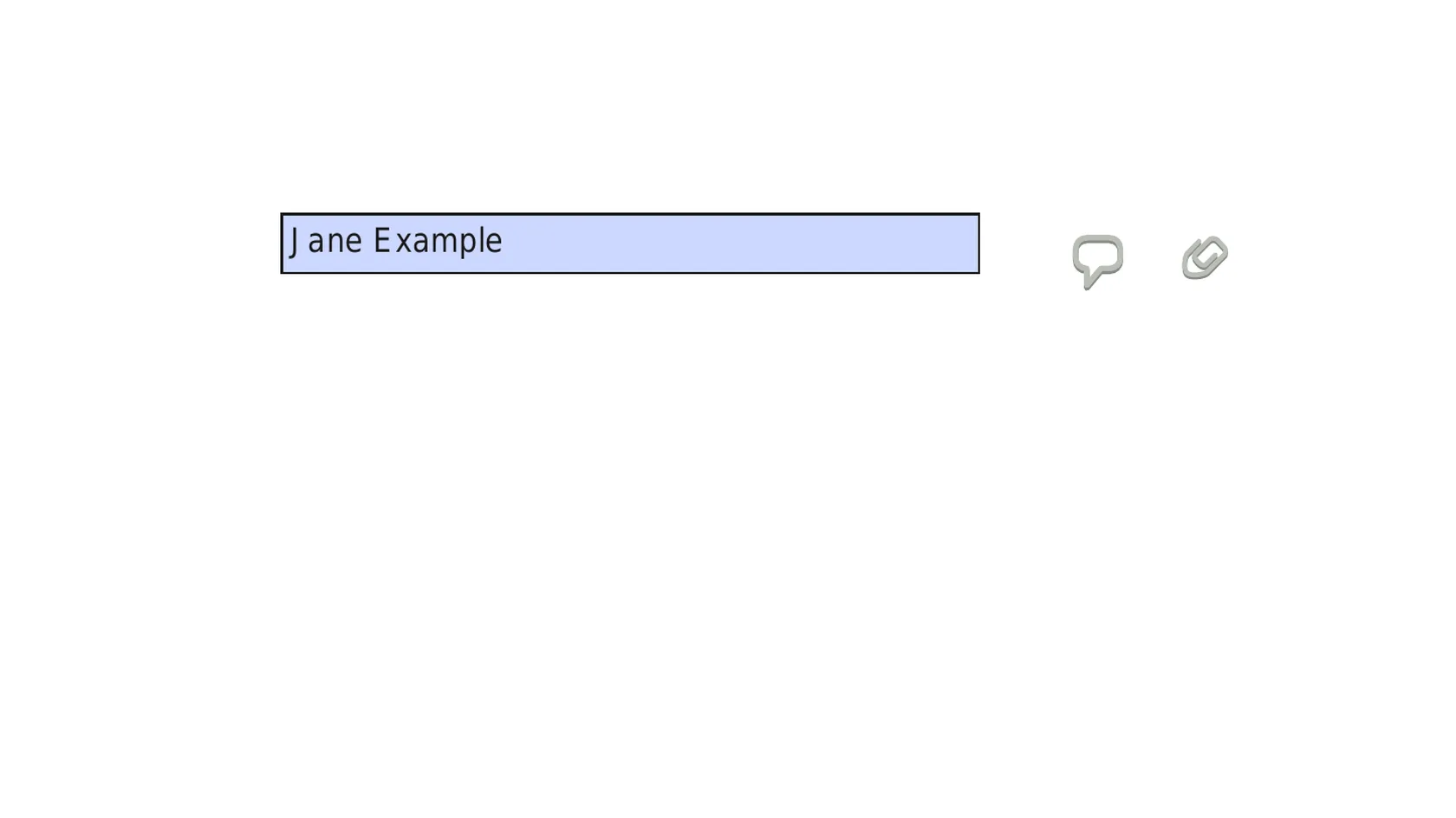
صفحهٔ ۱ پس از هر شش کادر: عنوان و متن اصلی رفته‌اند و فقط فیلد نام و دو نماد مانده‌اند
اندازه‌گیری‌شده در indox.org در ۵ نوامبر ۲۰۲۶، بدون ورود به حساب، با هر شش کادر تیک‌خورده. دستگیره را بکشید: متن صفحه به‌خاطر کادر «قلم‌ها» رفته و این‌جا به‌عنوان همان محدودیت نشان داده شده است. نمادهای یادداشت و گیره هنوز روی صفحه‌اند.

با پاک‌سازی PDF چه کارهایی می‌توانید انجام دهید؟

JavaScript را بردارید

«جاوااسکریپت» به‌طور پیش‌فرض تیک دارد. PDF می‌تواند اسکریپت‌هایی داشته باشد که هنگام باز شدن فایل یا استفاده از فرم اجرا می‌شوند. در آزمایش ما نمونه ۵ کنش اسکریپتی داشت (هنگام باز شدن، در سند، روی صفحه، روی یک فیلد فرم و روی یک پیوند) و نسخهٔ خروجی هیچ‌کدام را نداشت. ایندآکس پیش از اجرای موتور هر فایل بارگذاری‌شده را هم بی‌خطر می‌کند، پس نمی‌توانیم این نتیجه را فقط به این کادر نسبت دهیم. اگر می‌خواهید اول نگاهی بیندازید، «نمایش JavaScript» اسکریپت‌های تعبیه‌شده را فهرست می‌کند.

فهرست فایل‌های پیوست را پاک کنید

«فایل‌های پیوست» هم به‌طور پیش‌فرض تیک دارد. فهرست فایل‌هایی را پاک می‌کند که درون PDF ذخیره شده‌اند، مثل صفحه‌گسترده‌ای که لای یک گزارش گذاشته شده است. در آزمایش ما به فایلی که با نماد گیره روی صفحه پیوست شده بود دست نزد و آن فایل خواندنی ماند. «فهرست پیوست‌ها» نشان می‌دهد چه چیزی تعبیه شده و «استخراج پیوست‌ها» آن فایل‌ها را ذخیره می‌کند.

مشخصات سند را پاک کنید

«اطلاعات سند» (عنوان، نویسنده، تاریخ‌ها و برنامه‌ای که فایل را ساخته) و «فرادادهٔ XMP» که همین مشخصات را در جای دیگری از فایل نگه می‌دارد، هر دو به‌طور پیش‌فرض تیک دارند. در آزمایش ما ۸ موردِ اطلاعات نمونه، از جمله نویسنده، برداشته شد و بستهٔ XMP ۶۷۷ بایتی از بین رفت. هر خروجی ایندآکس اکنون نام سایت ایندآکس را در فیلدهای Producer و Creator دارد، پس آن دو مورد را در نسخه انتظار داشته باشید. برای گذاشتن مقدار تازه به‌جای حذف، «ویرایش متادیتای PDF» عنوان، نویسنده، موضوع و کلیدواژه‌ها را تنظیم می‌کند.

پیوندها یا قلم‌ها را با احتیاط حذف کنید

«پیوندها» و «قلم‌ها» تا وقتی تیک نزنید خاموش می‌مانند. در آزمایش ما «پیوندها» کنش‌های وب و اجرا را برداشت و ناحیهٔ پیوندها و یک پرش به صفحهٔ ۲ را نگه داشت. «قلم‌ها» قلم‌هایی را که متن با آن‌ها کشیده می‌شود حذف کرد و همهٔ متن صفحه ناپدید شد. مگر دلیلی داشته باشید «قلم‌ها» را بدون تیک بگذارید و پس از استفاده از هر کدام کل نسخه را بخوانید.

پاک‌سازی چه چیزی را نگه می‌دارد و چه چیزی را تغییر می‌دهد

بدون تغییر می‌ماند

  • متن و تصویرهای صفحه، مگر اینکه «قلم‌ها» را تیک بزنید. در آزمایش ما «قلم‌ها» همهٔ متن هر دو صفحه را برداشت.
  • ترتیب و تعداد صفحه‌ها: ۲ صفحه وارد شد، ۲ صفحه بیرون آمد.
  • فایلی که با نماد روی صفحه پیوست شده است. در آزمایش ما با بایت‌های سالم ماند.
  • یک یادداشت نظر، یک لایهٔ پنهان و یک فیلد فرم با ویجتش.
  • ناحیهٔ پیوندها و پیوندی که به صفحهٔ دیگری می‌پرد.
  • هر چیزی که تیکش را نزنید، مثل پیوندها و قلم‌ها در اجرای پیش‌فرض.
  • فایل روی دستگاه شما. نسخهٔ پاک‌شده را دانلود می‌کنید.

تغییر می‌کند

  • جاوااسکریپت: در آزمایش ما ۵ کنش اسکریپتی به صفر رسید، از جمله کنشی که هنگام باز شدن اجرا می‌شود. ورودی‌های کنش خالی روی صفحه‌ها می‌مانند.
  • فایل‌های پیوست: فهرست فایل‌های جاسازی‌شدهٔ سند را پاک می‌کند. فایلی که با نماد روی صفحه پیوست شده زیر پوشش نیست.
  • اطلاعات سند: ۸ موردِ نمونهٔ ما برداشته شد، و ایندآکس نام سایتش را در Producer و Creator می‌نویسد. «فرادادهٔ XMP»: بستهٔ ۶۷۷ بایتی که نام نویسنده را داشت برداشته شد.
  • پیوندها: کنش‌های وب و اجرا پاک می‌شوند، پس آن پیوندها چیزی را باز نمی‌کنند. متن می‌ماند.
  • قلم‌ها: قلم‌هایی را که متن با آن‌ها کشیده می‌شود حذف می‌کند و در آزمایش ما همهٔ متن صفحه با آن‌ها رفت.

کدام جعبه‌ها برای کدام کار

می‌خواهیدعلامت بزنیدبعد بررسی کنید
فرم یا گزارش را بدون اسکریپت بفرستیدجاوااسکریپتنتیجه را باز کنید و یک بار فیلدهای فرم را امتحان کنید. روی آن نمایش جاوااسکریپت را اجرا کنید.
PDF را بدون فایل‌های پنهان داخلش به اشتراک بگذاریدفایل‌های پیوستبا فهرست پیوست‌های PDF روی نتیجه نگاه کنید. اگر فایلی هنوز فهرست شده، نسخه را به اشتراک نگذارید.
PDF را بدون فیلدهای نویسنده و عنوان به اشتراک بگذاریداطلاعات سند و فرادادهٔ XMPویژگی‌های سند را در یک نمایشگر باز کنید و ببینید نویسنده و تاریخ‌ها رفته باشند.
پیوندها را بی‌اثر کنیدپیوندهاروی یک پیوند در نتیجه کلیک کنید. پیوندی که به صفحهٔ دیگری در همان فایل می‌رود هنوز کار می‌کند.
هر بخش اختیاری را که برداشتنش بی‌خطر است برداریدپنج کادر اول، نه «قلم‌ها»همهٔ صفحه‌ها را بخوانید، سپس «فهرست پیوست‌ها» را اجرا کنید.

پاک‌سازی PDF در ۳ مرحله

  1. PDF موردنظر را اضافه کنید

    یک PDF را روی کادر بارگذاری رها کنید یا «انتخاب فایل» را بزنید. اگر سند اشتباهی نشان داده می‌شود، روی کارت فایل از «جایگزینی» استفاده کنید.

  2. آنچه باید حذف شود را تیک بزنید

    کادرهای اولیه را نگه دارید یا عوض کنید. اگر می‌خواهید کنش‌های «پیوندها» هم برداشته شوند تیکش بزنید، و اگر می‌خواهید آن مشخصات بمانند «اطلاعات سند» یا «فرادادهٔ XMP» را بردارید. مگر دلیلی داشته باشید «قلم‌ها» را تیک نزنید، چون در آزمایش ما همهٔ متن صفحه را برداشت. اجرا بدون هیچ تیکی رد می‌شود.

  3. پاک‌سازی کنید و دانلود کنید

    «پاک‌سازی PDF» را بزنید. دکمه با پیشرفت کار پر می‌شود و مرحله‌ها زیر آن دیده می‌شوند. «انصراف» کار در حال اجرا را متوقف می‌کند و فایل شما بدون تغییر می‌ماند. وقتی «انجام شد. فایل PDF شما به‌روز شد.» را دیدید، «دانلود PDF» را بزنید، یا با «واگرد» برگردید. نسخه را باز کنید، همهٔ صفحه‌ها را بخوانید و پیش از اشتراک‌گذاری روی آن «فهرست پیوست‌ها» را اجرا کنید.

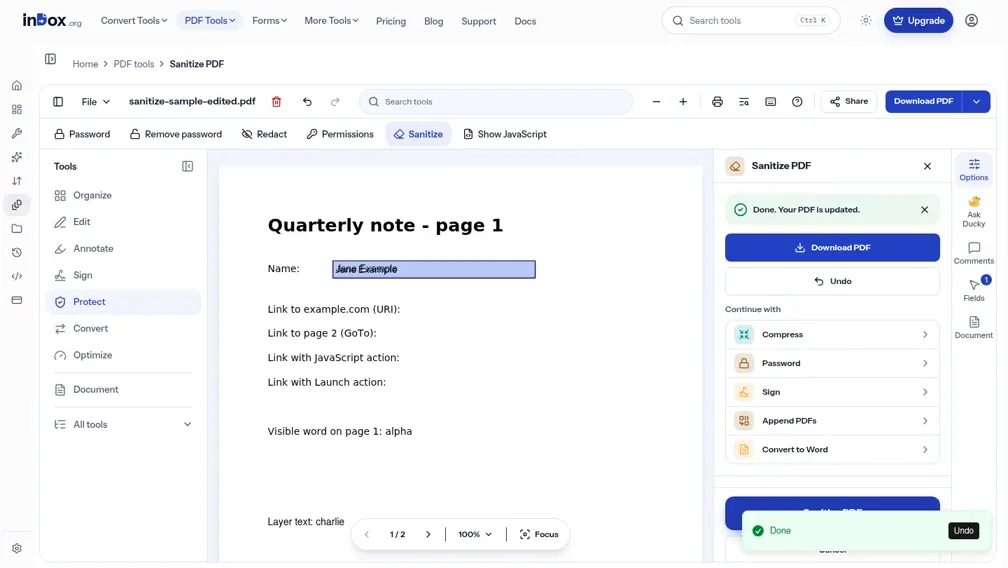
تصویر «پاک‌سازی PDF» پس از اجرا روی یادداشت فصلی نمونه با پیوندهای آزمایشی، با پنلی که «انجام شد» و «دانلود PDF» را نشان می‌دهد

چرا PDF را با ایندآکس پاک‌سازی کنیم؟

هر حذف کادر انتخابی جداگانه‌ای است که گروه‌بندی شده و با چیزی که برمی‌دارد برچسب خورده، پس پیش از شروع می‌بینید اجرا چه می‌خواهد. چهار پیش‌فرض اسکریپت‌ها، فهرست فایل‌های پیوست و مشخصات سند را پوشش می‌دهند، و «پیوندها» و «قلم‌ها» تا وقتی تصمیم نگرفته‌اید لازمشان دارید خاموش می‌مانند. اگر موتور PDF در دسترس نباشد یا خطا بدهد، کار با پیام شکست می‌خورد و اصل شما را با برچسب انجام‌شده پس نمی‌دهد. PDF شما با اتصال HTTPS به ایندآکس می‌رسد، و اگر وارد حساب نشده باشید 24 ساعت پس از کار همراه نتیجه حذف می‌شود. این صفحه آنچه اندازه گرفتیم را گزارش می‌کند، از جمله دو کادری که کم آوردند، و ادعا نمی‌کند فایل پاک‌سازی‌شده برای باز کردن بی‌خطر است.

  • شش حذف در سه گروه، هر کدام با کادر انتخابی خودش
  • جاوااسکریپت، فهرست فایل‌های پیوست و مشخصات سند به‌طور پیش‌فرض تیک دارند
  • پیوندها و قلم‌ها به انتخاب شما
  • کار ناموفق خطا نشان می‌دهد، نه فایل
  • فایل‌ها از طریق HTTPS منتقل می‌شوند
  • رایگان، بدون نیاز به حساب کاربری
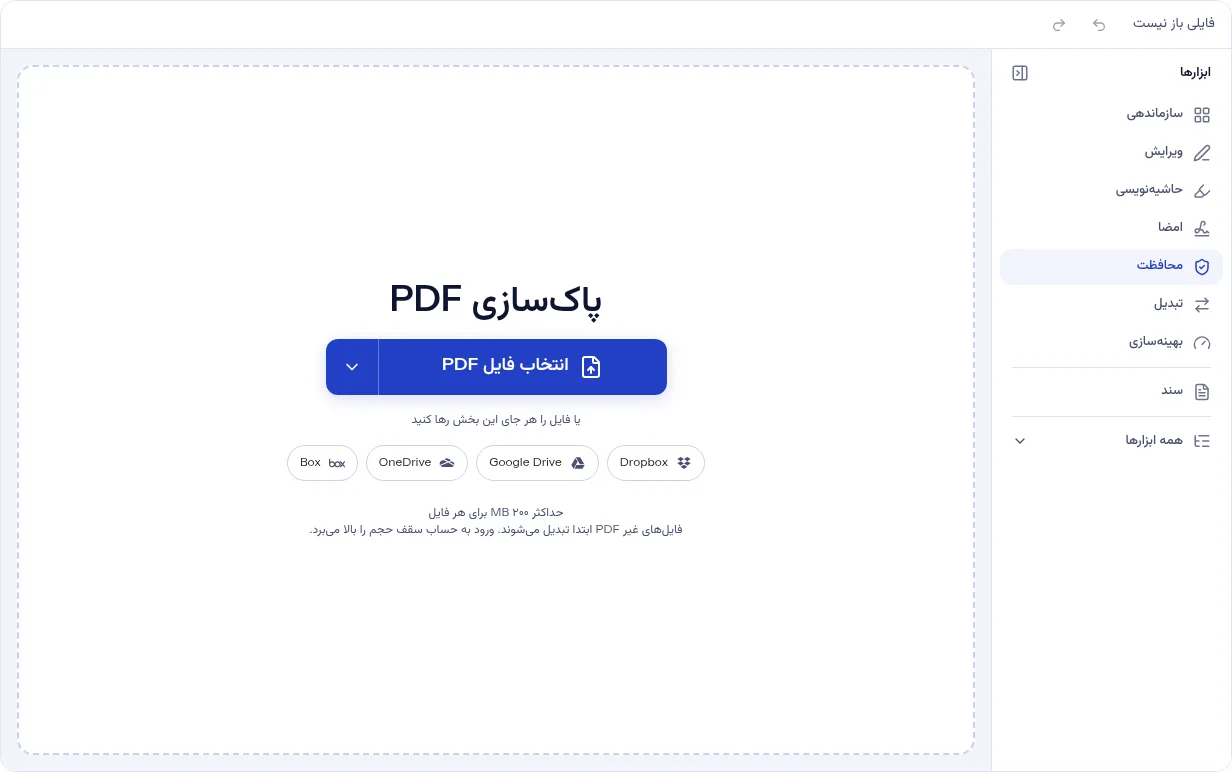
ابزار «پاک‌سازی PDF» ایندآکس در indox.org، آماده برای فایل شما، با شش کادر انتخابی‌اش

هنگام پاک‌سازی PDF چه محدودیت‌هایی وجود دارد؟

حجم فایل
بازدیدکننده‌ای که وارد حساب نشده می‌تواند PDF تا 200 مگابایت را در چارچوب سهمیهٔ رایگان روزانه پاک‌سازی کند. حساب واردشده تا 200 مگابایت برای هر فایل بارگذاری می‌کند.
کجا اجرا می‌شود
PDF شما روی سرور ایندآکس بارگذاری می‌شود، همان‌جا با موتور PDF ایندآکس و کادرهایی که تیک زده‌اید پاک می‌شود و به ویرایشگر برمی‌گردد. اگر وارد حساب نشده باشید، بارگذاری و نسخهٔ پاک‌شده 24 ساعت پس از پایان کار حذف می‌شوند. حساب واردشده آن‌ها را در تاریخچه‌اش نگه می‌دارد تا خودتان حذف کنید، حداکثر 180 روز، و می‌توانید به‌جای آن ۲۴ ساعت یا ۳۰ روز را انتخاب کنید. در هر دو حالت ایندآکس سابقهٔ کار، مثل نام فایل و وضعیتش، را نگه می‌دارد، نه خود فایل را.

محدودیت‌هایی که باید بدانید

  • حریم خصوصی: «فایل‌های پیوست» یک فایل را درون نسخه گذاشت. در آزمایش ما در ۵ نوامبر ۲۰۲۶ هر شش کادر را روی PDFی با دو فایل پیوست تیک زدیم. نسخه هنوز یکی از آن‌ها، annot-attachment.csv، را فهرست می‌کرد و ۳۴ بایتش سالم بود. آن فایل با نماد گیره روی صفحه پیوست شده بود و کادر فقط فهرست فایل‌های سند را پاک کرد. این صفحه گزینهٔ دیگری برای آن ندارد؛ پس تا وقتی «فهرست پیوست‌ها» چیزی نشان نمی‌دهد نسخهٔ پاک‌سازی‌شده را به اشتراک نگذارید و اصل را خصوصی نگه دارید.
  • از دست رفتن داده: «قلم‌ها» متن صفحه را پاک کرد. در آزمایش ما همان اجرا نسخه‌ای دوصفحه‌ای بدون عنوان، بدون متن اصلی و بدون متن درون لایه داد. فقط مقدار فیلد فرم هنوز خواندنی بود. پنل می‌گوید ممکن است متن در بعضی نمایشگرها دیده نشود، ولی در نمایشگری که به کار بردیم و در ابزارهای poppler که با آن‌ها بررسی کردیم از کار افتاد. دوباره با «قلم‌ها» بدون تیک اجرا کنید و اصل را نگه دارید.
  • نتیجه فهرست آنچه برداشته شده را نشان نمی‌دهد؛ پس پیوست باقی‌مانده روی صفحه هیچ نشانه‌ای نداد. نسخه را خودتان با «فهرست پیوست‌ها» و «نمایش JavaScript» بررسی کنید.
  • نمی‌توانیم برداشته شدن اسکریپت را فقط به این ابزار نسبت دهیم، چون ایندآکس هر PDF بارگذاری‌شده را پیش از اجرای موتور بی‌خطر می‌کند. «نمایش JavaScript» روی نسخهٔ خودتان بررسی‌ای است که به حساب می‌آید.
  • ابزار فقط چیزی را برمی‌دارد که شش کادر نام می‌برند. در آزمایش ما یک یادداشت نظر، یک لایهٔ پنهان و یک فیلد فرم با ویجتش همگی در نسخه ماندند. تنظیمی برای آن‌ها وجود ندارد.
  • نسخه با ورودی‌های کنش خالی در سطح صفحه برگشت. بعضی ابزارها هنگام باز کردنش هشدار Page additional action object is wrong type چاپ می‌کنند. صفحه‌ها همچنان دیده شدند.
  • سرور ایندآکس، وقتی این بررسی روشن باشد، بارگذاری‌ها را با ویروس‌یاب ClamAV می‌سنجد. با این حال PDF پاک‌سازی‌شده دلیل بی‌خطر بودن باز کردن فایل نیست.
  • اجرا بدون هیچ تیکی رد می‌شود. «پیوندها» و «قلم‌ها» به‌طور پیش‌فرض خاموش‌اند؛ پس اجرا با کادرهای اولیه آن‌ها را در فایل می‌گذارد.
  • وقتی PDF دارای گذرواژه را باز می‌کنید، ویرایشگر گذرواژه‌اش را می‌خواهد و کار روی فایل بازشده اجرا می‌شود. ممکن است نسخه بدون گذرواژه برگردد، پس اگر لازم است دوباره با «محافظت از PDF» محافظتش کنید.

وقتی نتیجه آن چیزی نیست که انتظار داشتید

آنچه می‌بینیددلیلکاری که باید بکنید
متن ناپدید شد«قلم‌ها» قلم‌هایی را که متن با آن‌ها کشیده می‌شود حذف کرد. در آزمایش ما هر خط متن صفحه رفتدوباره اصل را با «قلم‌ها» بدون تیک اجرا کنید.
یک فایل پیوست هنوز در نسخه استکادر «فایل‌های پیوست» فهرست فایل‌های سند را پاک می‌کند، نه فایلی را که با نماد روی صفحه پیوست شدهبا فهرست پیوست‌های PDF بررسی کنید. این ابزار گزینهٔ دیگری برای آن ندارد؛ پس نسخه را خصوصی نگه دارید.
نماد گیره یا یادداشت هنوز روی صفحه استنماد پیوست و یادداشت نظر زیر پوشش هیچ‌یک از شش کادر نیستآن‌ها را هنوز موجود بدانید و بازشان کنید تا ببینید چه دارند.
نویسنده و عنوان هنوز هست«اطلاعات سند» یا «فرادادهٔ XMP» تیک نداشتهر دو را تیک بزنید. برای گذاشتن مقدار تازه به‌جایش از ویرایش فراداده PDF استفاده کنید.
یک فیلد فرم دیگر کاری نمی‌کند«جاوااسکریپت» اسکریپت‌هایی را که فیلدها برای بررسی و محاسبه به کار می‌برند پاک می‌کندبدون علامت آن جعبه دوباره اجرا کنید، یا اول فرم را با پر کردن فرم PDF پر کنید.
می‌خواهید اسکریپت‌ها را پیش از حذف بخوانیدکار فهرستی از چیزهای حذف‌شده نمی‌دهداول با نمایش جاوااسکریپت نگاهشان کنید.
ابزاری هشدار می‌دهد که شیء کنش اضافی صفحه از نوع نادرست استنسخه ورودی‌های کنش خالی روی صفحه‌هایش نگه می‌دارددر آزمایش ما صفحه‌ها دیده شدند. هشدار را نادیده بگیرید یا نسخه را در نمایشگر دیگری باز کنید.
ویرایشگر اول گذرواژه می‌خواهدPDF محافظت شده است و ویرایشگر برای باز کردنش گذرواژه لازم داردگذرواژه را بنویسید. ممکن است نسخه بدون محافظت برگردد، پس در صورت نیاز محافظت از PDF را روی آن اجرا کنید.

پلن‌های رایگان و پولی چه چیزی اضافه می‌کنند؟

رایگان

  • تمامی تبدیل‌کننده‌ها
  • تمدید روزانه اعتبار
  • پشتیبانی ایمیلی

پایه

  • دسترسی به تمام قابلیت‌ها
  • استخراج هوشمند
  • تبدیل‌های اولویت‌دار
  • پشتیبانی ایمیلی
بالاترین اولویت

پریمیوم

  • همه امکانات پایه
  • بالاترین اولویت در صف
  • پشتیبانی اولویت‌دار

پرداخت به‌ازای مصرف

  • بدون اشتراک
  • اعتبارها هرگز منقضی نمی‌شوند
  • امکان شارژ خودکار
  • دسترسی به تمام قابلیت‌ها
مشاهده‌ی قیمت‌ها

پاک‌سازی، سیاه‌کردن یا محافظت: هر کدام چه می‌کند

مقایسه درپاک‌سازی PDFسیاه‌قلم متنمحافظت از PDF
روی چه اثر می‌گذاردبخش‌های پنهان فایل که شش کادر نام می‌برندواژه‌های دیدنی روی صفحهاینکه چه کسی می‌تواند فایل را باز کند
متن دیدنی صفحهمی‌ماند، مگر «قلم‌ها» تیک خورده باشدواژه‌هایی که انتخاب می‌کنید پنهان می‌شوندمی‌ماند، پشت گذرواژه
اسکریپت‌ها، فهرست فایل‌های پیوست و مشخصات سندبا تیک زدن برداشته می‌شوندبرای این‌ها از «پاک‌سازی PDF» استفاده کنیدتغییر نمی‌کنند
چه وقت به کار می‌آیدPDF می‌فرستید، منتشر می‌کنید یا بارگذاری می‌کنید و می‌خواهید بخش‌های پنهان برودنام‌ها یا عددهای مشخصی نباید خوانده شوندمی‌خواهید کلاً جلوی باز کردن فایل را بگیرید
بازش کنیدپاک‌سازی PDFسیاه‌قلم متنمحافظت از PDF

چه کسانی PDF را پاک‌سازی می‌کنند؟

  • کسانی که از بیرون PDF دریافت می‌کنند

    فایلی از فرستندهٔ ناشناس یا بایگانی قدیمی می‌رسد. اسکریپت‌هایش را بردارید، سپس پیش از دادن آن به همکاران خودتان وجود پیوست را بررسی کنید و باز هم با احتیاط با آن رفتار کنید.

  • تیم‌هایی که سند منتشر می‌کنند

    گزارشی در شرف قرار گرفتن روی وب‌سایت است. «اطلاعات سند» و «فرادادهٔ XMP» را تیک‌خورده نگه دارید تا کار بخواهد مشخصات ذخیره‌شدهٔ سند از نسخهٔ منتشرشده هم برداشته شود.

  • مدیران با قوانین بارگذاری

    درگاه یا سامانهٔ سوابق PDFهای دارای اسکریپت یا پیوست را رد می‌کند. فایل را اینجا اجرا کنید، سپس پیش از ارسال با «نمایش JavaScript» و «فهرست پیوست‌ها» تأیید کنید.

چه زمانی پاک‌سازی کنیم و چه زمانی ابزار دیگری برگزینیم

  • PDFی از بیرون سازمان شما قرار است ارسال شود و اسکریپت‌ها و پیوست‌هایش نباید همراهش بروند.
  • سندی در حال انتشار است و جزئیات ذخیره‌شده‌اش باید اول برداشته شود.
  • سامانهٔ پذیرش فایل‌های دارای پیوست تعبیه‌شده یا JavaScript را رد می‌کند.
  • می‌خواهید واژه‌های روی صفحه را پنهان کنید. هیچ‌کدام از شش کادر متن دیدنی را پوشش نمی‌دهد؛ پس برای آن از «سیاه‌قلم متن» استفاده کنید.
  • می‌خواهید کلاً جلوی باز کردن فایل را بگیرید. «محافظت از PDF» گذرواژه اضافه می‌کند که پاک‌سازی نمی‌کند.

کجا می‌توانم بیشتر بخوانم؟

منابع

اطلاعات در تاریخ ۱۴ آبان ۱۴۰۵ بررسی شد

همه‌چیز با ایندآکس

پرسش‌های متداول پاک‌سازی PDF

«پاک‌سازی PDF» به‌طور پیش‌فرض چه چیزی را حذف می‌کند؟

جاوااسکریپت، فایل‌های پیوست، اطلاعات سند و فرادادهٔ XMP. آن چهار کادر هنگام باز شدن صفحه تیک دارند. پیوندها و قلم‌ها در فایل می‌مانند مگر اینکه کادرشان را تیک بزنید. در آزمایش ما کادر «فایل‌های پیوست» فهرست فایل‌ها را پاک کرد ولی فایلی را که با نماد روی صفحه پیوست شده بود باقی گذاشت.

آیا پاک‌سازی PDF را امن می‌کند؟

درخواست می‌کند انواع محتوایی که تیک زده‌اید حذف شوند و ابزار فقط همین را انجام می‌دهد. دربارهٔ فایل حکمی نمی‌دهد؛ پس با سندهای فرستندگان ناشناس همان احتیاط همیشگی را نگه دارید.

آیا پاک‌سازی PDF را از ویروس پاک می‌کند؟

نه به شیوهٔ یک برنامهٔ ضدویروس. پاک‌سازی بخش‌هایی از PDF را برمی‌دارد که می‌توانند چیزی را اجرا یا باز کنند: اسکریپت‌ها، فایل‌های پیوست و، اگر تیکش را بزنید، پیوندها. سرور ایندآکس هم وقتی آن بررسی روشن باشد بارگذاری‌ها را با ClamAV می‌سنجد، اما هیچ‌کدام از این دو گام حکم نمی‌دهد که فایل بی‌خطر است.

چطور بررسی کنم چه چیزی حذف شده؟

ابزار گزارش نمی‌دهد. «نمایش JavaScript» و «فهرست پیوست‌ها» را روی اصل و دوباره روی فایل دانلودشده اجرا کنید و دو نتیجه را مقایسه کنید.

آیا پاک‌سازی ظاهر PDF من را تغییر می‌دهد؟

کادرهای اولیه محتوای صفحه را هدف نمی‌گیرند؛ پس صفحه‌ها باید مثل قبل خوانده شوند. «قلم‌ها» فرق دارد: در آزمایش ما همهٔ متن صفحه ناپدید شد. هر وقت «پیوندها» یا «قلم‌ها» را تیک زدید، نتیجه را کامل بخوانید.

چطور فراداده را از PDF حذف کنم؟

«اطلاعات سند» و «فرادادهٔ XMP» را همان‌طور که هنگام باز شدن صفحه تیک دارند نگه دارید و «پاک‌سازی PDF» را بزنید. در آزمایش ما ۸ مورد اطلاعات و یک بستهٔ XMP ۶۷۷ بایتی از نسخه رفتند. هر خروجی ایندآکس اکنون نام سایت ایندآکس را در فیلدهای Producer و Creator دارد، پس آن دو مورد را در نسخه انتظار داشته باشید.

اگر همهٔ کادرها را بردارم چه می‌شود؟

اجرا رد می‌شود و پنل می‌خواهد دست‌کم یک مورد را برای حذف تیک بزنید.

آیا پاک‌سازی PDF رایگان است؟

بله. نه طرحی می‌خواهد و نه حساب کاربری؛ آزمایش ما بدون ورود به حساب اجرا شد. بدون ورود، هر اجرا از سهمیهٔ رایگان روزانه کم می‌کند و هر فایل می‌تواند تا 200 مگابایت باشد.

اگر کار ناموفق شود چه می‌شود؟

خطا و دکمهٔ «فایل دیگری امتحان کنید» را می‌بینید و فایلی ساخته نمی‌شود. ایندآکس PDF اصلی را طوری پس نمی‌دهد که انگار پاک‌سازی شده است.

اگر نسخه هنوز یک پیوست را فهرست می‌کند، می‌توانم آن را بفرستم؟

اگر پیوست خصوصی است، نه. در آزمایش ما فایلی که با نماد روی صفحه پیوست شده بود با بایت‌های سالم در نسخه ماند. این ابزار کادری برای برداشتن آن ندارد؛ پس تا وقتی «فهرست پیوست‌ها» چیزی نشان نمی‌دهد، اصل و نسخه را از کانال‌های مشترک دور نگه دارید.

آیا پاک‌سازی همان سیاه‌کردن متن است؟

نه. پاک‌سازی روی بخش‌های پنهان فایل که شش کادرش نام می‌برند اثر می‌گذارد و واژه‌های دیدنی روی صفحه می‌مانند. برای پنهان کردن واژه‌های روی صفحه از «سیاه‌قلم متن» استفاده کنید. یک یادداشت نظر، یک لایه و یک فیلد فرم هم در نسخهٔ آزمایشی پاک‌سازی‌شدهٔ ما ماندند.