اول فایل را بررسی کنید
پنل بهمحض باز شدن فایل دنبال امضای گواهیدار میگردد. اگر چیزی پیدا نکند میگوید چیزی برای حذف نیست و اجرا نمیشود.
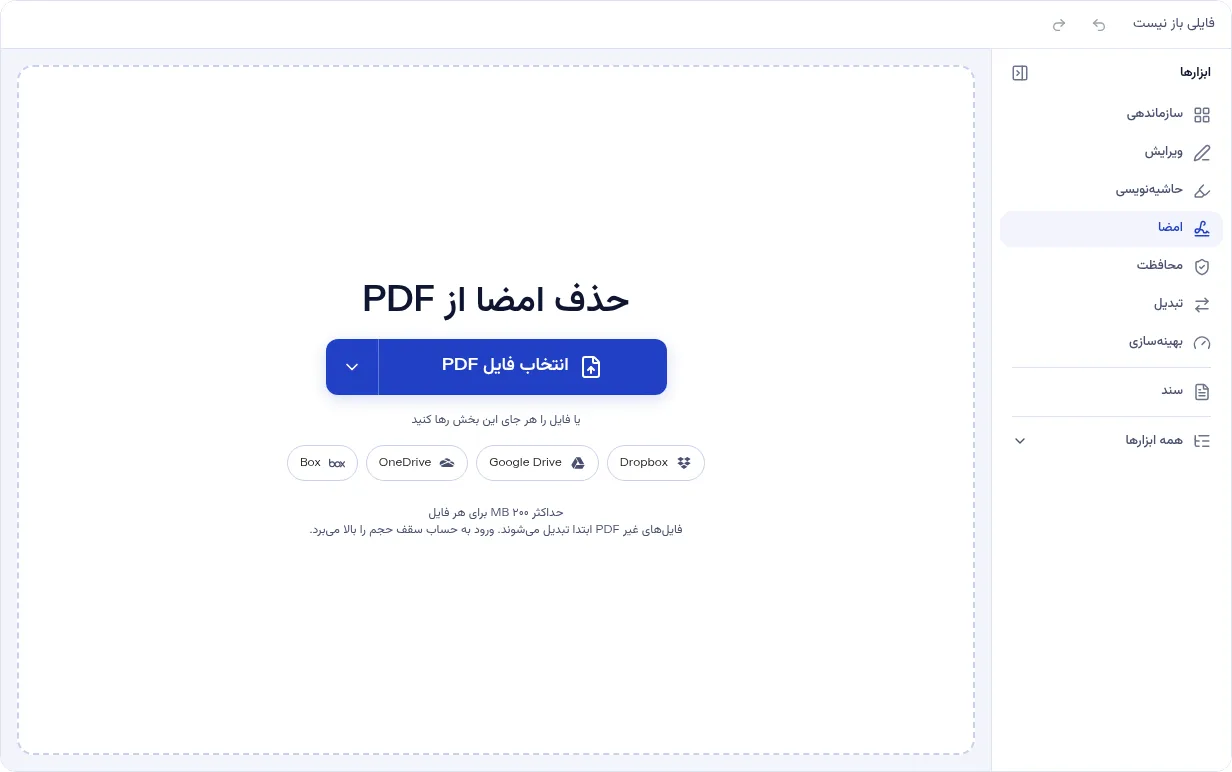
یا فایل را هر جای این بخش رها کنید
فایلهای غیر PDF ابتدا تبدیل میشوند. ورود به حساب سقف حجم را بالا میبرد.
امضای گواهیدار یک امضای دیجیتال است که داخل PDF ذخیره میشود. نمایشگر PDF آن را بررسی میکند و وقتی فایل پس از امضا تغییر کرده باشد هشدار میدهد، که وقتی سند هنوز باید ویرایش شود مزاحم است. PDF را اضافه کنید تا ایندآکس ابتدا امضاهای گواهیدارش را بررسی کند. هر امضاکننده را فهرست میکند، از شما میخواهد تأیید کنید حق حذفشان را دارید و بعد نسخهای بیامضا میدهد. امضاهایی که روی صفحه کشیده یا تایپ شدهاند امضای گواهیدار نیستند و سر جایشان میمانند. برای کسی است که به نسخهٔ بیامضای PDFی نیاز دارد که اجازهٔ تغییرش را دارد، مثلاً برای اصلاح غلط تایپی در پیشنویس امضاشده یا دادن فایل به سامانهای که نمیتواند امضا را راستیآزمایی کند. رایگان است و حساب کاربری نمیخواهد.
PDF آزمایشی سهصفحهای خودمان با یک امضای گواهیدار و یک مهر ظاهری، اجراشده در indox.org
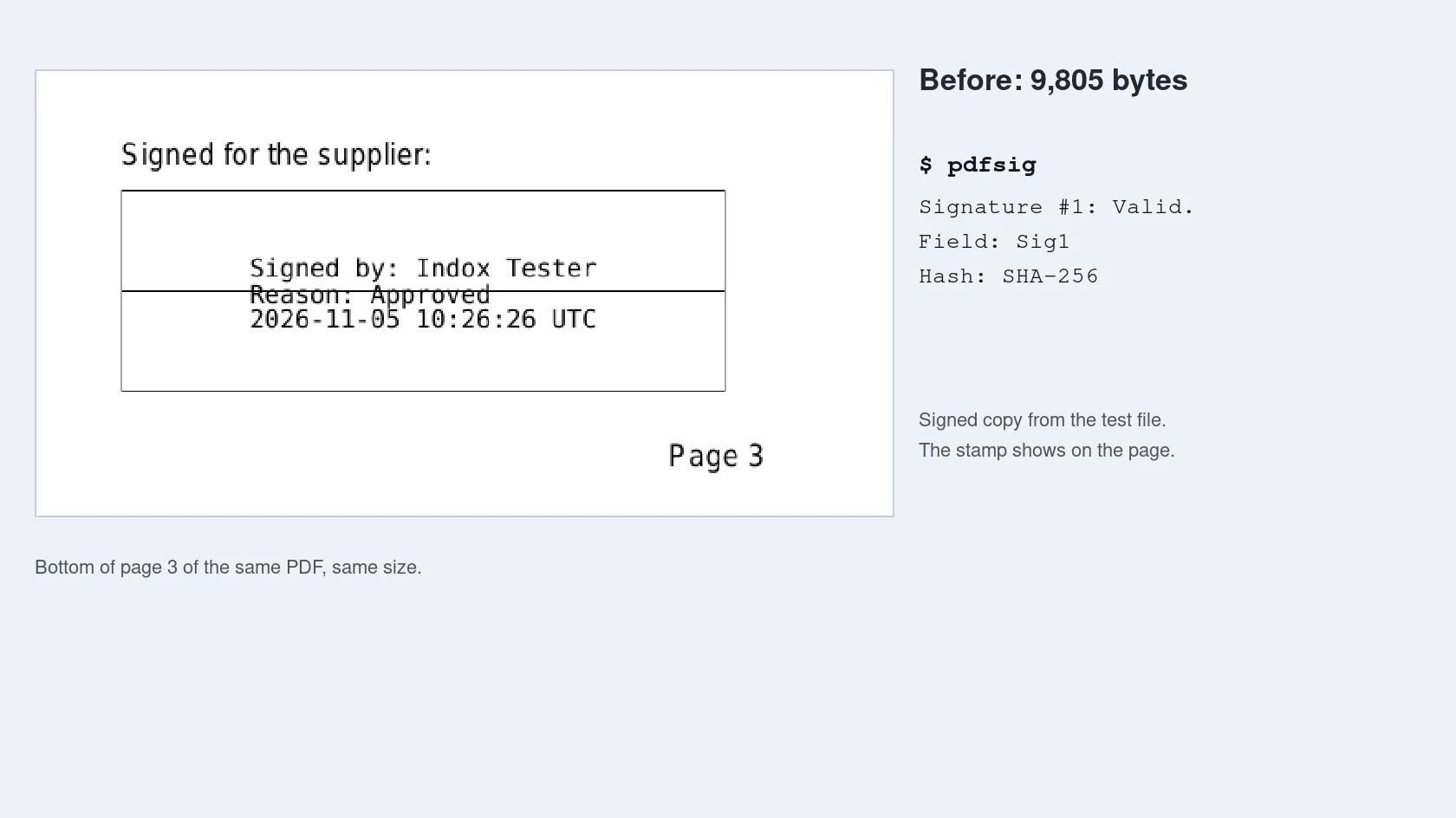
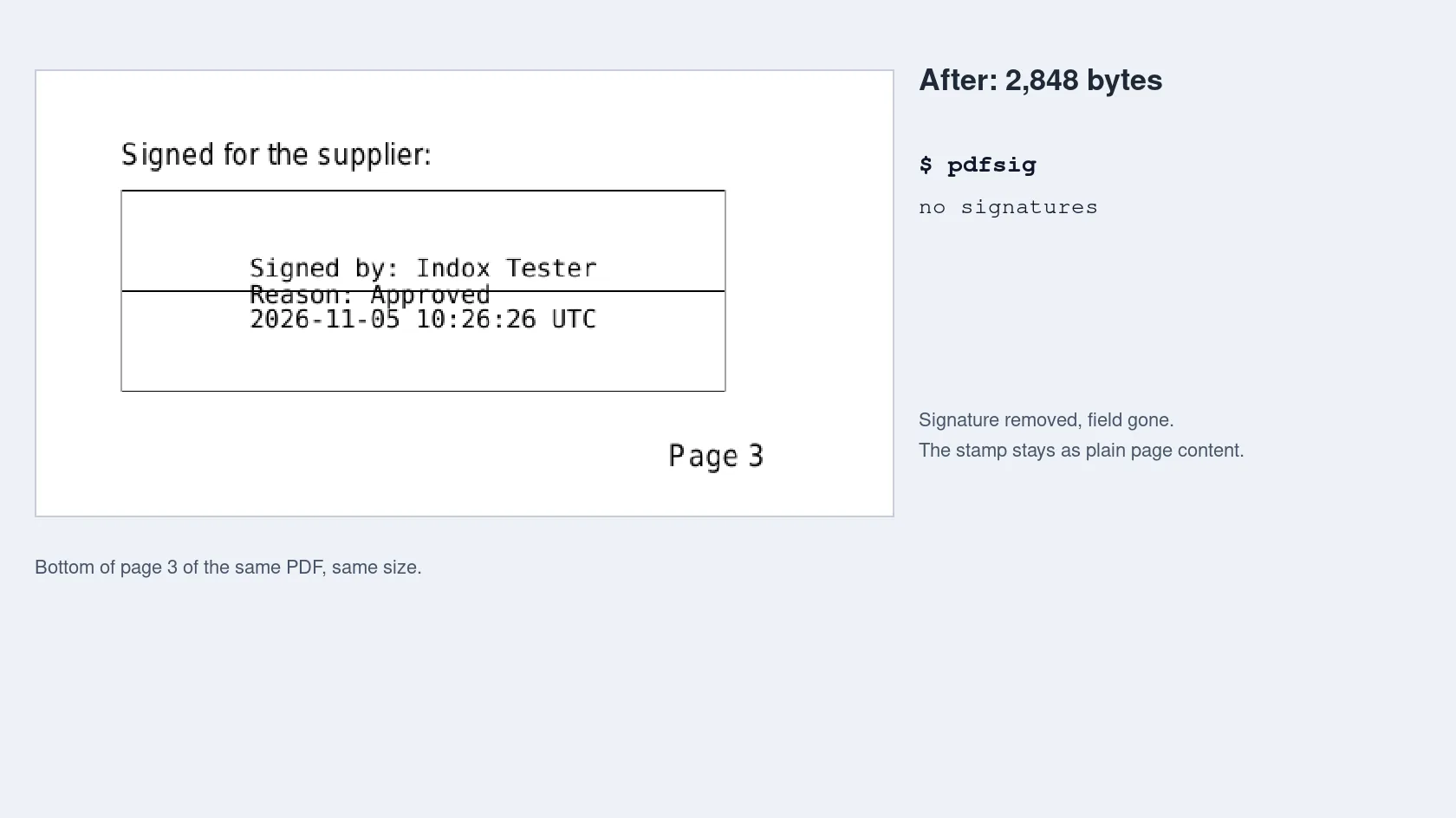
پنل بهمحض باز شدن فایل دنبال امضای گواهیدار میگردد. اگر چیزی پیدا نکند میگوید چیزی برای حذف نیست و اجرا نمیشود.
اگر فایل امضا داشته باشد، تعدادشان را نشان میدهد و هر امضاکننده را با نام و در صورت وجود تاریخ فهرست میکند. امضای بدون نام بهصورت «امضاکنندهٔ بینام» دیده میشود.
برای فعال شدن دکمه «حق حذف این امضاها را دارم» را بزنید. پنل هشدار میدهد که نسخه بیامضا میشود و دیگر نمیتوان فهمید چه کسی آن را امضا کرده یا از آن به بعد تغییر کرده است یا نه.
وقتی حذف تمام شود، پنل بسته میشود و پیام «انجام شد» «واگرد» را پیشنهاد میکند که فایل امضاشده را برمیگرداند. پنل را دوباره باز کنید تا بگوید چند امضا حذف شد و این نسخه بیامضاست.
آن را روی ناحیهٔ بارگذاری بالای صفحه رها کنید یا با کلیک انتخابش کنید. این ناحیه هر بار یک PDF میگیرد.
صبر کنید بررسی تمام شود و امضاکنندههای فهرستشده را بخوانید. بعد «حق حذف این امضاها را دارم» را بزنید.
«حذف امضاها» را بزنید. وقتی پنل بسته شد، پیام «انجام شد» «واگرد» را پیشنهاد میکند. PDF بیامضا را دانلود کنید، بعد در یک نمایشگر PDF بازش کنید و پنل امضایش را ببینید تا مطمئن شوید.
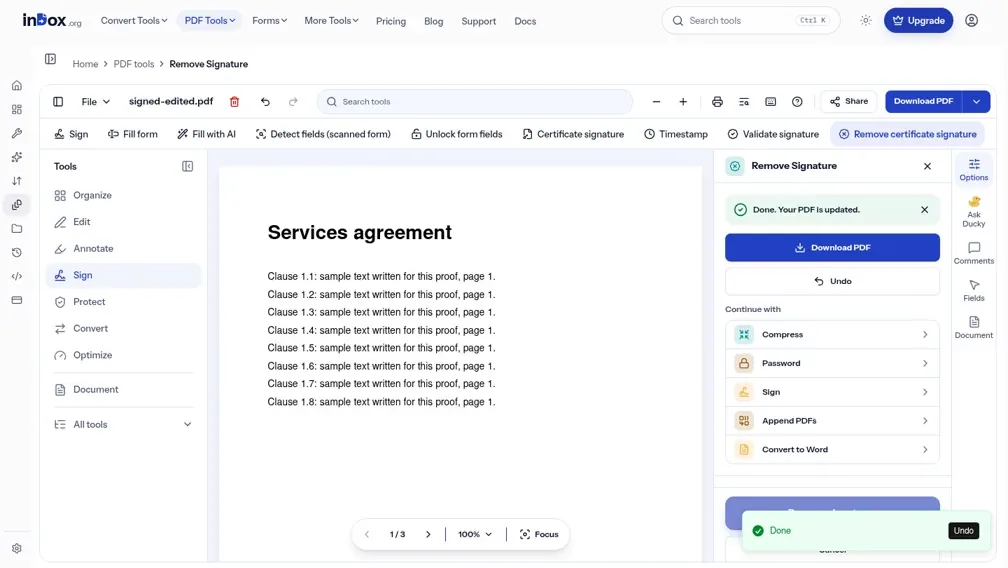
پنل ابتدا فایل را بررسی میکند، آنچه پیدا کرده نشان میدهد و فقط روی فایلی اجرا میشود که امضای گواهیدار دارد. رمز یا گواهی امضاکننده را نمیخواهد، فقط تأیید شما که اجازهٔ حذفشان را دارید. «واگرد» تا وقتی در ویرایشگر هستید فایل امضاشده را برمیگرداند. رایگان است: در آزمایش ما بدون حساب کاربری اجرا شد و بدون ورود، هر اجرا از سهمیهٔ رایگان روزانه کم میشود.
| آنچه میبینید | دلیل | کاری که باید بکنید |
|---|---|---|
| امضا هنوز روی صفحه دیده میشود | روی صفحه کشیده یا تایپ شده است و امضای گواهیدار نیست | با «ویرایش متن و تصویر» یا «پنهانسازی» آن را بردارید. |
| صفحه هنوز امضاشده به نظر میرسد، با مهر، نام و تاریخ | مهر محتوای صفحه است و بعد از حذف امضا میماند | با «ویرایش متن و تصویر» یا «پنهانسازی» مهر را بردارید. |
| پنل میگوید امضای گواهیداری پیدا نشد | فایل امضایی ندارد، پس چیزی برای حذف نیست | ببینید فایل درست را باز کردهاید یا نه. امضای کشیدهشده امضای گواهیدار نیست. |
| پنل میگوید بررسی فایل ممکن نشد | بررسی نتوانست امضاها را بخواند | تیک را بزنید تا امضاهای فایل حذف شوند، بعد نسخه را در نمایشگر PDF وارسی کنید. |
| دکمهٔ «حذف امضاها» خاکستری است | تیک تأیید زده نشده، یا فایل امضای گواهیدار ندارد | «حق حذف این امضاها را دارم» را بزنید. اگر پنل گفت چیزی پیدا نشد، کاری برای انجام نیست. |
| باید سند دوباره امضا شود | با حذف، نسخه بیامضا شده است | نسخهٔ بیامضا را با امضای PDF با گواهی امضا کنید. |
| بررسیکنندهٔ سختگیر روی فایل دارای گواهیسازی هنوز گواهیسازی گزارش میکند | نسخه ورودی /Perms /DocMDP را نگه میدارد که به امضای حذفشده اشاره میکند | اگر نسخهٔ بیامضای اصلی را دارید آن را بخواهید، یا دوباره با امضای PDF با گواهی امضا کنید. |
| حجم نسخه با فایل امضاشدهٔ اصلی فرق دارد | فایل بازنویسی میشود. در آزمایش ما از ۹٬۸۰۵ بایت به ۲٬۸۴۸ بایت رسید | صفحهها را در نمایشگر PDF مقایسه کنید. در آزمایش ما متن، قلمها و تعداد صفحه یکی بود. |
| روش | بر سر امضا چه میآید | کی از آن استفاده کنید |
|---|---|---|
| حذف امضاهای گواهیدار (این ابزار) | امضای گواهیدار و فیلدش برداشته میشود. مهر ظاهری بهصورت محتوای صفحه میماند | نسخهٔ بیامضا برای ویرایش یا برای سامانهای که امضا را نمیتواند تأیید کند لازم دارید |
| تخت کردن PDF | فیلدهای فرم را مثل مسطحسازی PDFBox به محتوای ثابت صفحه تبدیل میکند. آزمایش ما فایل امضاشده نداشت | میخواهید فیلدها سر جایشان ثابت شوند و لازم نیست امضا را مدیریت کنید |
| ویرایش متن و تصویر یا پنهانسازی | به امضای گواهیدار دست نمیزند. آنچه روی صفحه کشیده شده را تغییر میدهد | چیزی که باید برود امضای کشیده یا تایپشده یا مهر ظاهری است |
| برگشتن به اصل بیامضا و امضای دوباره | امضایی برای حذف نیست. امضای تازه را با امضای PDF با گواهی اضافه میکنید | فایل پیش از امضا را هنوز دارید |
| تغییر فایل امضاشده در نمایشگر و ذخیره | امضا فایل را همانطور که امضا شد پوشش میدهد، پس نمایشگر میتواند گزارش دهد که تغییر کرده است. ISO 32000 اجازه میدهد تغییرها به انتهای فایل اضافه شوند | امضاکننده به هر حال نسخهٔ تازه را دوباره امضا میکند |
پس از امضای PDF غلط تایپی پیدا شده و امضا اکنون سد راه اصلاح است. آن را بردارید، اصلاح را انجام دهید و بگذارید نسخهٔ اصلاحشده دوباره امضا شود.
سامانهٔ سوابق یا بارگذاری PDFهایی را که نمیتواند امضایشان را تأیید کند علامت میزند. اصلهای امضاشده را در بایگانی نگه دارید و هرجا سامانه میخواهد نسخههای بدون امضا را ارسال کنید. امضا را فقط از فایلی بردارید که اجازهٔ تغییرش را دارید.
برای دیدن واکنش نرمافزارتان، همان سند را با امضا و بدون آن لازم دارید. نمونهای را با «امضای گواهیمحور» امضا کنید، سپس امضا را اینجا بردارید.
اطلاعات در تاریخ ۱۴ آبان ۱۴۰۵ بررسی شد
PDF امضاشده را در همین صفحه اضافه کنید، منتظر فهرست امضاکنندهها بمانید، «حق حذف این امضاها را دارم» را تیک بزنید و «حذف امضاها» را بزنید. بعد نسخهٔ بیامضا را دانلود کنید. رایگان است و صفحه در هر مرورگری روی ویندوز، مک یا لینوکس کار میکند، بیآنکه چیزی نصب شود.
امضاهای گواهیداری را که در فایل ذخیره شدهاند برمیدارد و در آزمایش ما فیلد امضا هم با آنها رفت. اینها همان امضاهای دیجیتالیاند که نمایشگر PDF در پنل امضایش فهرست میکند.
نه. پنل فقط تأیید شما را میخواهد که حق حذف امضاها را دارید. فیلدی برای گواهی، کلید یا رمز عبور ندارد.
نه. امضاهایی که روی صفحه کشیده یا تایپ شدهاند میمانند. مهر دیدنیای هم که امضای گواهیدار روی صفحه گذاشته، بهصورت محتوای ساده میماند. برای برداشتن آنها از «ویرایش متن و تصویر» یا «سیاه کردن» استفاده کنید.
نه. تغییر روی یک نسخه انجام میشود و فایل امضاشده روی رایانه یا گوشی شما دست نمیخورد. در ویرایشگر، «واگرد» نسخهٔ امضاشده را برمیگرداند.
نه. پنل امضاکنندهها را فهرست میکند تا ببینید چه چیزی هست، ولی حذف همهٔ امضاهای گواهیدار فایل را شامل میشود.
پنل میگوید امضای گواهیداری پیدا نشد، پس چیزی برای حذف نیست، و اجرا نمیشود.
پنل را دوباره باز کنید: میگوید چند امضا حذف شد و نسخه بیامضاست. میتوانید نسخهٔ دانلودشده را هم در یک نمایشگر PDF باز کنید و ببینید پنل امضایش خالی است. در آزمایش ما، ابزار خط فرمان pdfsig در نسخه امضایی گزارش نکرد.
حساب کاربری لازم نیست؛ در آزمایش ما یک کار بدون ورود اجرا شد. بدون ورود، هر فایل میتواند تا 200 مگابایت باشد و از سهمیهٔ رایگان روزانه کم میشود. فایل با HTTPS به ایندآکس میرسد و روی سرورهای ایندآکس پردازش میشود. بدون ورود، همراه نتیجه 24 ساعت پس از پایان کار حذف میشود.
در آزمایش ما بله. PDFی که با تنظیم بدونتغییر (DocMDP) گواهی شده بود پذیرفته شد و نسخه امضایی نشان نداد. نسخه هنوز ورودی گواهیای داشت که به امضای حذفشده اشاره میکند، پس ممکن است بررسیکنندهٔ سختگیر هنوز متوجهش شود.
از نظر فنی بله، چون پنل فقط تیک شما را میخواهد که اجازه دارید. ایندآکس حق شما را بررسی نمیکند، پس امضا را فقط از فایلهایی حذف کنید که اجازهٔ تغییرشان را دارید و نسخهٔ امضاشدهٔ اصلی را نگه دارید.