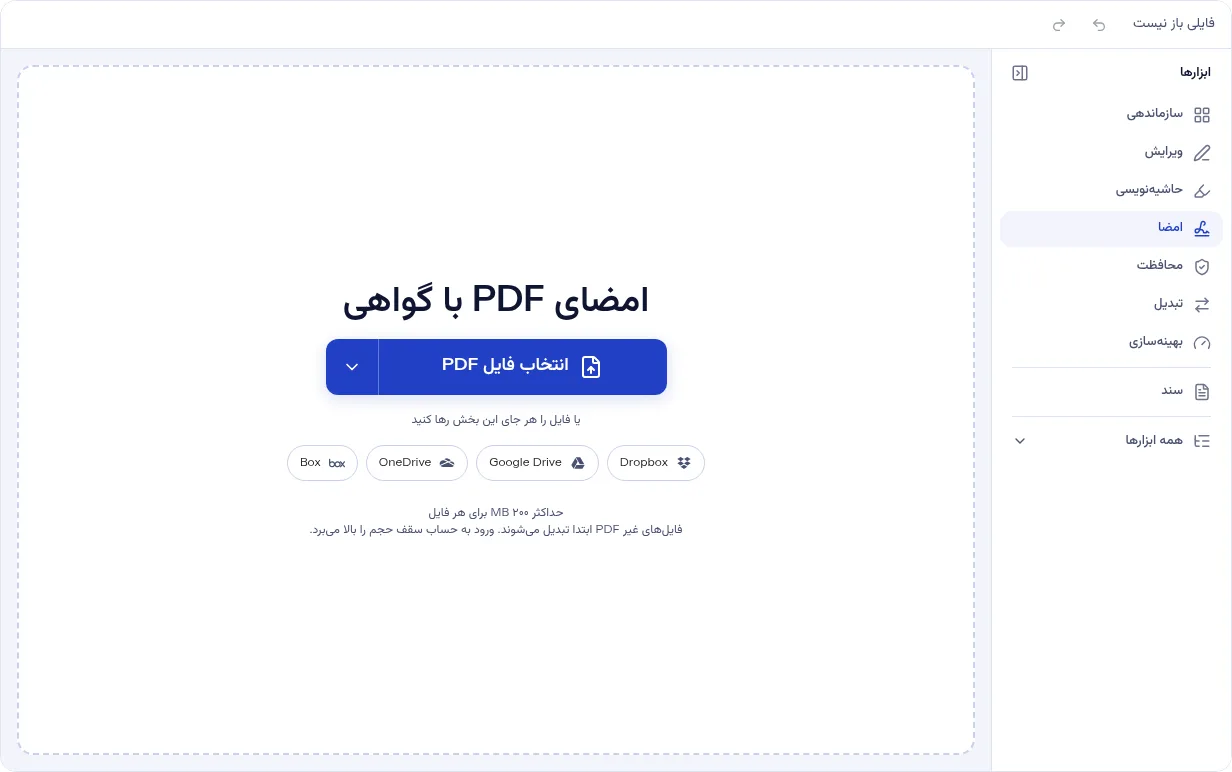
بدون آوردن گواهی امضا کنید
جز PDF چیزی برای بارگذاری نیست. ایندآکس با گواهیای که در اختیار دارد امضا میکند و پنل از همان اول میگوید نمایشگرها امضا را نامعتبر نشان میدهند.
یا فایل را هر جای این بخش رها کنید
فایلهای غیر PDF ابتدا تبدیل میشوند. ورود به حساب سقف حجم را بالا میبرد.
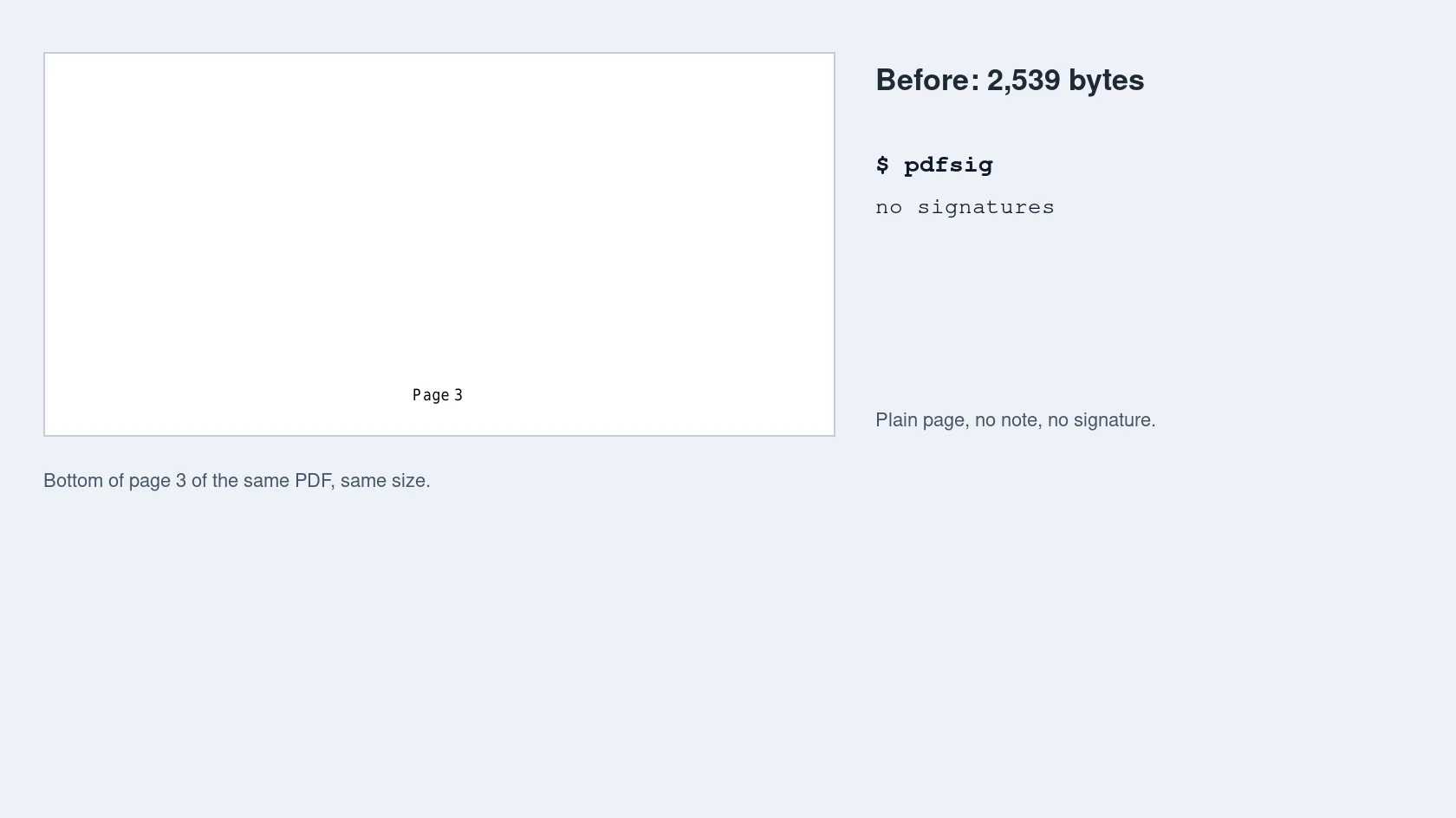
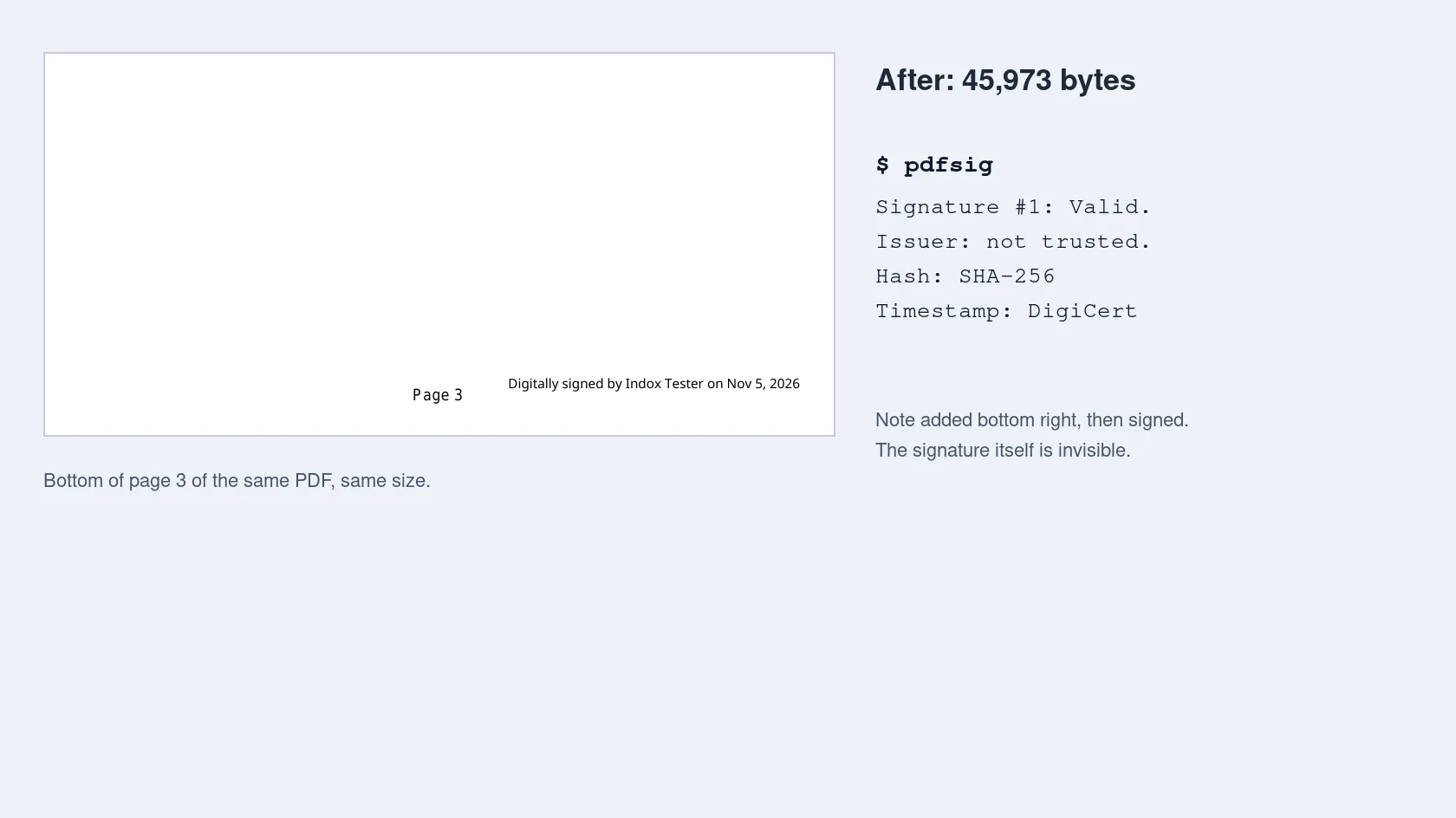
امضای گواهی یک امضای دیجیتال است که با یک گواهی ساخته و داخل PDF ذخیره میشود. به خوانندهٔ PDF اجازه میدهد بفهمد فایل پس از امضا تغییر کرده یا نه. این صفحه برای کسی است که PDFی تمامشده دارد و میخواهد ویرایشهای بعدی دیده شوند، یا توسعهدهندهای که فایلی با فیلد امضای واقعی لازم دارد. هویت شما را ثابت نمیکند. برای امضای دیجیتال PDF در اینجا، یک PDF اضافه کنید، اگر خواستید دلیل، مکان و نام امضاکننده را وارد کنید تا ثبت شوند و «امضا با گواهی» را بزنید. ایندآکس با گواهی خودش امضا میکند، پس خوانندههای PDF امضا را نامعتبر نشان میدهند: آن گواهی را نمیشناسند. خود امضا نامرئی است. بهطور پیشفرض پنل پیش از امضا یک یادداشت کوتاه هم پایین سمت راست آخرین صفحه مینویسد، «امضای دیجیتال توسط نام امضاکننده در تاریخ»، پس امضا یادداشت را هم میپوشاند. در آزمایش ما یادداشت پایین سمت راستِ آخرین صفحهٔ ایستاده نشست و در آخرین صفحهٔ ۹۰ درجه چرخیده، بهجایش کنار لبهٔ چپ پایین رفت. «نوشتن یادداشت امضا شده توسط در آخرین صفحه» را بردارید تا صفحهها دستنخورده بمانند. مهر زمانی معتبر هم بهطور پیشفرض اضافه میشود. نمیتوانید در اینجا گواهی خودتان را بیاورید و نام امضاکننده بررسی نمیشود. PDF دارای رمز رد میشود. آخر از همه امضا کنید، چون هر تغییر بعدی در فایل امضا را میشکند. رایگان است و بدون حساب کار میکند.
یک PDF نمونهٔ ۳ صفحهای A4 با متن خودمان (CC0) که در indox.org با تنظیمات پیشفرض امضا شد
جز PDF چیزی برای بارگذاری نیست. ایندآکس با گواهیای که در اختیار دارد امضا میکند و پنل از همان اول میگوید نمایشگرها امضا را نامعتبر نشان میدهند.
سه کادر اختیاری امضا را میسازند: «دلیل»، «مکان» و «نام امضاکننده». نام در جزئیات امضا میآید و بررسی نمیشود. کادرهای خالی، مکان هم، به عبارت خود ایندآکس برمیگردند، مثل ایندآکس برای نام و «امضا شده توسط ایندآکس» برای دلیل.
«افزودن مهر زمانی معتبر» هنگام باز شدن پنل تیک خورده است. یک سرور مهر زمانی ثبت میکند فایل کی امضا شده است. اگر نمیخواهید، تیکش را بردارید.
«نوشتن «امضا شده توسط» در صفحهٔ آخر» هنگام باز شدن پنل تیک خورده است. پیش از امضا، «امضای دیجیتال توسط نام امضاکننده در تاریخ امروز» را پایین سمت راست صفحهٔ آخر مینویسد، پس امضا آن را هم در بر میگیرد. اگر «نام امضاکننده» خالی باشد یادداشت ایندآکس را مینویسد. برای نداشتن یادداشت، تیکش را بردارید.
فایل PDF رمزدار رد میشود و پنل میگوید اول رمز را بردارید. وقتی امضا انجام شد، پنل میگوید مهر زمانی اضافه شده یا نه، صفحهای را که یادداشت دارد نام میبرد و شما را به بخش امضاهای نمایشگر PDF میفرستد.
فایل را روی ناحیهٔ بارگذاری بالای صفحه رها کنید یا با کلیک انتخاب کنید. اگر رمز دارد، اول رمز را بردارید.
اگر میخواهید در امضا ذخیره شوند، دلیل، مکان و نام امضاکننده را بنویسید. هر سه اختیاریاند. «افزودن مهر زمانی معتبر» و «نوشتن «امضا شده توسط» در صفحهٔ آخر» را تیکخورده بگذارید یا هرکدام را بردارید.
«امضا با گواهی» را بزنید. وقتی پنل گفت امضا شد، دنبال یادداشت در صفحهٔ آخر بگردید و بخش امضاهای نمایشگر PDF را باز کنید تا امضا را ببینید که «نامعتبر» نشان داده میشود. این را آخرین کاری بکنید که روی فایل انجام میدهید.
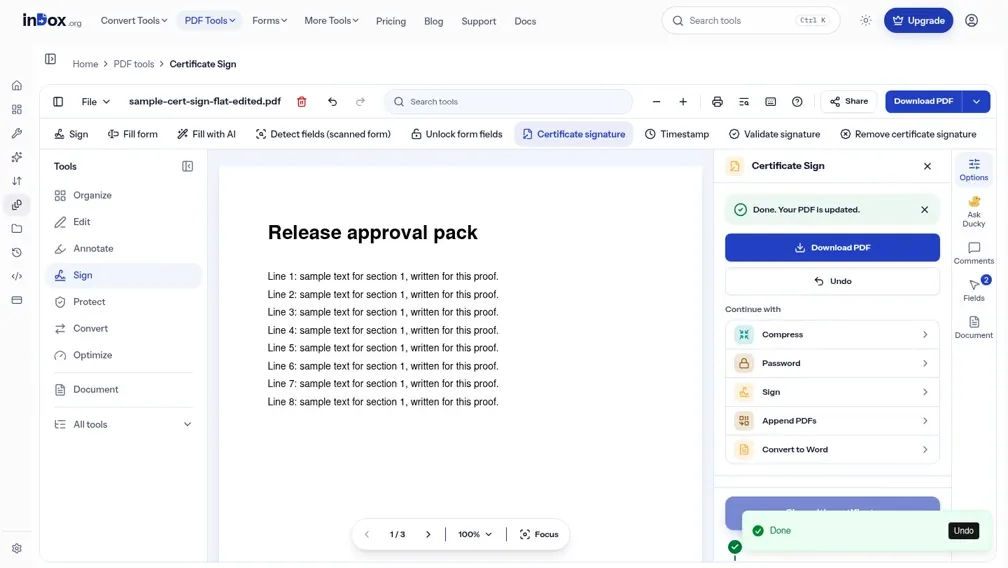
گواهی شخصی لازم ندارید، چون ایندآکس با گواهیای که دارد امضا میکند. همین انتخاب مشخص میکند امضا چه میگوید: نشان میدهد فایل از راه ایندآکس امضا شده و به خواننده اجازه میدهد ببیند بعدش تغییر کرده یا نه، و از شما بهعنوان یک شخص تضمینی نمیدهد. پنل پیش از امضا همین را میگوید، بهجای آنکه هشدار را در خوانندهٔ خودتان پیدا کنید. یادداشت امضا شده توسط به خوانندهٔ صفحه نشانی دیدنی میدهد و چون پیش از امضا اضافه میشود، امضا آن را هم میپوشاند. مهر زمانی بهطور پیشفرض اضافه میشود و PDF محافظتشده بهجای فایل نیمهامضا پیام روشن میگیرد. «امضای گواهیمحور» رایگان است: طرح لازم نیست و بدون ورود، هر اجرا از سهمیهٔ رایگان روزانه کم میشود.
| آنچه میبینید | دلیل | کاری که باید بکنید |
|---|---|---|
| نمایشگر میگوید امضا نامعتبر است | گواهی مال ایندآکس است و نمایشگرها آن را نمیشناسند | این طبیعی است و پنل پیش از امضا همین را میگوید. امضا همچنان نشان میدهد فایل تغییر کرده یا نه. برای راستیآزمایی هویت توسط دیگران، با گواهی یک مرجع صدور گواهی بیرون از ایندآکس امضا کنید. |
| امضایی روی صفحه نمیبینید | امضا عمداً نامرئی است. فقط یادداشت «امضا شده توسط» روی صفحه نوشته میشود، آن هم اگر تیک خورده باشد | پایین سمت راست صفحهٔ آخر دنبال یادداشت بگردید و برای خود امضا بخش امضاهای نمایشگر PDF را باز کنید. |
| امضا شکسته نشان داده میشود | فایل پس از امضا تغییر کرده، مثلاً با ویرایش، «محافظت از PDF با رمز عبور» یا «تغییر مجوزها» | امضا را آخرین مرحله کنید و یک نسخهٔ تمیز را دوباره امضا کنید. |
| پنل میگوید فایل رمز دارد | روی فایل محافظتشده نمیشود امضا گذاشت | رمز را با باز کردن قفل PDF بردارید و نسخهٔ باز را امضا کنید. |
| فقط یک نشان زمانی لازم دارید | امضای گواهی امضاکننده را ثبت میکند، نه فقط زمان را | از مهر زمانی روی PDF استفاده کنید. |
| یادداشت بهجای پایین سمت راست در امتداد لبهٔ چپ آمده | صفحهٔ آخر با چرخش ۹۰ درجه ذخیره شده و یادداشت روی صفحهٔ بیچرخش گذاشته میشود | یادداشت همچنان روی صفحه و خوانا است. اگر پایین سمت راست لازم دارید، تیکش را بردارید یا نسخهای را امضا کنید که صفحهٔ آخرش نچرخیده باشد. |
| pdfsig برای امضای اول میگوید Not total document signed | مهر زمانی پس از امضای اول اضافه میشود، پس آن امضا پیش از پایان فایل تمام میشود. امضای دوم به آخرین بایت میرسد | فایل همینطور ساخته میشود. هر دو امضا را در بخش امضاهای نمایشگر بررسی کنید. |
| اعتبارسنج سختگیر حتی پس از اعتماد به گواهی باز هم نامعتبر میگوید | گواهی امضا افزونهٔ کاربرد کلید ندارد و بعضی اعتبارسنجها آن را میخواهند | نمایشگرهایی که فقط صادرکننده را میسنجند نامعتبر را نشان میدهند. برای نتیجهای که اعتبارسنجهای سختگیر بپذیرند، با گواهی یک مرجع صدور گواهی بیرون از ایندآکس امضا کنید. |
| روش | نمایشگر چه چیزی را میتواند بسنجد | چه لازم دارد | کجا |
|---|---|---|---|
| امضای گواهی با گواهیای که برای شما صادر شده | فایل از زمان امضا تغییر نکرده و امضاکننده آن گواهی را دارد | گواهی از یک مرجع صدور گواهی یا سازمان شما | اینجا نیست، چون پنل گواهی نمیگیرد |
| امضای گواهی با گواهی ایندآکس | فایل از زمان امضا تغییر نکرده. نشان نمیدهد چه کسی امضا کرده و نمایشگرها گواهی را نامعتبر فهرست میکنند | فقط PDF | همین صفحه |
| فقط مهر زمانی | فایل در یک زمان وجود داشته، به گواهی یک سرور مهر زمانی (RFC 3161) | فقط PDF | مهر زمانی روی PDF |
| یادداشت تایپشده روی صفحه | هیچ. هرکسی میتواند بنویسدش و نمایشگر نمیتواند بسنجدش | هیچ | امضا نیست |
گزارش تأییدشدهای دارید و میخواهید هر ویرایش بعدی قابل تشخیص باشد. PDF نهایی را امضا کنید و نسخهٔ امضاشده را به اشتراک بگذارید.
برنامه یا گردشکار شما باید اسنادی را که امضای گواهی دارند پردازش کند. اینجا یک نمونه امضا کنید تا فایلی با فیلد امضای واقعی بگیرید.
فهرست قیمت، صورتحساب یا سیاستنامه را بهصورت PDF پخش میکنید. نسخهٔ امضاشده به نرمافزار PDF خوانِ گیرنده اجازه میدهد نشان دهد فایل پس از امضای ایندآکس تغییر کرده است یا نه.
اطلاعات در تاریخ ۱۴ آبان ۱۴۰۵ بررسی شد
PDF را اضافه کنید، اگر خواستید «دلیل»، «مکان» و «نام امضاکننده» را برای ثبت پر کنید، «افزودن مهر زمانی معتبر» را تیکخورده نگه دارید و «امضا با گواهی» را بزنید. ایندآکس بدون هزینه با گواهی خودش امضا میکند و نسخهٔ امضاشده جای فایل را در ویرایشگر میگیرد و آمادهٔ دانلود است. این صفحه در مرورگر ویندوز یا مک کار میکند و چیزی برای نصب ندارد.
گواهی مال ایندآکس است. در آزمایش ما خودامضا بود و indox document signing نام داشت. نمایشگرهای PDF آن را نمیشناسند، پس امضا را نامعتبر نشان میدهند.
نه. پنل یک PDF، سه مقدار متنی اختیاری و یک تیک مهر زمانی میگیرد و فیلدی برای گواهی یا فایل کلید ندارد.
خود امضا نه. بدون کادر دیدنی در فایل ذخیره میشود. با «نوشتن «امضا شده توسط» در صفحهٔ آخر» که بهطور پیشفرض تیکخورده است، خطی در صفحهٔ آخر میگوید «امضای دیجیتال توسط نام امضاکننده در تاریخ». در آزمایش ما روی صفحهٔ ایستا پایین سمت راست بود. برای دیدن امضا بخش امضاهای نمایشگر PDF را باز کنید.
نه. امضای CAC از گواهی ذخیرهشده روی کارت شما استفاده میکند که با کارتخوان رایانهتان خوانده میشود. این پنل نه به کارت دسترسی دارد و نه هیچ گواهیای از شما میپذیرد؛ فقط با گواهی ایندآکس امضا میکند.
نمایشگرها صفحهای را که با چرخش ۹۰ درجه ذخیره شده چرخیده نشان میدهند. در آزمایش ما یادداشت روی چنین صفحهٔ آخری بهجای پایین سمت راست در امتداد لبهٔ چپ صفحهٔ نمایشدادهشده رفت. روی صفحه ماند و خوانا بود. اگر جای یادداشت مهم است، تیکش را بردارید یا نسخهای را امضا کنید که صفحهٔ آخرش نچرخیده باشد.
نمایشگر فقط وقتی امضا را معتبر میداند که به گواهی پشت آن اعتماد داشته باشد و گواهی ایندآکس در فهرست اعتماد نمایشگر نیست. در آزمایش ما pdfsig برای همان امضا «Signature is Valid» و «Certificate issuer isn't Trusted» چاپ کرد. نمایشگر همچنان میتواند بررسی کند فایل پس از امضا تغییر کرده یا نه.
سه مورد اول بهصورت متنی در امضا نوشته میشوند که نمایشگر PDF میتواند نشانشان دهد. ایندآکس آنها را راستیآزمایی نمیکند و کادر خالی عبارتی میگیرد که نام ایندآکس را دارد. «افزودن مهر زمانی معتبر» بهطور پیشفرض روشن است و یک سرور مهر زمانی ثبت میکند فایل کی امضا شده است. در آزمایش ما مهر زمانی امضای دومی از پاسخدهندهٔ مهر زمانی DigiCert بود که pyHanko آن را سالم، معتبر و مورد اعتماد گزارش کرد.
مستقیم نه. پنل میگوید فایل رمز دارد و میخواهد اول رمز را بردارید. از «باز کردن قفل PDF» استفاده کنید، بعد نسخهٔ باز را امضا کنید.
هر تغییری در فایل امضا را باطل میکند، از جمله «محافظت از PDF با رمز عبور» و «تغییر مجوزها». امضا را آخرین مرحله کنید.
نه. «امضای گواهیمحور» رایگان است و بدون ورود کار میکند، در چارچوب سهمیهٔ رایگان روزانه، و در آزمایش ما در ۵ نوامبر ۲۰۲۶ بدون ورود امضا کردیم. بدون ورود، هر فایل میتواند تا 200 مگابایت باشد.
به قانون جایی که هستید و به آنچه طرف دریافتکننده میپذیرد بستگی دارد و این صفحه نمیتواند بگوید. این ابزار با گواهیای امضا میکند که نمایشگرها به آن اعتماد ندارند و نام امضاکننده را بررسی نمیکند، پس مدرک هویت نیست.