فایلی باز نیست

ابزارها

ویرایش PDF

یا فایل را هر جای این بخش رها کنید

Dropbox
Google Drive
OneDrive
Box

فایل‌های غیر PDF ابتدا تبدیل می‌شوند. ورود به حساب سقف حجم را بالا می‌برد.

اضافه می‌کنید
یک PDF با متن قابل انتخاب
تنظیم می‌کنید
متن، تصویر و پوشاندن روی خود صفحه ویرایش می‌شود
دریافت می‌کنید
PDF ویرایش‌شده، آمادهٔ دانلود

برای ویرایش متن PDF، فایل را همین‌جا باز کنید و روی یک خط کلیک کنید: نشانگر همان‌جا که کلیک کرده‌اید می‌نشیند و خطی که داخل یک پاراگراف است کل پاراگراف را باز می‌کند، پس با تایپ شما کلمه‌ها در همان عرض دوباره چیده می‌شوند. برای نگه داشتن تغییر Enter بزنید. ویرایش متنی که از پیش در PDF هست رایگان است و در آزمایش ما برای ویرایش یا دانلود حساب کاربری لازم نبود. می‌توانید روی فضای خالی هم کلیک کنید تا متن تازه اضافه شود، تصویر PNG یا JPEG بیفزایید یا ناحیه‌ای را با سفید بپوشانید. تا «دانلود PDF ویرایش‌شده» را نزنید چیزی در فایل نوشته نمی‌شود. وقتی نام، تاریخ یا عددی در PDF اشتباه است و فایل اصلی را ندارید به کار می‌آید. صفحه‌های اسکن‌شده و خط‌های راست‌به‌چپ موجود، مثل فارسی یا عربی، همان‌جا ویرایش نمی‌شوند.

فاکتور یک‌صفحه‌ای آزمایشی خودمان (بدون اطلاعات شخصی) که در indox.org ویرایش شد

PDF ورودیفایل اصلی، ۱ صفحه، قلم‌های DejaVu Sans به‌صورت زیرمجموعه
۴۳ کیلوبایت
ویرایش‌شده، اجرای ۱ویرایش خط، متن افزوده و پوشاندن؛ حدود ۱۸٫۵ برابر ورودی
۸۰۶ کیلوبایت
ویرایش‌شده، اجرای ۲ویرایش خط با رقمی که در زیرمجموعهٔ اصلی نبود؛ حدود ۱۷٫۳ برابر ورودی
۷۵۳ کیلوبایت
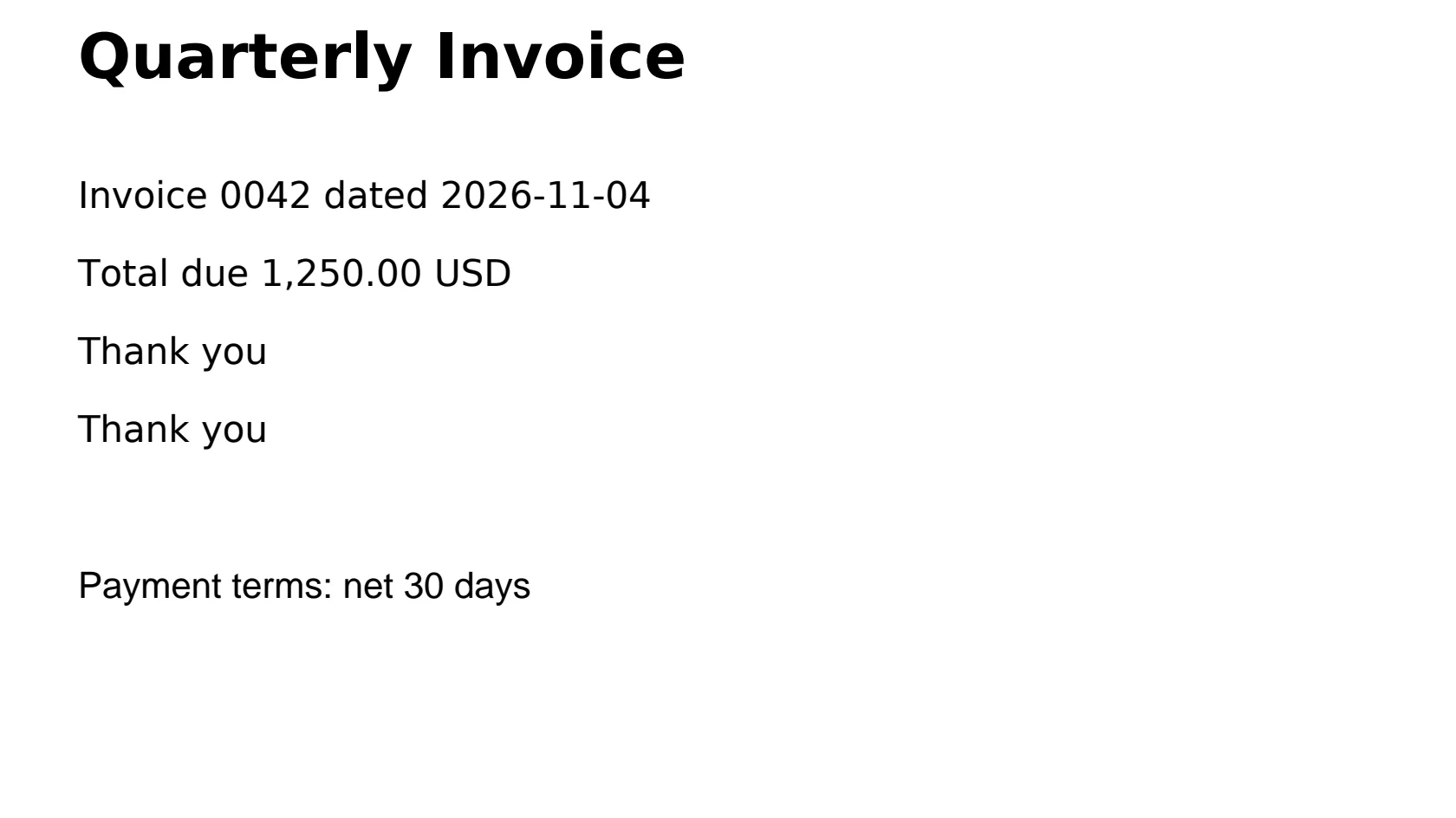
فاکتور آزمایشی پیش از ویرایش: خط‌های Invoice 0042 dated 2026-11-04 و Total due 1,250.00 USD هر دو هستند
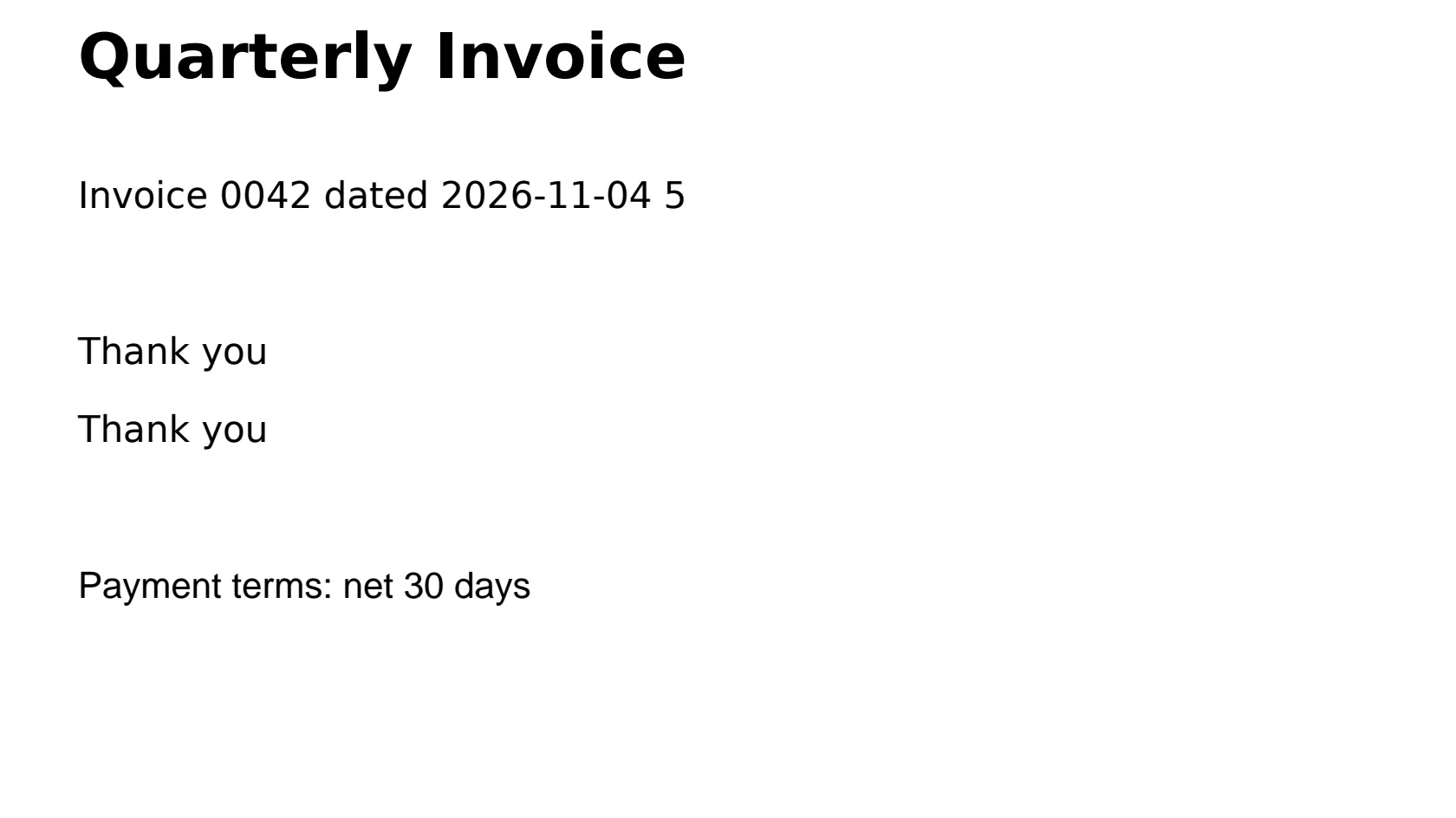
همان فاکتور پس از ویرایش: خط تاریخ با یک ۵ افزوده تمام می‌شود و خط Total due زیر یک کادر سفید است
اندازه‌گیری‌شده در indox.org در ۴ نوامبر ۲۰۲۶ به‌عنوان بازدیدکنندهٔ ناشناس: فاکتوری که بارگذاری کردیم و فایلی که پس از یک ویرایش خط، یک خط افزوده و یک پوشاندن دانلود کردیم. دستگیره را بکشید تا همان بخش صفحه را مقایسه کنید. اندازه‌ها برای کل PDF است.

هنگام ویرایش PDF چه کارهایی می‌توانید بکنید؟

متن را همان‌جا عوض کنید، یک خط یا یک پاراگراف کامل

روی یک خط در صفحه کلیک کنید و تایپ کنید، سپس Enter بزنید یا جای دیگری کلیک کنید تا تغییر بماند؛ Escape انصراف می‌دهد. خطی که جزو یک پاراگراف است کل پاراگراف را باز می‌کند: با تایپ شما کلمه‌ها در همان عرض دوباره چیده می‌شوند و Shift+Enter خط تازه شروع می‌کند. هر خط به جای خودش در فایل برمی‌گردد. در آزمایش ما خطِ ویرایش‌شده در همان خانوادهٔ قلم و اندازه (۱۴ پوینت) ماند، اما فایل با یک نسخهٔ کامل قلم به‌جای زیرمجموعهٔ اصلی برگشت و بسیار بزرگ‌تر بود (اندازه‌گیری بالا را ببینید). اگر همان خط در صفحه تکرار شده باشد، ویرایشگر هشدار می‌دهد که همهٔ آن‌ها تغییر می‌کنند.

اندازه یا رنگ کلمه‌ها را عوض کنید

وقتی خطی باز است، کلمه‌ها را انتخاب کنید و اندازه‌ای از ۸ تا ۷۲ پوینت یا رنگی از جوهرهای پیشنهادی یا هر رنگ دلخواه برگزینید. کلیک روی جوهری که در حال استفاده است آن را برمی‌دارد و «هم‌شکل کردن متن» به ظاهر نزدیک‌ترین خط برمی‌گردد. در فایل دانلودشده خطِ با سبک تازه دوباره با قلم استاندارد ویرایشگر کشیده می‌شود، با یک اندازه و رنگ که از نویسه‌های اولش گرفته شده، پس پیش از فرستادن فایل روی آن زوم کنید.

جستجو و جایگزینی در سراسر فایل

در «جستجو و جایگزینی» کلمه‌ها را برای جستجو و عبارت جایگزین را بنویسید. «حساس به حروف» و «کل کلمه» موردها را محدودتر می‌کنند. «جایگزینی» مورد فعلی را عوض می‌کند و «جایگزینی همه» همهٔ موردها را، با تعداد روی دکمه.

افزودن تصویر و متن تازه

«افزودن تصویر» یک PNG یا JPEG را روی صفحه‌ای که می‌بینید می‌گذارد. برای جابه‌جایی آن را بکشید، برای تغییر اندازهٔ متناسب گوشه‌ای را بکشید، یا از کلیدهای جهت‌نما و + یا − استفاده کنید. با تصویر انتخاب‌شده می‌توانید شفافیتش را از ۱۰ تا ۱۰۰٪ تنظیم کنید، یک‌چهارم دور به چپ یا راست بچرخانید، تصویر را در همان جا عوض یا نسخه‌برداری کنید؛ Delete آن را برمی‌دارد. روی فضای خالی کلیک کنید تا متن تازه با اندازه و رنگ دلخواه اضافه شود. متن تازه به‌صورت یک خط با یک اندازه و رنگ و با قلم استاندارد ویرایشگر در فایل نوشته می‌شود، پس هر افزودنی را کوتاه نگه دارید. هر افزودنی در فهرست «تغییرات» با × برای پس گرفتن دیده می‌شود و «واگرد» هم کار می‌کند.

یک خط یا هر ناحیه را سفید کنید

«پوشاندن با سفید» را انتخاب کنید، سپس روی یک خط کلیک کنید تا پوشانده شود یا روی صفحه بکشید تا هر ناحیه‌ای پوشانده شود. پوشش سفید است، یا رنگی دلخواه برای هم‌رنگ شدن با پس‌زمینهٔ رنگی. فقط کلمه‌های روی صفحه را پنهان می‌کند: در فایل می‌مانند و هنوز می‌شود انتخابشان کرد، کپی کرد یا پیدایشان کرد، پس برای پوشاندن متن از چشم به کار ببریدش.

حذف همهٔ تصویرها

«حذف تصویرها» هنگام دانلود همهٔ عکس‌ها را از PDF بیرون می‌کشد. چون کل فایل را تغییر می‌دهد، اول تأیید می‌گیرد.

ویرایش روی گوشی یا مک

ویرایشگر در مرورگر اجرا می‌شود، پس مراحل روی آیفون، گوشی اندروید و مک یکی است. چیزی نصب نمی‌شود.

چه بر سر PDF شما می‌آید

می‌ماند

  • فایل PDF اصلی شما که دست نمی‌خورد
  • متن و قلم خط‌هایی که ویرایش نکرده‌اید؛ در آزمایش ما هر دو خط «Thank you» تکراری همان‌طور ماندند
  • تعداد صفحه‌ها، و در آزمایش ما حاشیه‌نویسی‌ای اضافه نشد و فایل بی‌رمز ماند
  • فیلد سازندهٔ فایل که در آزمایش ما هنوز ReportLab بود

تغییر می‌کند

  • خط ویرایش‌شده: متنش عوض می‌شود، در آزمایش ما با همان خانوادهٔ قلم و اندازه
  • قلم‌ها و اندازهٔ فایل: نسخهٔ کامل قلم جای زیرمجموعه می‌نشیند، پس در آزمایش ما فایل ۴۳ کیلوبایتی با ۷۵۳ تا ۸۰۶ کیلوبایت برگشت
  • نسخهٔ PDF که در آزمایش ما از ۱٫۳ به ۱٫۶ رفت
  • پوشاندن با سفید: تصویر یک کادر یکدست اضافه می‌شود و متن پوشانده‌شده در فایل می‌ماند
  • متن افزوده و متن با سبک تازه: با قلم استاندارد ویرایشگر کشیده می‌شود، یک خط با یک اندازه و رنگ

ویرایش متن PDF در ۴ مرحله

  1. PDF را اضافه کنید

    PDF را در بخش بارگذاری بگذارید: بدون ورود به حساب تا 200 مگابایت یا با حساب واردشده تا 200 مگابایت. در ویرایشگر باز می‌شود و «ویرایش متن و تصویر» آماده است، زیر «ویرایش» در فهرست ابزارها. اگر رمز عبور خواست، آن را وارد کنید و «باز کردن قفل» را بزنید.

  2. روی یک خط کلیک کنید و تایپ کنید

    روی یک خط متن در صفحه کلیک کنید و تایپ کنید؛ Enter یا کلیک در جای دیگر تغییر را نگه می‌دارد. برای متن تازه روی جای خالی کلیک کنید. «متن» و «پوشاندن با سفید» تعیین می‌کنند کلیک چه کند و «افزودن تصویر» و «حذف تصویرها» زیر آن‌ها هستند. «جستجو و جایگزینی» در فهرست «ویرایش» است.

  3. تغییرها را مرور کنید

    هر ردیف «تغییرات» را ببینید. × کنار ردیف آن تغییر را پس می‌گیرد و «واگرد» یک ویرایش به عقب می‌رود. روی هر خطی که عوض کرده‌اید زوم کنید.

  4. «دانلود PDF ویرایش‌شده» را بزنید

    «دانلود PDF ویرایش‌شده» را بزنید. ویرایش‌هایتان در فایل نوشته می‌شود و PDF ویرایش‌شده دانلود می‌شود.

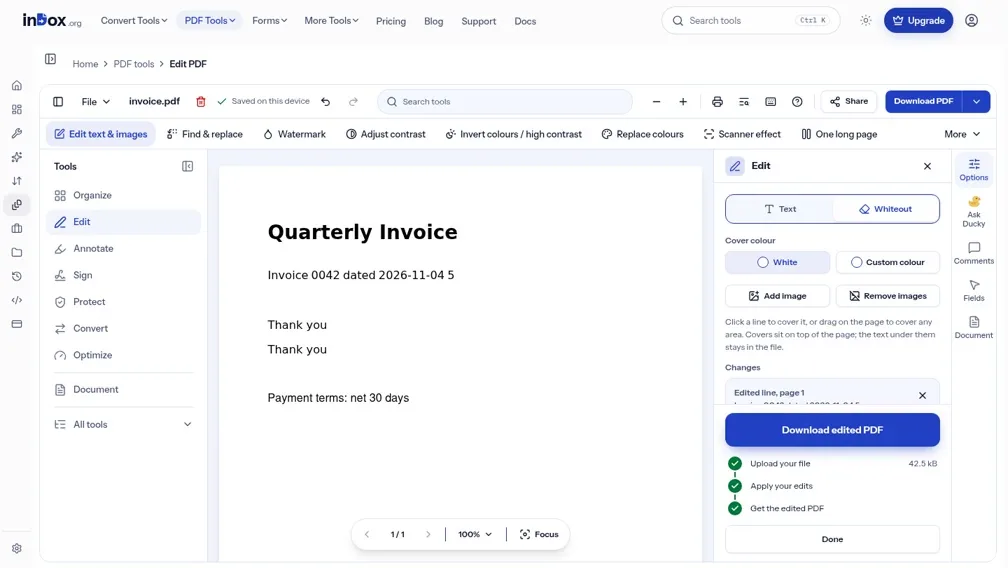
تصویر ویرایشگر PDF با یک فاکتور آزمایشی باز، «پوشاندن با سفید» انتخاب‌شده، یک خط ویرایش‌شده در «تغییرات» و مرحله‌های دانلود انجام‌شده

چرا PDF را با ایندآکس ویرایش کنیم؟

متن را روی خود صفحه ویرایش می‌کنید، پس هنگام کار چیدمان واقعی را می‌بینید. تغییر متنی که از پیش در PDF هست اینجا رایگان است، همراه با تصویر و پوشاندن با سفید. در ادامه اندازه‌گیری‌های ما روی یک نمونه آمده است، از جمله اثر ویرایش بر قلم‌ها و اندازهٔ فایل و اینکه پوشاندن با سفید چه چیزی را در فایل باقی می‌گذارد.

  • ویرایش رایگان متن موجود، بدون نصب چیزی
  • در آزمایش ما، خانوادهٔ قلم و اندازهٔ خط ویرایش‌شده حفظ شد
  • یک پاراگراف کامل با تایپ شما دوباره چیده می‌شود
  • پوشاندن با سفید و بزرگ‌شدن فایل اندازه‌گیری و گفته شده
  • در آزمایش ما برای ویرایش و دانلود حساب لازم نبود
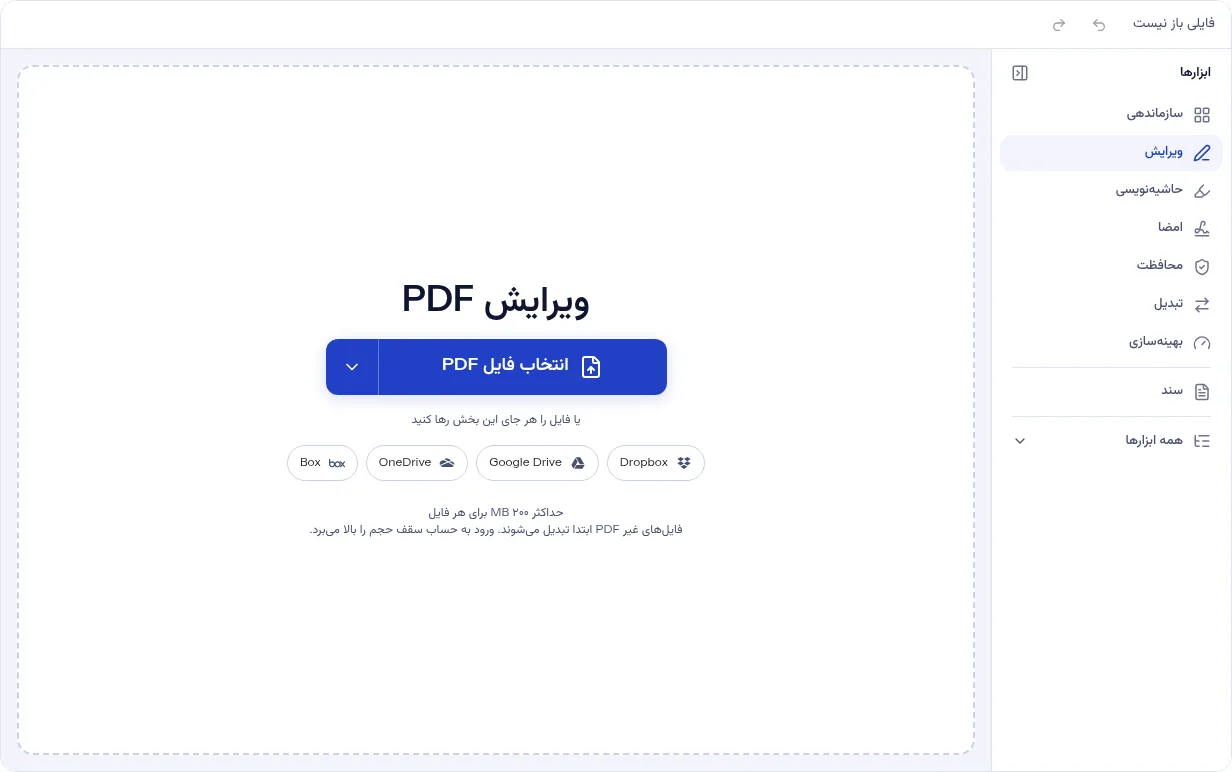
صفحهٔ ویرایش PDF در indox: ابزار «ویرایش» انتخاب‌شده، دکمهٔ انتخاب فایل PDF و یادداشت سقف اندازهٔ هر فایل

هنگام ویرایش PDF چه محدودیت‌هایی هست؟

اندازهٔ فایل
بدون ورود به حساب، PDF تا 200 مگابایت می‌تواند باشد، در چارچوب سهمیهٔ رایگان روزانه. حساب واردشده می‌تواند تا 200 مگابایت برای هر فایل بارگذاری کند. ویرایش متنی که فایل دانلودشده را از سقف اندازهٔ ویرایش متن در سرور بزرگ‌تر کند رد می‌شود و برنمی‌گردد، و هر تصویر افزوده سقف اندازه و پیکسلی دارد که سرور تعیین می‌کند.
کجا اجرا می‌شود
تا وقتی «دانلود PDF ویرایش‌شده» را نزنید در مرورگر خودتان ویرایش می‌کنید. بعد PDF و ویرایش‌هایتان به سرور ایندآکس می‌روند، سرور تغییرها را می‌نویسد و فایل تازه را برمی‌گرداند. اگر وارد حساب نشده باشید، فایل بارگذاری‌شده و نتیجه 24 ساعت پس از پایان کار پاک می‌شوند. حساب واردشده آن‌ها را در تاریخچهٔ خود نگه می‌دارد تا خودتان پاک کنید، حداکثر تا 180 روز، یا اگر انتخاب کنید ۲۴ ساعت یا ۳۰ روز. در هر دو حالت ایندآکس سابقهٔ کار، مثل نام فایل و وضعیت آن را نگه می‌دارد، نه خود فایل را.

محدودیت‌هایی که باید بدانید

  • متن راست‌به‌چپ، مثل فارسی و عربی، هنوز همان‌جا ویرایش نمی‌شود. کلیک روی چنین خطی همین را می‌گوید؛ به‌جای آن روی فضای خالی کلیک کنید تا متن تازه اضافه شود.
  • PDF اسکن‌شده تصویرِ متن است، پس خط متنی ندارد که کلیک شود. «OCR روی PDF» می‌تواند اول لایهٔ متن اضافه کند.
  • «پوشاندن با سفید» متن را روی صفحه پنهان می‌کند ولی حذف نمی‌کند. برای متنی که باید برای همیشه برود، «سیاه‌قلم PDF» یا «سیاه‌قلم متن» را به کار ببرید.
  • پاراگراف فقط در عرض خودش دوباره چیده می‌شود. وقتی ویرایش آن را بلندتر کند، خط‌های اضافه زیر آن با قلم استاندارد ویرایشگر کشیده می‌شوند و متن زیرین جابه‌جا نمی‌شود، پس این دو ممکن است روی هم بیفتند. ویرایشگر در این حالت یادداشتی نشان می‌دهد.
  • تصویر افزوده هنگام تغییر اندازه نسبتش را حفظ می‌کند و فقط به‌اندازهٔ یک‌چهارم دور می‌چرخد. کادر پوشانندهٔ سفید را می‌شود آزادانه کشید.
  • فایل ویرایش‌شده می‌تواند چندین برابر فایل اصلی باشد. در آزمایش ما فاکتور ۴۳ کیلوبایتی با ۷۵۳ و ۸۰۶ کیلوبایت برگشت، چون یک نسخهٔ کامل قلم جای زیرمجموعهٔ اصلی نشست.
  • ویرایش، ردیف‌های قلم و نسخهٔ فایل را بازنویسی می‌کند. در آزمایش ما خروجی ۶ ردیف قلم داشت در برابر ۳ ردیف ورودی، و نسخهٔ PDF از ۱٫۳ به ۱٫۶ رفت.
  • در آزمایش ما ویرایشگر هیچ هشداری نشان نداد، حتی وقتی رقمی را تایپ کردیم که در زیرمجموعهٔ قلم اصلی نبود. آن رقم درست درآمد، اما ما یک رقم را در یک فایل امتحان کردیم، پس هر خط تغییرکرده را بررسی کنید.
  • متن تازه به‌صورت یک خط با یک اندازه و رنگ و با قلم استاندارد ویرایشگر در فایل نوشته می‌شود، حتی اگر ویرایشگر آن را شکسته یا با سبک‌های مختلف نشان دهد. متنی که از لبهٔ راست صفحه بیرون بزند بریده می‌شود و یادداشت «توجه» پس از دانلود همین را می‌گوید.
  • بازچینی پاراگراف، کلمه‌های با سبک تازه، چرخاندن و شفافیت تصویر، پوشش‌های رنگی، «حذف تصویرها» و ویرایش خط تکراری بخشی از اجرای نمونهٔ ما نبودند؛ آنچه این صفحه دربارهٔ آن‌ها می‌گوید از خود ویرایشگر آمده است.

وقتی ویرایش طبق انتظار پیش نمی‌رود

چه می‌بینیدچراچه کنید
کلیک روی صفحه هیچ خط متنی را انتخاب نمی‌کند.PDF اسکن است، پس صفحه یک تصویر دارد و خط متنی ندارد.OCR روی PDF را اجرا کنید تا لایهٔ متن اضافه شود، بعد نتیجه را اینجا باز کنید و ببینید چطور ویرایش می‌شود.
پیامی می‌گوید ویرایش مستقیم متن راست‌به‌چپ هنوز ممکن نیست.خطی که کلیک کردید به خطی راست‌به‌چپ مثل فارسی، عربی یا عبری است.خط‌های دیگر را ویرایش کنید. این خط همان‌طور می‌ماند.
پیامی می‌گوید خط چند بار آمده و همه‌ی آن‌ها تغییر می‌کنند.همان متن در آن صفحه تکرار شده و ویرایش متن همهٔ نسخه‌های صفحه را عوض می‌کند.اگر باید همه عوض شوند ادامه دهید. وگرنه با × در «تغییرات» یا «واگرد» آن را پس بگیرید.
دانلود شکست می‌خورد و می‌گوید متن در صفحه‌ای پیدا نشد.متنی که باید عوض می‌شد دیگر با متن صفحه نمی‌خواند، پس چیزی عوض نشد.آن تغییر را از فهرست «تغییرات» بردارید و دوباره از روی خط در صفحه بسازیدش.
صفحه می‌گوید این PDF با رمز عبور محافظت شده است.فایل پیش از باز شدن رمز عبورش را می‌خواهد.رمز عبور را وارد کنید و «باز کردن قفل» را بزنید، یا فایل دیگری را امتحان کنید.
متن زیر کادر سفید هنوز قابل انتخاب است.پوشاندن با سفید یک تصویر سفید روی خط است. متن هنوز در فایل است.وقتی متن باید حذف شود، سیاه‌قلم PDF یا سیاه‌قلم متن را به کار ببرید.
فایل دانلودشده چندین برابر فایلی است که باز کرده بودید.ویرایش متن، یک نسخهٔ کامل قلم را جای زیرمجموعهٔ اصلی در فایل می‌گذارد. در آزمایش ما فاکتور ۴۳ کیلوبایتی با ۷۵۳ تا ۸۰۶ کیلوبایت برگشت.اگر اندازه مهم است، فشرده‌سازی PDF را روی نتیجه اجرا کنید و ببینید خط‌ها هنوز درست‌اند.
یک خط تغییرکرده در فایل دانلودشده کمی فرق دارد.ویرایش، خط را با یک نسخهٔ کامل قلمش بازنویسی می‌کند و اگر مجبور شود قلم دیگری به کار ببرد ویرایشگر هشداری نشان نمی‌دهد. در آزمایش ما خانواده و اندازه همان ماندند.پیش از فرستادن، روی هر خط تغییرکرده در فایل دانلودشده زوم کنید. اگر غلط است، تغییر را پس بگیرید و دوباره بسازیدش.
متنی که اضافه کرده‌اید از لبهٔ راست صفحه بیرون می‌زند و یادداشت «توجه» می‌گوید بریده شده است.متن تازه به‌صورت یک خط در فایل می‌رود، حتی اگر ویرایشگر آن را شکسته نشان داده باشد.متن تازه را کوتاه نگه دارید، یا در دو افزودن به‌صورت دو خط بگذارید، بعد فایل دانلودشده را بررسی کنید.
یادداشتی می‌گوید پاراگرافی که ویرایش کرده‌اید حالا به متن زیرش می‌رسد.پاراگراف از پیش خط بیشتری دارد و متن زیر پاراگراف جابه‌جا نمی‌شود.عبارت را کوتاه کنید تا یادداشت برود، سپس روی آن بخش از صفحهٔ دانلودشده زوم کنید.

پلن‌های رایگان و پولی چه چیزی اضافه می‌کنند؟

رایگان

  • تمامی تبدیل‌کننده‌ها
  • تمدید روزانه اعتبار
  • پشتیبانی ایمیلی

پایه

  • دسترسی به تمام قابلیت‌ها
  • استخراج هوشمند
  • تبدیل‌های اولویت‌دار
  • پشتیبانی ایمیلی
بالاترین اولویت

پریمیوم

  • همه امکانات پایه
  • بالاترین اولویت در صف
  • پشتیبانی اولویت‌دار

پرداخت به‌ازای مصرف

  • بدون اشتراک
  • اعتبارها هرگز منقضی نمی‌شوند
  • امکان شارژ خودکار
  • دسترسی به تمام قابلیت‌ها
مشاهده‌ی قیمت‌ها

ویرایش، افزودن، پوشاندن یا سیاه‌قلم: کدام متن را در فایل نگه می‌دارد؟

ردیف‌های ویرایش و پوشاندن از اندازه‌گیری خود ما آمده‌اند. قاعدهٔ زیرمجموعهٔ قلم در ISO 32000-1، بخش ۹٫۶٫۴ است.

روشآیا متن اصلی در فایل می‌ماند؟چه وقت به کار ببریدش
ویرایش یک خط همان‌جانه، متن خط عوض می‌شود. در آزمایش ما متن استخراج‌شدهٔ صفحه فقط عبارت تازه را نشان داد.نام، تاریخ یا عددی غلط است و فایل منبع را ندارید.
افزودن متنبله. خط‌های موجود دست‌نخورده‌اند و متن تازه روی آن‌ها اضافه می‌شود.روی صفحه یادداشت یا برچسب لازم دارید.
پوشاندن با سفیدبله. در آزمایش ما خط پوشانده‌شده هنوز از فایل دانلودشده بیرون کشیده می‌شد.فقط می‌خواهید خطی را از چشم بپوشانید.
سیاه‌قلم PDFبرای حذف متن از فایل است. نتیجه را روی فایل خودتان بررسی کنید.متن باید برود، نه اینکه فقط پنهان شود.

چه کسانی PDF را آنلاین ویرایش می‌کنند؟

  • کسانی که غلط تایپی یا تاریخ را درست می‌کنند

    یک نام، عدد یا تاریخ در PDF غلط است و فایل اصلی دیگر نیست. روی خط کلیک کنید و دوباره تایپش کنید.

  • کسانی که سندی را که برایشان آمده به‌روز می‌کنند

    یک فاکتور، رزومه یا نامه باید پیش از ارسال دوباره یک خطش عوض شود یا تصویری جابه‌جا شود.

  • کسانی که پشت گوشی یا رایانهٔ مشترک‌اند

    صفحه را باز کنید، فایل را اضافه کنید و در مرورگر ویرایشش کنید. چیزی نصب نمی‌شود.

چه وقت PDF را آنلاین ویرایش کنیم

  • در PDF نام، عدد یا تاریخی غلط است و فایل منبع را دیگر ندارید.
  • جمله‌ای باید به پاراگرافی افزوده یا از آن کم شود و کلمه‌ها باید در آن دوباره چیده شوند.
  • یک کلمه در سراسر PDF غلط است و می‌خواهید با جستجو و جایگزینی همهٔ موردها را عوض کنید.
  • باید لوگو، عکس یا تصویر امضا به یک صفحهٔ PDF اضافه شود.
  • فعلاً باید خطی یا کادری روی صفحهٔ رنگی پوشانده شود. پوشاندن با سفید را با رنگی هماهنگ به کار ببرید و یادتان باشد متن هنوز در فایل است.
  • پیش از ارسال باید همهٔ عکس‌ها از PDF بیرون بروند.

کجا می‌توانم بیشتر بخوانم؟

منابع

اطلاعات در تاریخ ۱۳ آبان ۱۴۰۵ بررسی شد

همه‌چیز با ایندآکس

پرسش‌های متداول ویرایش PDF

آیا می‌توانم متن داخل PDF را روی رایانه، آیفون، گوشی اندروید یا مک ویرایش کنم؟

بله، اگر PDF متن واقعی داشته باشد، و رایگان است. روی یک خط در صفحه کلیک کنید، عبارت تازه را تایپ کنید و Enter بزنید. خطی که داخل یک پاراگراف است کل پاراگراف را باز می‌کند، پس با تایپ شما کلمه‌ها دوباره چیده می‌شوند. ویرایشگر در مرورگر اجرا می‌شود، پس مراحل روی گوشی و مک یکی است. صفحه‌های اسکن‌شده و متن راست‌به‌چپ را با این روش نمی‌شود ویرایش کرد.

آیا این ویرایشگر PDF رایگان است و حساب کاربری لازم دارم؟

بله، رایگان است، از جمله تغییر متنی که از پیش در PDF هست. در آزمایش ما حساب لازم نبود: ویرایشگر را باز کردیم، ویرایش کردیم و PDF ویرایش‌شده را بدون هیچ پنجرهٔ ثبت‌نامی دانلود کردیم. بازدیدکنندگانی که وارد حساب نشده‌اند سهمیهٔ رایگان روزانه دارند و حساب رایگان اعتبار روزانهٔ خودش را دارد. اگر وارد حساب نشده باشید، فایل شما و نتیجهٔ ویرایش‌شده 24 ساعت پس از پایان کار از سرور ایندآکس پاک می‌شوند. حساب واردشده به‌جای آن، این‌ها را در تاریخچهٔ خود نگه می‌دارد.

چطور متن PDF را سفید کنم و آیا متن را حذف می‌کند؟

PDF را باز کنید، «پوشاندن با سفید» را انتخاب کنید و روی یک خط متن کلیک کنید، یا روی هر ناحیه بکشید. کادری سفید، یا به رنگ دلخواهی که برگزینید، روی آن قرار می‌گیرد؛ با × در «تغییرات» یا «واگرد» پس گرفته می‌شود. متن را حذف نمی‌کند. در آزمایش ما خط پوشانده‌شده هنوز با pdfplumber و pdftotext از فایل دانلودشده بیرون کشیده می‌شد، پس می‌شود انتخابش کرد، کپی کرد یا پیدایش کرد. برای حذف همیشگی متن، «سیاه‌قلم PDF» یا «سیاه‌قلم متن» را به کار ببرید.

آیا می‌توانم PDF را با همان قلم ویرایش کنم، حتی برای حرفی که در آن نیست؟

در آزمایش ما برای ویرایش یک خط، بله. به خطی از فاکتور آزمایشی که با DejaVu Sans و اندازهٔ ۱۴ پوینت نوشته شده بود متن اضافه کردیم و با همان DejaVu Sans و ۱۴ پوینت برگشت. PDFها اغلب فقط حرف‌هایی را که به کار برده‌اند جاسازی می‌کنند، یعنی زیرمجموعهٔ قلم (ISO 32000-1، بخش ۹٫۶٫۴). ما رقمی را تایپ کردیم که در زیرمجموعهٔ ما نبود و درست درآمد، با نسخهٔ کامل قلم کشیده شد و کادر نشانهٔ حرف گمشده‌ای نبود. آن یک رقم در یک فایل بود و اگر ویرایشگر قلم دیگری به کار ببرد هشداری نشان نمی‌دهد؛ پس پیش از فرستادن فایل روی هر خط تغییرکرده زوم کنید. متن تازه و خط‌هایی که سبکشان را عوض می‌کنید به‌جای آن با قلم استاندارد ویرایشگر کشیده می‌شوند.

چرا PDF بعد از ویرایش بزرگ‌تر می‌شود؟

ویرایش متن، زیرمجموعهٔ اصلی قلم را با یک نسخهٔ کامل قلم جاسازی‌شده عوض می‌کند. در آزمایش ما فاکتور ۴۳ کیلوبایتی پس از یک ویرایش، یک خط افزوده و یک پوشاندن با ۸۰۶ کیلوبایت برگشت و پس از یک ویرایش با ۷۵۳ کیلوبایت. خط‌های دیگر متن و قلم‌شان را نگه داشتند.

چطور در PDF جستجو و جایگزینی کنم؟

«جستجو و جایگزینی» را در فهرست «ویرایش» باز کنید. بنویسید چه چیزی را پیدا کند و با چه چیزی عوضش کند. «حساس به حروف» و «کل کلمه» موردها را محدودتر می‌کنند. «جایگزینی» مورد فعلی را عوض می‌کند و «جایگزینی همه» همهٔ موردها را. بعد PDF را دانلود کنید.

چطور به PDF متن یا تصویر اضافه کنم؟

برای متن، روی فضای خالی صفحه کلیک کنید و تایپ کنید؛ اندازه و رنگش را در پنل برگزینید. به‌صورت یک خط در فایل می‌رود، پس خط دوم را به‌صورت افزودنی دوم اضافه کنید. برای تصویر، «افزودن تصویر» را بزنید و یک PNG یا JPEG برگزینید: آن را به جایش بکشید، برای تغییر اندازه گوشه‌ای را بکشید و در «تصویر انتخاب‌شده» بچرخانیدش یا شفافیتش را تنظیم کنید. هر افزودنی در «تغییرات» دیده می‌شود و × آن را برمی‌دارد.

آیا می‌توانم متن فارسی، عربی یا عبری را در PDF ویرایش کنم؟

هنوز نه، همان‌جا نمی‌شود. وقتی روی یک خط راست‌به‌چپ کلیک کنید، ویرایشگر می‌گوید ویرایش مستقیم متن راست‌به‌چپ هنوز ممکن نیست و پیشنهاد می‌کند به‌جای آن روی فضای خالی کلیک کنید تا متن تازه اضافه شود. خط‌های دیگر صفحه را می‌توانید ویرایش کنید.

آیا می‌توانم PDF اسکن‌شده را ویرایش کنم؟

مستقیم نه. اسکن تصویرِ متن است، پس صفحه خطی برای کلیک ندارد. «OCR روی PDF» می‌تواند لایهٔ متن اضافه کند، ولی نتیجه را بررسی کنید، چون ویرایش‌پذیری متن شناسایی‌شده به کیفیت اسکن بستگی دارد.

چرا نمی‌توانم PDF‌ام را ویرایش کنم؟

دلیل‌های رایج: صفحهٔ اسکن‌شده بی‌خط متنی، خطی به خط راست‌به‌چپ، یا رمز عبوری که هنوز وارد نکرده‌اید. اگر دانلود با پیام نیافتن متن در یک صفحه شکست خورد، آن تغییر را بردارید و دوباره از روی خط در صفحه بسازیدش. فرم قابل‌پرکردن را بهتر است با «پر کردن فرم PDF» پر کنید.