صفحهها را در نما انتخاب کنید
روی بندانگشتی صفحهها کلیک کنید. «صفحههای فرد»، «صفحههای زوج»، «انتخاب همه» و «برعکس کردن انتخاب» چند صفحه را یکجا انتخاب میکنند و «لغو انتخاب» از نو شروع میکند.
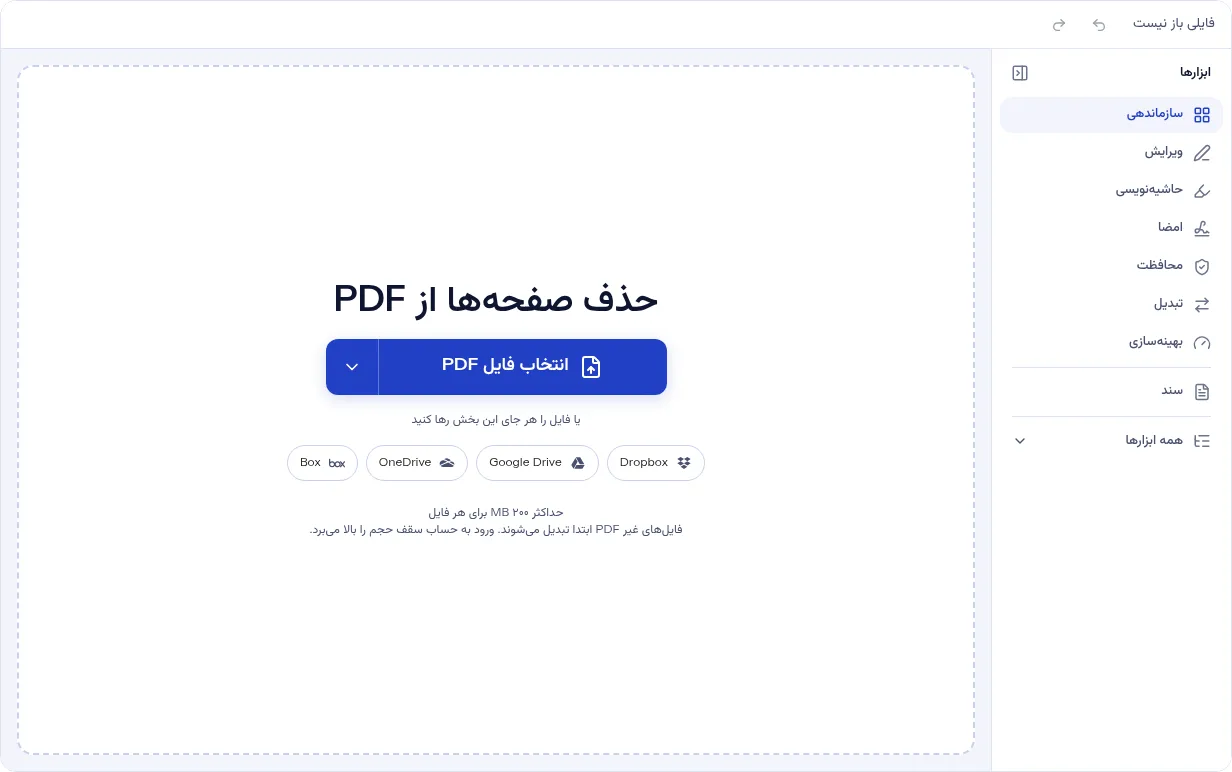
یا فایل را هر جای این بخش رها کنید
فایلهای غیر PDF ابتدا تبدیل میشوند. ورود به حساب سقف حجم را بالا میبرد.
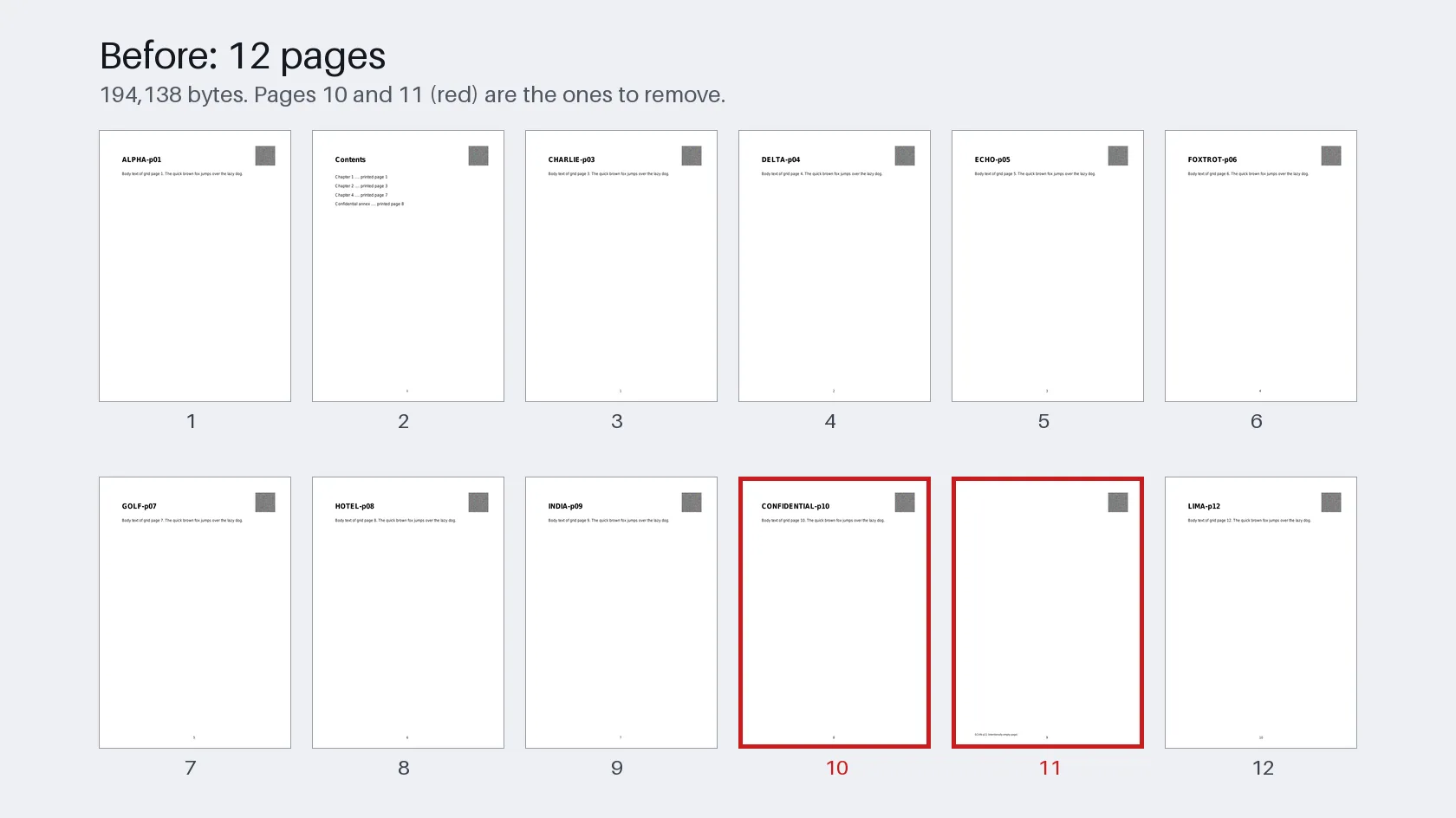
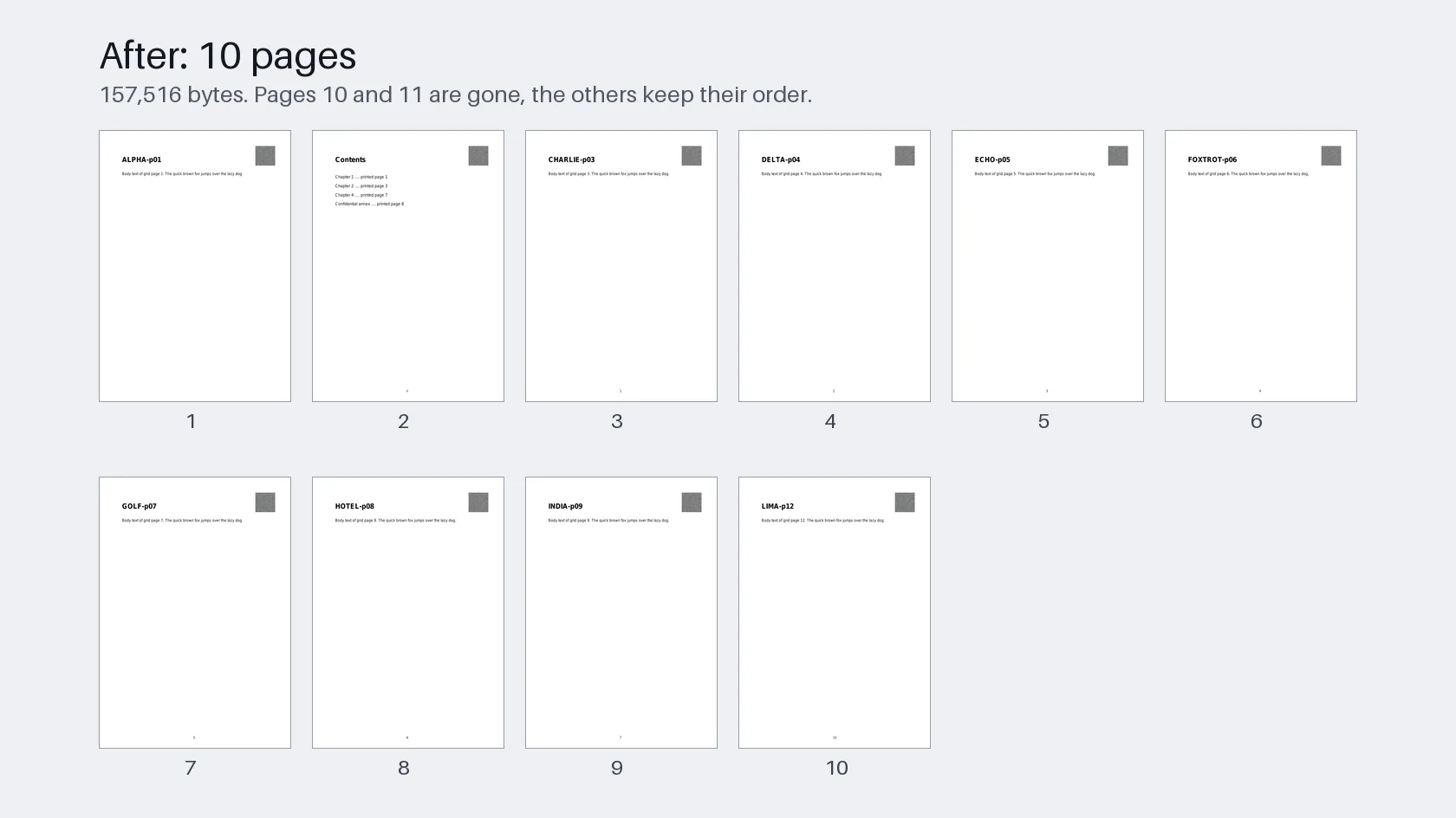
«حذف صفحهها» PDF شما را بهصورت جدولی از بندانگشتی صفحهها نشان میدهد. صفحههای حذفشدنی را با کلیک روی آنها، با انتخابهای سریع صفحههای فرد، زوج، همه یا برعکس انتخابتان، یا با تایپ فهرستی در کادر «صفحاتی که حذف میشوند» انتخاب کنید، مثل ۱-۳، ۵ یا ۸- برای صفحهٔ ۸ تا آخر. آنچه تایپ میکنید همان جاها را در جدول انتخاب میکند. خطی زیر کادر تعداد صفحههای حذفشدنی و صفحههایی را که میمانند میشمارد. دکمهٔ حذف را بزنید تا صفحهها همان لحظه از نما برداشته شوند. تا «اعمال تغییرات» را نزنید فایل تغییر نمیکند، پس میتوانید پیش از آن واگرد کنید یا صفحهای را بازگردانید. PDF دستکم یک صفحه لازم دارد، پس نمیتوانید همهٔ صفحهها را حذف کنید. این صفحه برای کسی است که یک PDF دارد و نسخهای کوتاهتر میخواهد، مثلاً اسکنی با یک صفحهٔ خالی یا گزارشی که بعضی صفحههایش نباید به اشتراک برود. در آزمایش ما، حذف دو صفحه از نمونهٔ ۱۲ صفحهای فایلی ۱۰ صفحهای داد که متن آن دو صفحه را نداشت، و نتیجههای اندازهگیریشدهٔ پایین نشان میدهند کجا کم آورد.
PDF A4 دوازدهصفحهای خودمان با ۱۱ نشانک، ۴ پیوند فهرست و برچسب صفحهٔ رومی و سپس عربی
روی بندانگشتی صفحهها کلیک کنید. «صفحههای فرد»، «صفحههای زوج»، «انتخاب همه» و «برعکس کردن انتخاب» چند صفحه را یکجا انتخاب میکنند و «لغو انتخاب» از نو شروع میکند.
در «صفحاتی که حذف میشوند» بنویسید، مثلاً ۱-۳، ۵ یا ۸- برای صفحهٔ ۸ تا آخر. نما همان جاها را انتخاب میکند. رقمهای فارسی و عربی هم کار میکنند. ورودی نخواندنی و صفحهای بعد از آخرین صفحه خطا نشان میدهد.
خطی زیر کادر مثلاً میگوید «۳ صفحه حذف میشود، ۷ صفحه میماند». نام دکمه با تعداد میآید، مثل «حذف ۳ صفحه».
صفحههای حذفشده زیر «صفحههای حذفشده» فهرست میشوند، هرکدام با «بازگرداندن»، و «بازگرداندن همه» همه را برمیگرداند. «واگرد» هم کار میکند.
| میخواهید حذف کنید | تایپ کنید | نکته |
|---|---|---|
| صفحهٔ ۳ | ۳ | یک عدد. |
| صفحههای ۲، ۶ و ۹ | ۲، ۶، ۹ | ورودیها را با ویرگول جدا کنید. |
| صفحههای ۴ تا ۷ | ۴-۷ | هر دو سر بازه شامل میشوند. عدد کوچکتر را اول بنویسید. |
| صفحهٔ ۸ تا آخر | ۸- | سر باز بازه تا آخرین صفحه میرود. |
| صفحههای ۱ تا ۳ و صفحهٔ ۵ | ۱-۳، ۵ | بازه و عدد تکی را میشود قاطی کرد. |
یک PDF را روی ناحیهٔ بارگذاری بالای صفحه رها کنید یا با کلیک انتخاب کنید. صفحهها بهصورت بندانگشتی دیده میشوند.
روی صفحهها کلیک کنید، از انتخابهای سریع استفاده کنید یا در «صفحاتی که حذف میشوند» فهرستی مثل ۱-۳، ۵ بنویسید. شمارش زیر کادر را ببینید و دکمهٔ حذف را بزنید. صفحهها از نما برداشته میشوند.
«اعمال تغییرات» را بزنید. دکمه با پیشرفت کار پر میشود. وقتی تمام شد «دانلود PDF» را بزنید یا با «واگرد» برگردید. در آزمایش ما، نمونهٔ ۱۲ صفحهای از زدن دکمه تا پایان کار ۳٫۹۶ ثانیه طول کشید.
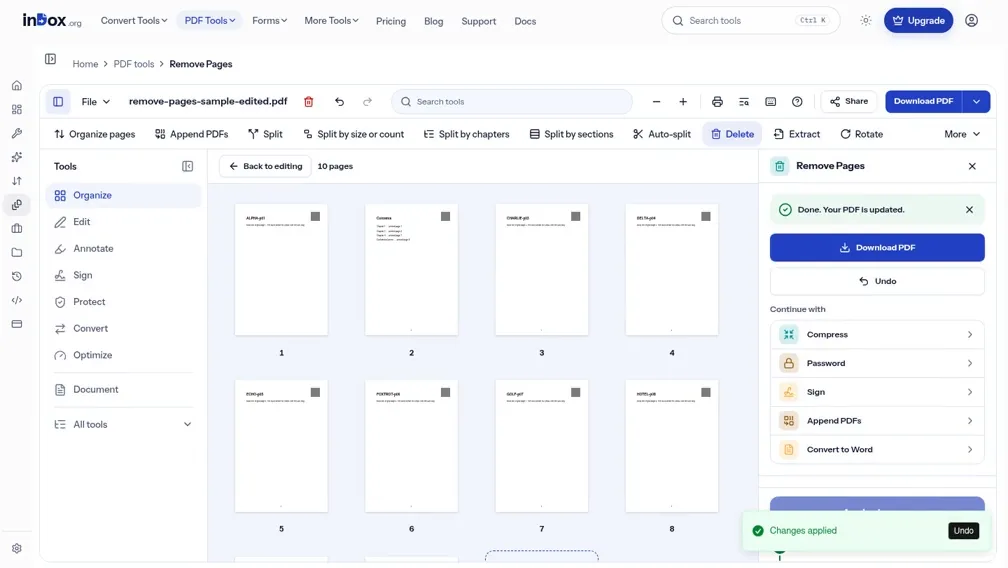
پیش از حذف صفحهها را میبینید و میتوانید با کلیک یا با تایپ این کار را بکنید، چون هر دو یک انتخاب را عوض میکنند. پنل آنچه میرود و آنچه میماند را میشمارد، حذف همهٔ صفحهها را نمیپذیرد و تا اعمال نکنید به فایل دست نمیزند. اگر صفحهٔ اشتباهی را حذف کردید، پیش از اعمال از فهرست بازگردانید یا پس از اعمال از فهرست صفحههای حذفشدهٔ قبلی. میتوانید بدون ورود به حساب این کار را بکنید، در چارچوب سقف روزانهٔ رایگان و حداکثر اندازهٔ فایل رایگان. صفحه همچنین گزارش میدهد یک اجرای واقعی با نشانکها، پیوندها و برچسب صفحهها چه کرد، از جمله جاهایی که کم آورد.
| آنچه میبینید | دلیل | کاری که باید بکنید |
|---|---|---|
| دکمهٔ حذف خاموش است | صفحهای انتخاب نشده یا همهٔ صفحهها انتخاب شدهاند | دستکم یک صفحه را انتخاب کنید و دستکم یکی را انتخابنشده بگذارید. |
| کادر دربارهٔ فهرست خطا نشان میدهد | ورودی صفحه، بازهای مثل ۴-۷ یا سر بازی مثل ۸- نیست | آن را مثل ۱-۳، ۵ یا ۸- بازنویسی کنید. |
| کادر میگوید صفحهای بعد از آخرین صفحه است | عدد از تعداد صفحهها بیشتر است | عددی تا آخرین صفحه بنویسید. |
| فایل بدون تغییر به نظر میرسد | صفحهها از نما رفتهاند اما «اعمال تغییرات» زده نشده | «اعمال تغییرات» را بزنید. |
| «بازگرداندن» برای صفحههای قبلی خاموش است | در نما تغییر اعمالنشده هست | آنها را اعمال یا واگرد کنید، بعد بازگردانید. |
| پس از اعمال، نشانکی نیست | صفحهاش حذف شده، یا زیر نشانکی بوده که صفحهاش حذف شده | فهرست نشانکهای PDF کوتاهتر را بررسی کنید و آنچه لازم است دوباره اضافه کنید. در آزمایش ما حذف صفحههای ۳ و ۴ فصل ۲ را هم برداشت، با اینکه صفحهاش مانده بود. |
| پیوندی در صفحهٔ فهرست کاری نمیکند | به صفحهای اشاره میکند که حذف کردهاید و پیوند در فایل مانده است | آن پیوند را در PDF کوتاهتر حذف یا عوض کنید، یا صفحهای را که به آن اشاره میکند نگه دارید. |
| نمایشگر شمارههایی نشان میدهد که با شمارههای چاپشده فرق دارند | با حذف صفحهها برچسب صفحهها عوض نمیشود | شمارهٔ نمایشگر را با پاورقی مقایسه کنید. حذف صفحههای آخر آنها را هماهنگ نگه میدارد. |
| «اعمال تغییرات» مدتی طولانی روی یک مقدار پیشرفت میماند | کار هنوز در جریان است. در یک اجرای ضبطشده حدود ۲۰۵ ثانیه روی ۹۰٪ ماند | صبر کنید تمام شود. اگر هرگز تمام نشد، فایل را دوباره اضافه کنید و حذف را تکرار کنید. |
از صفحهٔ خود هر ابزار در ایندآکس و، برای آنچه صفحهٔ حذفشده باقی میگذارد، از آزمایش ما مقایسه شده است.
| ابزار | چه چیزی را انتخاب میکنید | چه میگیرید | چه وقت به کار میآید |
|---|---|---|---|
| حذف صفحهها (همین ابزار) | صفحههایی که باید بروند | یک PDF کوتاهتر با بقیهٔ صفحهها به همان ترتیب. در آزمایش ما متن صفحههای حذفشده در آن نبود | میدانید کدام صفحهها باید بروند |
| استخراج صفحهها | صفحههایی که باید بمانند | PDF تازهای از صفحههای انتخابشده، یا یک PDF برای هر صفحه | از فایلی بلند چند صفحهٔ مشخص میخواهید |
| تقسیم PDF | جایی که هر فایل باید تمام شود | چند PDF کوچکتر | بخشهایی از یک سند میخواهید، نه یک نسخهٔ کوتاهتر |
| پوشاندن متن | ناحیهها، واژهها یا صفحههای کامل برای پوشاندن | PDF با کادرهای پر، و صفحههایی که بهصورت تصویر برمیگردند | صفحه باید بماند اما آنچه روی آن است نباید خوانده شود |
اسکن صفحههای خالی یا جلد دارد که نمیخواهید. آنها را انتخاب کنید و فقط صفحههایی را که ارجاع میدهید نگه دارید.
قراردادی صفحههایی دارد که نباید به مشتری برود. فهرست را تایپ کنید، شمارش را ببینید و اعمال کنید.
میخواهید یکدرمیان صفحههای اسکن دورو را بردارید. «صفحههای زوج» را انتخاب و حذف کنید.
اطلاعات در تاریخ ۱۴ آبان ۱۴۰۵ بررسی شد
بله. در «صفحاتی که حذف میشوند» فهرستی بنویسید، مثل ۱-۳، ۵ یا ۸-. نما همان جاها را انتخاب میکند و شمارش بهروز میشود. ۸- یعنی صفحهٔ ۸ تا آخرین صفحه.
جاهای نما هستند. اگر چیزی را جابهجا یا حذف نکردهاید با ترتیب فایل یکیاند. برچسب صفحههایی که نمایشگر نشان میدهد، مثل i، ii، ۱، عوض نمیشوند. در آزمایش ما حذف صفحههای ۳ و ۴ باعث شد صفحهٔ ۳ جدید برچسب ۱ داشته باشد، در حالی که پاورقیاش ۳ بود.
صفحهها همان لحظه از نما برداشته میشوند، اما فایل فقط با «اعمال تغییرات» تغییر میکند.
بله. از «بازگرداندن» زیر «صفحههای حذفشده» یا «واگرد» استفاده کنید. پس از اعمال، صفحههایی که در همان اعمال حذف شدند زیر «حذفشده هنگام اعمال تغییرات» میآیند، هرکدام با «بازگرداندن».
نه. PDF دستکم یک صفحه لازم دارد.
بله. «صفحههای فرد» یا «صفحههای زوج» را بزنید، بعد دکمهٔ حذف را.
برای گرفتن PDF کوتاهتر ورود لازم نیست. بدون ورود، سهمیهٔ رایگان روزانه اعمال میشود و PDF میتواند تا 200 مگابایت باشد. ورود این سقف را به 200 مگابایت میرساند.
این صفحه را در Safari یا Chrome باز کنید، PDF را اضافه کنید، صفحهها را انتخاب کنید و «اعمال تغییرها» را بزنید. مراحل روی مک مثل ویندوز است و چیزی نصب نمیشود. ویرایشگر چیدمان گوشی هم دارد، ولی آزمایش ما فقط روی مرورگر رایانه انجام شد.
نشانکهایی که به صفحهٔ حذفشده اشاره میکنند حذف میشوند. در آزمایش ما حذف صفحههای ۱۰ و ۱۱ فهرست مطالب را از ۱۱ به ۹ مورد رساند و نشانکهای باقیمانده هنوز صفحههای درست را باز میکردند. حذف صفحههای ۳ و ۴ «فصل ۲» را هم که صفحهاش ماند حذف کرد، چون نشانکِ زیر نشانک حذفشده با آن میرود. پیوندهای روی صفحههای باقیمانده که به صفحهٔ حذفشده اشاره میکنند قابل کلیک میمانند ولی به جایی نمیروند.
در آزمایش ما متن صفحههای حذفشده نه در متن استخراجشدهٔ PDF تازه بود و نه در هیچ شیء فشردهنشدهای، و qpdf --check خطایی پیدا نکرد. این فقط یک نمونه بود. پیش از اشتراکگذاری، PDF کوتاهتر را باز کنید و کلمههایی را که میخواستید حذف شوند در آن جستوجو کنید.
در آزمایش ما نمونهٔ ۱۲ صفحهای پس از حذف دو صفحه از ۱۹۴٬۱۳۸ به ۱۵۷٬۵۱۶ بایت رسید، یعنی ۱۸٫۹٪ کوچکتر. ۱ تصویر و ۲ قلم ماندند، چون صفحههای باقیمانده از آنها استفاده میکنند. صرفهجویی به فایل بستگی دارد، پس روی مقدار ثابتی حساب نکنید.