ترمیم را بدون تنظیمات اجرا کنید
پنل فیلد گزینهای ندارد. فقط یک یادداشت کوتاه و دکمهٔ «ترمیم PDF» دارد؛ پس کل کار همان فایل است بهعلاوهٔ یک دستور: ترمیم.
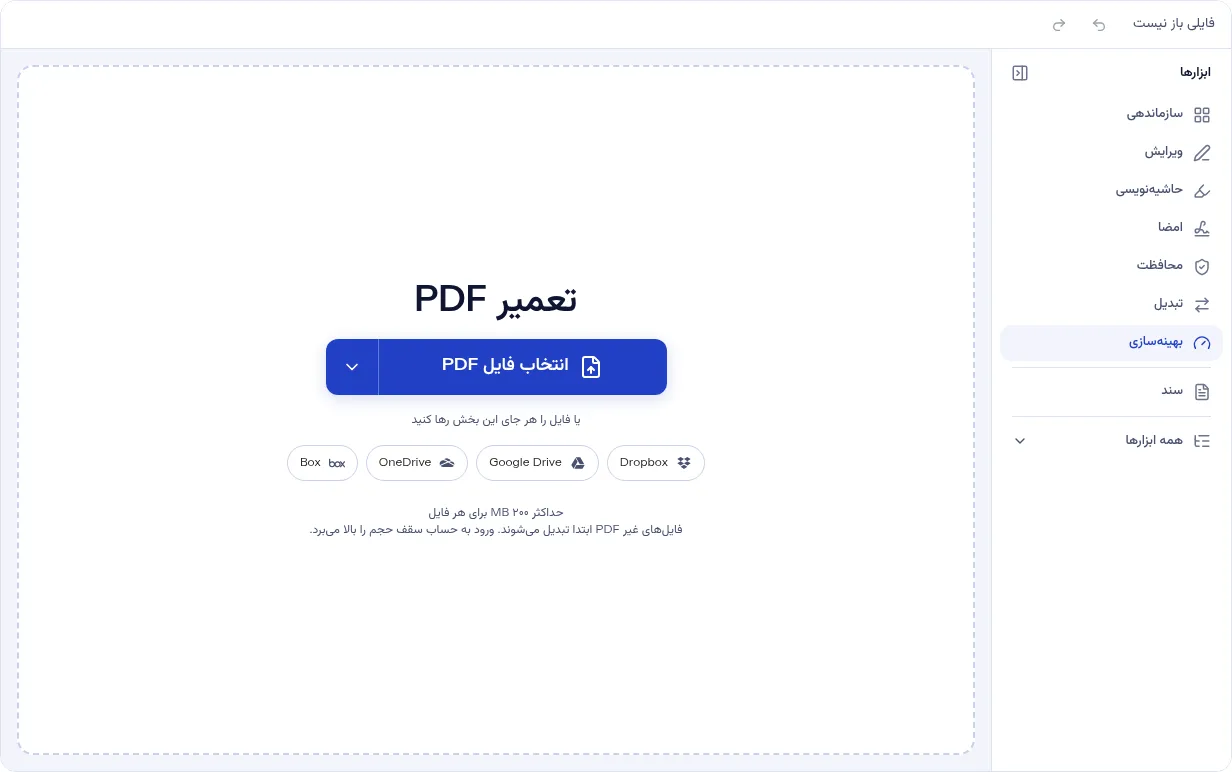
یا فایل را هر جای این بخش رها کنید
فایلهای غیر PDF ابتدا تبدیل میشوند. ورود به حساب سقف حجم را بالا میبرد.
PDF میتواند بر اثر دانلود نیمهکاره، کپی ناموفق یا برنامهای که هنگام ذخیره بسته شده آسیب ببیند، و آنوقت ممکن است نمایشگر از باز کردنش سر باز بزند. این صفحه برای کسی است که چنین فایلی دارد و پیش از خواستن نسخهٔ تازه یک تلاش سریع میخواهد. PDF را اضافه میکنید و «ترمیم» را میزنید و ایندآکس ساختار فایل را بهصورت یک نسخهٔ تازه بازسازی میکند و صفحههایی را که میتواند بخواند نگه میدارد. پس از آن پیامی تعداد صفحهها را میگوید و اینکه متنی برگشته یا نه. ممکن است بخشی از محتوا از دست برود. در آزمایش ما در ۵ نوامبر ۲۰۲۶، فایلی با جدول ارجاع بریده و طول جریانهای نادرست با هر ۵ صفحه و همهٔ متنش برگشت، و نسخهای که تا نیمهٔ اولش بریده شده بود بهصورت ۵ صفحهٔ خالی برگشت. پیش از اتکا به نتیجه آن را بررسی کنید. قفل فایل دارای گذرواژه را باید اول باز کنید.
PDF آزمایشی ۵ صفحهای خودمان با جدول ارجاع بریده و طول جریان نادرست، ترمیمشده در indox.org
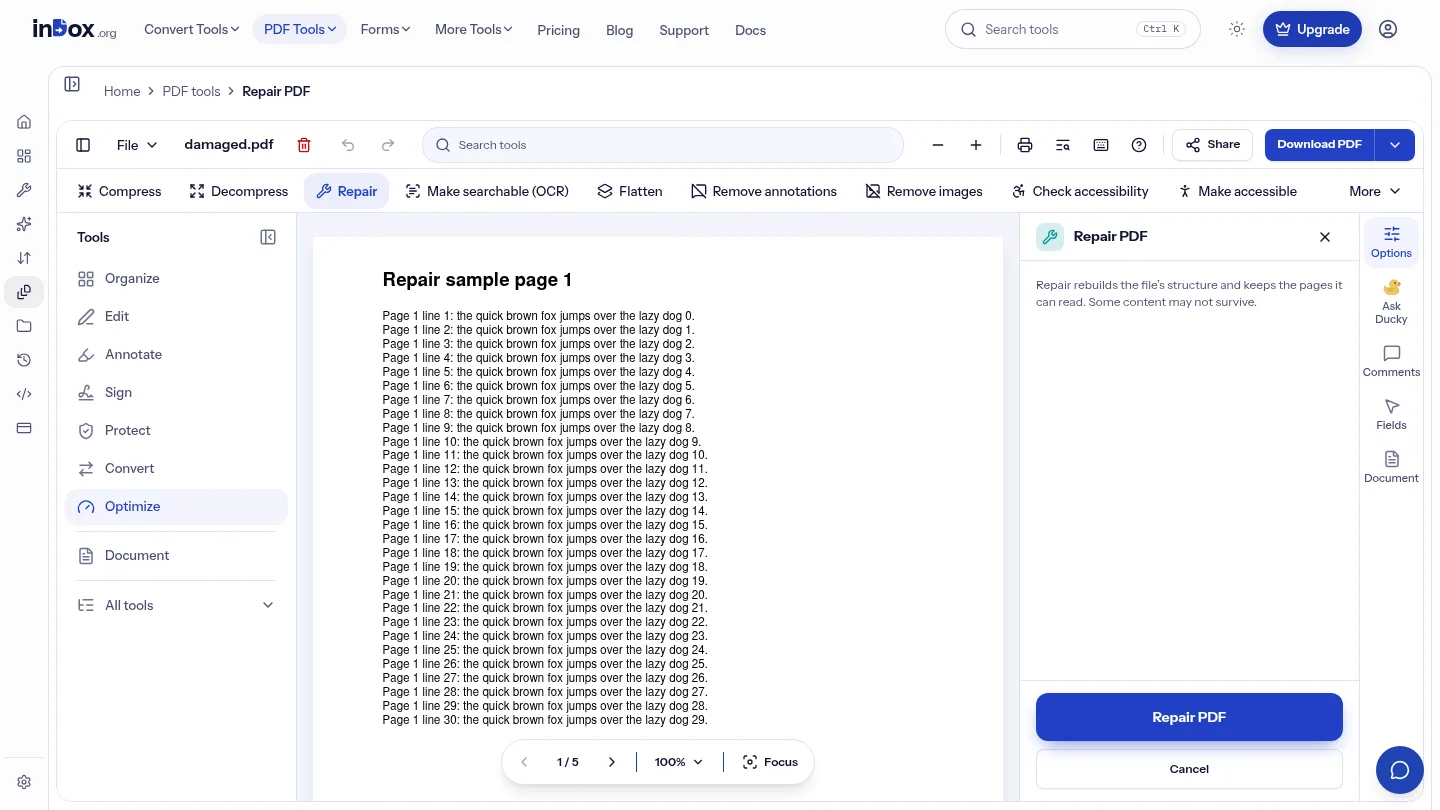
پنل فیلد گزینهای ندارد. فقط یک یادداشت کوتاه و دکمهٔ «ترمیم PDF» دارد؛ پس کل کار همان فایل است بهعلاوهٔ یک دستور: ترمیم.
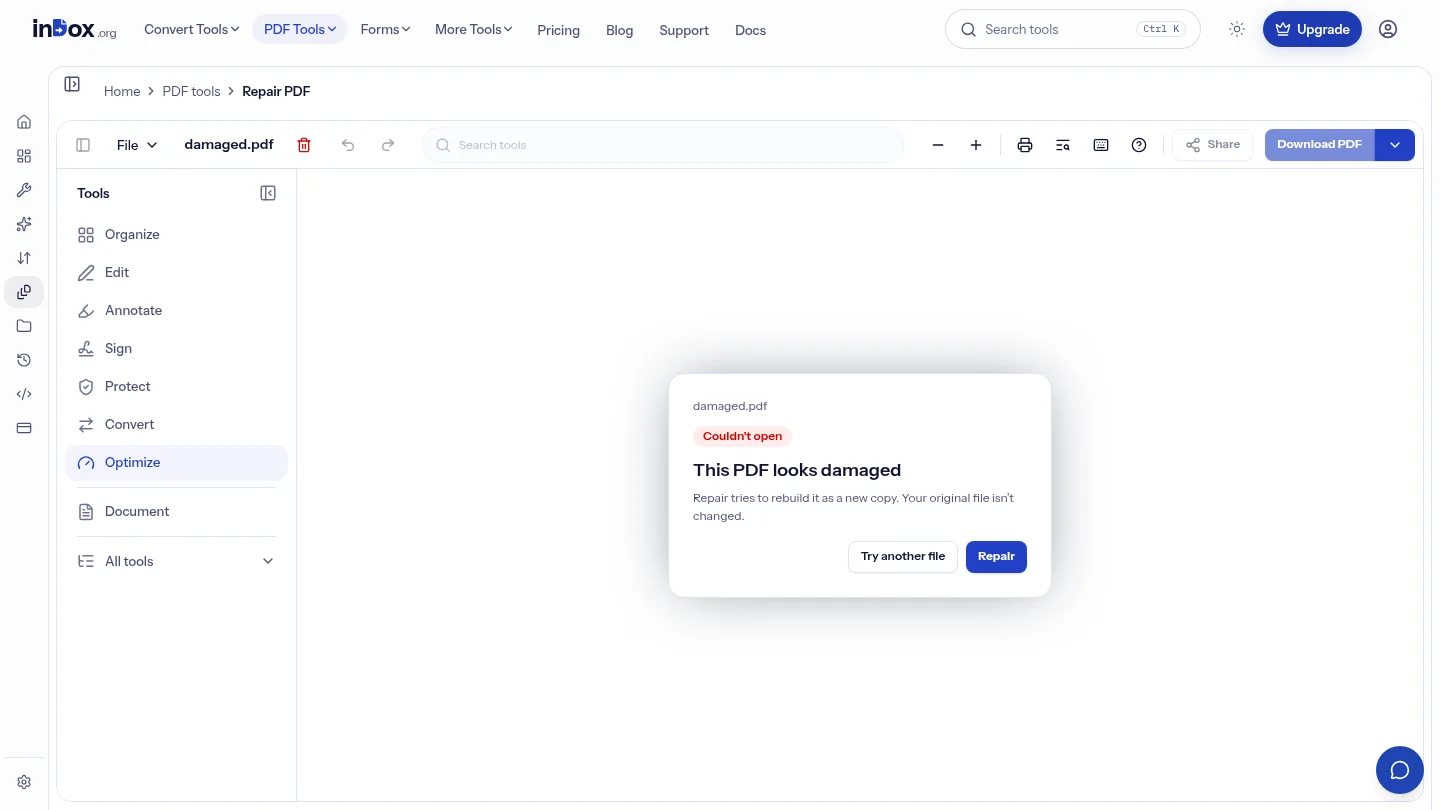
فایلی که باز نمیشود کارت «به نظر میرسد این PDF آسیب دیده است» را با دکمهٔ «ترمیم» نشان میدهد. پس از ترمیم در ویرایشگر باز میشود و پیامی تعداد صفحهها را میگوید: «ترمیم شد. فایل N صفحه دارد و متنش برگشت»، یا هشداری که متنی پیدا نشده است. برای فایلی که از قبل باز میشود، پنل ترمیم میگوید «ترمیم شد. فایل هنوز N صفحه دارد.»
کارت فایل آسیبدیده میگوید ترمیم یک نسخهٔ تازه میسازد و فایل اصلی شما تغییر نمیکند. فایل اصلی را نگه دارید، چون تلاش دوم با نرمافزار دیگر به همان نقطهٔ شروع نیاز دارد.
ابزار PDF ترمیمشده را با اصل مقایسه نمیکند و فهرست نمیدهد چه چیزی را درست کرده است. سند را صفحهبهصفحه ببینید و مطمئن شوید متن و تصویرها همان است که انتظار دارید، چون نتیجهای که فقط صفحهٔ خالی است ترمیم نیست.
فایل را روی کادر بارگذاری بکشید، یا «انتخاب فایل PDF» را بزنید و آن را پیدا کنید. فایلی که اصلاً باز نمیشود کارت «به نظر میرسد این PDF آسیب دیده است» را نشان میدهد.
در پنل «ترمیم PDF» را بزنید. روی کارت فایل آسیبدیده «ترمیم» را بزنید. کار بدون هیچ پیکربندی اجرا میشود. در آزمایش ما از کلیک تا باز شدن دوبارهٔ ویرایشگر حدود ۵.۶ ثانیه طول کشید.
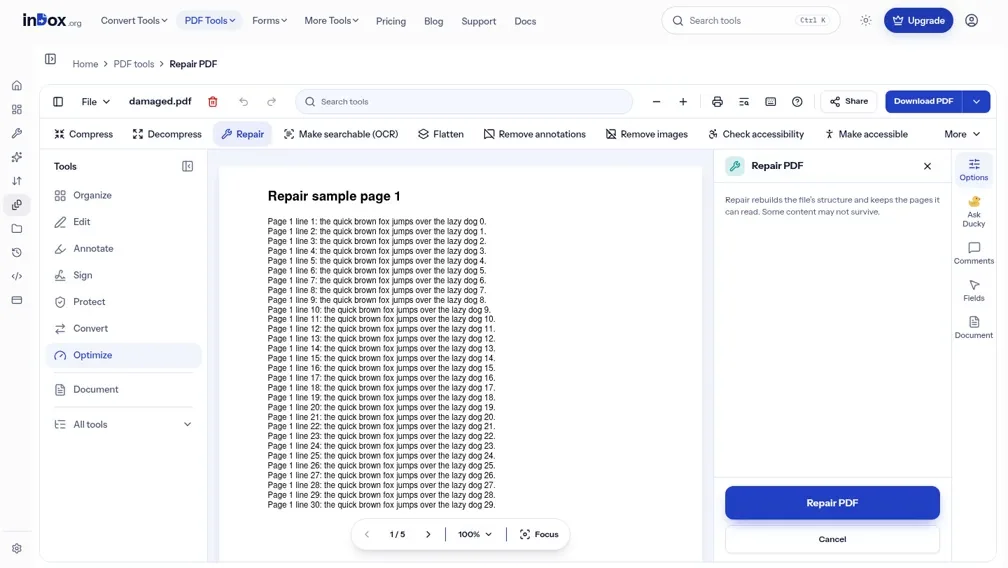
پیام را بخوانید: تعداد صفحهها را میگوید و، برای فایلی که باز نمیشد، اینکه متنی برگشته یا نه. بعد همهٔ صفحهها را مرور کنید. در آزمایش ما نمونهٔ ترمیمشده روی صفحهٔ ۱ از ۵ باز شد. اگر صفحهها خالی بودند یا کم بود، از فایل استفاده نکنید. فایل اصلی شما تغییر نکرده است.
در ادامه میبینید ترمیم روی فایلهای آزمایشی خودمان چه کرد، از جمله فایلی که شکست خورد. یک دکمه هست و تنظیماتی برای حدس زدن نیست، و نتیجه میگوید چند صفحه برگشته و متن آنها هم برگشته یا نه. ترمیم بدون حساب کاربری اجرا میشود. PDF شما با HTTPS به ایندآکس میرسد، کارت فایل آسیبدیده میگوید فایل اصلی شما تغییر نمیکند، و برای بازدیدکنندهای که وارد حساب نشده، بارگذاری 24 ساعت پس از پایان کار حذف میشود.
| آنچه میبینید | دلیل | کاری که باید بکنید |
|---|---|---|
| ویرایشگر پس از ترمیم روی صفحههای خالی باز میشود | فایل بریده شده بود و محتوای صفحهها در آن نبود. در آزمایش ما نسخهٔ نیمهبریده بهصورت ۵ صفحهٔ خالی برگشت | از فایل استفاده نکنید. دوباره دانلودش کنید، از فرستنده نسخهٔ دیگری بخواهید یا دوباره از برنامهای که ساخته خروجی بگیرید. |
| هشدار میگوید متنی پیدا نشد | در صفحههای اول متنی خوانده نشد. برای اسکن این طبیعی است، و برای سند تایپشده نشانهٔ از دست رفتن محتواست | نتیجه را صفحهبهصفحه ببینید. اگر سند تایپشده خالی است، نسخهٔ دیگری از فایل پیدا کنید. |
| کار با «ترمیم این فایل ممکن نشد.» متوقف میشود | موتور نتوانست فایل را بازسازی کند، یا نتیجه فقط یک صفحهٔ خالی بود | یک بار دیگر امتحان کنید. اگر نتیجه همان بود، اصل فایل را در نمایشگر دیگری باز کنید یا دوباره از برنامهای که ساخته خروجی بگیرید. |
| ترمیم روی فایلی که باز میشود شکست میخورد | نسخهٔ بازسازیشده از اصل صفحهٔ کمتری داشت، پس رد شد و فایل شما نگه داشته شد | اصل را نگه دارید. آن را در نمایشگر دیگری باز کنید یا دوباره از برنامهای که ساخته خروجی بگیرید. |
| فایل ترمیمشده باز میشود اما پیوندها یا نشانکها نیست | فایل دوباره نوشته شده و بازنویسی میتواند بخشهایی را که روی صفحه اثری ندارند کنار بگذارد. نمونهٔ ما همه را نگه داشت | با اصل مقایسه کنید. اگر نشانکها را لازم دارید، با ویرایش فهرست مطالب PDF دوباره بسازید. |
| دکمهٔ «ترمیم PDF» غیرفعال است | فایل گذرواژه دارد | آن را با باز کردن قفل PDF بردارید، سپس نسخهٔ باز را ترمیم کنید. |
| فایل ترمیمشده از اصل بزرگتر است | راه جایگزین qpdf شکل خوانای فایل را مینویسد. نمونهٔ ما کوچکتر شد | با فشردهسازی PDF آن را کوچک کنید. |
| نوع آسیب | بازسازی چه میتواند بکند | آزمایش ما، ۵ نوامبر ۲۰۲۶ |
|---|---|---|
| جدول ارجاع بریده یا خراب، تریلر گمشده | شیءها هنوز در فایل هستند، پس ابزار میتواند دنبالشان بگردد و فهرست تازه بنویسد. qpdf این بازیابی را مستند کرده و میگوید همیشه نتیجهٔ دلخواه نمیدهد | نمونهای با جدول بریده، بدون تریلر و با طول جریان نادرست با ۵ از ۵ صفحه و همهٔ متنش برگشت |
| طول نادرست جریانها | وقتی شیءها هستند، خواننده میتواند انتهای هر جریان را پیدا کند | جداگانه بررسی نشد؛ بخشی از نمونهٔ بالا بود |
| فایل بریده، بایتهای گمشده | بایتهای گمشده در فایل نیستند، پس نمیتوان بازسازیشان کرد | نسخهای که تا نیمهٔ اولش بریده شده بود بهصورت ۵ صفحهٔ خالی برگشت و آن موقع هشداری نیامد |
| فایل دارای گذرواژه | این محافظت است، نه آسیب. اول از باز کردن قفل PDF استفاده کنید | برای چنین فایلی دکمهٔ «ترمیم» غیرفعال است |
| اسکنی که سخت خوانده میشود | فایل آسیب ندیده است. تنظیم کنتراست یا OCR PDF را امتحان کنید | روی این صفحه اجرا نشد |
PDFی از یک پورتال یا ایمیل وسط راه متوقف شده و حالا در نمایشگر خطا نشان میدهد. پیش از اینکه دوباره از فرستنده فایل بخواهید، ترمیم را امتحان کنید.
سندهایی که از درایو فرسوده یا کارت حافظه کپی شدهاند گاهی باز نمیشوند. هر کدام را از ابزار رد کنید و آنهایی را که خوانا برمیگردند نگه دارید.
یک فایل در یک دسته مرحلهٔ بعدی، مثل تبدیل، را متوقف میکند. همان یک PDF را ترمیم کنید، بررسیاش کنید و دوباره به دسته بدهید.
اطلاعات در تاریخ ۱۴ آبان ۱۴۰۵ بررسی شد
اگر بازسازی شکست بخورد، یا از فایلی که باز میشود صفحهای را از دست بدهد، کار با خطا متوقف میشود و فایل شما تغییر نمیکند. فایلی که ناقص بریده شده هنوز میتواند با صفحههای خالی برگردد: در آزمایش ما در ۵ نوامبر ۲۰۲۶ نسخهای که تا نیمه بریده شده بود بهصورت ۵ صفحهٔ خالی برگشت. کارت اکنون وقتی متنی پیدا نشود هشدار میدهد؛ پس پیام و صفحهها را بخوانید و بعد دنبال نسخهٔ دیگری از فایل بگردید.
خیر. ترمیم ساختار فایل را بازسازی میکند و بایتهایی را که نیستند نمیتواند بازیابی کند. دو نسخهٔ آسیبدیده از یک نمونه را آزمودیم: نسخهای با فهرست بریده کامل برگشت و نسخهای که نیمه بریده شده بود با صفحههای خالی برگشت.
آن را در همین صفحه اضافه کنید. اگر ویرایشگر نتواند بخواندش، کارت «به نظر میرسد این PDF آسیب دیده است» میآید: «ترمیم» را بزنید. نسخهٔ بازسازیشده در ویرایشگر باز میشود و پیامی تعداد صفحههایش را میگوید. اگر نشد، فایل را دوباره دانلود کنید یا از فرستنده نسخهٔ تازه بخواهید، چون بایتهای گمشده بازسازی نمیشوند.
بررسیاش کنید. در آزمایش ما فایل با جدول ارجاع بریده با ۵ از ۵ صفحه، ۷٬۵۳۱ از ۷٬۵۳۱ نویسهٔ متن، ۲ از ۲ تصویر، ۵ از ۵ پیوند و ۵ از ۵ نشانک برگشت. این فقط یک نمونه است. پیش از اتکا به نتیجهتان آن را صفحهبهصفحه ببینید و متن را بخوانید.
پیام پس از ترمیم را بخوانید. برای فایلی که باز نمیشد، میگوید «ترمیم شد. فایل N صفحه دارد و متنش برگشت» یا هشدار میدهد که متنی پیدا نشده است. برای فایلی که باز میشود، پنل میگوید «ترمیم شد. فایل هنوز N صفحه دارد.» بعد نتیجه را صفحهبهصفحه ببینید، چون پیام نمیتواند بگوید تصویرها یا پیوندها ماندهاند یا نه.
خیر. کارت فایل آسیبدیده میگوید ترمیم یک نسخهٔ تازه میسازد و فایل اصلی شما تغییر نمیکند. فایل ترمیمشده یک PDF تازه است و در آزمایش ما از فایل آسیبدیده کوچکتر بود (۱۳٬۰۰۳ بایت در برابر ۲۶٬۴۷۱ بایت).
در آزمایش ما بله. نمونهٔ آسیبدیدهٔ ما جدول ارجاعش بریده بود، تریلر نداشت و طول جریانهایش نادرست بود و ابزارهای دیگری که امتحان کردیم نتوانستند بازش کنند. فایل ترمیمشده هر ۵ صفحه و همان متن اصلِ سالم را داشت. نتیجه روی فایلهای دیگر میتواند فرق کند.
مستقیم نه. دکمهٔ «ترمیم PDF» غیرفعال است و پنل میخواهد اول قفل فایل را باز کنید. محافظت را با «باز کردن قفل PDF» بردارید و نسخهٔ بازشده را ترمیم کنید.
خیر. پنل یک یادداشت و دکمهٔ «ترمیم PDF» دارد و چیزی برای تنظیم نیست. کار بهمحض زدن دکمه شروع میشود.
خیر. ترمیم بدون ورود به حساب اجرا میشود، در چارچوب سهمیهٔ رایگان روزانه و سقف 200 مگابایت برای هر فایل. ورود به حساب سقف را به 200 مگابایت میرساند.
بارگذاری وقتی «ترمیم» را میزنید با HTTPS فرستاده میشود. اگر وارد حساب نشده باشید، بارگذاری و نسخهٔ ترمیمشده 24 ساعت پس از پایان کار از سرور ایندآکس حذف میشوند؛ با حساب کاربری تا وقتی خودتان حذف کنید در تاریخچهتان میمانند. فایل روی دستگاه شما هرگز تغییر نمیکند.