دو نقطهٔ شروع برای اسکنهای رایج
«اسکن کمرنگ» متن کمرنگ را پررنگتر میکند (در کد ابزار: کنتراست ۱٫۸ و روشنایی ۱٫۱). «اسکن تیره» صفحهٔ خاکستری یا تیره را روشنتر میکند (کنتراست ۱٫۴ و روشنایی ۱٫۳). «اسکن کمرنگ» با باز شدن پنل انتخاب شده است.
یا فایل را هر جای این بخش رها کنید
فایلهای غیر PDF ابتدا تبدیل میشوند. ورود به حساب سقف حجم را بالا میبرد.
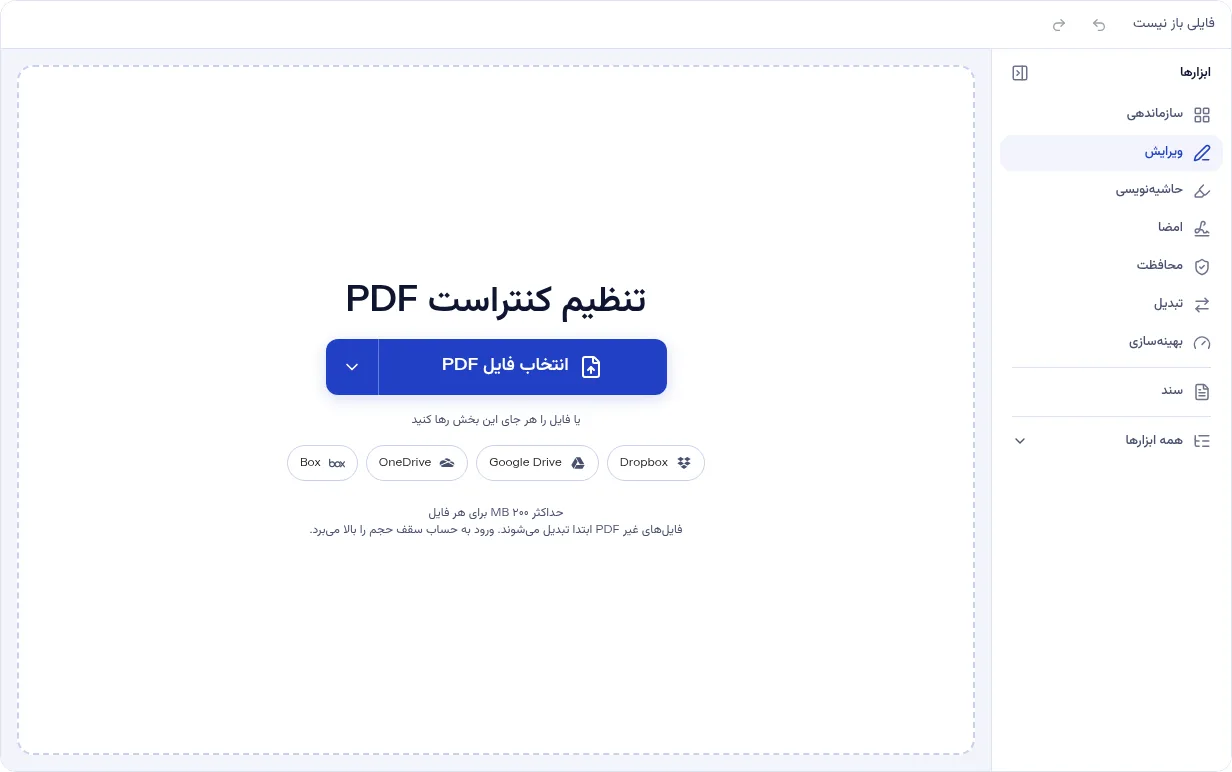
برای پررنگ کردن PDF، آن را اینجا باز کنید، «اسکن کمرنگ» را نگه دارید، «تنظیم کنتراست» را بزنید و نتیجه را دانلود کنید: متن کمرنگ پررنگتر و کاغذ سفیدتر میشود. «اسکن تیره» برعکس عمل میکند و صفحهٔ خاکستری یا تیره را روشن میکند. این صفحه برای کسی است که فتوکپی محو، یادداشت مداد یا اسکن تیرهٔ گوشی دارد و نسخهای میخواهد که خواندن یا چاپش راحتتر باشد. «دلخواه» اجازه میدهد کنتراست و روشنایی را خودتان بنویسید، هر کدام عددی از ۰٫۱ تا ۳ که ۱ آن را بدون تغییر میگذارد. بعد یک کیفیت انتخاب کنید: «پیشنویس» برای کوچکترین فایل، «استاندارد»، «شفاف» یا «چاپ» برای پرحجمترین فایل. پنل پیش از اجرا مصالحه را میگوید: هر صفحه دوباره به شکل تصویر کشیده میشود، پس متن بعداً قابل انتخاب و جستجو نیست و نظرها، فیلدهای فرم و نشانکها حذف میشوند. پیشنهاد میکند بعدش «قابل جستجو کردن (OCR)» را اجرا کنید تا متن برگردد. اگر PDF شما متن تایپشده با خاکستری روشن است، نه اسکن، «جایگزینی رنگها» متن را بدون تبدیل صفحهها به تصویر پررنگ میکند. آن را روی نمونهٔ خودمان اجرا کردیم و آنچه تغییر کرد را پایین گزارش میکنیم، از جمله اینکه یک اسکن بسیار کمرنگ چقدر میتواند کمرنگ بماند.
نمونهٔ دوصفحهای A4 خودمان (CC0): یک اسکن محو و یک صفحهٔ متن کمرنگ، ۱٫۲۶ مگابایت
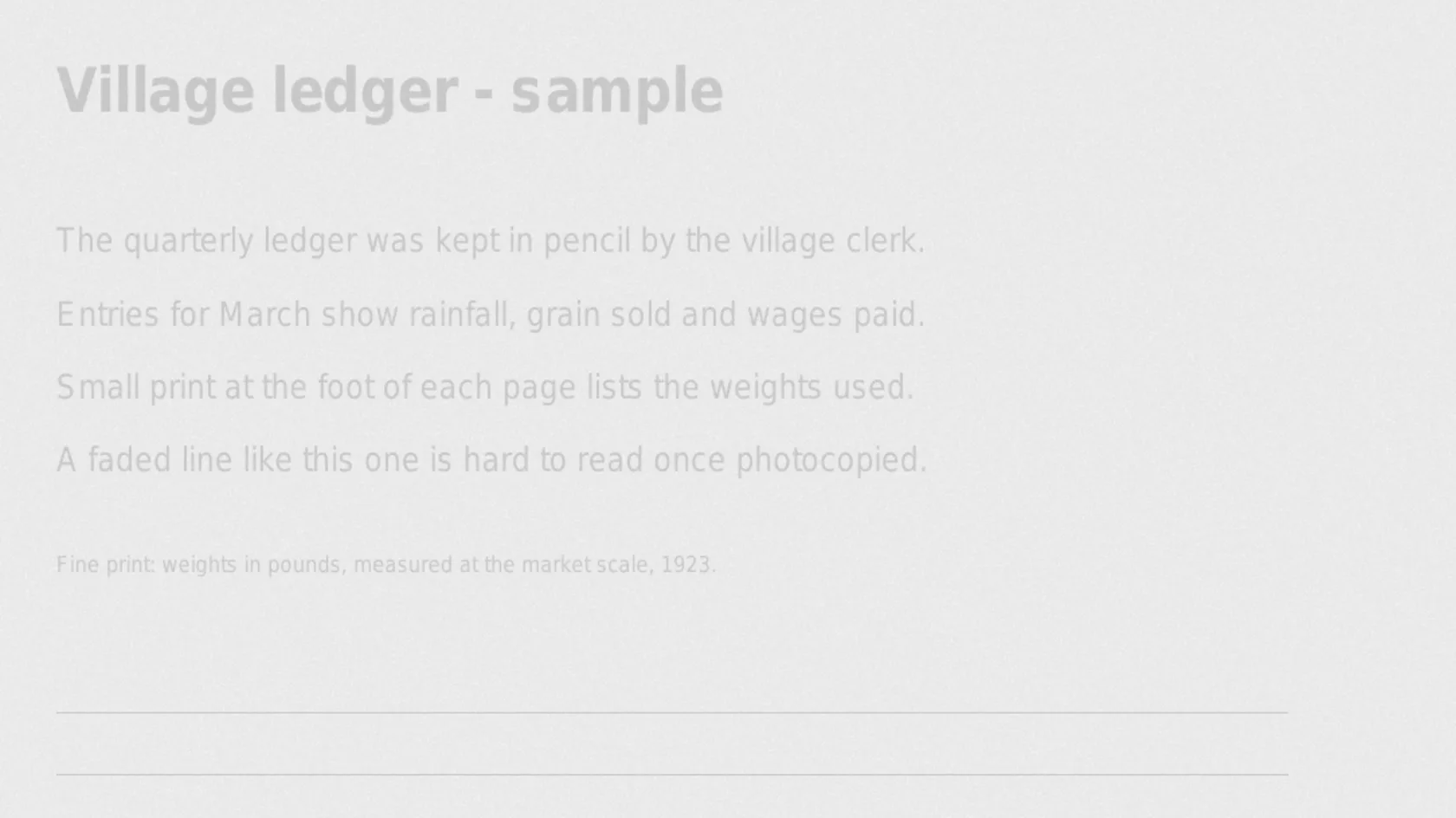
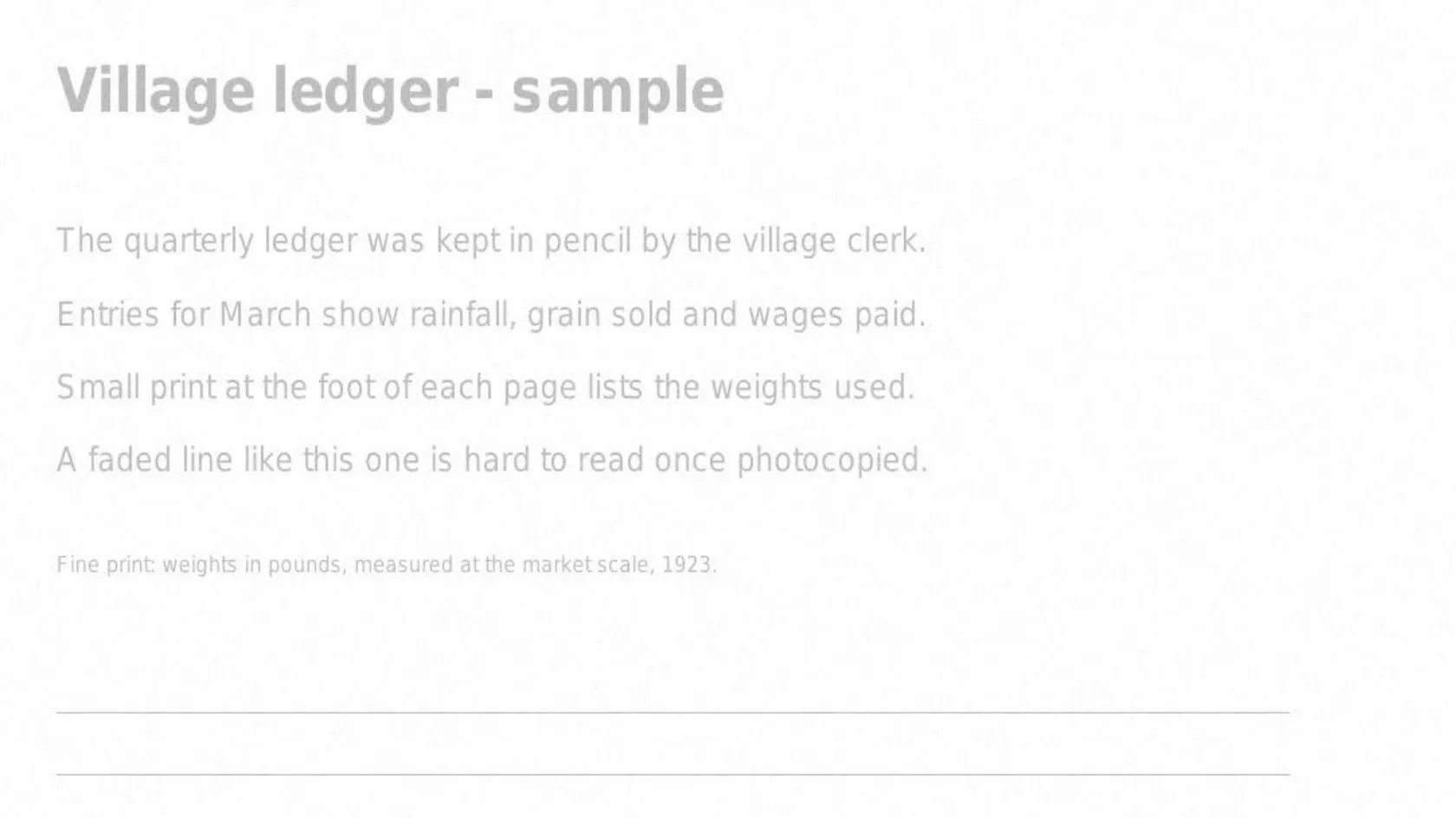
«اسکن کمرنگ» متن کمرنگ را پررنگتر میکند (در کد ابزار: کنتراست ۱٫۸ و روشنایی ۱٫۱). «اسکن تیره» صفحهٔ خاکستری یا تیره را روشنتر میکند (کنتراست ۱٫۴ و روشنایی ۱٫۳). «اسکن کمرنگ» با باز شدن پنل انتخاب شده است.
«دلخواه» را برای نوشتن کنتراست و روشنایی انتخاب کنید؛ روی ۱٫۵ و ۱ باز میشود. هر کدام عددی از ۰٫۱ تا ۳ میگیرد و ۱ آن را بدون تغییر میگذارد. عدد خارج از بازه خطا نشان میدهد و دکمه را غیرفعال میکند.
«پیشنویس» کمحجمترین فایل را میسازد، بعد «معمولی»، «واضح» و «چاپ» که پرحجمترین است. در کد ابزار صفحهها با ۱۰۰، ۱۵۰، ۲۰۰ و ۳۰۰ نقطه در اینچ کشیده میشوند. «معمولی» با باز شدن پنل انتخاب شده است.
یادداشتی قرمز میگوید هر صفحه دوباره بهصورت تصویر کشیده میشود و چه چیزهایی حذف میشود. پیشنهاد میکند بعدش «قابل جستجو کردن» را اجرا کنید.
| مشکل | امتحان کنید | حواستان به این باشد |
|---|---|---|
| متن خاکستری روی صفحهٔ خاکستری | «اسکن کمرنگ»، یا «کنتراست» را بالا ببرید و «روشنایی» را روی ۱ نگه دارید | حرفهایی که در متن ریز ضخیم میشوند یا به هم میچسبند. اسکن بسیار کمرنگ ممکن است کمرنگ بماند. |
| اسکن تار یا تیره | «اسکن تیره»، یا «روشنایی» را بالای ۱ ببرید | ناحیههای روشن که سفیدِ ساده میشوند و خطهای ظریف را از دست میدهند. |
| مداد یا دستخط کمرنگ | «کنتراست» را بالا ببرید و «روشنایی» را کمی پایین بیاورید | پسزمینهای که خاکستری میشود. |
| فایل بلندی که فقط روی صفحه خوانده میشود | «کیفیت» را پایین بیاورید، به «پیشنویس» یا «معمولی» | متن ریزی که نرم میشود. |
| متن تایپشدهٔ خاکستری روشن، نه اسکن | جایگزینی رنگها با رنگ متن تیره | متن اصلی زیر متن جدید در فایل میماند. |
PDF را روی بخش بارگذاری بالای صفحه رها کنید یا برای انتخاب کلیک کنید: بدون ورود تا 200 مگابایت، یا با حساب واردشده 200 مگابایت. در ویرایشگر با پنل «تنظیم کنتراست» آماده باز میشود.
«اسکن کمرنگ»، «اسکن تیره» یا «دلخواه» را بزنید. با «دلخواه»، «کنتراست» و «روشنایی» را بین ۰٫۱ و ۳ تایپ کنید. بعد یک «کیفیت» بردارید و یادداشت دربارهٔ آنچه بازکشی حذف میکند را بخوانید.
«تنظیم کنتراست» را بزنید. وقتی ویرایشگر پایان کار را نشان داد، خوانا بودن صفحهها را بررسی کنید و بعد «دانلود PDF» را بزنید. اگر متن را لازم دارید «قابل جستجو کردن» را اجرا کنید.
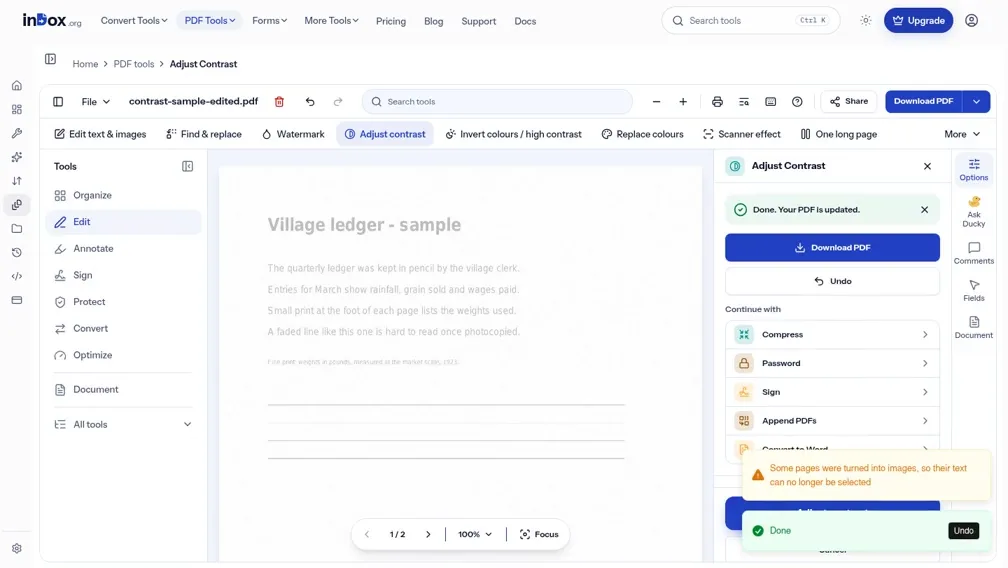
پنل حول چیزی ساخته شده که میخواهید درست کنید، نه حول عدد. «اسکن کمرنگ» و «اسکن تیره» مقدارهای از پیش تعیینشده دارند؛ پس بیشتر فایلها اصلاً تایپ نمیخواهند، و «دلخواه» برای وقتی است که کافی نیستند. کیفیت با هزینهاش نامگذاری شده، از «پیشنویس (کمحجمترین)» تا «چاپ (پرحجمترین)»؛ پس لازم نیست بدانید وضوح یعنی چه. هشدار دربارهٔ بازکشی پیش از اجرا میآید، نه بعدش، و گام بعدی، «قابل جستجو کردن»، در خود پنل نام برده شده است. در آزمایش ما اجرای ناشناس به ورود نیاز نداشت. فایلها از طریق HTTPS منتقل میشوند.
| آنچه میبینید | دلیل | کاری که باید بکنید |
|---|---|---|
| نمیتوانید متن را انتخاب یا جستوجو کنید | هر صفحه دوباره بهصورت تصویر کشیده شده است | روی نتیجه OCR PDF را اجرا کنید تا لایهٔ متن اضافه شود. |
| صفحهها خشن یا رنگپریده شدهاند | مقدارها از ۱ دور است و ۱ صفحه را همانطور که هست میگذارد | فایل اصلی را دوباره اضافه کنید و با مقدارهای نزدیکتر به ۱ اجرا کنید. |
| متن ریز تار است | «کیفیت» برای صفحه خیلی پایین بوده است | فایل اصلی را دوباره با «واضح» یا «چاپ» اجرا کنید. |
| متن کمرنگ هنوز کمرنگ است | اسکن بسیار کمرنگ فقط بخشی از فاصلهٔ جوهر و کاغذ را به دست میآورد | با «دلخواه» و «کنتراست» بالاتر امتحان کنید و نتیجه را ببینید. اگر جوهر تقریباً نیست، کاغذ را دوباره اسکن کنید. |
| فایل بزرگتر از چیزی است که میخواستید | «چاپ» صفحهها را با ۳۰۰ نقطه در اینچ میکشد و در آزمایش ما فایلی ۳٫۳ برابر «معمولی» ساخت | فایل اصلی را دوباره با «معمولی» یا «پیشنویس» اجرا کنید. |
| پیوندها و نشانکها رفتهاند | کشیدن صفحهها بهصورت تصویر آنها را حذف میکند | بعد از اجرا در یک ویرایشگر PDF دوباره اضافهشان کنید، یا فایل اصلی را برای پیمایش نگه دارید. |
| دکمه غیرفعال است و یک عدد قرمز شده | «کنتراست» یا «روشنایی» بیرون از ۰٫۱ تا ۳ است | عددی از ۰٫۱ تا ۳ تایپ کنید. ۱ یعنی بدون تغییر. |
| روش | متن بعدش | مناسب برای |
|---|---|---|
| تنظیم کنتراست (همین صفحه) | هر صفحه یک تصویر است. در آزمایش ما متن قابل انتخاب به ۰ نویسه رسید. | نسخهای خوانا یا قابل چاپ از اسکن کمرنگ یا تیره. |
| OCR PDF روی فایل اصلی | پشت تصویر صفحه لایهٔ متن اضافه میشود، که کار OCR همین است. | جستوجو و کپی متن. اسکن کمرنگ ممکن است تشخیص ضعیفتری بدهد؛ پس اول کنتراست را امتحان کنید و OCR را روی نتیجه بزنید. |
| اسکن دوباره با تنظیمات بهتر | هر چه اسکنر بسازد. | وقتی کاغذ را دارید و منبع بسیار کمرنگ است. منبع بهتر از اصلاح بعدی بهتر است. |
یادداشت مداد، فتوکپیهای قدیمی و چاپ نازک میتوانند به خاکستریِ کاغذ نزدیک باشند. «اسکن کمرنگ» آنها را برای خواندن و چاپ پررنگتر میکند.
اسکنی که در نور بد یا از صفحهای رنگگرفته گرفته شده تار به نظر میآید. «اسکن تیره» روشنش میکند.
«دلخواه» اجازه میدهد کنتراست و روشنایی را جدا جابهجا کنید و پیش از دانلود نتیجه را در ویرایشگر ببینید.
اطلاعات در تاریخ ۱۴ آبان ۱۴۰۵ بررسی شد
PDF را اینجا باز کنید، «اسکن کمرنگ» را نگه دارید، «تنظیم کنتراست» را بزنید و دانلود کنید. برای نتیجهٔ قویتر یا ملایمتر «دلخواه» را انتخاب کنید و کنتراست بالای ۱ بنویسید؛ روشنایی زیر ۱ کل صفحه را تیرهتر میکند.
«اسکن کمرنگ» را با کیفیت «چاپ» انتخاب کنید که صفحهها را با ۳۰۰ dpi دوباره میکشد، بعد نتیجه را چاپ کنید. در آزمایش ما یک اسکن بسیار کمرنگ جوهر پررنگتر روی کاغذ سفیدتر گرفت اما کمرنگ ماند، پس پیش از چاپ نسخههای زیاد نتیجه را ببینید. فایل در «چاپ» بزرگتر است: برای نمونهٔ ما ۵۳۳ کیلوبایت در برابر ۱۶۴ کیلوبایت در «استاندارد».
از «جایگزینی رنگها» استفاده کنید و رنگ متن تیره، مثل سیاه روی پسزمینهٔ سفید، بگذارید. متن را با آن رنگ دوباره میکشد و به شکل متن قابل انتخاب نگه میدارد، در حالی که این ابزار هر صفحه را به یک تصویر تبدیل میکند. محدودیتهای آن ابزار را بخوانید: متن اصلی زیر متن جدید در فایل میماند.
هر دو عددی از ۰٫۱ تا ۳ میگیرند و ۱ یعنی بدون تغییر. «کنتراست» بالای ۱ روشن و تاریک را از هم دورتر میکند. «روشنایی» بالای ۱ صفحه را روشنتر میکند.
«اسکن کمرنگ» متن کمرنگ را پررنگتر میکند. «اسکن تیره» صفحهٔ خاکستری یا تیره را روشنتر میکند. «دلخواه» اجازه میدهد مقدارها را خودتان بگذارید.
«معمولی» برای بیشتر فایلها مناسب است. «واضح» یا «چاپ» متن ریز را تیز نگه میدارد ولی فایل بزرگتر میشود. «پیشنویس» کمحجمترین فایل را میسازد و برای خواندن روی صفحه است. در کد ابزار با ۱۰۰، ۱۵۰، ۲۰۰ و ۳۰۰ نقطه در اینچ کشیده میشوند.
روی نتیجهٔ خودمان OCR اجرا نکردیم. نرمافزار OCR تصویر صفحه را میخواند و مستندات Tesseract گامهایی مثل دودوییسازی و حذف نویز را از عوامل مؤثر بر نتیجه میشمارد؛ پس تصویر واضحتر میتواند کمک کند. روی خروجی «OCR PDF» را اجرا کنید و متن را بررسی کنید.
خیر. هر صفحه دوباره بهصورت تصویر کشیده میشود. روی نتیجه «قابل جستجو کردن» را اجرا کنید تا لایهٔ متن برگردد.
خیر. در آزمایش ما پیوند و هر دو نشانک نمونه حذف شدند. یادداشتها و فیلدهای فرم هم حذف میشوند، چون صفحهها دوباره بهصورت تصویر کشیده میشوند.
خیر. پنل کل سند را با یک مجموعه مقدار تنظیم میکند.
مقدار خارج از ۰٫۱ تا ۳ با پیام رد میشود، پیش از آنکه چیزی اجرا شود. فایل بلند با کیفیت بالا هم میتواند برای یک کار بزرگ باشد و فایل بیش از سقف حجم هنگام بارگذاری رد میشود. کیفیت پایینتری بردارید یا فایل را تقسیم کنید.
به فایل بستگی دارد. در آزمایش ما نمونهٔ ۲ صفحهای ۱٫۲۶ مگابایتی در «استاندارد» ۱۶۴ کیلوبایت و در «چاپ» ۵۳۳ کیلوبایت شد، چون اسکن بزرگی بود که به شکل تصویر ذخیره شده بود. فایلی که متن کوچک بود ممکن است بزرگتر شود.