چهار ظاهر آماده
«متن سفید روی سیاه» با باز شدن پنل انتخاب شده است. «متن زرد روی سیاه»، «متن سبز روی سیاه» و «متن سیاه روی سفید» یک کلیک فاصله دارند و هر کدام نمونهٔ کوچکی از رنگهایش را نشان میدهد.
یا فایل را هر جای این بخش رها کنید
فایلهای غیر PDF ابتدا تبدیل میشوند. ورود به حساب سقف حجم را بالا میبرد.
وارونه کردن PDF صفحهٔ روشن و متن تیره را به صفحهٔ تیره و متن روشن تبدیل میکند که شب برای چشم راحتتر است. این صفحه برای کسانی است که مقاله، کتاب الکترونیکی یا اسلاید را در اتاق تاریک میخوانند، یا از یک اسلاید تیره نسخهٔ روشن میخواهند. پنل رنگها را روی «کنتراست بالا» باز میکند. «متن سفید روی سیاه» را بردارید، که با باز شدن پنل انتخاب شده است، یا «متن زرد روی سیاه»، «متن سبز روی سیاه» یا «متن سیاه روی سفید». کنتراست بالا پسزمینه و متن صفحه را دوباره میکشد و تصویرها را دستنخورده میگذارد. در PDF معمولی آزمایش ما متن انتخابپذیر ماند و تصویر رنگ خود را نگه داشت. در PDFی که متنش با اندازهٔ ۱ پوینت تنظیم و بعد بزرگ شده، نتیجه خوانا نبود، با اینکه ابزار پایان کار را اعلام کرد؛ پس پیش از دانلود صفحهٔ ۱ را در اندازهٔ کامل ببینید. اگر نگاتیو واقعی عکس میخواهید، «وارونه کردن همهٔ رنگها، حتی عکسها» را انتخاب کنید. این گزینه هر صفحه را به تصویر تبدیل میکند؛ پس متن دیگر انتخاب یا جستوجو نمیشود و پنل پیش از اجرا هشدار میدهد. این گزینه را در آزمایش خود اجرا نکردیم. برای انتخاب رنگ پسزمینه و متن دلخواه، پنل را روی «رنگهای دلخواه» ببرید.
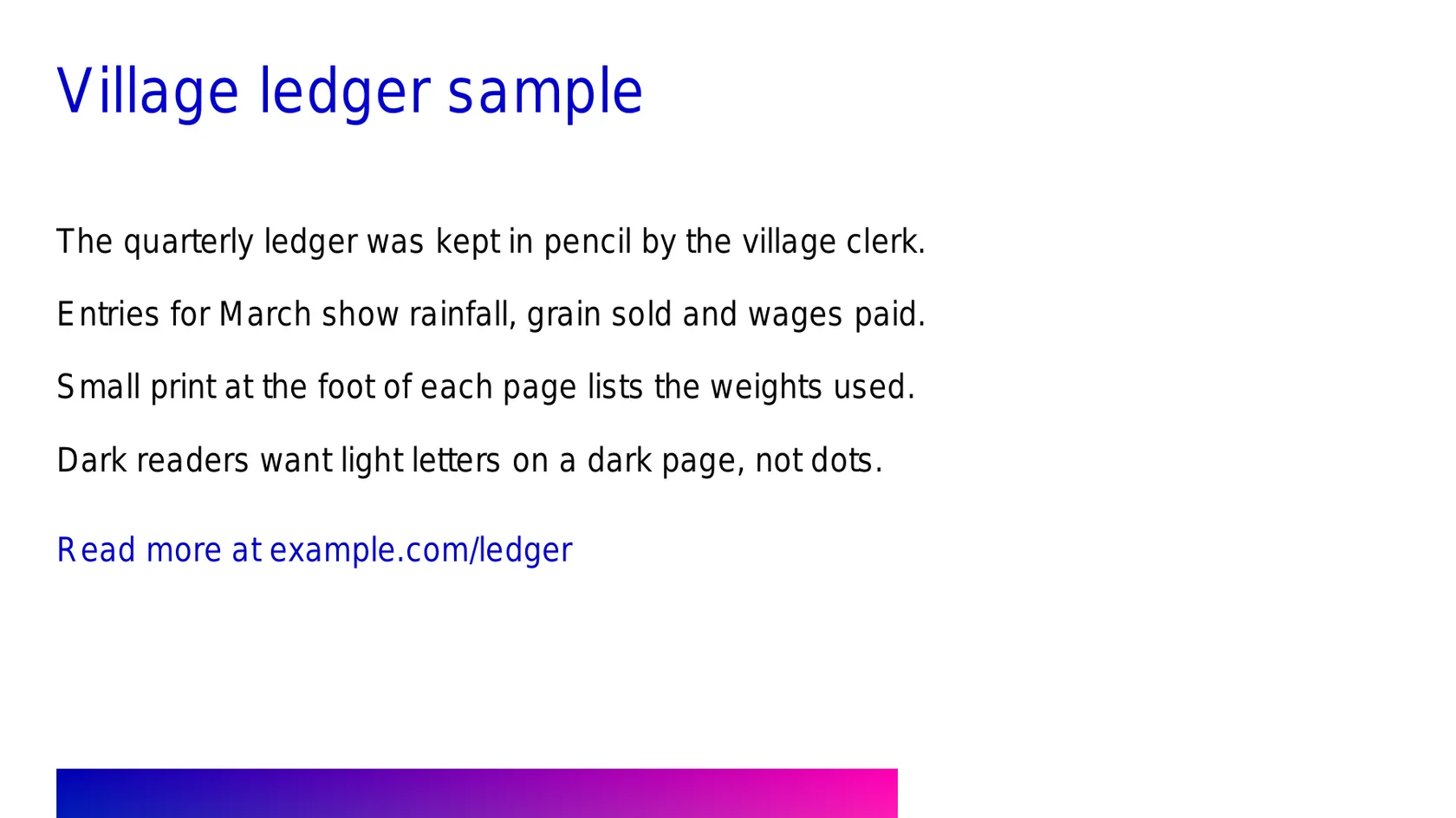
PDF دوصفحهای A4 خودمان (CC0): عنوان و پیوند آبی، متن بدنه و یک تصویر گرادیان، یک بار با ۱۲ پوینت و یک بار با ۱ پوینت
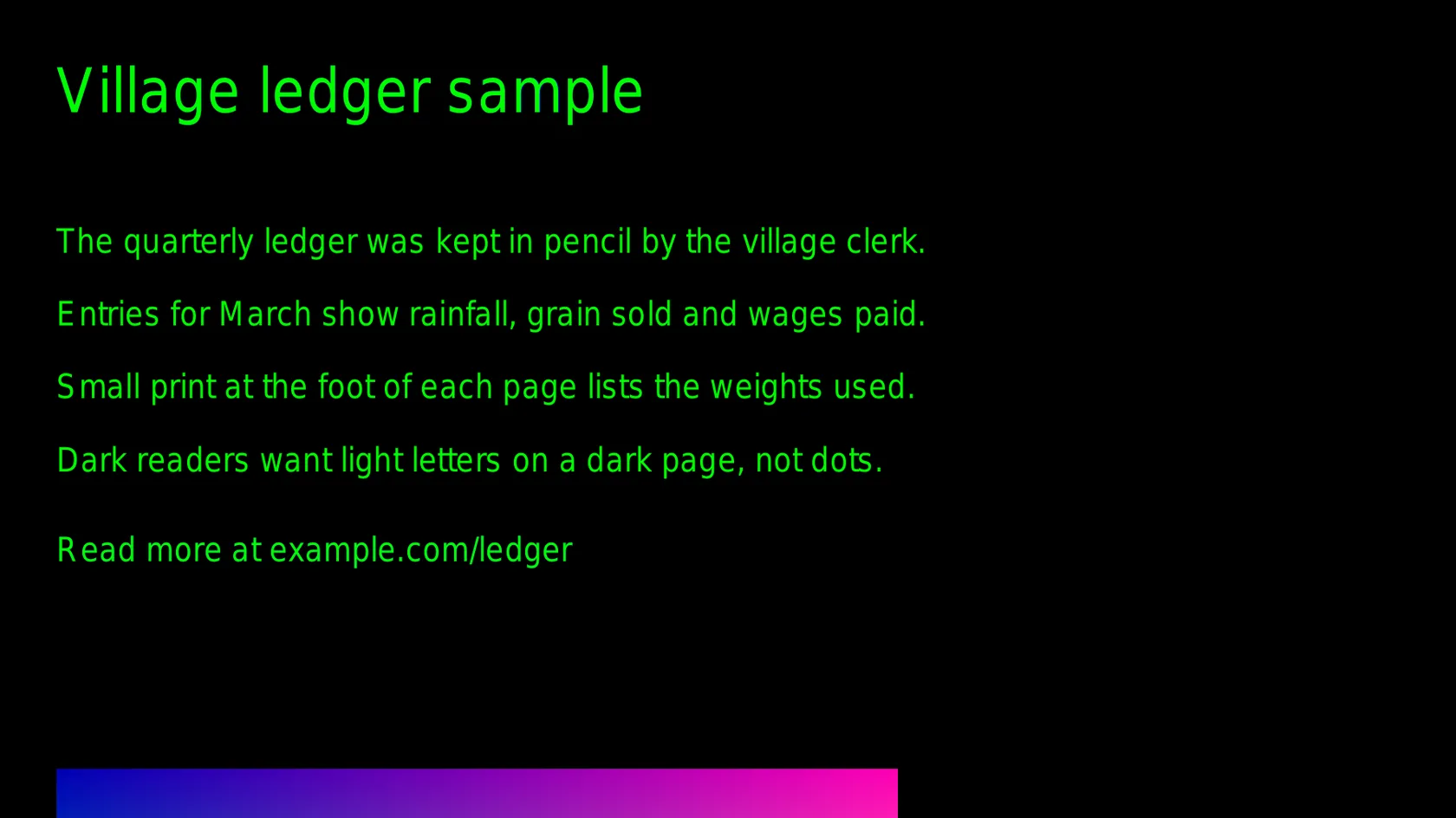
«متن سفید روی سیاه» با باز شدن پنل انتخاب شده است. «متن زرد روی سیاه»، «متن سبز روی سیاه» و «متن سیاه روی سفید» یک کلیک فاصله دارند و هر کدام نمونهٔ کوچکی از رنگهایش را نشان میدهد.
در آزمایش ما روی یک PDF معمولی، پس از یک ظاهر پرکنتراست متن انتخابپذیر ماند و تصویر رنگ خود را نگه داشت. فایلهایی با متن بسیار ریز ممکن است خراب شوند؛ محدودیتها را ببینید.
«وارونه کردن همهٔ رنگها، حتی عکسها» همهٔ رنگها را، تصویرها هم، برعکس میکند. گزینه میگوید برای فایلهای بلند کند است و پیش از اجرا هشداری توضیح میدهد که هر صفحه به تصویر تبدیل میشود.
کلید «چه چیزی تغییر کند» پنل را بین «کنتراست بالا» و «رنگهای دلخواه» جابهجا میکند؛ در حالت دوم خودتان رنگ پسزمینه و متن را برمیدارید.
| میخواهید | انتخاب کنید | به یاد داشته باشید |
|---|---|---|
| صفحهای تیره که هنوز بتوانید متنش را انتخاب کنید | متن سفید روی سیاه | روی PDF معمولی ما جواب داد. اول صفحهٔ ۱ را در اندازهٔ کامل ببینید، چون فایلی با متن ۱ پوینت خراب شد. صفحهای که یک تصویر تمامصفحه است ممکن است تغییر نکند. |
| خواندن راحتتر برای بعضی چشمها | متن زرد روی سیاه یا متن سبز روی سیاه | هر دو را روی صفحهای از متن خودتان امتحان کنید. |
| صفحهٔ روشن از یک اسلاید تیره | «متن سیاه روی سفید» یا «وارونه کردن همهٔ رنگها، حتی عکسها» | پسزمینهٔ تیرهای که شکل یا تصویر باشد، پسزمینهٔ سفید تازه را میپوشاند. نگاتیو صفحهها را به تصویر تبدیل میکند. |
| نسخهٔ تیرهٔ یک اسکن، یا نگاتیو عکس | وارونه کردن همهٔ رنگها، حتی عکسها | آزمایش نشد. متن بخشی از تصویر میشود. فایلی خیلی بزرگتر انتظار داشته باشید. |
PDF را در ناحیهٔ بارگذاری بالای صفحه رها کنید یا با کلیک انتخابش کنید: تا 200 مگابایت اگر وارد حساب نشدهاید و تا 200 مگابایت با حساب واردشده. در ویرایشگر باز میشود و پنل رنگها آماده است.
با انتخاب «کنتراست بالا»، یکی از «متن سفید روی سیاه»، «متن زرد روی سیاه»، «متن سبز روی سیاه» یا «متن سیاه روی سفید» را بردارید. «وارونه کردن همهٔ رنگها، حتی عکسها» را فقط وقتی بزنید که نگاتیو میخواهید، و هشداری را که ظاهر میشود بخوانید.
«تغییر رنگها» را بزنید. وقتی ویرایشگر «Done. Your PDF is updated.» را نشان داد، صفحهها، بهویژه صفحهٔ ۱، را در اندازهٔ کامل ببینید. بعد «دانلود PDF» را بزنید، یا با «واگرد» برگردید.
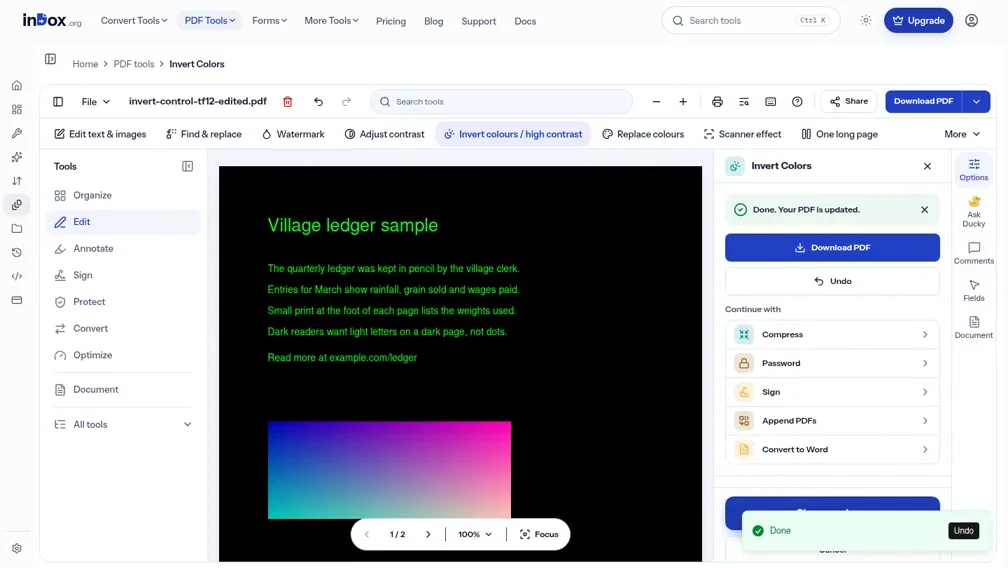
هر ظاهر با چیزی که میبینید نامگذاری شده و نمونهای از رنگهایش را نشان میدهد؛ پس لازم نیست حالت یا کد رنگی را رمزگشایی کنید. در یک PDF معمولی گزینهٔ پیشفرض متن شما را متن و تصویرتان را رنگی نگه میدارد. تنها گزینهای که چیزی از شما میگیرد، یعنی نگاتیو عکس، پیش از اجرا همین را میگوید. «واگرد» فایل اصلی را برمیگرداند؛ پس میتوانید ظاهر دیگری را روی همان فایل امتحان کنید. رایگان است و اجرای ما حساب کاربری نخواست. بخش محدودیتها جاهایی را که ابزار در اجرای ما خطا داد فهرست میکند تا پیش از دانلود بدانید چه چیزی را بررسی کنید.
| آنچه میبینید | دلیل | کاری که باید بکنید |
|---|---|---|
| صفحهٔ اسکنشده سفید میماند | تصویری که تمام صفحه را پر میکند پسزمینهٔ تازه را میپوشاند | «وارونه کردن همهٔ رنگها، حتی عکسها» را انتخاب کنید. |
| عکسها مثل نگاتیو شدهاند | «وارونه کردن همهٔ رنگها، حتی عکسها» همهٔ رنگها را برعکس میکند | یکی از چهار ظاهر اول را بزنید تا عکسها همانطور بمانند. |
| متن دیگر انتخاب نمیشود | وارونگی کامل هر صفحه را با تصویر جایگزین میکند | یکی از چهار ظاهر اول را بزنید، یا روی نتیجه OCR PDF اجرا کنید. |
| فایل خیلی بزرگ است و ساخته شدنش کند بود | صفحههای ذخیرهشده بهصورت تصویر جای و زمان بسیار بیشتری میخواهند | یکی از چهار ظاهر اول را بزنید، یا نتیجه را با فشردهسازی PDF کوچک کنید. |
| متن بدنه روی سیاه به نقطههای ریز تبدیل شده | PDF متن را با اندازهٔ ۱ پوینت تنظیم کرده و بزرگ میکند، و نسخهٔ بازرنگشده آن را روی ۱ پوینت نگه داشت | «واگرد» را بزنید، بعد ظاهر دیگری، «رنگهای دلخواه» یا تنظیم کنتراست را امتحان کنید |
| عنوان یا پیوند روی سیاه آبی تیره میماند | در فایل ۱ پوینتی که آزمودیم متن رنگی بازرنگ نشد | «واگرد» را بزنید و ظاهر یا ابزاری را بردارید که صفحه را بازسازی میکند، بعد صفحهٔ ۱ را در اندازهٔ کامل ببینید |
| متن کپیشده دوبرابر است یا میان حرفها فاصله دارد | متن دو بار کشیده میشود، و در فایل ۱ پوینتی کپی ۲٬۰۵۶ نویسه داشت در برابر ۵۹۴ | از PDF اصلی کپی کنید، یا روی نسخهٔ تصویری OCR PDF اجرا کنید |
| نوشت انجام شد ولی صفحه سخت خوانده میشود | ابزار میگوید کار اجرا شد و خوانا بودن نتیجه را نمیسنجد | صفحهها را در اندازهٔ کامل ببینید و اگر خوانا نیستند «واگرد» را بزنید |
| راه | متن پس از کار | فایل | مناسب برای |
|---|---|---|---|
| ظاهر کنتراست بالا (همین صفحه) | در PDF آزمایشی معمولی ما انتخابپذیر بود. در PDF با متن ۱ پوینت خراب شد. | یک PDF بازرنگشدهٔ تازه | نسخهٔ تیره یا روشن از یک PDF متنی معمولی. |
| وارونه کردن همهٔ رنگها، حتی عکسها (همین صفحه) | انتخابپذیر نیست، چون هر صفحه تصویر میشود. | یک PDF تازه، خیلی بزرگتر | اسکن یا نگاتیو عکس. ما آن را اجرا نکردیم. |
| جایگزینی رنگ | متن با رنگهایی که خودتان برمیگزینید دوباره کشیده میشود. متن اصلی زیر آن میماند، پس متن کپیشده ممکن است دوبل دربیاید. | یک PDF بازرنگشدهٔ تازه | پالت رنگ خودتان بهجای یک ظاهر ثابت. |
| تنظیم کنتراست | در آزمایش ما روی یک اسکن کمرنگ، متن انتخابپذیر به ۰ نویسه رسید. | یک PDF تازه از تصویر صفحهها | نسخهٔ خوانا از یک اسکن کمرنگ یا تیره. |
| حالت تیره در PDF خوان شما | فایل تغییر نمیکند. | فایل تازهای ساخته نمیشود | خواندن روی صفحه، وقتی PDF خوان چنین حالتی دارد. |
صفحهٔ سفید در اتاق تاریک چشم را خسته میکند. متن سفید روی سیاه نسخهای تیره از یک مقاله یا کتاب الکترونیکی برای مطالعهٔ دیروقت میدهد.
بعضیها زرد یا سبز روی سیاه را راحتتر از سیاه روی سفید میخوانند. آن ظاهر را انتخاب کنید و نسخه را برای استفادهٔ شخصی نگه دارید.
اسلایدی با زمینهٔ تیره جوهر زیادی مصرف میکند. چهار ظاهر اول پسزمینهشان را پشت محتوای صفحه میکشند. در اسلایدی که زمینهٔ تیرهاش شکلی پرشده یا تصویر است، همان شکل یا تصویر روی صفحه میماند و «متن سیاه روی سفید» ممکن است متن سیاه را روی اسلاید تیره بگذارد. «وارونه کردن همهٔ رنگها، حتی عکسها» چنین صفحهای را بهصورت تصویر روشن میکند. پیش از چاپ صفحهها را ببینید.
اطلاعات در تاریخ ۱۴ آبان ۱۴۰۵ بررسی شد
کنتراست بالا پسزمینهٔ تازه میکشد و متن را دوباره مینویسد و تصویرها را دستنخورده میگذارد. «وارونه کردن همهٔ رنگها، حتی عکسها» هر صفحه را به تصویر تبدیل میکند و همهٔ رنگها، عکسها هم، را برعکس میکند؛ پس متن انتخابپذیر نیست.
در PDF معمولی، در چهار ظاهر اول بله: «متن سفید روی سیاه»، «متن زرد روی سیاه»، «متن سبز روی سیاه» و «متن سیاه روی سفید». در آزمایش ما ۴۸۸ از ۴۸۸ حرف صفحهٔ ۱ خوانا ماند و pdftotext همان ۵۹۴ نویسهٔ فایل اصلی را پیدا کرد. بعد از «وارونه کردن همهٔ رنگها، حتی عکسها» نه، چون صفحهها تصویر میشوند. در فایلی که متنش ۱ پوینت است، متن کپیشده دوبرابر و با فاصله میان حرفها درآمد.
بعضی PDFها متن را با اندازهٔ ۱ پوینت تنظیم میکنند و بعد بزرگ میکنند. در آزمایش ما روی چنین فایلی، نسخهٔ پرکنتراست همهٔ حرفهای بدنه را روی ۱ پوینت داشت و روی سیاه نقطه دیده میشد. «واگرد» را بزنید و ظاهر دیگری، «رنگهای دلخواه» یا «تنظیم کنتراست» را امتحان کنید و صفحهٔ ۱ را در اندازهٔ کامل ببینید.
در چهار ظاهر اول نه؛ تصویرها همانطور که هستند میمانند. تصویر گرادیان صفحهٔ آزمایش ما رنگ خود را نگه داشت. فقط «وارونه کردن همهٔ رنگها، حتی عکسها» آنها را برعکس میکند.
اسکن یک تصویر تمامصفحه است و پسزمینهٔ تازه را میپوشاند. «وارونه کردن همهٔ رنگها، حتی عکسها» را بزنید که خود تصویر را بازرنگ میکند.
چهار ظاهر اول پسزمینهشان را پشت محتوای صفحه میکشند. در اسلایدی که زمینهٔ تیرهاش شکلی پرشده یا تصویر است، همان شکل یا تصویر روی صفحه میماند و «متن سیاه روی سفید» ممکن است متن سیاه را روی اسلاید تیره بگذارد. «وارونه کردن همهٔ رنگها، حتی عکسها» چنین صفحهای را بهصورت تصویر روشن میکند. برای یک PDF متنی معمولی، «متن سیاه روی سفید» صفحهای روشن با متن قابل انتخاب میدهد.
یک PDF تازه با رنگهای تازه روی سرور ایندآکس میسازد. اگر وارد حساب نشده باشید، فایل بارگذاریشده و نتیجه 24 ساعت پس از پایان کار حذف میشوند. فایل اصلی شما تغییر نمیکند و «واگرد» آن را در ویرایشگر برمیگرداند. حالت تیره در یک PDFخوان فقط نمایش را عوض میکند و فایل تازهای به شما نمیدهد. حساب واردشده آنها را بهجای حذف در تاریخچهاش نگه میدارد.
بله. کلید «چه چیزی تغییر کند» را روی «رنگهای دلخواه» ببرید، یا ابزار جایگزینی رنگ را باز کنید، و رنگ پسزمینه و متن را برگزینید.
خیر. پنل کل سند را بازرنگ میکند و بازهٔ صفحه ندارد.
بله. «واگرد» فایل اصلی را برمیگرداند. «دانلود PDF» فایل بازرنگشده را ذخیره میکند.
در آزمایش ما ظاهر پرکنتراست ۴٫۱ ثانیه طول کشید و فایل از ۸۳٬۸۸۳ به ۷۱٬۲۷۸ بایت رسید، یعنی حدود ۱۵٪ کوچکتر. فایل شما فرق خواهد داشت. «وارونه کردن همهٔ رنگها، حتی عکسها» هر صفحه را بهصورت تصویر ذخیره میکند که بسیار بیشتر از متن جا میگیرد، و پنل پیش از اجرا دربارهٔ این هشدار میدهد. «فشردهسازی PDF» ممکن است حجم را کم کند.