صفحهها و اندازه، یکجا
پنل با تعداد صفحه و اندازهٔ فایل شروع میشود و تعداد فایلهای پیوست را هم نشان میدهد.
یا فایل را هر جای این بخش رها کنید
فایلهای غیر PDF ابتدا تبدیل میشوند. ورود به حساب سقف حجم را بالا میبرد.
اطلاعات PDF همان یادداشت کوتاهی است که فایل دربارهٔ خودش نگه میدارد: عنوانش چیست، چه کسی میگوید آن را نوشته، چند صفحه دارد و چقدر بزرگ است. این صفحه برای کسی است که میخواهد پیش از اشتراکگذاری یک PDF را بررسی کند، بفهمد کدام برنامه آن را ساخته، یا صفحههایش را بینصب کردن نمایشگر رومیزی بشمارد. پنل «ویژگیها» را در ویرایشگر باز میکند که فایل را بهمحض باز شدن میخواند. تعداد صفحهها و حجم فایل، تعداد پیوستها، فیلدهای عنوان، نویسنده، موضوع، کلیدواژهها، «ساختهشده با» و «PDF ساختهشده با» و دکمهٔ «نمایش اسکریپتها» را میبینید. پنل اجازه میدهد آن فیلدها را ویرایش هم کنید، ولی میتوانید فقط بخوانید و ببندیدش. در آزمایش ما روی نمونهای سهصفحهای، تعداد صفحهها، نسخهٔ PDF، اندازهٔ صفحهها، پیوست و اسکریپت با pdfinfo از Poppler یکی بود، ولی تاریخ ساخت و ویرایش نشان داده نشد. فایل رمزدار را باید اول قفلگشایی کرد.
فایل PDF آزمایشی ۳ صفحهای خودمان (۴۰۰۰ بایت) که در indox.org خوانده شد
پنل با تعداد صفحه و اندازهٔ فایل شروع میشود و تعداد فایلهای پیوست را هم نشان میدهد.
عنوان، نویسنده، موضوع و کلیدواژهها همان را نشان میدهند که فایل ذخیره کرده. فیلدی که فایل ندارد خالی دیده میشود.
«ساختهشده با» برنامهای است که سند اصلی را ساخته. «PDF ساختهشده با» برنامهای است که PDF را نوشته. هر دو کنار فیلدهای دیگر نشان داده میشوند.
«نمایش اسکریپتها» را بزنید تا پنل بگوید فایل اسکریپتی دارد یا نه، چند تا، و کد هر کدام را روی صفحه فهرست کند.
اندازهٔ صفحهها، قلمها، فیلدهای فرم، یادداشتها یا امنیت را انتخاب کنید و «نمایش» را بزنید. جنبهٔ اطلاعات پایه، با برچسب شمار واژهها، نویسهها و تصویرها، نسخهٔ PDF را هم میدهد. در بخش محدودیتها ببینید هر کدام در آزمایش ما چه برگرداند.
PDF را در بخش بارگذاری بیاورید. پنل «ویژگیها» آن را میخواند و صفحهها، اندازه و فیلدها را پر میکند.
تعداد صفحه و اندازه را ببینید، بعد شش فیلد را. در آزمایش ما ۳٫۷ ثانیه پس از بارگذاری ظاهر شدند. اگر یک جنبه را دقیقتر میخواهید «جزئیات بیشتر» را باز کنید، جنبه را انتخاب کنید و «نمایش» را بزنید.
وقتی به جواب رسیدید ببندید. برای تغییر یک فیلد، آن را ویرایش کنید و «ذخیرهٔ ویژگیها» را بزنید.
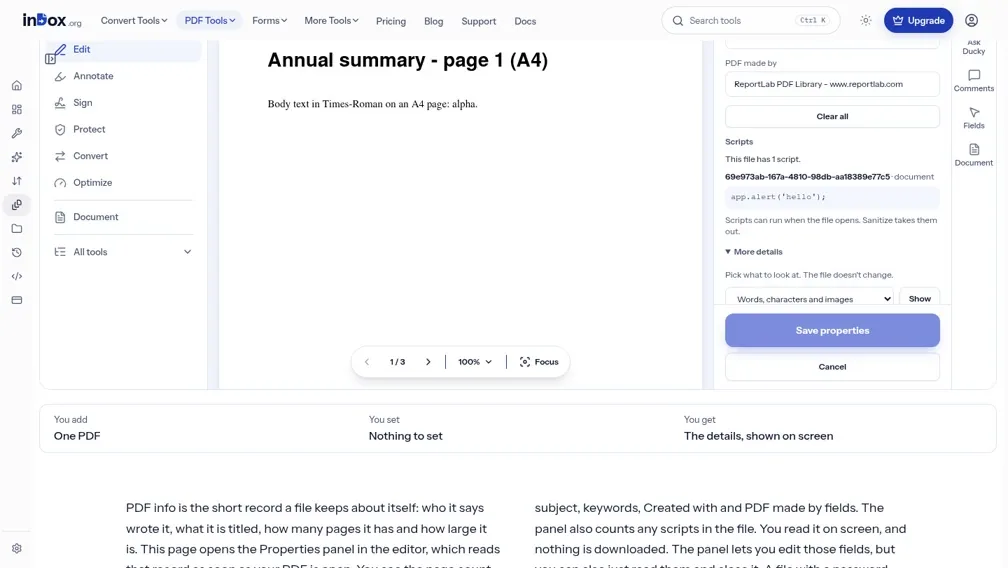
بیشتر ابزارها مجبورتان میکنند گزارشی را ذخیره کنید تا بخوانید. اینجا اطلاعات بهمحض باز شدن فایل روی صفحه است، در فیلدهای برچسبدار بهجای یک بلوک متن خام. همان پنلی است که برای ویرایش جزئیات به کار میبرید، پس غلطی را که ببینید همانجا درست میکنید. با این حال کاستی دارد. در آزمایش ما در ۵ نوامبر ۲۰۲۶ هیچ تاریخی و هیچ XMP نشان نداد و قلمها بهصورت F1، F2 و F3 درآمدند.
| آنچه میبینید | دلیل | کاری که باید بکنید |
|---|---|---|
| پنل میگوید فایل رمز دارد | ویژگیهای فایل قفلشده خوانده نمیشود. در آزمایش ما یک کادر رمز و دکمهٔ باز کردن قفل آمد | اول قفل PDF را باز کنید و دوباره پنل را باز کنید. |
| یک فیلد خالی است | فایل برایش مقداری ذخیره نکرده | مشکلی نیست. اگر مقداری میخواهید، بنویسید و «ذخیرهٔ ویژگیها» را بزنید. |
| تاریخ ساخت یا XMP دیده نمیشود | پنل تاریخها و XMP را نشان نمیدهد، حتی وقتی فایل ذخیرهشان کرده | آنها را در ویژگیهای سند نمایشگر PDF دیگری ببینید. |
| قلمها F1 و F2 و F3 خوانده میشوند | جنبهٔ قلمها نام منبعهای فایل را فهرست میکند و نه نام قلم را | آنها را جانشین بدانید. نام واقعی قلمها را در ویژگیهای سند یک نمایشگر PDF ببینید. |
| اندازهٔ یک صفحه نام کاغذ ندارد | اندازه تا یک پوینت هم به A3، A4، A5، Letter، Legal یا Tabloid نزدیک نیست | اندازه را به پوینت بخوانید، یعنی ۱/۷۲ اینچ. دربارهٔ چیدمان فایل تحلیل PDF را ببینید. |
| در نسخهای قدیمیتر، فایل ۴۰۰۰ بایتی ۳٫۹ کیلوبایت نشان داده میشد | آن نسخه بر ۱۰۲۴ تقسیم میکرد ولی نتیجه را کیلوبایت مینوشت. کد کنونی بر ۱۰۰۰ تقسیم میکند | اگر هنوز مقدار قدیمی را میبینید، آن را KiB بخوانید که هر KiB برابر ۱۰۲۴ بایت است. |
| شمار واژهها و نویسهها را نمیبینم | جنبهٔ شمار واژهها، نویسهها و تصویرها فقط تعداد صفحه، نسخه و اندازه را برمیگرداند | واژهها را در نمایشگر PDF یا ابزار دیگری بشمارید. |
هر جزئیات در بخش دیگری از فایل است. دو ستون آخر میگویند پنل ایندآکس در آزمایش ما چه نشان داد و برای بقیه کدام ابزار ایندآکس را به کار ببرید.
| جزئیات | جای ذخیره | در پنل ایندآکس | ابزار دیگر |
|---|---|---|---|
| عنوان، نویسنده، موضوع، کلیدواژهها | دیکشنری Info | به شکل فیلد قابل ویرایش | برای تغییر: ویرایش فراداده PDF |
| ساختهشده با، PDF ساختهشده با (Creator و Producer) | دیکشنری Info | به شکل فیلد قابل ویرایش | ویرایش فراداده PDF |
| تاریخ ساخت و ویرایش | دیکشنری Info | در آزمایش ما نشان داده نشد، با اینکه فایل داشت | ویژگیهای سند در نمایشگر PDF دیگر |
| فراداده XMP | یک جریان فراداده در فایل | در آزمایش ما نشان داده نشد | ویژگیهای سند در نمایشگر PDF دیگر |
| نسخهٔ PDF | سرآیند فایل | زیر «جزئیات بیشتر»، در جنبهٔ شمار واژهها، نویسهها و تصویرها | لازم نیست |
| رمزگذاری | دیکشنری Encrypt | جنبهٔ امنیت فایل ساده را رمزنگارینشده گفت؛ فایل قفلشده فقط رمز خواست | باز کردن قفل PDF |
| فایلهای پیوست | فایلهای جاسازیشدهٔ سند | یک شمار در پنل | فهرست پیوستها |
| اسکریپتها | کنشهای جاوااسکریپت | دکمهٔ «نمایش اسکریپتها» که آنها را میشمارد و فهرست میکند | نمایش جاوااسکریپت |
پیش از رفتن PDF برای مشتری نویسنده و عنوان را ببینید تا نام پیشنویس یا نام همکار همراهش نرود.
تعداد صفحه و اندازهٔ فایل رسیده را تأیید کنید و ببینید پیوست دارد یا نه، بدون اینکه در برنامهٔ دسکتاپ سنگینی بازش کنید.
پیش از تصمیم ببینید فایل اسکریپت دارد یا نه و چه برنامهای آن را ساخته است.
اطلاعات در تاریخ ۱۴ آبان ۱۴۰۵ بررسی شد
PDF را اینجا اضافه کنید. پنل «ویژگیها» تعداد صفحهها، حجم فایل، تعداد فایلهای پیوستشده و شش فیلد را نشان میدهد: عنوان، نویسنده، موضوع، کلیدواژهها، «ساختهشده با» و «PDF ساختهشده با». «نمایش اسکریپتها» و «جزئیات بیشتر» بقیه را میدهند.
نه. جزئیات روی صفحه است و فایل تغییر نمیکند.
همان پنل «ویژگیها» را باز میکند. این صفحه برای خواندن جزئیات است و «ویرایش فراداده PDF» برای تغییرشان.
بله. «جزئیات بیشتر» را باز کنید، یک جنبه را انتخاب کنید و «نمایش» را بزنید. جنبهها شامل اندازهٔ صفحهها، قلمها و امنیتاند. در آزمایش ما در ۵ نوامبر ۲۰۲۶ هر پاسخ حدود ۳ ثانیه طول کشید، قلمها بهصورت F1، F2 و F3 برگشتند و جنبهٔ «واژهها، نویسهها و تصویرها» فقط تعداد صفحهها، نسخهٔ PDF و حجم فایل را داد. امنیت نمونهٔ بیحفاظ را رمزنگارینشده گزارش کرد. اندازهٔ صفحهها بر پایهٔ اندازه گروهبندی میشود، با نام کاغذی مثل A4 وقتی جور باشد.
ویژگیهای فایل قفلشده خوانده نمیشود. اول قفل PDF را باز کنید. در آزمایش ما نسخهٔ قفلشده یک کادر رمز و دکمهٔ باز کردن قفل نشان داد و فیلدی نداد.
فایل برایشان مقداری ذخیره نکرده. خیلی از PDFها موضوع و کلیدواژه را خالی میگذارند.
نه. نمونهٔ ما تاریخ ساخت و ویرایش را ذخیره داشت و پنل باز هم نشانشان نداد. برای آنها ویژگیهای سند در نمایشگر PDF دیگری را ببینید.
با HTTPS به ایندآکس فرستاده میشود و روی سرور خوانده میشود، پس فقط روی دستگاه شما خوانده نمیشود. اگر وارد حساب نشده باشید، فایل بارگذاریشده 24 ساعت پس از پایان کار حذف میشود؛ با حساب کاربری تا وقتی خودتان پاکش کنید در تاریخچهتان میماند.
خیر. پنل بدون ورود به حساب کار میکند، در چارچوب سهمیهٔ رایگان روزانه و با سقف 200 مگابایت برای هر فایل. با ورود به حساب سقف به 200 مگابایت میرسد.
«ساختهشده با» مدخل Creator است، برنامهای که سند اصلی را ساخته، مثل یک واژهپرداز. «PDF ساختهشده با» مدخل Producer است، برنامهای که فایل PDF را نوشته. اغلب دو برنامهٔ جدا هستند. در نمونهٔ ما هر دو پر بودند و با pdfinfo یکی بودند.
اگر فایل ذخیره کرده باشد: عنوان، نویسنده، موضوع، کلیدواژهها، نام دو برنامه، پیوستها و اسکریپتها. تاریخها و XMP هم در بسیاری از فایلها هست، ولی این پنل نشانشان نمیدهد، پس پیش از انتشار آنها را در نمایشگر PDF دیگری ببینید. برای تغییر یک فیلد «ویرایش فراداده PDF» را به کار ببرید.