فایلی باز نیست

ابزارها

استخراج تصویرها از PDF

یا فایل را هر جای این بخش رها کنید

Dropbox
Google Drive
OneDrive
Box

فایل‌های غیر PDF ابتدا تبدیل می‌شوند. ورود به حساب سقف حجم را بالا می‌برد.

اضافه می‌کنید
یک فایل PDF
تنظیم می‌کنید
قالب (PNG، JPEG یا GIF) و صفحه‌ها
دریافت می‌کنید
یک ZIP با تصویرهای استخراج‌شده

برای استخراج تصویرها از یک PDF، آن را اینجا باز کنید، صفحه‌ها را در «از» و قالب را در «ذخیره با قالب» انتخاب کنید و «استخراج تصویرها» را بزنید: یک ZIP با همهٔ تصویرهای ذخیره‌شده در سند می‌گیرید که هر کدام یک بار ذخیره شده است. اگر PDFی با عکس، لوگو یا نمودار دارید و می‌خواهید آن‌ها را فایل‌هایی برای استفادهٔ دوباره داشته باشید، این صفحه به کار شما می‌آید. «از» «همهٔ صفحه‌ها» یا «صفحه‌هایی که می‌نویسم» (مثل ۱-۳، ۷) را می‌دهد و «ذخیره با قالب» PNG، JPEG یا GIF را. فقط تصویرهای ذخیره‌شده در PDF را ذخیره می‌کند و تصویری که در چند صفحه تکرار شده یک بار بیرون می‌آید. متن و ترسیم‌ها تصویر نیستند. ابزار تصویر را بیرون می‌آورد و نمی‌تواند تصویر تازه‌ای روی صفحه بگذارد؛ «افزودن مهر» روی صفحه‌هایی که برمی‌گزینید مهر متنی یا تصویری می‌گذارد. استخراج رایگان است و در اجرای ما بدون حساب کاربری کار کرد.

PDF ۴ صفحه‌ای خودمان (۴۳۱٬۷۰۰ بایت) با یک عکس، یک لوگوی شفاف و یک صفحهٔ فقط‌متن، که در indox.org اجرا شد

PDF نمونهفایلی که بارگذاری کردیم
۴۲۲ کیلوبایت
عکس درون PDFبه‌صورت JPEG ذخیره شده، ۳۳۵٬۲۵۶ بایت
۳۲۷ کیلوبایت
ZIP با قالب PNG۳ فایل، پنل ۱۴۶۳ کیلوبایت نشان می‌دهد
۱۴۶۳ کیلوبایت
ZIP با قالب JPEG۳ فایل، اندازه را پنل نشان داد
۲۰۵ کیلوبایت
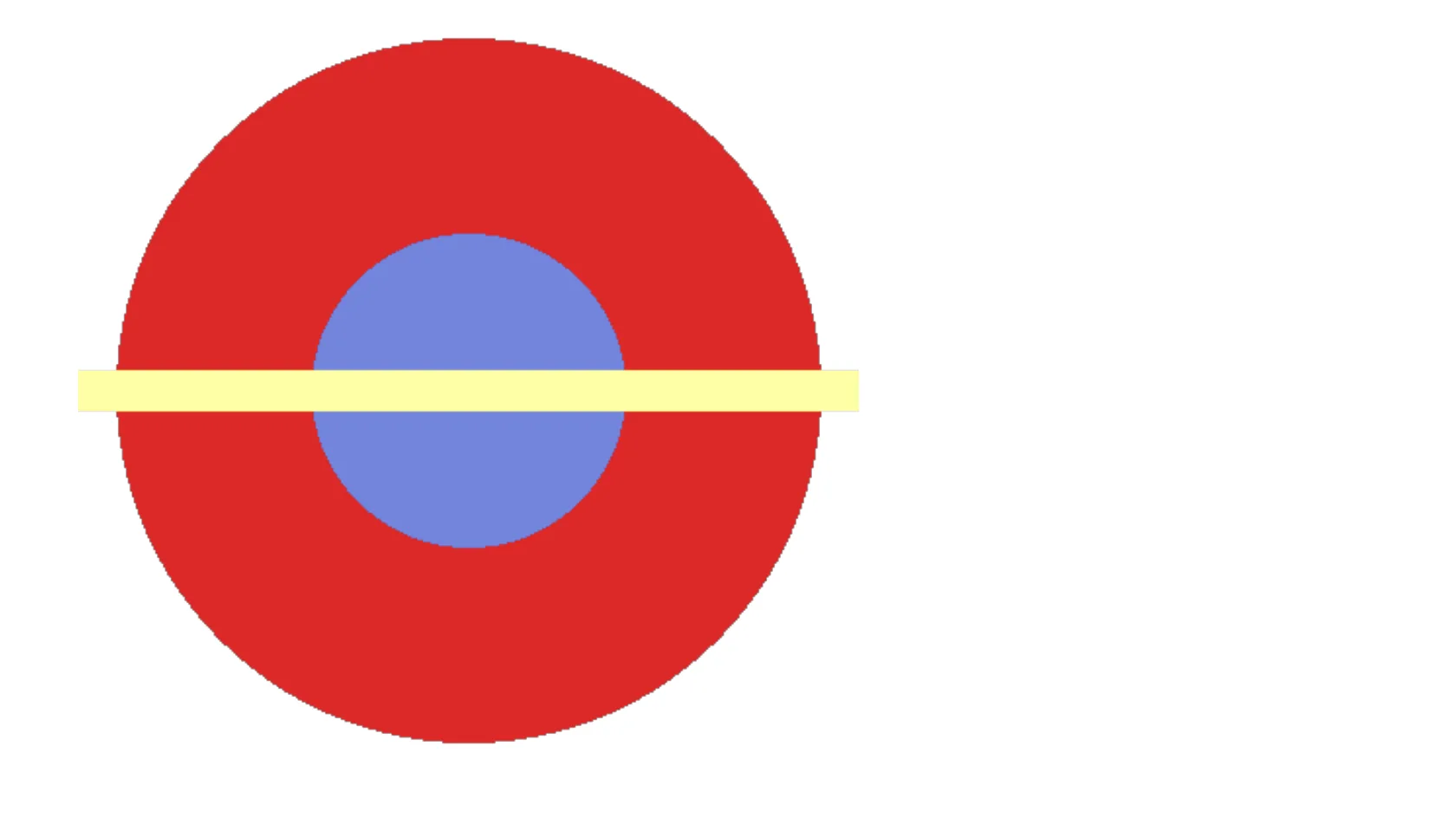
لوگوی صفحهٔ ۲ در PDF نمونهٔ ما، روی زمینهٔ سفید و بزرگ‌نمایی‌شده
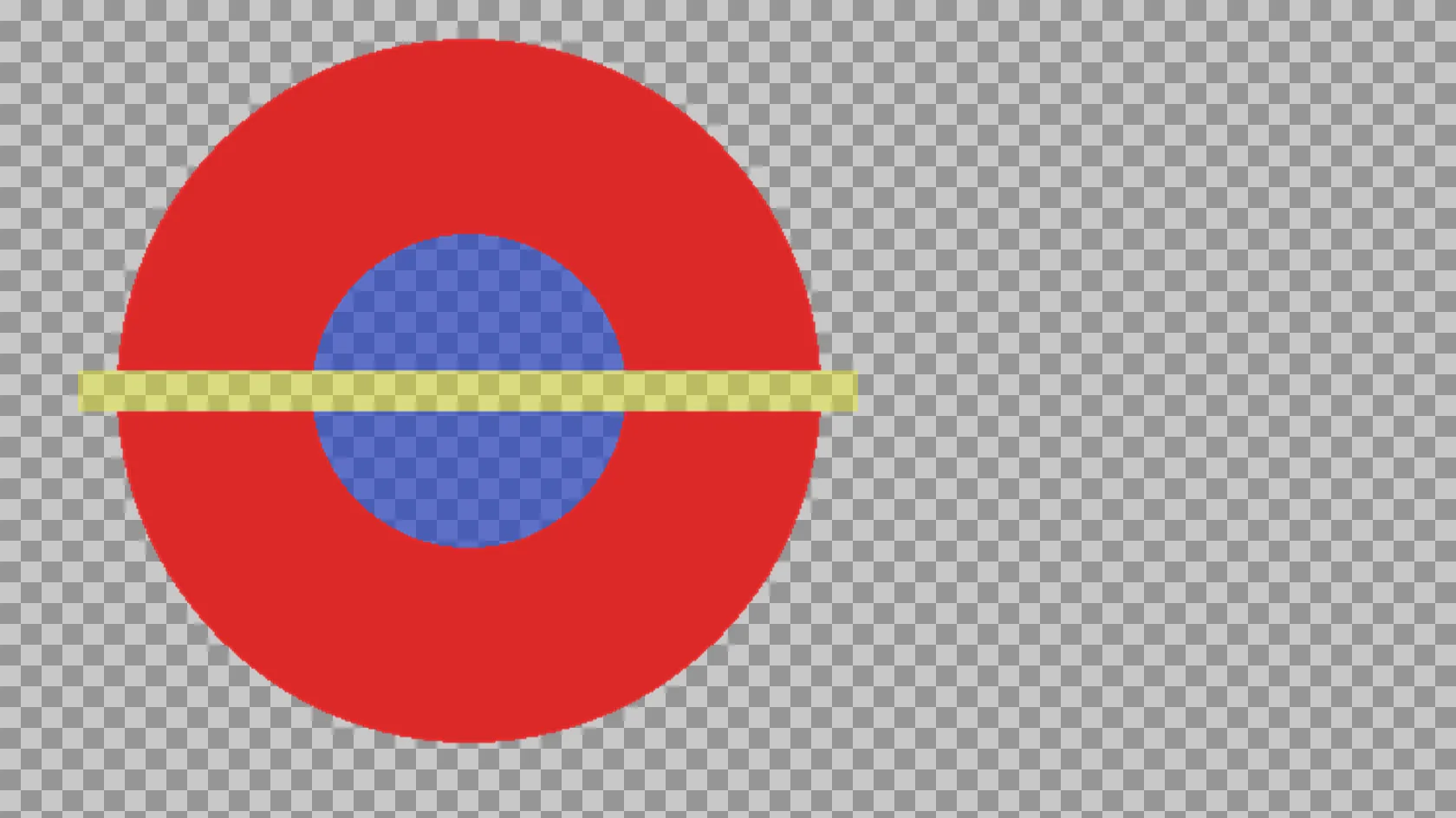
همان لوگو که به‌صورت PNG استخراج شده و روی صفحهٔ شطرنجی خاکستری دیده می‌شود، با بخش شفاف نمایان
اندازه‌گیری‌شده در indox.org در ۵ نوامبر ۲۰۲۶، بدون ورود به حساب: نمونهٔ ۴ صفحه‌ای ما با ۳ تصویر متفاوت. دستگیره را بکشید تا لوگوی روی صفحه را با PNG استخراج‌شده روی صفحهٔ شطرنجی مقایسه کنید؛ بخش شفاف آنجا پیداست.

هنگام استخراج تصویرها از PDF چه کارهایی می‌توانید بکنید؟

همهٔ تصویرها را در یک اجرا ذخیره کنید

کار PDF را می‌خواند و تصویرهایش را در یک ZIP برای دانلود جمع می‌کند. تصویری که در چند صفحه تکرار شده یک بار ذخیره می‌شود و پنل می‌گوید چند تصویر در ZIP است. لازم نیست سند را صفحه‌به‌صفحه بگردید و هر تصویر را با دست ذخیره کنید.
PNG، JPEG یا GIF را انتخاب کنید

«ذخیره با قالب» سه گزینه دارد و از PNG شروع می‌شود که بخش‌های شفاف را نگه می‌دارد. JPEG فایل کوچک‌تری می‌سازد و شفافیت را کنار می‌گذارد. هر تصویر در بایگانی با قالبی که برمی‌گزینید ذخیره می‌شود، پس سندی با نوع‌های تصویر مختلف با یک نوع فایل برمی‌گردد. در آزمایش ما عکسی که به‌صورت JPEG ذخیره شده بود با PNG بسیار بزرگ‌تر بیرون آمد؛ عددها در بخش آنچه می‌ماند و آنچه تغییر می‌کند آمده است.

صفحه‌ها را انتخاب کنید

«از» دو گزینه دارد: «همهٔ صفحه‌ها» که پیش‌فرض است، یا «صفحه‌هایی که می‌نویسم». صفحه‌ها را مثل ۱-۳، ۷ بنویسید تا تصویرها فقط از همان صفحه‌ها گرفته شوند.

PDF را همان‌طور که هست بگذارید

استخراج تصویرها را بیرون کپی می‌کند. سند روی دستگاه شما هر تصویر را نگه می‌دارد و ایندآکس هیچ PDF ویرایش‌شده‌ای برنمی‌گرداند. برای گرفتن تصویرها از یک فایل، «حذف تصاویر» ابزار جداگانه‌ای است.

استخراج تصویرها چه چیزی را نگه می‌دارد و چه چیزی را تغییر می‌دهد

بدون تغییر می‌ماند

  • خود PDF و صفحه‌هایش. چیزی به آن نوشته نمی‌شود.
  • عرض و ارتفاع هر تصویر بر حسب پیکسل. در آزمایش ما سه تصویر با اندازه‌هایی که در PDF ذخیره بود بیرون آمدند: ۱۲۰۰ در ۸۰۰، ۴۰۰ در ۴۰۰ و ۳۰۰ در ۲۰۰.
  • بخش شفاف یک لوگوی PNG. در آزمایش ما ماسک نرم ادغام شد، پیکسل‌های شفاف شفاف ماندند و جعبهٔ سیاه پیدا نشد.
  • تصویری که درون شیء دیگری از صفحه گذاشته شده. در آزمایش ما تصویری درون یک Form XObject استخراج شد و پیکسل‌هایش با نمونهٔ ما یکی بود.

تغییر می‌کند

  • یک ZIP بیرون می‌آید. هر تصویر فایلی است با نامی مثل sample_page_2_1.png: نام فایل، شمارهٔ صفحه و شمارهٔ تصویر در آن صفحه.
  • هر تصویر با قالبی که انتخاب می‌کنید دوباره ذخیره می‌شود، نه بایت‌به‌بایت کپی. در آزمایش ما عکسی که به‌صورت JPEG ۳۳۵٬۲۵۶ بایتی ذخیره بود به PNGای ۱٬۴۹۲٬۶۵۳ بایتی تبدیل شد، ۴٫۴۵ برابر بزرگ‌تر، و به‌طور میانگین ۲٫۲۰ از ۲۵۵ در هر پیکسل با JPEG بازشده تفاوت داشت.
  • JPEG و GIF بدون شفافیت ذخیره می‌شوند. این از روش تبدیل حالت رنگ در ابزار می‌آید و ما شفافیت را فقط با خروجی PNG آزمایش کردیم.
  • تصویری که در چند صفحه به کار رفته یک بار ذخیره می‌شود. در آزمایش ما فهرست تصویرهای PDF، با ماسک‌ها، ۷ مورد داشت و ZIP ۳ فایل داشت.
  • متن، نقاشی‌های برداری و فیلدهای فرم بیرون نمی‌آیند، چون تصویر نیستند. صفحهٔ فقط‌متن در نمونهٔ ما ۰ فایل داد.

کدام قالب تصویر را انتخاب کنیم

می‌خواهیدانتخاب کنیدچرا
بخش‌های شفاف را نگه داریدPNGپیش‌فرض است. در آزمایش ما لوگویی با پس‌زمینهٔ شفاف با شفافیت سالم به‌صورت PNG بیرون آمد. MDN آن را برای تصویرهای ثابت بدون افت پیشنهاد می‌کند.
فایل کوچک‌تر برای عکس‌هایی که در سند می‌گذارید یا هم‌رسانی می‌کنیدJPEGJPEG افت دارد و اینجا شفافیت ندارد. در آزمایش ما ZIP همان سه تصویر با JPEG ۲۰۵ کیلوبایت بود و با PNG ۱۴۶۳ کیلوبایت، طبق عددهای خود پنل.
برنامه‌ای که فقط GIF می‌پذیردGIFMDN برای تصویرهای ثابت PNG را پیشنهاد می‌کند؛ پس GIF را فقط وقتی بگیرید که برنامهٔ دیگر لازم دارد.

چگونه تصویرها را در ۳ مرحله از PDF استخراج کنیم؟

  1. PDFی را که تصویرها را دارد اضافه کنید

    PDF دارای تصویرها را روی ناحیهٔ بارگذاری بکشید، یا «انتخاب فایل» را بزنید و آن را در دستگاه خود پیدا کنید. اگر وارد حساب نشده‌اید تا 200 مگابایت می‌تواند باشد و با حساب واردشده تا 200 مگابایت.

  2. صفحه‌ها و قالب را انتخاب کنید

    در «از»، «همهٔ صفحه‌ها» را نگه دارید، یا «صفحه‌هایی که می‌نویسم» را برگزینید و صفحه‌ها را مثل ۱-۳، ۷ وارد کنید. بعد در «ذخیره با قالب» PNG، JPEG یا GIF را انتخاب کنید؛ PNG از قبل انتخاب شده است.

  3. کار را اجرا کنید و ZIP را ذخیره کنید

    «استخراج تصویرها» را بزنید. دکمه با پیشرفت کار پر می‌شود و مرحله‌ها زیر آن نشان داده می‌شوند. وقتی نتیجه آماده شد، ZIP را دانلود کنید و بایگانی را باز کنید تا تصویرها را ببینید.

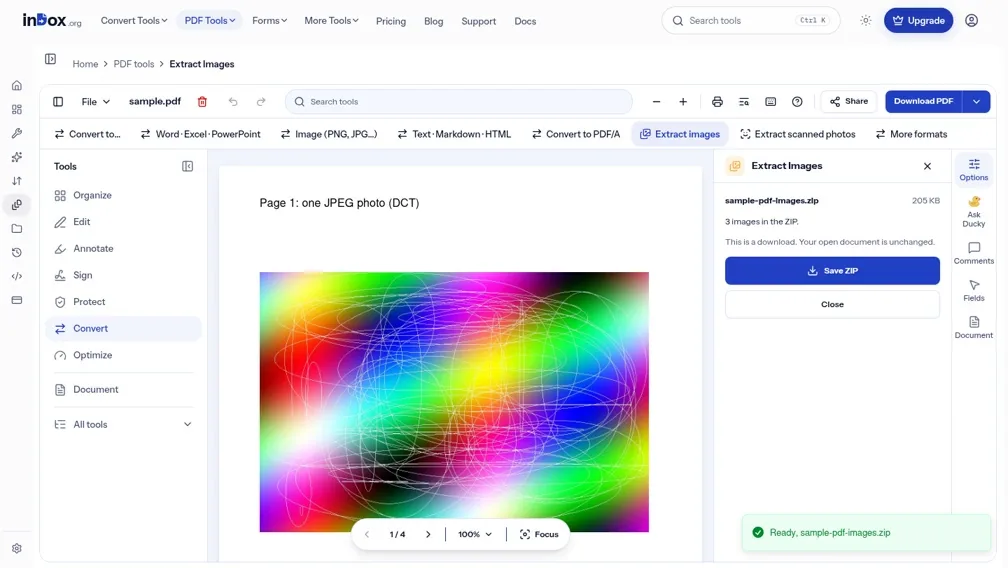
تصویر پنل «استخراج تصویرها» پس از اجرا: یک ZIP با حجم ۲۰۵ کیلوبایت و ۳ تصویر آمادهٔ ذخیره، کنار صفحهٔ ۱ از PDF نمونه

چرا تصویرهای PDF را با ایندآکس استخراج کنیم؟

پنل دو تنظیم دارد، «از» و «ذخیره با قالب»، و هر دو از قبل پر شده‌اند، پس بیشتر کارها فقط بارگذاری و دکمهٔ «استخراج تصویرها» را می‌خواهند. همهٔ تصویرها را در یک بایگانی می‌گیرید، بی‌آنکه تصویر به تصویر ذخیره کنید، و پنل می‌گوید چند تصویر در ZIP است. در آزمایش ما ZIP برای یک نمونهٔ ۴ صفحه‌ای ۵٫۱ ثانیه پس از کلیک آماده بود. استخراج رایگان است و PDF با HTTPS به ایندآکس می‌رسد. سه محدودیت را بدانید: دانلود یک بایگانی است، یک قالب برای همهٔ تصویرها به کار می‌رود، و تصویرها دوباره ذخیره می‌شوند نه اینکه بایت به بایت کپی شوند.

  • همهٔ تصویرهای PDF در یک ZIP
  • خروجی PNG، JPEG یا GIF
  • دو تنظیم که از قبل پر شده‌اند
  • رایگان، و در اجرای ما بدون نیاز به حساب کاربری
  • یک اجرای اندازه‌گیری‌شده روی نمونهٔ واقعی، در همین صفحه
ابزار «استخراج تصویرها از PDF» ایندآکس در indox.org، آماده برای فایل شما

هنگام استخراج تصویرها از PDF چه محدودیت‌هایی وجود دارد؟

حجم فایل
تا وقتی وارد حساب نشده‌اید، هر PDF می‌تواند تا 200 مگابایت باشد، در چارچوب سهمیهٔ رایگان روزانه. حساب واردشده تا 200 مگابایت برای هر فایل بارگذاری می‌کند. ZIPی که برمی‌گردد سقف جداگانه‌ای ندارد و می‌تواند از PDF بزرگ‌تر باشد.
کجا اجرا می‌شود
PDF شما به سرور ایندآکس بارگذاری می‌شود، سرور ZIP را می‌سازد و برمی‌گرداند؛ پنل تصویرهای داخل آن را در مرورگر شما می‌شمارد. اگر وارد حساب نشده باشید، فایل بارگذاری‌شده و نتیجه 24 ساعت پس از پایان کار حذف می‌شوند. حساب واردشده آن‌ها را تا وقتی خودتان پاک کنید در تاریخچه‌اش نگه می‌دارد، حداکثر 180 روز، یا اگر بخواهید ۲۴ ساعت یا ۳۰ روز. در هر حال ایندآکس فقط سابقهٔ کار، مثل نام فایل و وضعیتش، را نگه می‌دارد، نه خود فایل.

محدودیت‌هایی که باید بدانید

  • این ابزار فقط استخراج می‌کند. فیلدی برای افزودن تصویر به صفحه ندارد.
  • حتی وقتی PDF فقط یک تصویر دارد، دانلود یک ZIP است. آن را باز کنید تا تصویر را ببینید.
  • یک قالب روی کل بایگانی اعمال می‌شود. نمی‌توانید در یک اجرا بعضی تصویرها را PNG و بعضی را JPEG ذخیره کنید و تنظیمی برای کیفیت یا وضوح وجود ندارد.
  • بایت‌های اصلی نگه داشته نمی‌شوند و پنل گزینه‌ای برای نگه داشتن آن‌ها ندارد. در آزمایش ما یک JPEG ۳۳۵٬۲۵۶ بایتی که در PDF ذخیره بود به PNGای ۱٬۴۹۲٬۶۵۳ بایتی تبدیل شد، یعنی حدود ۴٫۴۵ برابر بزرگ‌تر.
  • ZIP بدون فشرده‌سازی ذخیره می‌شود، پس اندازه‌اش تقریباً مجموع تصویرهاست و می‌تواند خیلی بزرگ‌تر از PDF باشد.
  • فقط تصویرهایی ذخیره می‌شوند که درون PDF ذخیره شده‌اند، و تصویری که در چند صفحه تکرار شده یک بار ذخیره می‌شود. متن و طرح‌های برداری تصویر نیستند، پس صفحه‌ای که از آن‌ها ساخته شده چیزی برای استخراج ندارد.
  • پنل پیش‌نمایشی از تصویرها نشان نمی‌دهد. می‌گوید چند تصویر در ZIP است، یا اینکه PDF تصویری ندارد. کادر رمز هم ندارد و PDF رمزدار با پیامی متوقف می‌شود که می‌گوید اول رمز را بردارید؛ پس آن را با «باز کردن قفل PDF» باز کنید.
  • خروجی GIF، بازهٔ «صفحه‌هایی که می‌نویسم» و PDFِ بدون تصویر جزو اجرای ما نبودند. صفحه آن‌ها را از روی پنل توصیف می‌کند و هیچ اندازه‌گیری پشتوانهٔ آن‌ها نیست.

وقتی تصویرها آن چیزی نیستند که انتظار داشتید

آنچه می‌بینیدچراکاری که باید بکنید
ZIP تصویرهایش از انتظار شما کمتر استصفحه‌ای که از متن یا نقاشی برداری ساخته شده تصویری برای استخراج ندارد، و تصویری که در چند صفحه یکسان است یک بار ذخیره می‌شودبه‌جایش با PDF به JPG هر صفحهٔ کامل را به‌صورت یک تصویر بگیرید.
ZIP خیلی بزرگ‌تر از PDF استتصویرها به‌طور پیش‌فرض دوباره به‌صورت PNG ذخیره می‌شوند و ZIP فشرده نیست. در آزمایش ما یک JPEG ۳۳۵٬۲۵۶ بایتی به PNGای ۱٬۴۹۲٬۶۵۳ بایتی تبدیل شدکار را دوباره با JPEG اجرا کنید تا فایل‌ها کوچک‌تر شوند، و بپذیرید که JPEG شفافیت ندارد.
پس‌زمینهٔ شفاف یک‌رنگ شدفایل‌های JPEG و GIF بدون شفافیت ذخیره می‌شوندکار را دوباره با PNG اجرا کنید.
پنل خطا نشان می‌دهدشاید PDF آسیب دیده باشد یا رمز داشته باشدترمیم PDF را امتحان کنید، یا برای فایل محافظت‌شده باز کردن قفل PDF.
پنل می‌گوید «این PDF تصویری برای استخراج ندارد»PDF فقط متن و ترسیم دارد که به‌صورت تصویر ذخیره نمی‌شوند. فایل فقط‌متن جزو اجرای ما نبودبا PDF به JPG هر صفحهٔ کامل را به‌صورت یک تصویر بگیرید.

پلن‌های رایگان و پولی چه چیزی اضافه می‌کنند؟

رایگان

  • تمامی تبدیل‌کننده‌ها
  • تمدید روزانه اعتبار
  • پشتیبانی ایمیلی

پایه

  • دسترسی به تمام قابلیت‌ها
  • استخراج هوشمند
  • تبدیل‌های اولویت‌دار
  • پشتیبانی ایمیلی
بالاترین اولویت

پریمیوم

  • همه امکانات پایه
  • بالاترین اولویت در صف
  • پشتیبانی اولویت‌دار

پرداخت به‌ازای مصرف

  • بدون اشتراک
  • اعتبارها هرگز منقضی نمی‌شوند
  • امکان شارژ خودکار
  • دسترسی به تمام قابلیت‌ها
مشاهده‌ی قیمت‌ها

استخراج تصویرها، PDF به JPG یا حذف تصاویر: کدام؟

می‌خواهیدبه کار ببریدچرا
تصویرهای ذخیره‌شده در فایل را به‌صورت فایل‌های جدااستخراج تصاویر (همین صفحه)تصویرهای ذخیره‌شده در PDF را ذخیره می‌کند. شفافیت به‌صورت ماسک نرمِ جدایی نگه داشته می‌شود که همراه تصویر می‌آید (راهنمای pdfimages در Poppler) و در آزمایش ما با PNG ادغام شد.
تصویری از هر صفحهٔ کامل، همراه متن و طرح‌هاPDF به JPGصفحه به‌صورت یک تصویر کشیده می‌شود. متن و طرح‌های برداری تصویر ذخیره‌شده نیستند، پس استخراج هرگز آن‌ها را برنمی‌گرداند.
خود PDF، بدون تصویرهایشحذف تصاویریک PDF برمی‌گرداند، نه ZIP. «استخراج تصاویر» PDF را بدون تغییر می‌گذارد و در عوض تصویرها را به شما می‌دهد.

چه کسانی تصویرها را از PDF استخراج می‌کنند؟

  • طراحانی که اثر هنری را دوباره استفاده می‌کنند

    مشتری بروشوری را به‌صورت PDF می‌فرستد و عکس‌های اصلی از بین رفته‌اند. تصویرها را بیرون بکشید و با آن فایل‌ها کار کنید.

  • نویسندگان و ویراستاران

    مقاله‌ای به نموداری نیاز دارد که فقط درون یک گزارش PDF هست. تصویرها را استخراج کنید و نمودار را در سند خودتان بگذارید.

  • تیم‌های بازاریابی و وب

    عکس‌های محصول در یک PDF کاتالوگ‌اند. یک کار تصویرها را به‌صورت فایل‌های جدا برای وب‌سایت یا ارائه به شما می‌دهد.

چه وقت تصویرها را استخراج کنیم و چه وقت ابزار دیگری برگزینیم

  • بازیابی عکس‌ها از بروشور یا کاتالوگ وقتی فایل‌های مبدأ گم شده‌اند.
  • جمع‌آوری شکل‌های یک گزارش برای استفادهٔ دوباره در ارائه.
  • ذخیرهٔ لوگوی جاسازی‌شده در PDF سربرگ.
  • جمع کردن تصویرهای آلبوم عکسی که به‌صورت یک PDF ذخیره شده است.
  • تصویری از هر صفحهٔ کامل می‌خواهید، همراه متن. «PDF به JPG» صفحه‌ها را به‌صورت تصویر خروجی می‌دهد و این ابزار نه.

کجا می‌توانم بیشتر بخوانم؟

منابع

اطلاعات در تاریخ ۱۴ آبان ۱۴۰۵ بررسی شد

همه‌چیز با ایندآکس

پرسش‌های متداول استخراج تصویر

آیا می‌توانم در این صفحه به PDF تصویر اضافه کنم؟

خیر. ابزار فقط تصویر بیرون می‌آورد. برای گذاشتن لوگو یا مهر روی صفحه‌ها «افزودن مهر» را به کار ببرید که مهر متنی یا تصویری می‌گذارد؛ برای گذاشتن تصویر روی یک صفحه «ویرایش PDF» را.

کدام قالب‌های تصویر را می‌توانم انتخاب کنم؟

PNG، JPEG یا GIF، در «ذخیره با قالب» تنظیم می‌شود. PNG به‌طور پیش‌فرض انتخاب شده و بخش‌های شفاف را نگه می‌دارد، JPEG فایل کوچک‌تری می‌سازد و انتخاب شما روی هر تصویر بایگانی اعمال می‌شود.

چرا فایل ZIP می‌گیرم و نه خود تصویرها؟

کار خروجی‌اش را در یک بایگانی بسته‌بندی می‌کند، پس سندی با تصویرهای زیاد هم یک دانلود واحد است. آن را باز کنید تا فایل‌های تصویری را ببینید.

آیا می‌توانم تصویرها را فقط از چند صفحه استخراج کنم؟

بله. در «از»، «صفحه‌هایی که می‌نویسم» را برگزینید و صفحه‌ها را مثل ۱-۳، ۷ بنویسید. آن‌وقت ZIP فقط تصویرهای همان صفحه‌ها را دارد.

آیا این هر صفحه را به یک تصویر تبدیل می‌کند؟

خیر. تصویرهای ذخیره‌شده در سند را ذخیره می‌کند، نه خود صفحه‌ها را. برای خروجی گرفتن از کل صفحه‌ها به‌صورت تصویر، «PDF به JPG» را به کار ببرید.

آیا استخراج تصویرها را از PDF من حذف می‌کند؟

خیر. تصویرها در ZIP کپی می‌شوند و PDF شما تغییر نمی‌کند. «حذف تصاویر» ابزاری است که PDFی با تصویرهای برداشته‌شده برمی‌گرداند.

برای استخراج تصویرها به حساب کاربری نیاز است؟

خیر. استخراج تصویر رایگان است و در اجرای ما بدون ورود به حساب کار کرد. بازدیدکنندگانی که وارد حساب نشده‌اند سهمیهٔ رایگان روزانه دارند.

PDF من و بایگانی تصویر پس از آن چه می‌شوند؟

PDF با HTTPS به سرور ایندآکس می‌رود و سرور ZIP را می‌سازد. اگر وارد حساب نشده باشید، فایل بارگذاری‌شده و ZIP 24 ساعت پس از پایان کار حذف می‌شوند و فایل روی دستگاه شما تغییر نمی‌کند. ZIP را به‌محض آماده شدن ذخیره کنید. حساب واردشده آن‌ها را به‌جای حذف در تاریخچه‌اش نگه می‌دارد.

می‌شود تصویرها را بدون افت کیفیت از PDF استخراج کرد؟

هر تصویر عرض و ارتفاعش را به پیکسل نگه می‌دارد، ولی دوباره به قالبی که انتخاب می‌کنید ذخیره می‌شود و بایت‌های فایل اصلی کپی نمی‌شود. در آزمایش ما یک JPEG ۳۳۵٬۲۵۶ بایتی ذخیره‌شده در PDF به‌صورت یک PNG ۱٬۴۹۲٬۶۵۳ بایتی بیرون آمد و پیکسل‌هایش به‌طور میانگین ۲٫۲۰ از ۲۵۵ با JPEG رمزگشایی‌شده فرق داشت. PNG انتخاب نزدیک‌تری است؛ پنل گزینه‌ای برای نگه داشتن فایل اصلی ندارد.

چرا لوگوی من که روی هر صفحه هست فقط یک بار می‌آید؟

تصویری که در چند صفحه یکسان است یک بار ذخیره می‌شود. در آزمایش ما فهرست تصویرهای PDF ۷ مورد داشت و ZIP ۳ فایل داشت. اگر از هر صفحه یک فایل می‌خواهید، «PDF به JPG» از هر صفحه یک تصویر می‌دهد.