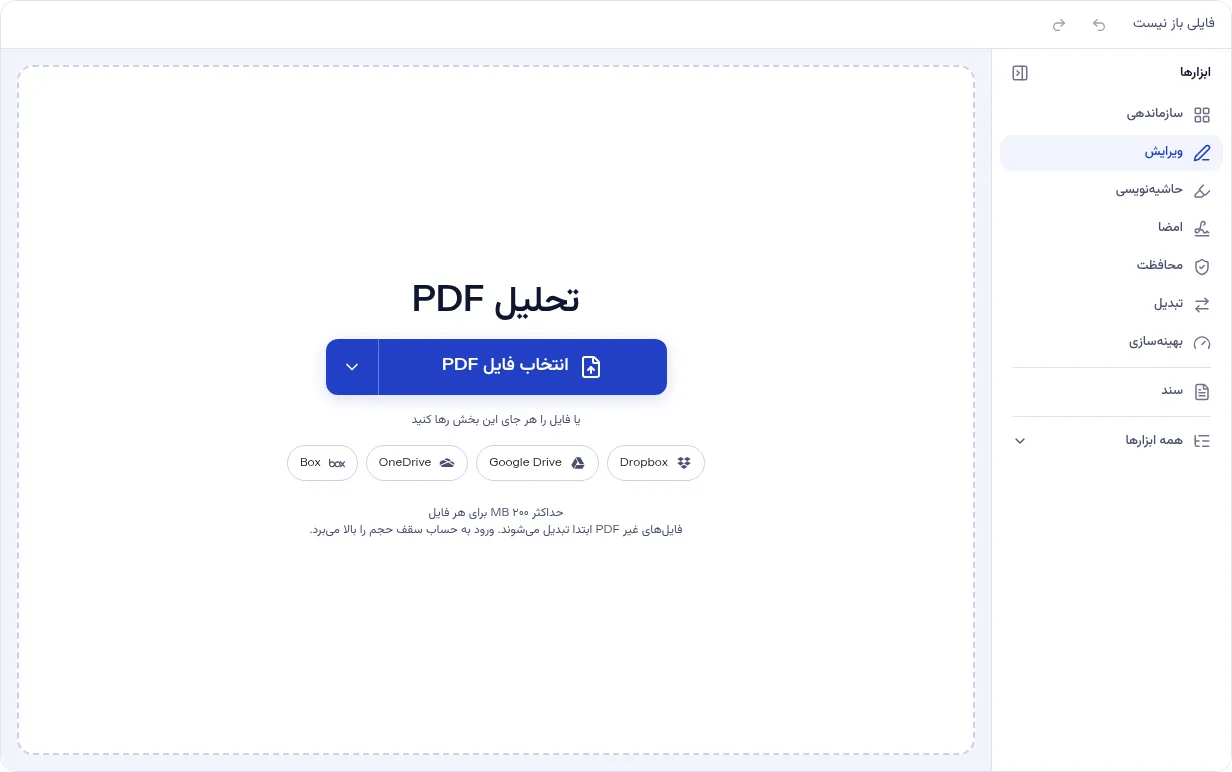
از فهرست انتخاب کنید، بدون تایپ
«جزئیات بیشتر» منویی با شش جنبه دارد. یکی را انتخاب کنید و «نمایش» را بزنید. لازم نیست نام فنی چیزی را بدانید.
یا فایل را هر جای این بخش رها کنید
فایلهای غیر PDF ابتدا تبدیل میشوند. ورود به حساب سقف حجم را بالا میبرد.
گاهی فقط یک واقعیت دربارهٔ PDF لازم دارید و ویرایشی نمیخواهید: صفحهها چه اندازهاند، فرم دارد یا نه، رمزگذاری شده یا اسکریپت دارد. این صفحه برای کسانی است که پیش از چاپ، پر کردن یا باز کردن فایل در جایی دیگر آن را بررسی میکنند. پنل «ویژگیها» را در ویرایشگر باز میکند. در «جزئیات بیشتر» یک جنبه را از فهرست انتخاب میکنید و «نمایش» را میزنید. شش جنبه اینهاست: واژهها، نویسهها و تصویرها؛ اندازهٔ صفحهها؛ قلمها؛ فیلدهای فرم؛ یادداشتها و پیوندها؛ و امنیت. دکمهٔ جدای «نمایش اسکریپتها» اسکریپتهای فایل را فهرست میکند. فایل تغییر نمیکند. هر جنبه را روی نمونهٔ خودمان در ۵ نوامبر ۲۰۲۶ اجرا کردیم و این صفحه میگوید چه برگشت. اندازهٔ صفحهها، فیلدهای فرم، امنیت و فهرست اسکریپتها با ابزارهایی که مقایسه کردیم یکی بود. «واژهها، نویسهها و تصویرها» هیچ شمارشی از واژه، نویسه یا تصویر نداد، قلمها با نامهای داخلی و بدون نشانهٔ جاسازیشدن آمدند و هیچ جنبهای وضوح تصویر را گزارش نمیکند. این بررسیها روش دیگری میخواهند که در ادامه آمده است. فایل رمزدار باید اول باز شود.
analysis-sample.pdf، فایل دوصفحهای خودمان با صفحههای A4 و Letter، ۱۰۸٬۵۷۷ بایت
«جزئیات بیشتر» منویی با شش جنبه دارد. یکی را انتخاب کنید و «نمایش» را بزنید. لازم نیست نام فنی چیزی را بدانید.
در آزمایش ما این جنبه تعداد صفحهها، نسخهٔ PDF و اندازهٔ فایل را داد و هر سه درست بودند. هیچ شمارشی از واژه، نویسه یا تصویر نداد.
«اندازهٔ صفحهها» صفحهها را بر پایهٔ اندازه گروهبندی میکند و وقتی کاغذی جور باشد، مثل A4 یا Letter، نامش را با اندازه به پوینت میآورد. «فیلدهای فرم» تعداد فیلدها را داد که با ابزارهای خط فرمانی که مقایسه کردیم یکی بود. قلمها بهصورت نامهای داخلی مثل F1 و F2 برگشتند.
امنیت گفت فایل رمزگذاری شده است یا نه. «یادداشتها و پیوندها» در فهرست هست اما در آزمایش ما اجرایش نکردیم.
«نمایش اسکریپتها» اسکریپتهای یک PDF را با کدشان و بدون اجرا فهرست میکند. در آزمایش ما با گزارش pdfinfo یکی بود.
| میخواهید بدانید | در «جزئیات بیشتر» انتخاب کنید | چه میگیرید |
|---|---|---|
| سند از نظر صفحه و بایت چقدر است | واژهها، نویسهها و تصویرها | در آزمایش ما تعداد صفحهها، نسخهٔ PDF و اندازهٔ فایل. بدون شمارش واژه، نویسه یا تصویر. |
| اندازهٔ هر صفحه | اندازهٔ صفحهها | صفحهها بر پایهٔ اندازه گروهبندی میشوند، با نام کاغذی مثل A4 یا Letter وقتی جور باشد و اندازه به پوینت. A4 و Letter در آزمایش ما با pdfinfo یکی بودند. |
| صفحهها از چه قلمهایی استفاده میکنند | قلمها | نامهای داخلی مثل F1، F2 و F3 همراه با شمارش. بدون نشانهٔ جاسازیشدن. |
| PDF فرم دارد یا نه | فیلدهای فرم | تعداد فیلدها و اینکه فرم XFA دارد یا امضا. تعداد با qpdf یکی بود. |
| یادداشتها، پیوندها و حاشیهنویسیهای دیگر | یادداشتها و پیوندها | فایل چه نشانهگذاریهایی دارد. در آزمایش ما اجرا نشد. |
| فایل رمزگذاری شده است یا نه | امنیت | رمزگذاریشده بودن فایل. روی فایل بازشده چیز دیگری نشان نداد. |
| فایل اسکریپت دارد یا نه | نمایش اسکریپتها | فایل چند اسکریپت دارد و کدشان، بدون اجرا. |
فایل PDF را در بخش بارگذاری اضافه کنید. در آزمایش ما صفحه و پنل «ویژگیها» ۱٫۱ ثانیه پس از بارگذاری آماده بود.
واژهها، نویسهها و تصویرها، اندازهٔ صفحهها، قلمها، فیلدهای فرم، یادداشتها و پیوندها، یا امنیت را انتخاب کنید.
پاسخ در پنل میآید. برای دیدن چیز دیگری جنبهٔ دیگری را انتخاب کنید، یا «نمایش اسکریپتها» را بزنید تا اسکریپتهای فایل، اگر باشد، فهرست شوند.
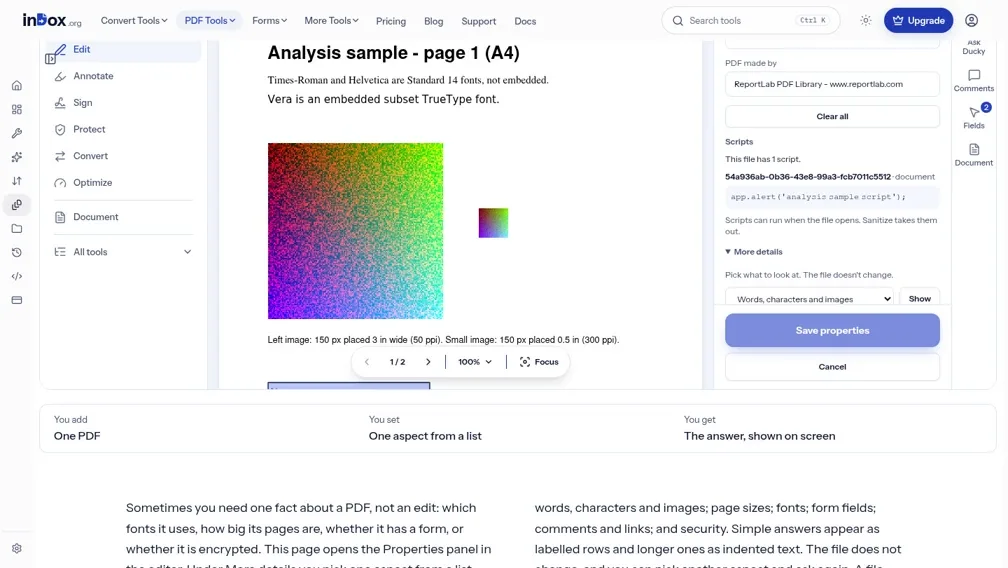
پرسش یکواقعیتی باید پاسخ یکواقعیتی بگیرد. بهجای انبوهی داده که باید دانلود کنید و جای دیگری باز کنید، از یک فهرست ساده انتخاب میکنید و نتیجه را در پنل میخوانید. کنار عنوان، نویسنده و تعداد صفحههای فایل است، پس موارد پایه و جزئیات یکجا هستند. دربارهٔ خودش فروتن است: واقعیتها را از فایل میخواند، دربارهٔ سند قضاوت نمیکند و آن را ویرایش نمیکند. پیشبررسی چاپ هم نیست. قلم جاافتاده یا تصویر کموضوح را علامت نمیزند و این صفحه میگوید کدام ابزارهای خط فرمان این کار را میکنند.
| آنچه میبینید | دلیل | کاری که باید بکنید |
|---|---|---|
| پنل میگوید نتوانست آن را بخواند | خواندن ناموفق بود | دوباره «نمایش» را بزنید. اگر باز هم نشد، ببینید فایل در نمایشگر PDF باز میشود. |
| پنل میگوید PDF با رمز محافظت شده است | فایل قفلشده تحلیل نمیشود و تا باز نشدن فایل جنبهٔ امنیت ارائه نمیشود | رمز را وارد کنید یا از باز کردن قفل PDF استفاده کنید و دوباره پنل را باز کنید. |
| دو جنبه را همزمان میخواستم | هر بار «نمایش» یک جنبه | هرکدام را بهنوبت بپرسید. پاسخ قبلی جایگزین میشود. |
| تاریخ ساخت را میخواستم | تاریخها جزو شش جنبه نیستند | برای ویژگیهای پایهٔ فایل از اطلاعات PDF استفاده کنید. |
| «واژهها، نویسهها و تصویرها» فقط صفحه، نسخه و اندازه را نشان میدهد | این جنبه در آزمایش ما در ۵ نوامبر ۲۰۲۶ شمارشی نداد | برای شمارش به آن تکیه نکنید. برای دیدن تصویرهای فایل از تصویرهای PDF استفاده کنید. |
| قلمها بهجای نام قلم F1، F2 و F3 نشان میدهد | پنل نامهایی را فهرست میکند که صفحهها در درون به کار میبرند | pdffonts را اجرا کنید تا نام واقعی قلمها و ستون emb را ببینید. |
| نمیتوانم بفهمم قلمی جاسازی شده است یا نه | نشانهٔ جاسازیشدن نشان داده نمیشود | پیش از فرستادن فایل به چاپ، pdffonts را اجرا کنید و ستون emb را بخوانید. |
| وضوح یک تصویر را پیدا نمیکنم | هیچ جنبهای وضوح تصویر را گزارش نمیکند | pdfimages -list را اجرا کنید و x-ppi و y-ppi را بخوانید. |
| میخواهید بدانید | تحلیل PDF در ایندآکس | ابزار خط فرمان |
|---|---|---|
| قلمها جاسازی شدهاند؟ | فقط نامهای داخلی قلم، بدون نشانهٔ جاسازیشدن | pdffonts برای هر قلم نام، نوع، emb، sub و uni را چاپ میکند |
| تصویرها چه وضوحی دارند؟ | هیچ جنبهای گزارش نمیکند | pdfimages -list برای هر تصویر x-ppi و y-ppi را چاپ میکند |
| هر صفحه چه اندازه است؟ | اندازهٔ صفحهها: صفحهها بر پایهٔ اندازه گروهبندی میشوند، با نام کاغذ وقتی جور باشد | pdfinfo -box اندازه و جعبههای صفحه را چاپ میکند |
| فیلد فرم دارد؟ | فیلدهای فرم: تعداد فیلدها، XFA و امضاها | qpdf --json فیلدهای فرم را در خود دارد |
| رمزگذاری شده است؟ | امنیت: رمزگذاری شده یا نه | qpdf --show-encryption رمزگذاری را شرح میدهد |
| جاوا اسکریپت دارد؟ | «نمایش اسکریپتها» آنها را با کدشان فهرست میکند، یا از نمایش جاوا اسکریپت استفاده کنید | pdfinfo گزارش میدهد جاوا اسکریپت هست یا نه |
«اندازهٔ صفحهها» عرض و ارتفاع هر صفحه را نشان میدهد که همان چیزی است که چاپخانه میپرسد. برای قلمهای جاسازیشده و وضوح تصویر این پنل کافی نیست، پس pdffonts و pdfimages -list را هم اجرا کنید.
پیش از آنکه بخواهید فرمی را پر کنید یا به کسی بدهید ببینید PDF فیلد فرم دارد یا نه. در آزمایش ما تعداد فیلدها درست بود.
«امنیت» میگوید فایل رمزگذاری شده است یا نه و «نمایش اسکریپتها» هر اسکریپتی را که فایل دارد بدون اجرا فهرست میکند. هر دو در آزمایش ما با بررسی ما یکی بودند.
اطلاعات در تاریخ ۱۴ آبان ۱۴۰۵ بررسی شد
PDF را اضافه کنید، «جزئیات بیشتر» را در پنل «ویژگیها» باز کنید، یکی از شش جنبه را انتخاب کنید و «نمایش» را بزنید: واژهها، نویسهها و تصویرها؛ اندازهٔ صفحهها؛ قلمها؛ فیلدهای فرم؛ یادداشتها و پیوندها؛ یا امنیت. «نمایش اسکریپتها» اسکریپتهای فایل را فهرست میکند. در آزمایش ما «واژهها، نویسهها و تصویرها» فقط تعداد صفحهها، نسخهٔ PDF و اندازهٔ فایل را برگرداند.
پنل «ویژگیها» را باز کنید و «جزئیات بیشتر» را باز کنید. جنبهای را انتخاب کنید و «نمایش» را بزنید.
نه. خود پنل هم میگوید فایل تغییر نمیکند. در آزمایش ما جمع کنترلی نمونه پس از اجراها یکسان بود.
نه. پاسخ در پنل میآید.
بله، هر بار یکی. جنبهٔ دیگری را انتخاب کنید و دوباره «نمایش» را بزنید.
خواندن ناموفق بود. پنل میخواهد دوباره امتحان کنید. فایل رمزدار پیام دیگری نشان میدهد و باید اول باز شود.
این پنل نمیتواند بگوید. در آزمایش ما قلمها را بهصورت F1، F2 و مانند آن فهرست کرد، بدون نشانهٔ جاسازیشدن. فرمان pdffonts برای هر قلم ستون emb را چاپ میکند.
این پنل آن را گزارش نمیکند. pdfimages -list برای هر تصویر x-ppi و y-ppi را چاپ میکند. در نمونهٔ ما برای یک تصویر که دو بار چیده شده بود ۵۰ و ۳۰۰ را نشان داد.
نه. واقعیتهای ذخیرهشده در فایل، مثل اندازهٔ صفحهها، تعداد فیلدها و رمزگذاری را میخواند. متن را از نظر معنا نمیخواند.
خیر. تحلیل بدون ورود به حساب اجرا میشود، در چارچوب سهمیهٔ رایگان روزانه و با سقف 200 مگابایت برای هر فایل. با ورود به حساب سقف به 200 مگابایت میرسد.
با HTTPS به ایندآکس فرستاده میشود و روی سرور خوانده میشود و چیزی در آن تغییر نمیکند. اگر وارد حساب نشده باشید، فایل بارگذاریشده 24 ساعت پس از پایان کار حذف میشود؛ با حساب کاربری تا وقتی خودتان پاکش کنید در تاریخچهتان میماند.