هر فایل سطح سند، با حجمش
هر ردیف نام فایل و حجمش را نشان میدهد. شمارِ بالای فهرست میگوید چند فایل پیدا شده. در آزمایش ما در ۵ نوامبر ۲۰۲۶ حجمها با حجم واقعی فایلها یکی بود و نام فارسی فایل سالم آمد.
یا فایل را هر جای این بخش رها کنید
فایلهای غیر PDF ابتدا تبدیل میشوند. ورود به حساب سقف حجم را بالا میبرد.
PDF میتواند فایلهای دیگری، مثل صفحهگسترده، تصویر یا پیشنویس قرارداد، درون خود داشته باشد بیآنکه روی صفحهها پیدا باشند. بسیاری از نمایشگرها بخش پیوستها را پنهان میکنند؛ پس میشود PDF را باز کرد و هرگز نفهمید. این صفحه برای کسی است که PDFی دریافت کرده یا میخواهد بفرستد و میخواهد سریع ببیند چه فایلهایی همراهش هست. پنل «پیوستها» را باز میکند که فایلهای پیوستشدهٔ سطح سند را با حجمشان فهرست میکند و شماری مثل «۳ فایل پیوست» نشان میدهد. اگر پیوستی نباشد مینویسد «این فایل پیوستی ندارد.». همهٔ انواع پیوست را فهرست نمیکند: فایلهایی که بهصورت یادداشت گیرهای به یک صفحه وصل شدهاند نشان داده نمیشوند؛ پس فهرست خالی ثابت نمیکند که PDF چیزی درون ندارد. فهرست نام و حجم میدهد؛ فایلها را باز نمیکند و نمیگوید امناند یا نه. از هر ردیف میتوانید فایل فهرستشده را تغییر نام دهید یا حذف کنید، «دانلود همه پیوستها» یک ZIP میدهد و «پیوست کردن فایل» یکی از رایانهتان اضافه میکند. میتوانید صفحه را فقط برای نگاه کردن به کار ببرید و بیآنکه چیزی تغییر کند ببندید.
PDFی یکصفحهای که با ۳ فایل پیوستشدهٔ سطح سند و ۲ فایل سطح صفحه ساختیم و در indox.org فهرست شد
هر ردیف نام فایل و حجمش را نشان میدهد. شمارِ بالای فهرست میگوید چند فایل پیدا شده. در آزمایش ما در ۵ نوامبر ۲۰۲۶ حجمها با حجم واقعی فایلها یکی بود و نام فارسی فایل سالم آمد.
اگر PDF پیوست سطح سند نداشته باشد، پنل مینویسد «این فایل پیوستی ندارد.» و دکمهٔ دانلود نشان داده نمیشود. این را همراه با محدودیت اول پایین بخوانید.
دکمههای تغییر نام و حذف روی هر ردیفاند. تغییر نام به نامی که در فایل هست رد میشود.
«دانلود همه پیوستها» ZIPی از فایلهای فهرستشده میدهد. در آزمایش ما ZIP همان سه فایل را با همان حجم بایتی فایلهای اصلی داشت. «پیوست کردن فایل» یک فایل از رایانهتان اضافه میکند؛ نامی که قبلاً پیوست شده رد میشود.
| میخواهید | بهکار ببرید | پایه |
|---|---|---|
| نام و حجم فایلهای پیوستشدهٔ سطح سند را ببینید | فهرست پیوستها، همین صفحه | در آزمایش ما در ۵ نوامبر ۲۰۲۶ هر ۳ فایل سطح سند را با حجم درست فهرست کرد |
| فایلها را بهصورت ZIP بگیرید | استخراج پیوستها | فایلهای پیوستشده را بهصورت ZIP برمیگرداند. در آزمایش ما پیوستهای سطح صفحه را کنار گذاشت |
| فایلی به PDF اضافه کنید | افزودن پیوستها | فایل را به فهرست سطح سند اضافه میکند، همان فهرستی که این صفحه نشان میدهد |
| پیوستهای سطح صفحه را بردارید | حذف حاشیهنویسیها | فایل پیوستشده به صفحه یک حاشیهنویسی است. بعدش نتیجه را بررسی کنید |
| چیزهای دیگری دربارهٔ PDF بخوانید | اطلاعات PDF یا نمایش جاوااسکریپت | پنلهای جدا برای جزئیات سند و برای اسکریپتها |
PDF را در ناحیهٔ بارگذاری بالای صفحه رها کنید یا با کلیک انتخابش کنید. در ویرایشگر باز میشود و پنل «پیوستها» آماده است.
پنل شمار و یک ردیف برای هر فایل پیوستشدهٔ سطح سند را با حجمش نشان میدهد. PDF بدون پیوست همین را میگوید؛ به یاد داشته باشید پیوستهای سطح صفحه شمرده نمیشوند.
پنل را ببندید تا فایل همانطور بماند. یا از ردیفها تغییر نام دهید، حذف کنید یا پیوست کنید، با «دانلود همه پیوستها» فایلهای فهرستشده را بگیرید، و PDF تغییرکرده را با «دانلود PDF» ذخیره کنید.
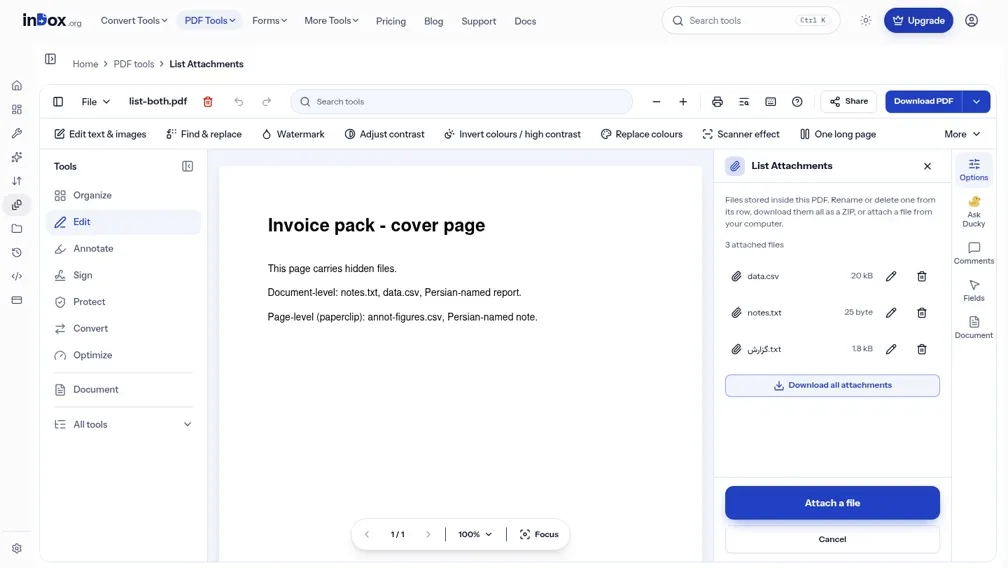
بررسی اینکه PDF فایل پیوستشده دارد یا نه اینجا یک گام است: فایل را اضافه کنید و فهرست از پیش باز است. در آزمایش ما در ۵ نوامبر ۲۰۲۶ فهرست حدود ۴ ثانیه پس از انتخاب فایل آمد، با شمار، حجمهای درست و نام فارسی سالم؛ بدون حساب کاربری اجرایش کردیم و پیام محدودیتی ندیدیم. همان پنل میتواند تغییر نام، حذف، افزودن یا دانلود هم بکند و «واگرد» بعد از تغییر فایل قبلی را برمیگرداند. فهرست فقط پیوستهای سطح سند را دربرمیگیرد؛ پس آن را نگاه اول بدانید و ثابت نمیکند که فایل پاک است.
| آنچه میبینید | دلیل | کاری که باید بکنید |
|---|---|---|
| فهرست خالی است ولی انتظار فایل داشتید | PDF فایل پیوستشدهٔ سطح سند ندارد، یا فایلهایش به صفحهها وصلاند. در آزمایش ما PDFی که فقط دو فایل سطح صفحه داشت «این فایل پیوستی ندارد.» نشان داد | PDF را در نمایشگری باز کنید که پیوستهای صفحه را نشان میدهد، یا حذف حاشیهنویسیها را اجرا کنید و نتیجه را بررسی کنید |
| شمار کمتر از گیرههایی است که میبینید | یادداشتهای گیرهای روی صفحه پیوست سطح صفحهاند و فهرست از آنها میگذرد | در نمایشگرتان بشمارید و همانجا ذخیره یا حذفشان کنید |
| فایلی که در نمایشگر دیدید در ZIP نیست | «دانلود همه پیوستها» فقط فایلهای فهرستشده را بستهبندی میکند | آن فایل را از نمایشگری که نشانش میدهد ذخیره کنید |
| پنل میگوید بهروزرسانی پیوستها انجام نشد | تغییر نام، حذف یا پیوست کردن ناموفق بود | دوباره تلاش کنید. اگر باز هم ناموفق بود، PDF را دوباره باز کنید. |
| خود فایلها را میخواهید | فهرست فقط نام و حجم را نشان میدهد | «دانلود همه پیوستها» را بزنید، یا استخراج پیوستها را باز کنید. |
| برای هر فایل نوع یا تاریخ انتظار داشتید | ردیفها فقط نام و حجم را نشان میدهند | فایل را بعد از دانلود باز کنید تا بیشتر ببینید. |
| مقایسه در | پیوست سطح سند | پیوست سطح صفحه |
|---|---|---|
| کجا ذخیره میشود | در درخت نام EmbeddedFiles سند | در یک حاشیهنویسی فایل پیوست روی یک صفحه، معمولاً با نماد گیره یا مشابه آن |
| فهرستشده با این ابزار | بله، ۳ از ۳ در آزمایش ما | خیر، ۰ از ۲ در آزمایش ما |
| فهرستشده با qpdf و pypdf | بله، ۳ از ۳ در آزمایش ما | خیر، ۰ از ۲ در آزمایش ما |
| فهرستشده با pdfdetach (poppler) | بله، ۳ از ۳ در آزمایش ما | بله، ۲ از ۲ در آزمایش ما |
| در «دانلود همه پیوستها» | بله، هر ۳ در آزمایش ما | خیر، ۰ از ۲ در آزمایش ما |
ممکن است PDF صفحهگسترده یا پیشنویسی را که فراموش کردهاید همراه داشته باشد. پیش از فرستادن فهرست را ببینید و نمایشگری را هم که پیوستهای صفحه را نشان میدهد وارسی کنید.
پیش از اینکه فرض کنید همین است و بس، ببینید سند فایلهای پشتیبان هم همراه داشته یا نه.
پیوست فهرستشدهای را که نباید باشد پیدا کنید، حذفش کنید و PDF پاکشده را دانلود کنید. پیوستهای سطح صفحه راه دیگری میخواهند که در محدودیتها آمده است.
اطلاعات در تاریخ ۱۴ آبان ۱۴۰۵ بررسی شد
PDF را اینجا باز کنید. پنل «پیوستها» با فهرست هر فایل پیوستشدهٔ سطح سند، هر کدام با حجمش، و شماری در بالا باز میشود.
پنل مینویسد «این فایل پیوستی ندارد.» این یعنی پیوست سطح سندی نیست: در آزمایش ما در ۵ نوامبر ۲۰۲۶ PDFی که فقط پیوست سطح صفحه داشت همین پیام را گرفت.
خیر. در آزمایش ما PDFی با ۳ فایل پیوستشدهٔ سطح سند و ۲ فایل سطح صفحه «۳ فایل پیوست» نشان داد. برای دیدن پیوستهای سطح صفحه از نمایشگری استفاده کنید که آنها را نشان میدهد، یا با «حذف حاشیهنویسیها» حذفشان کنید و نتیجه را بررسی کنید.
نمایشگرها در آنچه نشان میدهند فرق دارند و بسیاری بخش پیوستها را ندارند یا پنهانش میکنند. اینجا فهرست بعد از افزودن PDF خودش باز میشود.
نام فایل و حجمش.
خیر. باز کردن پنل فقط فهرست را میخواند. فقط اگر فایلی را تغییر نام دهید، حذف کنید یا پیوست کنید تغییری رخ میدهد.
بله. «دانلود همه پیوستها» ZIPی از فایلهای فهرستشده میدهد. برای کار با خود فایلها میتوانید «استخراج پیوستها» را هم باز کنید.
بله، از ردیف خودش. تغییر نام به نامی که در فایل هست رد میشود. «پیوست کردن فایل» یکی از رایانهتان اضافه میکند و «واگرد» تا پیش از دانلود فایل قبلی را برمیگرداند.
یک PDF میتواند دو پیوست با یک نام داشته باشد؛ مستندات pypdf میگوید ممکن است نام یکتا نباشد. در آزمایشی در صفحهٔ «استخراج پیوستها» در ۵ نوامبر ۲۰۲۶، PDFی با دو فایل هر دو به نام same.txt بهصورت ۱ فایل پیوستشده نشان داده شد. پنل از پیوست کردن نامی که در فایل هست خودداری میکند، پس خودش هرگز نام تکراری نمیسازد.
خیر. فهرست بدون ورود به حساب باز میشود، در چارچوب سهمیهٔ رایگان روزانه و با سقف 200 مگابایت برای هر فایل. با ورود به حساب سقف به 200 مگابایت میرسد.
خیر. فهرست فقط نام و حجم را نشان میدهد. فایلها را باز نمیکند و نمیگوید امناند یا نه؛ با فایلهای فرستندهٔ ناشناس با احتیاط رفتار کنید.
فهرست روی سرور ایندآکس خوانده میشود. اگر وارد حساب نشده باشید، PDF بارگذاریشده 24 ساعت پس از پایان کار حذف میشود؛ با حساب کاربری تا وقتی خودتان پاکش کنید در تاریخچهتان میماند. فایل روی دستگاه شما تغییر نمیکند، مگر نسخهٔ تازهای دانلود کنید.