اول ببینید فایل چه دارد
همین که فایل باز شود، پنل تعداد یادداشتها، هایلایتها و طراحیها، پیوندها و فیلدهای فرم را فهرست میکند. حاشیهنویسیهای پنهان شمرده نمیشوند.
یا فایل را هر جای این بخش رها کنید
فایلهای غیر PDF ابتدا تبدیل میشوند. ورود به حساب سقف حجم را بالا میبرد.
حاشیهنویسیها چیزهایی هستند که پس از ساخته شدن صفحهٔ PDF روی آن اضافه میشوند: نظرها، هایلایتها، طراحیها و نشانهگذاریهای دیگر بازبینی. این صفحه برای کسی است که PDF بازبینیشده دارد و برای انتشار، چاپ یا ارسال نسخهٔ پاکی میخواهد. فایل شما در ویرایشگر ایندآکس باز میشود و پنل «حذف حاشیهنویسیها» آن را در مرورگر خودتان میخواند و شمارش آنچه دارد را فهرست میکند: یادداشتها، هایلایتها و طراحیها، پیوندها و فیلدهای فرم. یک دکمه، «حذف حاشیهنویسیها»، نظرها، هایلایتها، زیرخطها، کادرهای متن، مهرها، خطکشیها، خطها، شکلها، پیوندها و پیوستهای فایل را از همهٔ صفحهها برمیدارد. انتخاب نوع یا صفحه در کار نیست، پس نمیتوانید بعضی یادداشتها را نگه دارید و بعضی را حذف کنید. فیلدهای فرم فرق دارند: در آزمایش ما در ۵ نوامبر ۲۰۲۶ با پاسخهای نوشتهشده در آنها در فایل ماندند، با اینکه پنل آنها را میشمارد. متن و تصویرهای صفحه هم میمانند.
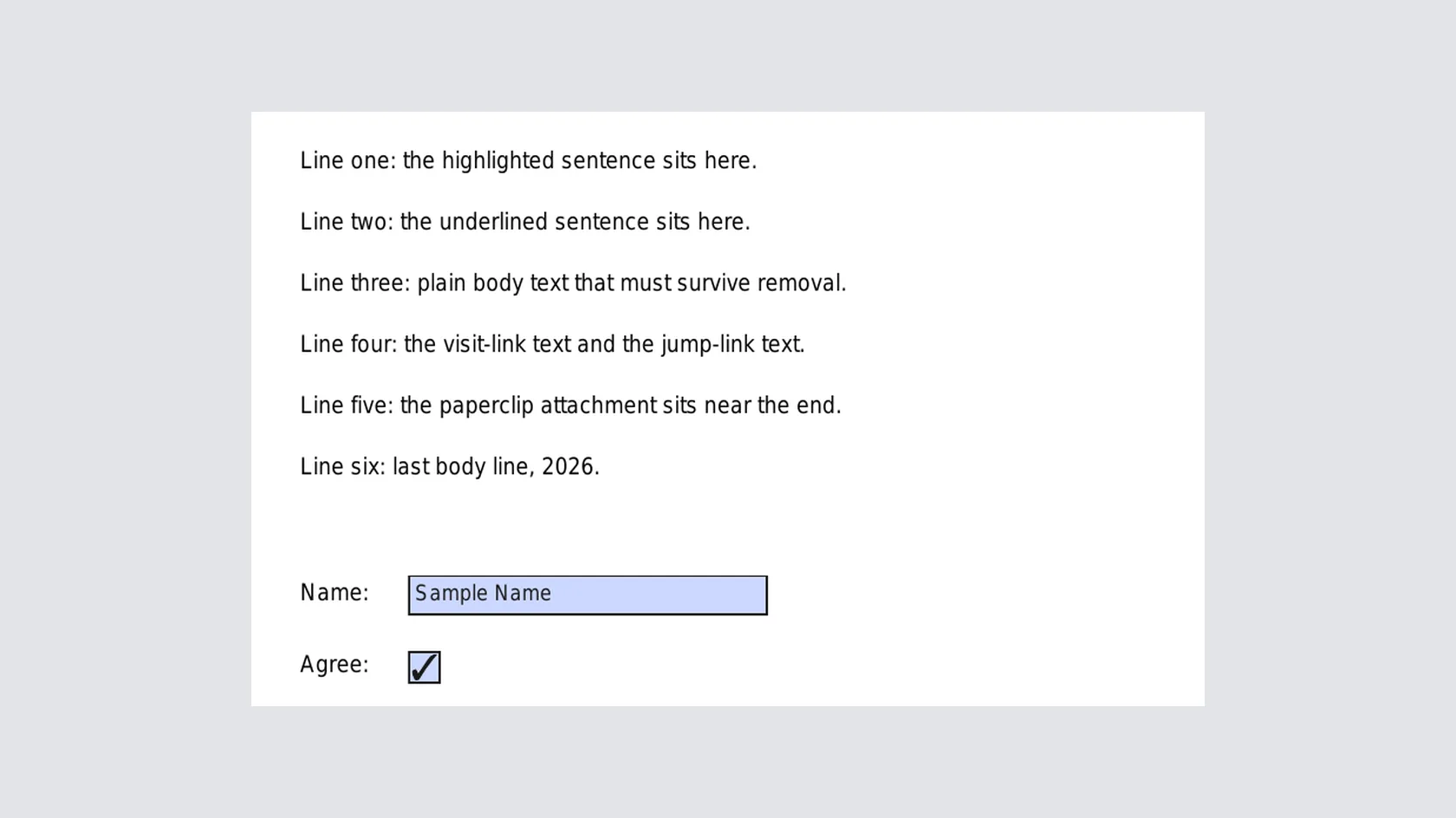
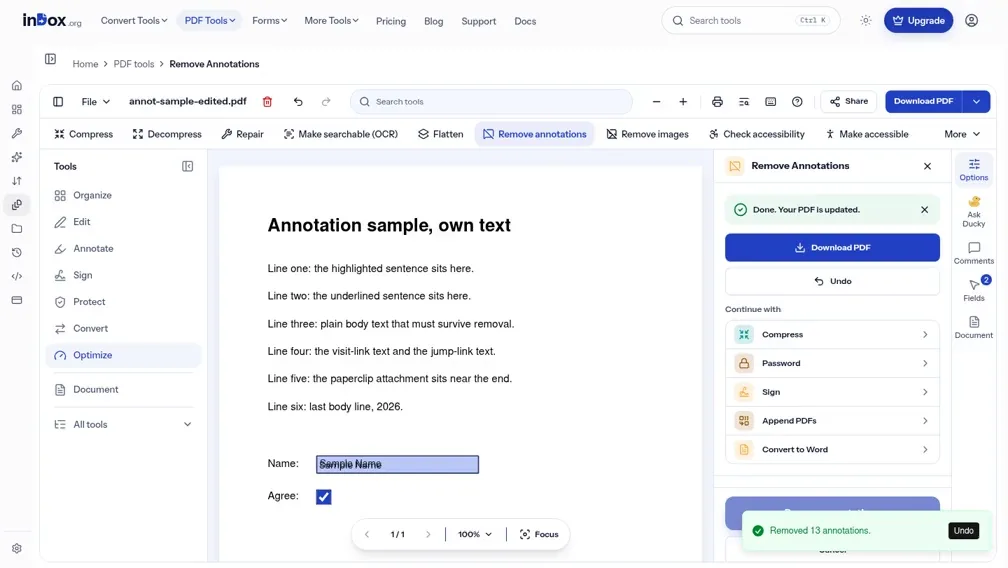
PDF نمونهٔ خودمان، یک صفحه با ۱۴ حاشیهنویسی و ۲ فیلد فرم، اجراشده در indox.org
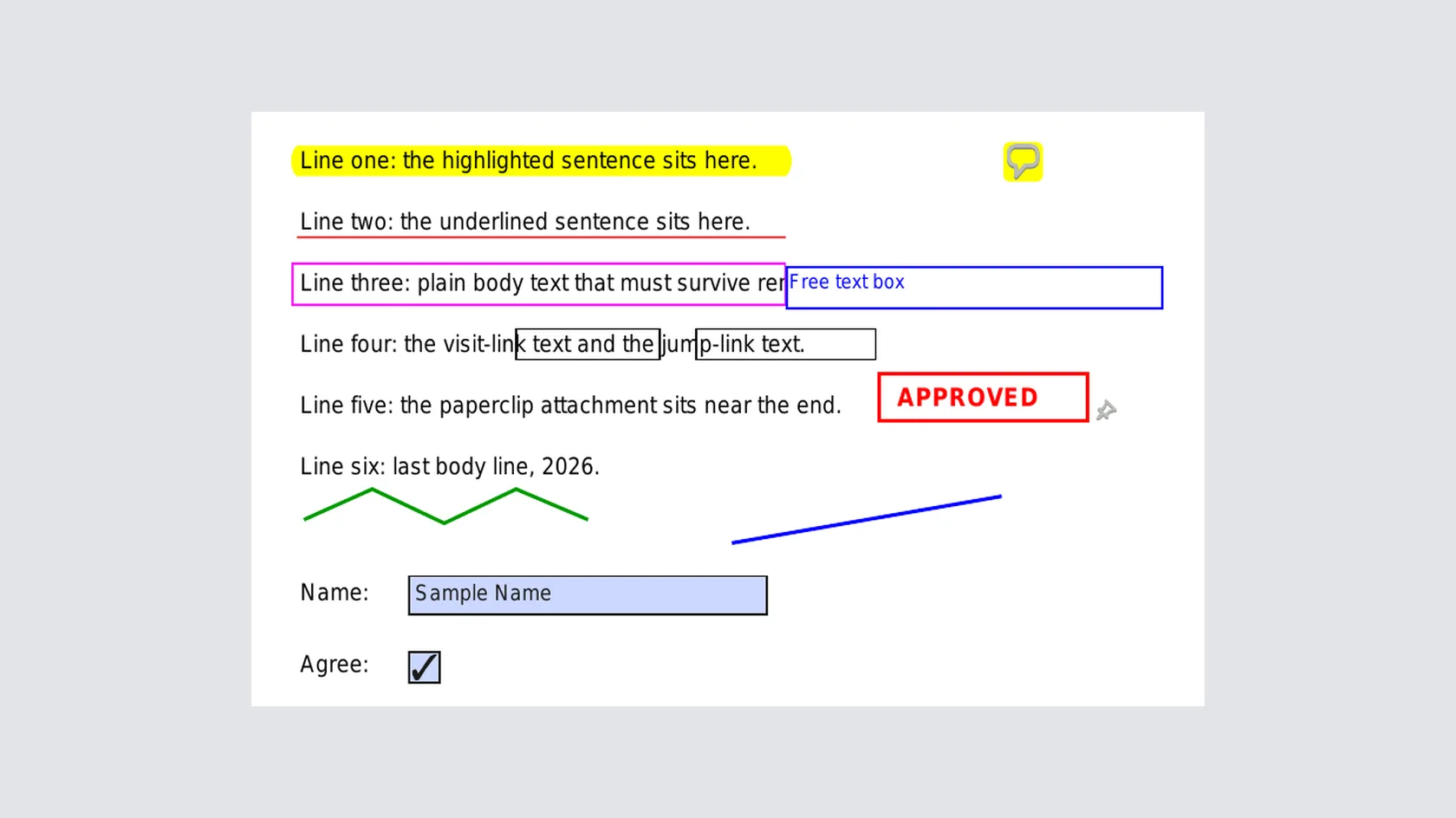
همین که فایل باز شود، پنل تعداد یادداشتها، هایلایتها و طراحیها، پیوندها و فیلدهای فرم را فهرست میکند. حاشیهنویسیهای پنهان شمرده نمیشوند.
«حذف حاشیهنویسیها» روی همهٔ صفحهها کار میکند، پس نسخهٔ بازبینی بلندی که روی هر صفحه یادداشت دارد یکجا پاک میشود. در آزمایش ما از کلیک تا پیام انجام شد حدود ۴ ثانیه طول کشید.
متن اصلی و تصویرهای صفحه میمانند، فیلدهای فرم با پاسخهایشان هم همینطور. متنی که داخل کادر متن یا مهرِ حذفشده بود با آن میرود.
پس از پایان کار، پیامی میگوید چند حاشیهنویسی حذف شد، با دکمهٔ «واگرد»، و دکمهٔ «دانلود PDF» نسخهٔ پاکشده را به شما میدهد. فایل اصلی روی دستگاه شما دست نمیخورد.
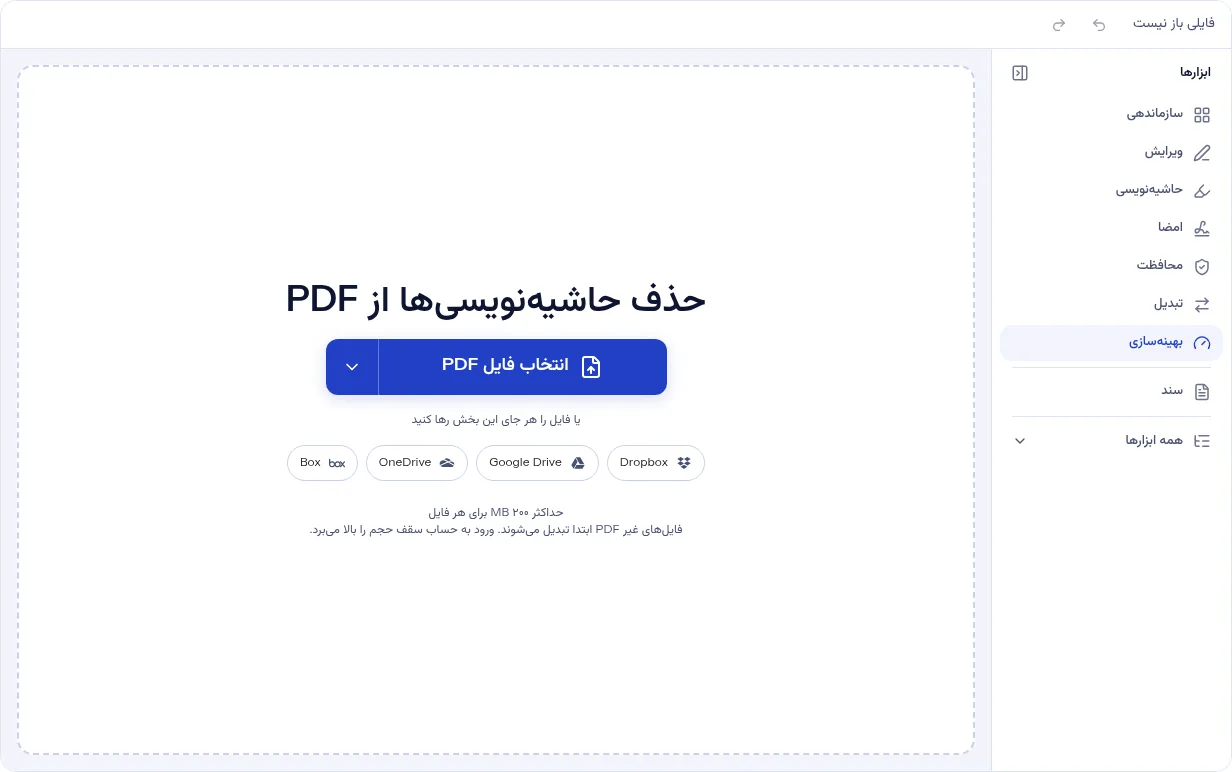
یک PDF را روی ناحیهٔ بارگذاری بالای صفحه رها کنید یا برای انتخابش کلیک کنید: تا 200 مگابایت بدون ورود به حساب، یا 200 مگابایت با حساب واردشده. فایل در ویرایشگر باز میشود و پنل «حذف حاشیهنویسیها» کنارش است.
شمارش یادداشتها، هایلایتها و طراحیها، پیوندها و فیلدهای فرم را بخوانید. فیلدهای فرم فهرست میشوند اما در فایل میمانند. اگر میخواهید پاسخهایشان به محتوای سادهٔ صفحه تبدیل شود، «به جای آن یکپارچه کنید» را بزنید. اگر فایل امضای دیجیتال دارد، برای ادامه «با این حال حذف شوند» را تیک بزنید.
پنل بسته میشود و پیامی میگوید چند حاشیهنویسی حذف شد، با دکمهٔ «واگرد». صفحههای فایل را ورق بزنید تا مطمئن شوید یادداشتها رفتهاند، بعد «دانلود PDF» را بزنید.
حذف دستی یادداشتها یعنی انتخاب و حذف تکتک آنها، صفحه به صفحه. این پنل آنها را برایتان میشمارد و بعد با یک دکمه همهٔ صفحهها را پاک میکند. پیش از دست زدن به امضای دیجیتال هم هشدار میدهد. فیلدهای فرم و پاسخهایشان را در فایل نگه میدارد. وقتی فایل فیلد فرم دارد، «مسطحسازی» را بهجای آن پیشنهاد میکند که فیلدها را به محتوای صفحه تبدیل میکند. رایگان است و بدون حساب کاربری کار میکند. فایل با HTTPS به ایندآکس میرسد. اگر وارد حساب نشده باشید، فایل بارگذاریشده و نتیجه 24 ساعت پس از پایان کار حذف میشوند.
| آنچه میبینید | دلیل | کاری که باید بکنید |
|---|---|---|
| پیوندها کار نمیکنند | پیوندها همراه بقیهٔ حاشیهنویسیها حذف میشوند | برای استفادهٔ کلیکی فایل اصلی را نگه دارید و اگر لازم شد پیوندها را در برنامهٔ مبدأ دوباره بگذارید. |
| کادرهای فرم و پاسخهای نوشتهشده هنوز هستند | این ابزار فیلدهای فرم و پاسخهایشان را در فایل میگذارد | «به جای آن یکپارچه کنید» را بزنید تا به محتوای صفحه تبدیل شوند، یا پاسخها را در برنامهای که فرم را ساخته پاک کنید. برای پر کردن فرم از پر کردن فرم PDF استفاده کنید. |
| دکمه غیرفعال است | فایل نظر، هایلایت، طراحی یا پیوندی ندارد، یا فقط فیلد فرم دارد که میمانند | چیزی برای حذف نیست. حاشیهنویسیهای پنهان شمرده نمیشوند. |
| هشدار دربارهٔ امضای دیجیتال میبینید | حذف حاشیهنویسیها امضا را باطل میکند | اگر مشکلی ندارد «با این حال حذف شوند» را تیک بزنید، وگرنه فایل امضاشدهٔ اصلی را نگه دارید. اینکه امضا بعد از کار معتبر میماند یا نه را اندازه نگرفتیم. |
| بعد از حذف هنوز علامتی دیده میشود | آن علامت بخشی از ترسیم صفحه است، مثلاً بعد از یکپارچه شدن PDF | پنل فقط حاشیهنویسیها را برمیدارد. برای علامتهایی که روی صفحه کشیده شدهاند فایل مبدأ را ویرایش کنید. |
| ابزار فایل را رد میکند | PDF رمز عبور دارد | رمز را با باز کردن قفل PDF بردارید، بعد ابزار را دوباره اجرا کنید. |
| متن یک کادر متن یا مهر از صفحه رفته است | آن نشانهها حاشیهنویسیاند و کلماتشان جزو خود نشانه است | اگر به آن متن نیاز دارید فایل اصلی را نگه دارید، یا با یکپارچهسازی PDF آن را بخشی از صفحه کنید. |
| اگر میخواهید | استفاده کنید | چه بر سر نشانهها و پاسخهای فرم میآید |
|---|---|---|
| نظرها، هایلایتها، مهرها، خطکشیها و پیوندها را حذف کنید | حذف حاشیهنویسیها (همین صفحه) | در آزمایش ما ۱۲ نشانه حذف شد و ۲ فیلد فرم با پاسخهایشان ماندند. |
| نشانهها دیده شوند اما روی صفحه ثابت باشند | یکپارچهسازی PDF | حاشیهنویسیها به محتوای صفحه تبدیل میشوند، پس بعد از آن چیزی برای حذف نمیماند. |
| فقط بعضی یادداشتها را حذف کنید و بقیه بمانند | برنامهای که آنها را اضافه کرده | ایندآکس همهٔ حاشیهنویسیها را یکجا حذف میکند و ابزاری برای حذف تکیِ حاشیهنویسیهای موجود در فایل ندارد. |
| دادههای پنهان را از فایل پاک کنید | پاکسازی PDF | هدفش دادههای پنهان داخل فایل است، نه نشانههای دیدنی. آن را برای این صفحه اجرا نکردیم. |
| پیش از ارسال فرم را پر کنید | پر کردن فرم PDF | فیلدهای فرم در فایل میمانند، پس پاسخها همانجا تغییر میکنند یا اضافه میشوند. |
PDF نهایی هنوز نظرها و هایلایتهای تیم بازبینی را دارد. پیش از رفتن سند به خوانندگان بیرون از تیم، آنها را پاک کنید.
مقاله یا فصل کتاب درسی پوشیده از هایلایتها و یادداشتهای خودتان است و میخواهید نسخهٔ پاکی برای به اشتراک گذاشتن یا چاپ داشته باشید.
ملاحظات داخلی دربارهٔ قرارداد یا سیاستنامه نباید همراه فایل برود. حاشیهنویسیها را حذف کنید، سپس پیش از خروج از دفتر نسخهٔ پاک را، از جمله پاسخهای فرم، مرور کنید.
اطلاعات در تاریخ ۱۴ آبان ۱۴۰۵ بررسی شد
در آزمایش ما نظرها با پنجرههای بازشوشان، هایلایتها، زیرخطها، کادرهای متن، مهرها، خطکشیها، خطها، شکلها، پیوندهای وب، پیوندهای پرش به صفحه و پیوستهای فایل را از همهٔ صفحهها حذف کرد. پنل پیش از زدن دکمه شمارش آنها را نشان میدهد. حاشیهنویسیهای پنهان شمرده نمیشوند.
نه. انتخاب بر اساس نوع یا صفحه وجود ندارد و ایندآکس ابزاری ندارد که حاشیهنویسیهای تکی موجود در فایل را حذف کند. اگر بعضی یادداشتها باید بمانند، بقیه را در برنامهای که آنها را اضافه کرده حذف کنید و نسخهٔ اصلی را نگه دارید.
خیر. پیوندها حذف میشوند. کلمهها یا نشانی روی صفحه میمانند، اما کلیک روی آنها کاری نمیکند.
میمانند. در آزمایش ما در ۵ نوامبر ۲۰۲۶ فیلد متنی و چکباکسِ تیکخورده بعد از کار با پاسخهایشان در فایل بودند، با اینکه پنل آنها را میشمارد. برای تبدیلشان به محتوای سادهٔ صفحه «به جای آن یکپارچه کنید» را بزنید یا از «یکپارچهسازی PDF» استفاده کنید.
پنل هشدار میدهد که حذف حاشیهنویسیها امضا را باطل میکند و کار فقط بعد از تیک زدن «با این حال حذف شوند» شروع میشود. اینکه امضا بعد از کار هنوز معتبر میماند یا نه را اندازه نگرفتیم، پس فایل امضاشدهٔ اصلی را نگه دارید.
متن اصلی همان میماند. متنی که داخل کادر متن یا مهرِ حذفشده بود با آن حذف میشود.
فایل نظر، هایلایت، طراحی یا پیوندی برای حذف ندارد، یا تنها حاشیهنویسیهایش فیلدهای فرماند که میمانند. در هر دو حالت دکمه غیرفعال است.
نتیجه جای فایل را در ویرایشگر میگیرد و آن را بهصورت نسخهٔ تازه دانلود میکنید. فایل اصلی روی دستگاه شما دست نمیخورد. اگر شاید بعداً به یادداشتها نیاز داشته باشید آن را نگه دارید.
حساب کاربری لازم نیست و حذف حاشیهنویسیها رایگان است؛ بازدیدکنندگانی که وارد حساب نشدهاند سهمیهٔ رایگان روزانه دارند. فایل با HTTPS به ایندآکس میرسد. اگر وارد حساب نشده باشید، فایل بارگذاریشده و نتیجه 24 ساعت پس از پایان کار حذف میشوند. حساب واردشده بهجای آن، آنها را در تاریخچه نگه میدارد.
مستقیم نه. ابزار فایلهای رمزگذاریشده را رد میکند. اول از «باز کردن قفل PDF» استفاده کنید، بعد حاشیهنویسیها را حذف کنید.