رمزی را که میدانید بردارید
رمزی را که فایل با آن باز میشود بنویسید و «حذف رمز عبور» را بزنید. نسخه بدون پرسیدن رمز باز میشود.
یا فایل را هر جای این بخش رها کنید
فایلهای غیر PDF ابتدا تبدیل میشوند. ورود به حساب سقف حجم را بالا میبرد.
«باز کردن قفل PDF» رمز عبور را از PDF برمیدارد تا بدون آن باز شود. فایل را اضافه کنید، رمز فعلی آن را در «رمز عبور فعلی» بنویسید و «حذف رمز عبور» را بزنید. اگر برای باز کردن فایل در ویرایشگر رمز را نوشتهاید، کادر با همان پر شروع میشود. هشداری زیر کادر میگوید هر کسی که فایل را داشته باشد میتواند آن را باز کند. اگر رمز اشتباه باشد، پنل میگوید، آنچه نوشتهاید را انتخاب میکند تا دوباره بنویسید و فایل شما را بدون تغییر میگذارد. بعضی PDFها بدون پرسیدن رمز باز میشوند اما چاپ، کپی یا ویرایش را مسدود میکنند. آنها فقط رمز مالک دارند. برای چنین فایلی کادر را خالی بگذارید تا دکمه «برداشتن محدودیتها» شود: نسخه بهطور عادی چاپ، کپی و ویرایش میشود. این ابزار رمز را حدس نمیزند، نمیشکند و بازیابی نمیکند. فایلی که هنگام باز شدن رمز میخواهد، بدون آن رمز قفل میماند. فقط فایلهایی را باز کنید که مالک آنها هستید یا اجازهٔ تغییرشان را دارید.
دو PDF نمونهٔ ۳ صفحهای که خودمان با رمزگذاری AES-256 ساختیم و در indox.org با رمز درست باز شد
رمزی را که فایل با آن باز میشود بنویسید و «حذف رمز عبور» را بزنید. نسخه بدون پرسیدن رمز باز میشود.
اگر PDF بدون رمز باز میشود اما چاپ، کپی یا ویرایش را مسدود میکند، «رمز عبور فعلی» را خالی بگذارید. دکمه به «برداشتن محدودیتها» تغییر میکند و نسخه بدون آن محدودیتها برمیگردد. فایلی که برای باز شدن رمز میخواهد از این راه رد میشود.
اگر برای باز کردن فایل در ویرایشگر رمز را نوشتهاید، «رمز عبور فعلی» از قبل پر است. پیش از زدن دکمه میتوانید عوضش کنید.
رمز اشتباه نشان میدهد درست نبود، مکاننما را با متن انتخابشده به کادر برمیگرداند و فایل شما را بدون تغییر میگذارد. دوباره بنویسید و دکمه را بزنید.
وقتی کار تمام شد، پیامی میگوید «رمز عبور برداشته شد. این نسخه بدون رمز باز میشود.» دکمهٔ «واگرد» آن نسخهٔ قفلدار را برمیگرداند.
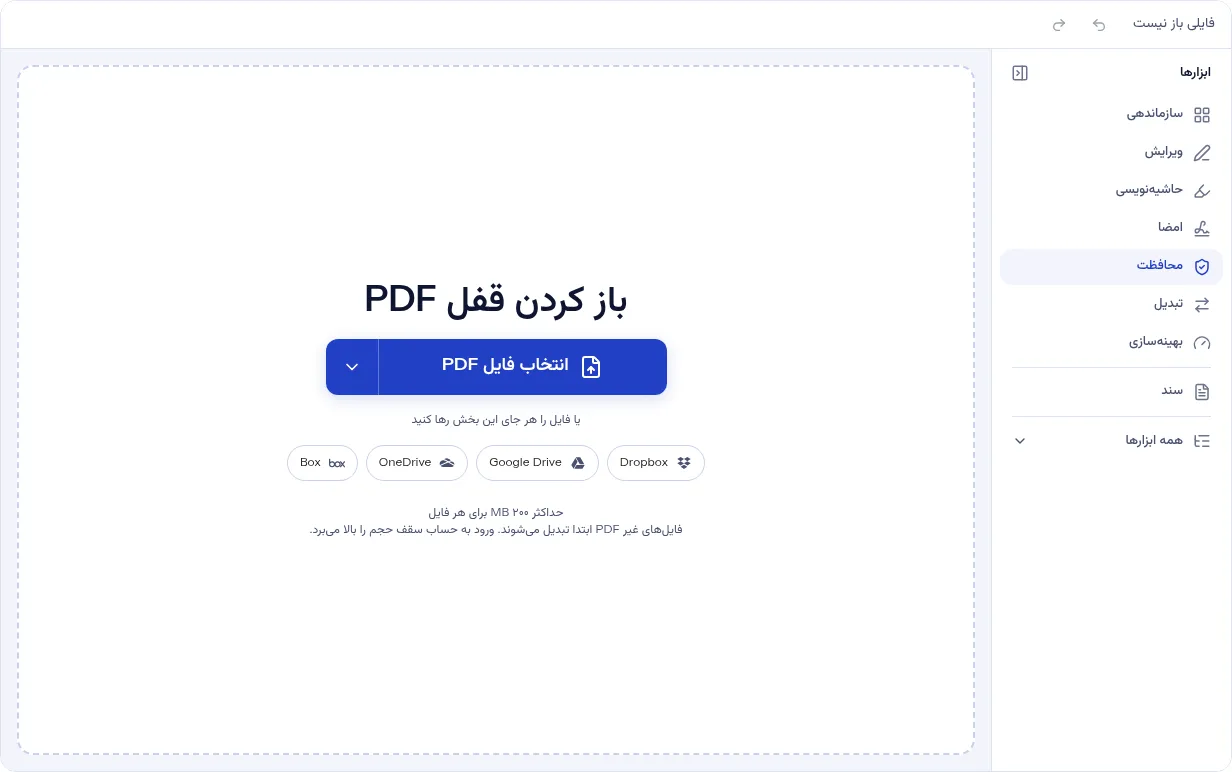
فایل را روی ناحیهٔ بارگذاری بالای صفحه رها کنید یا با کلیک انتخاب کنید.
رمز را در «رمز عبور فعلی» بنویسید. اگر فایل بدون رمز باز شد و فقط چاپ یا کپی را مسدود میکند، کادر را خالی بگذارید: دکمه «برداشتن محدودیتها» میشود.
«حذف رمز عبور» یا «برداشتن محدودیتها» را بزنید. دکمه با پیشرفت کار پر میشود. وقتی «انجام شد» نوشت، ویرایشگر نسخهٔ بازشده را دارد: «دانلود PDF» را بزنید، یا با «واگرد» برگردید.
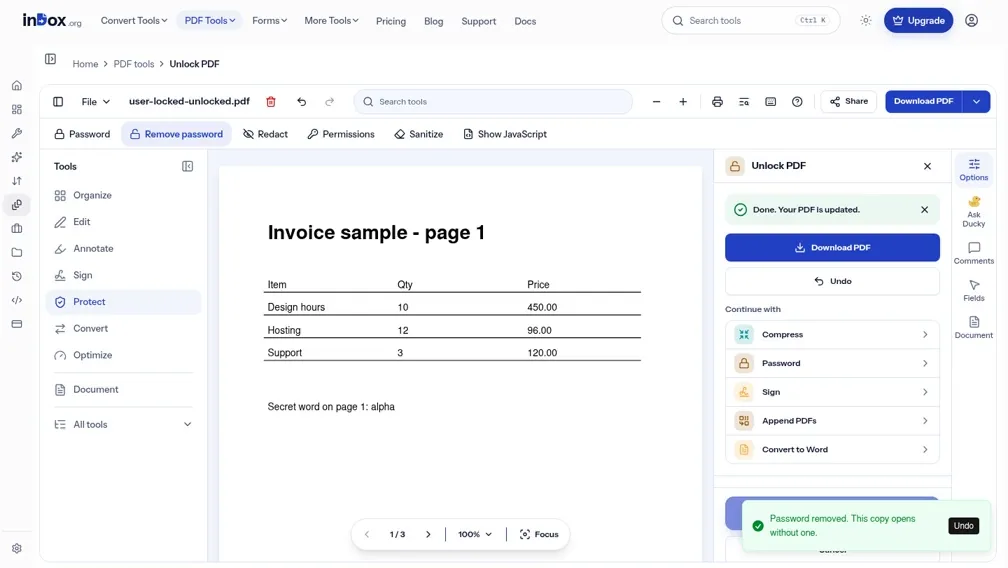
پنل یک کار میکند و پیش از زدن دکمه میگوید چه خواهد کرد. میگوید به رمزی که فایل الان دارد نیاز دارد، هشدار میدهد که نسخهٔ بازشده برای همه باز میشود، و رمز اشتباه را بدون دست زدن به فایل شما مدیریت میکند. فایلی که فقط چاپ یا کپی را مسدود میکند اصلاً رمز لازم ندارد. میتوانید بدون ورود به حساب و در چارچوب سهمیهٔ رایگان روزانه قفل یک فایل را باز کنید.
| آنچه میبینید | دلیل | کاری که باید بکنید |
|---|---|---|
| فایل بدون پرسیدن رمز باز میشود اما نمیتوانید چاپ یا کپی کنید | فایل فقط رمز مالک دارد | «رمز عبور فعلی» را خالی بگذارید و «برداشتن محدودیتها» را بزنید. |
| حدود ۶ ثانیه بعد از زدن «حذف رمز عبور» خطا میآید و فهرست پیشرفت «باز کردن قفل PDF» را ناموفق نشان میدهد | کارت رمز هر متنی را میپذیرد و رمز فقط وقتی بررسی میشود که کار روی سرور اجرا شود | رمز را دوباره در «رمز عبور فعلی» بنویسید و دکمه را بزنید. فایل شما بدون تغییر است. |
| رمز را به یاد نمیآورید | ایندآکس نمیتواند رمز را بازیابی یا حدس بزند | بدون رمز چیزی باز نمیشود. از کسی که فایل را رمزگذاری کرده رمز را بخواهید. |
| پنل میگوید رمز درست نبود | رمزی که نوشتهاید همان رمز فایل نیست | آن را بررسی و دوباره بنویسید. فایل شما بدون تغییر است. |
| «حذف رمز عبور» خاموش است | «رمز عبور فعلی» خالی است و فایل برای باز شدن رمز میخواهد | رمز را بنویسید. |
| «برداشتن محدودیتها» شکست میخورد و میگوید فایل رمز میخواهد | فایل هنگام باز شدن رمز میخواهد، پس محدودیتهایش بدون آن برداشته نمیشود | رمزی را که فایل با آن باز میشود بنویسید، بعد «حذف رمز عبور» را بزنید. |
| رمز را دوباره میخواهید | نسخه رمز ندارد | روی آن محافظت از PDF را اجرا کنید. |
دو ردیف اول از مستندات pypdf برای PdfWriter.encrypt پیروی میکنند. ردیف نتیجه از آزمایش ما در ۵ نوامبر ۲۰۲۶ است؛ ردیفهای دیگر پنل فعلی را توصیف میکنند.
| مقایسه در | رمز باز کردن (کاربر) | رمز مجوزها (مالک) |
|---|---|---|
| چه کار میکند | به نمایشگر اجازه میدهد فایل را با محدودیتهایی که فایل تعیین کرده باز کند و بخواند | به نمایشگر اجازه میدهد فایل را بدون آن محدودیتها باز کند |
| هنگام باز کردن فایل پرسیده میشود؟ | بله، ویرایشگر کارت رمز نشان میدهد | نه. نمونهٔ فقطمالک ما بدون پرسیدن رمز باز شد |
| باز کردن قفل PDF چه لازم دارد | رمزی که فایل الان دارد | هیچ: کادر را خالی بگذارید و «برداشتن محدودیتها» را بزنید. رمز مالک هم جواب میدهد |
| نتیجه در آزمایش ما | نسخهٔ بدون رمزگذاری، ۳ از ۳ صفحه، متن یکسان | نسخهٔ بدون رمزگذاری، بدون محدودیت، ۳ از ۳ صفحه، متن یکسان |
| اگر آن را ندارید | چیزی باز نمیشود | «برداشتن محدودیتها» باز هم محدودیتها را برمیدارد |
مدتها پیش PDF را محافظت کردهاید و حالا نسخهای میخواهید که بینوشتن رمز در هر بار باز شود.
همکاری PDF رمزدار فرستاده و رمزش را هم داده است. پیش از ویرایش، ادغام یا فشردهسازی قفلش را باز کنید.
PDF محافظتشده را در ویرایشگر باز کردهاید و میخواهید نتیجه را بدون رمز نگه دارید.
اطلاعات در تاریخ ۱۴ آبان ۱۴۰۵ بررسی شد
برای فایلی که هنگام باز شدن رمز میخواهد، همان رمز را در «رمز عبور فعلی» بنویسید. برای فایلی که آزادانه باز میشود اما چاپ یا کپی را مسدود میکند، هیچ: کادر را خالی بگذارید و «برداشتن محدودیتها» را بزنید.
اگر PDF بدون پرسیدن رمز باز میشود و فقط چاپ، کپی یا ویرایش را مسدود میکند، «رمز عبور فعلی» را خالی بگذارید و «برداشتن محدودیتها» را بزنید. اگر برای باز شدن رمز میخواهد، اینجا راه دورزدنی نیست: به همان رمز نیاز دارید.
این صفحه را در Safari، Chrome یا مرورگر دیگری باز کنید، PDF را اضافه کنید و همان مراحل را بروید. چیزی نیاز به نصب ندارد و نسخهٔ بازشده مثل هر فایل دیگری دانلود میشود.
اگر فایل هنگام باز شدن رمز بخواهد، نه. ایندآکس نمیتواند آن را بازیابی کند، حدس بزند یا بشکند؛ پس از کسی که فایل را محافظت کرده بپرسید. رمز مالکِ فراموششده فرق دارد، چون «برداشتن محدودیتها» به آن نیاز ندارد.
پنل میگوید رمز درست نبود، آنچه نوشتهاید را انتخاب میکند تا دوباره بنویسید و فایل شما را بدون تغییر میگذارد.
اگر برای باز کردن فایل در ویرایشگر رمز را نوشتهاید، کادر با آن شروع میشود. میتوانید عوضش کنید.
نه. پنل میگوید این نسخه بدون رمز باز میشود.
بله. «واگرد» نسخهٔ قفلشده را برمیگرداند.
بله. محتوای صفحهها و ترتیبشان عوض نمیشود. در آزمایش ما نمونهای ۳ صفحهای با ۳ صفحه و متن یکسان برگشت.
برای گرفتن نسخهٔ بازشده نیازی به ورود به حساب نیست. بدون ورود، هر فایل میتواند تا 200 مگابایت باشد و از سهمیهٔ رایگان روزانه کم میشود. بدون ورود، فایل بارگذاریشده و نتیجه 24 ساعت پس از پایان کار حذف میشوند.
چیزی بیش از خود فایل لازم نیست. «رمز عبور فعلی» را خالی بگذارید؛ دکمه «برداشتن محدودیتها» میشود و نسخه را میتوان چاپ، کپی و ویرایش کرد. نوشتن رمز مالک هم جواب میدهد: در آزمایش ما آن نسخه بدون محدودیت برگشت.
فایل بازنویسی میشود، پس اندازهاش تغییر میکند (در آزمایش ما کوچکتر شد). باز کردن قفل با رمز، اسکریپتها، کنشهای اجرای خودکار، فرمهای XFA و حاشیهنویسیهای رسانه را هم برمیدارد. محتوای صفحه، ترتیب و متن در آزمایش ما یکسان ماند.