سه ظاهر نامدار
«اسکن روشن» رنگ را نگه میدارد و تمیز و واضح است. «اسکن اداری» خاکستری و مثل اسکنر رومیزی است. «کپی زبر» خاکستری و دانهدانه، مثل فتوکپی است. «اسکن اداری» با باز شدن پنل انتخاب شده است.
یا فایل را هر جای این بخش رها کنید
فایلهای غیر PDF ابتدا تبدیل میشوند. ورود به حساب سقف حجم را بالا میبرد.
ظاهر اسکن یعنی صفحهای که انگار چاپ شده و از اسکنر گذشته: کمی نرم، کمی دانهدانه، و اغلب خاکستری. این صفحه پنل «جلوه اسکنر» را با سه ظاهر باز میکند. «اسکن روشن» رنگی، تمیز و واضح است. «اسکن اداری»، که با باز شدن پنل انتخاب شده، خاکستری و مثل اسکنر رومیزی است. «کپی زبر» خاکستری و دانهدانه، مثل فتوکپی است. «کجی» عددی صحیح از -۵ تا ۵ درجه میگیرد. برای طرح نمونه، جزوه، نمونهٔ دوره و مجموعهای از صفحههای دیجیتال و اسکنشده که باید یکجور دیده شوند مناسب است. برای فایلی که باید قابل جستوجو یا کمحجم بماند، یا باید اسکن واقعی باشد، مناسب نیست. پنل دربارهٔ بهای کار رک است: هر صفحه به تصویر تبدیل میشود؛ پس متن انتخاب یا جستوجو نمیشود، حجم فایل خیلی بیشتر میشود و فایلهای بلند زمان میبرند. این را هم میگوید که کار فقط ظاهر صفحهها را تغییر میدهد و فایل را به نسخهٔ اسکنشدهٔ کاغذ اصلی تبدیل نمیکند. ما آن را در ۵ نوامبر ۲۰۲۶ روی نمونهٔ دوصفحهای خودمان اجرا کردیم و عددها را پایین میآوریم، از جمله نتیجهای از کجی که با برچسبش نمیخواند.
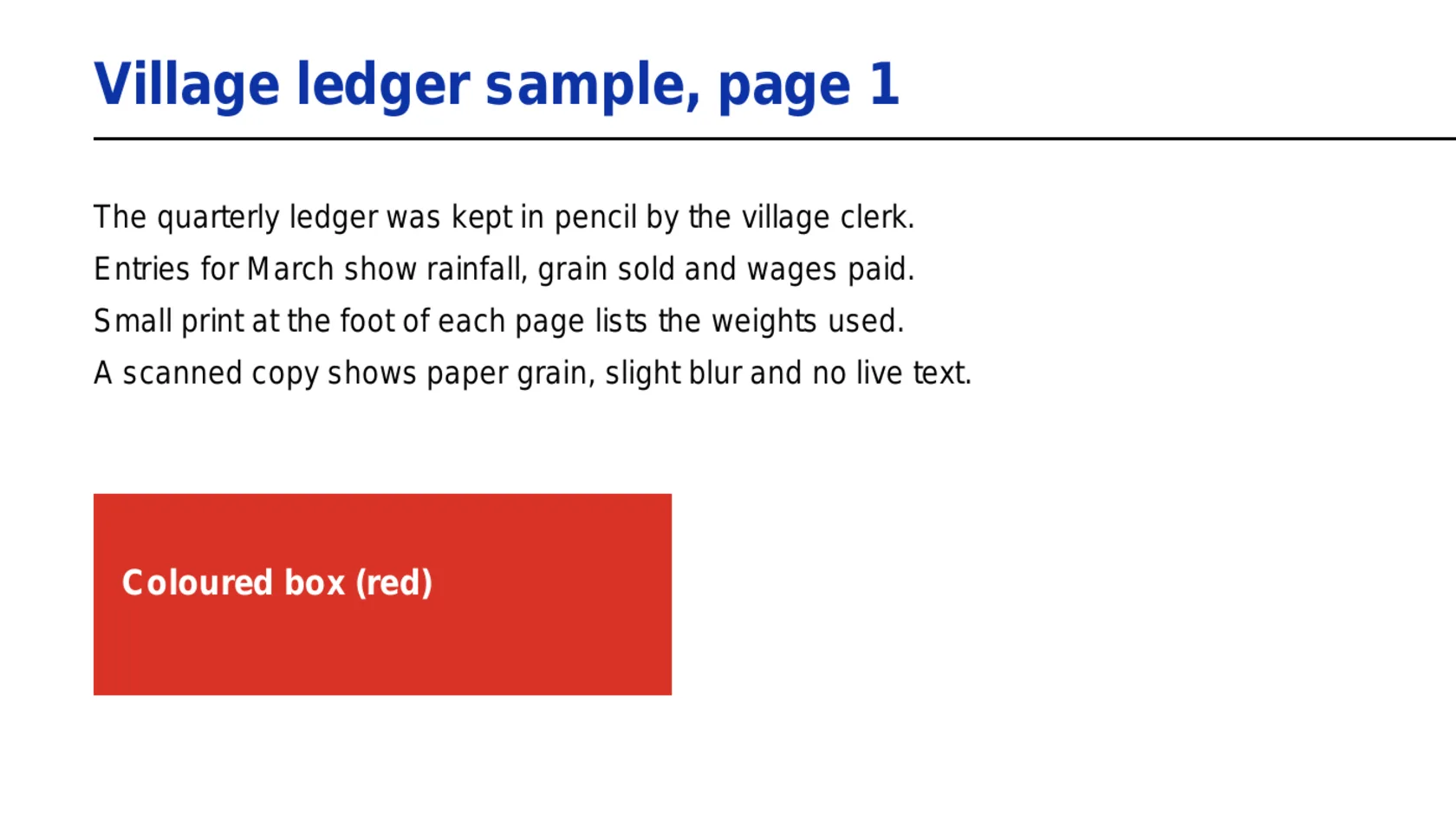
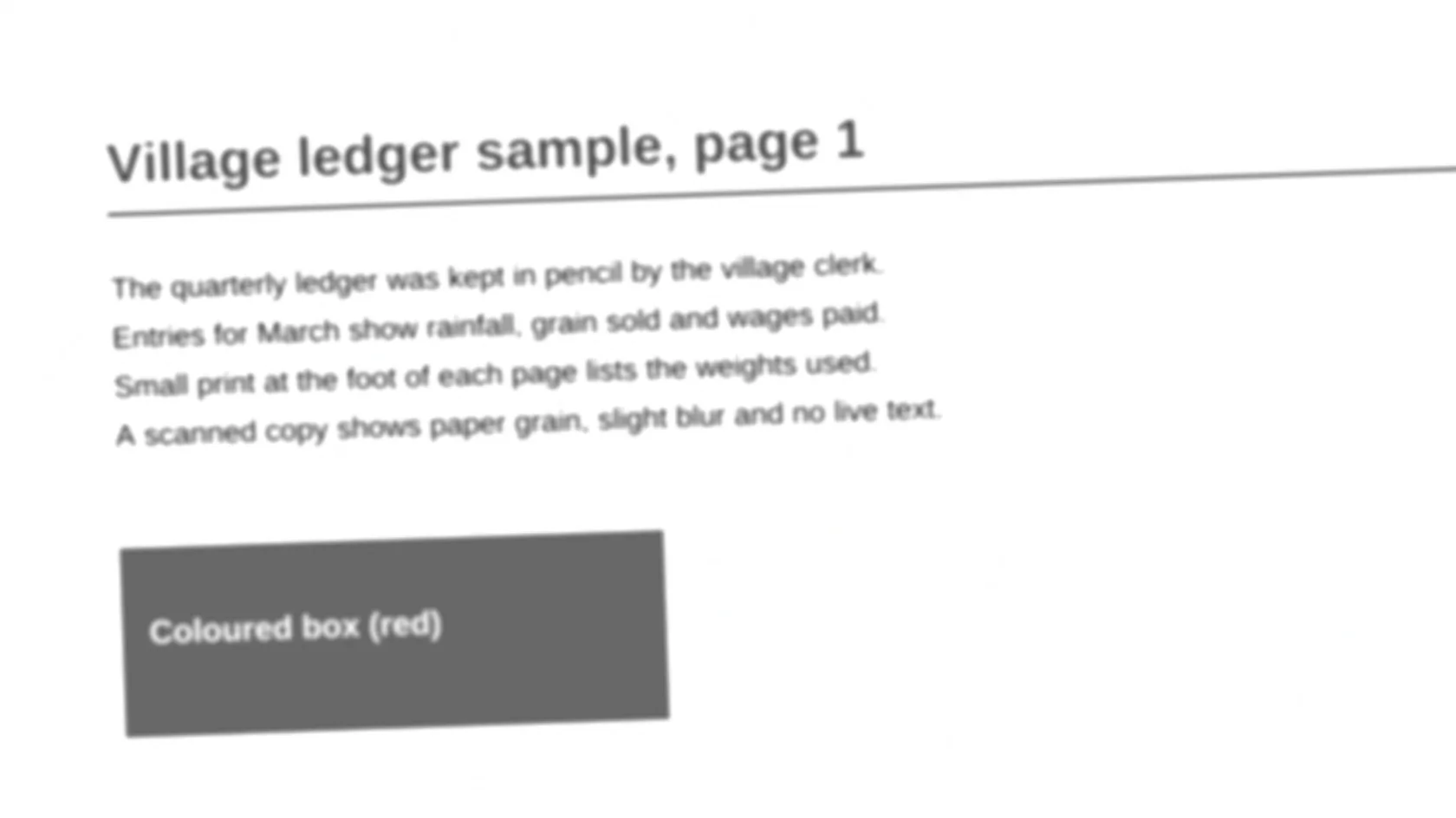
نمونهٔ دوصفحهای Letter آمریکا از خودمان با متن برداری، عنوان آبی و کادر قرمز (CC0)
«اسکن روشن» رنگ را نگه میدارد و تمیز و واضح است. «اسکن اداری» خاکستری و مثل اسکنر رومیزی است. «کپی زبر» خاکستری و دانهدانه، مثل فتوکپی است. «اسکن اداری» با باز شدن پنل انتخاب شده است.
عددی صحیح از -۵ تا ۵ تایپ کنید تا صفحهها کمی بچرخند، انگار کج توی اسکنر رفتهاند. هر عدد دیگر خطا نشان میدهد و دکمه را غیرفعال میکند. در آزمایش ما زاویهٔ خروجی با عددِ تایپشده نمیخواند؛ پس پیش از دانلود صفحهها را ببینید.
یادداشتی قرمز میگوید هر صفحه به تصویر تبدیل میشود، متن انتخاب یا جستوجو نمیشود، حجم فایل خیلی بیشتر میشود و فایلهای بلند زمان میبرند.
پنل میگوید جلوه فقط ظاهر صفحهها را تغییر میدهد و فایل را به نسخهٔ اسکنشدهٔ کاغذ اصلی تبدیل نمیکند.
| میخواهید | انتخاب کنید | به یاد داشته باشید |
|---|---|---|
| نسخهای تمیز که هنوز شبیه اسکن باشد | اسکن روشن | رنگ را نگه میدارد. در آزمایش ما عنوان آبی و کادر قرمز رنگشان را حفظ کردند. |
| ظاهر اسکنر رومیزی | اسکن اداری | خاکستری و پیشفرض. در آزمایش ما صفحه را نرم هم کرد. |
| ظاهر زبر و فتوکپیشده | کپی زبر | خاکستری و دانهدانه. خواندن متن ریز ممکن است سخت شود. |
| صفحههایی که کمی کج به نظر برسند | هر ظاهر، با «کجی» غیر از ۰ | عددهای صحیح از -۵ تا ۵. در آزمایش ما زاویهٔ خروجی دقیقاً همان عدد تایپشده نبود. |
PDF را در ناحیهٔ بارگذاری بالای صفحه رها کنید یا با کلیک انتخابش کنید. در ویرایشگر باز میشود و پنل «جلوه اسکنر» آماده است.
«اسکن روشن»، «اسکن اداری» یا «کپی زبر» را بزنید. «کجی» را روی ۰ بگذارید، یا برای ظاهری کج عددی صحیح از -۵ تا ۵ تایپ کنید.
«شبیه اسکن کن» را بزنید. فایلهای بلند زمان میبرند: در آزمایش ما نمونهٔ دوصفحهای با «اسکن اداری» پس از ۱۱٫۸ ثانیه به پایان رسید. وقتی ویرایشگر پایان کار را نشان داد، صفحهها را ببینید و بعد «دانلود PDF» را بزنید، یا با «واگرد» برگردید.
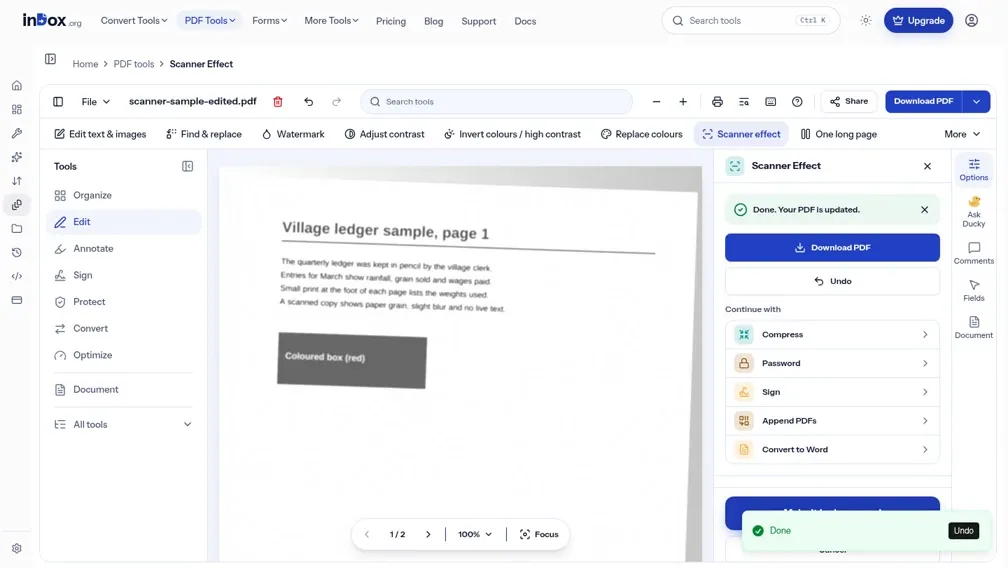
سه ظاهر به آنچه میبینید نام گرفتهاند، پس لازم نیست از وضوح تصویر یا فضای رنگ چیزی بدانید. جلوه برای دیده شدن روی صفحه و در چاپ ساخته شده، و پنل میگوید صفحهها به تصویر تبدیل میشوند و فایل اسکن واقعی نمیشود. عددهای این صفحه از اجرایی در indox.org در ۵ نوامبر ۲۰۲۶ با نمونهای که خودمان ساختیم میآیند. «واگرد» فایل اصلی را برمیگرداند، پس میتوانید ظاهر دیگری را روی همان فایل امتحان کنید. یک سند بدون حساب کاربری اجرا میشود. فایلها با HTTPS منتقل میشوند، و برای بازدیدکنندهای که وارد حساب نشده بارگذاری و نتیجه 24 ساعت پس از پایان کار حذف میشوند.
| آنچه میبینید | دلیل | کاری که باید بکنید |
|---|---|---|
| متن انتخاب یا جستوجو نمیشود | صفحهها به تصویر تبدیل شدهاند | روی نتیجه OCR PDF را اجرا کنید تا لایهٔ متن برگردد. |
| فایل خیلی بزرگتر از اصل است | صفحههای تصویری از متن و شکلهای برداری جای بیشتری میگیرند | با فشردهسازی PDF کوچکش کنید. |
| متن ریز سخت خوانده میشود | «کپی زبر» به صفحهها دانه اضافه میکند | «واگرد» را بزنید و «اسکن روشن» یا «اسکن اداری» را امتحان کنید. |
| صفحه با «کجی» ۰ هم کمی چرخیده است | در آزمایش ما جلوه در «کجی» ۰ صفحه را حدود ۱٫۹ درجه چرخاند و لبهٔ خاکستری اضافه کرد | پیش از دانلود صفحهها را ببینید و اگر نتیجه قابل استفاده نبود «واگرد» را بزنید. |
| انتظار طولانی است | هر صفحه دوباره کشیده میشود و فایلهای بلندتر بیشتر طول میکشند | پیش از دانلود منتظر پیام پایان کار بمانید. |
| دکمه غیرفعال است و «کجی» قرمز شده | «کجی» عددی صحیح از -۵ تا ۵ نیست | عددی صحیح از -۵ تا ۵ تایپ کنید، یا ۰ برای بدون کجی اضافه. |
| این جلوه روی این فایل اعمال نشد | PDF صفحههای بیشتری از حد پذیرفتهٔ جلوه دارد، یا فایل خوانده نشد | با تقسیم PDF ببُریدش و هر بخش را اجرا کنید، یا اول ترمیم PDF را امتحان کنید. |
صفحهٔ PDF یا متن و شکل نگه میدارد یا تصویر یک صفحه (ISO 32000). جلوه تصویر میسازد؛ ردیفها هرجا داشتیم عددهای اندازهگیریشدهٔ ما را اضافه میکنند.
| میخواهید | استفاده کنید | با فایل چه میکند |
|---|---|---|
| صفحههایی که شبیه اسکن باشند | جلوهٔ اسکنر (همین صفحه) | هر صفحه را تصویر میکند. در آزمایش ما تعداد نویسههای متن از ۷۸۳ به ۰ رسید و فایل با «اسکن اداری» از ۲٫۹ کیلوبایت به ۱٫۵۵ مگابایت رسید. |
| ظاهر اسکن که هنوز قابل جستوجو باشد | جلوهٔ اسکنر، بعد OCR PDF | OCR به صفحههای تصویری لایهٔ متن اضافه میکند. این مرحله را اندازه نگرفتیم. |
| فایلی کوچکتر پس از جلوه | جلوهٔ اسکنر، بعد فشردهسازی PDF | فشردهسازی روی دادههای تصویر کار میکند. میزان کاهش را اندازه نگرفتیم. |
| اسکن واقعیِ کمرنگ که راحتتر خوانده شود | تنظیم کنتراست | رنگمایهٔ صفحههای موجود را تغییر میدهد و ظاهر اسکن اضافه نمیکند. |
| متنی که انتخابپذیر بماند | PDF را همانطور که هست بگذارید | PDF دارای لایهٔ متن فونتها و متنش را نگه میدارد، و جلوه آنها را برمیدارد. |
بعضی فرمها و ارسالها انتظار میرود بهصورت اسکن برسند. ظاهری تخت و خاکستری به آن نزدیکتر از متن دیجیتال تمیز است. فقط جایی به کار ببرید که درست و مجاز است.
طرح نمونه، برگهٔ تمرین یا نمونهٔ طراحی میتواند مثل جزوهٔ کاغذی اسکنشده دیده شود.
صفحههای دیجیتال و اسکنشده کنار هم ناهمگوناند. دادن ظاهر اسکن به صفحههای دیجیتال مجموعه را یکدست میکند.
اطلاعات در تاریخ ۱۴ آبان ۱۴۰۵ بررسی شد
PDF را اینجا باز کنید، «اسکن اداری» را نگه دارید یا ظاهر دیگری بزنید، «شبیه اسکن کن» را بزنید و دانلود کنید. اگر صفحهها کمی کج میخواهید «کجی» بگذارید.
«اسکن روشن» رنگی، تمیز و واضح است. «اسکن اداری» خاکستری و مثل اسکنر رومیزی است. «کپی زبر» خاکستری و دانهدانه، مثل فتوکپی است. در آزمایش ما «اسکن روشن» عنوان آبی و کادر قرمز را رنگی نگه داشت و «اسکن اداری» کادر قرمز را خاکستری میانه کرد.
«اسکن اداری» و «کپی زبر» صفحهها را خاکستری میکنند، مثل اسکنر رومیزی یا دستگاه فتوکپی. خاکستریاند، نه سیاهوسفید خالص، پس رنگهای روشن به خاکستری کمرنگ تبدیل میشوند. «اسکن روشن» رنگها را نگه میدارد.
صفحهها را بهاندازهٔ عددی صحیح از -۵ تا ۵ درجه میچرخاند، ولی فقط تقریبی. در آزمایش ما «کجی» ۰ با «اسکن اداری» صفحه را باز هم حدود ۱٫۹ درجه چرخیده گذاشت و «کجی» ۵ با «اسکن روشن» حدود ۳٫۳ درجه در جهت مخالف چرخاند. پیش از دانلود صفحهها را ببینید.
خیر. هر صفحه به تصویر تبدیل میشود. در آزمایش ما نمونه از ۷۸۳ نویسهٔ متن به ۰ و از دو فونت به هیچ رسید. روی نتیجه «قابل جستجو کردن (OCR)» را اجرا کنید تا لایهٔ متن اضافه شود.
خیر. جلوه فقط ظاهر صفحهها را تغییر میدهد و فایل را به نسخهٔ اسکنشدهٔ کاغذ اصلی تبدیل نمیکند.
صفحههایی که بهصورت تصویر ذخیره شدهاند بسیار بیشتر از متن و شکلهای برداری جا میگیرند. در آزمایش ما نمونهٔ دوصفحهای ۲٫۹ کیلوبایتی با «اسکن اداری» ۱٫۵۵ مگابایت و با «اسکن روشن» ۵٫۳۸ مگابایت شد، یعنی ۵۳۲ و ۱٬۸۴۶ برابر. «فشردهسازی PDF» ممکن است حجم را کم کند.
هر صفحه دوباره کشیده میشود. در آزمایش ما نمونهٔ دوصفحهای با «اسکن اداری» پس از ۱۱٫۸ ثانیه و با «اسکن روشن» پس از ۱۸٫۶ ثانیه به پایان رسید. فایل بلند بیشتر از فایل کوتاه طول میکشد.
خیر. پنل کل سند را پردازش میکند و بازهٔ صفحه ندارد.
تا حدی. جلوه هر صفحه را دوباره بهصورت تصویر میکشد، پس سقف صفحه دارد و فایل بلندتر با «این جلوه روی این فایل اعمال نشد» رد میشود. آن را با «تقسیم PDF» ببُرید، جلوه را روی هر بخش اجرا کنید و با «ادغام PDF» دوباره به هم بچسبانید.
در آزمایش ما تصویرها با «اسکن اداری» حدود ۱۰۵ و با «اسکن روشن» ۱۶۱ تا ۱۶۵ پیکسل در اینچ بودند و اندازهٔ صفحه همان Letter آمریکا ماند. متن از اصل نرمتر است، ولی زیرنویسی ۷ پوینتی بعد از «اسکن اداری» در ۱۰۰ نقطه در اینچ هنوز خوانا بود.
بله. جلوه روی سرور ایندآکس اعمال میشود، پس فایل با HTTPS فرستاده میشود. اگر وارد حساب نشده باشید، بارگذاری و نتیجه 24 ساعت پس از پایان کار حذف میشوند؛ با حساب کاربری تا وقتی خودتان حذف کنید در تاریخچهتان میمانند. یک سند بدون حساب کاربری اجرا میشود، تا 200 مگابایت.