فایلی باز نیست

ابزارها

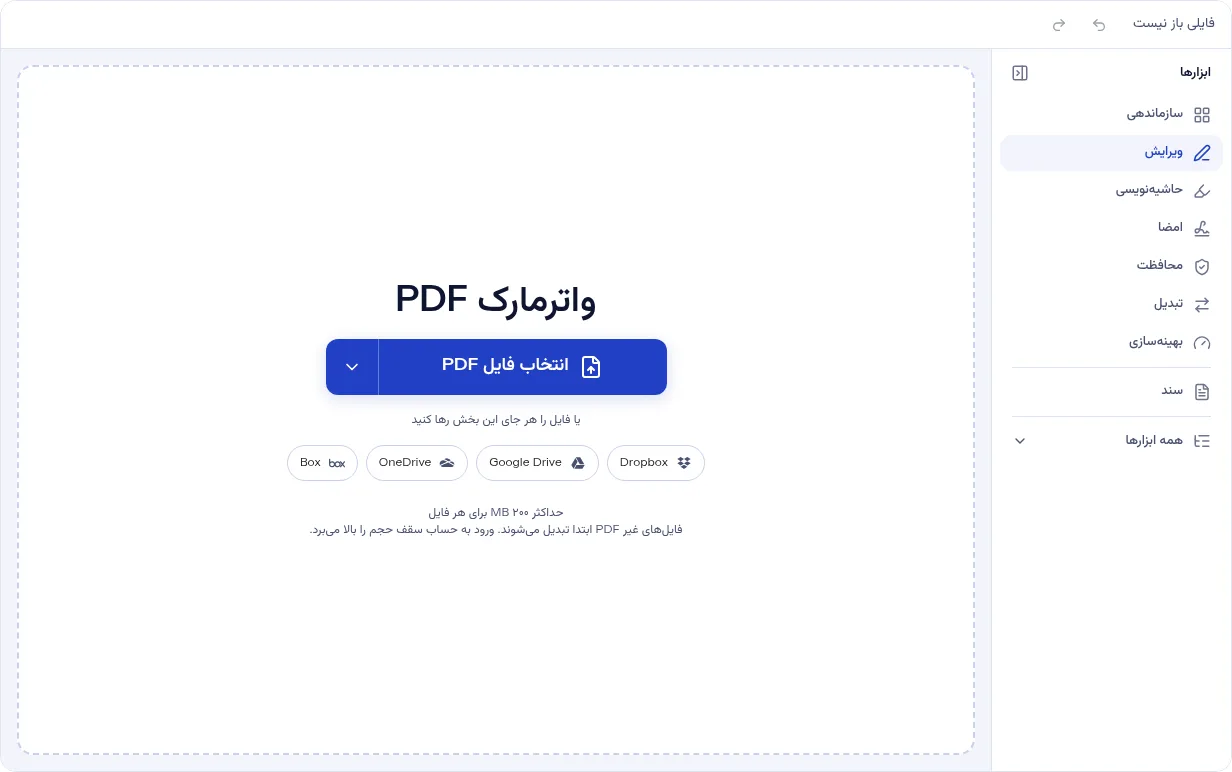
واترمارک PDF

یا فایل را هر جای این بخش رها کنید

Dropbox
Google Drive
OneDrive
Box

فایل‌های غیر PDF ابتدا تبدیل می‌شوند. ورود به حساب سقف حجم را بالا می‌برد.

اضافه می‌کنید
یک فایل PDF
تنظیم می‌کنید
متن واترمارک و ظاهر آن
دریافت می‌کنید
PDF با علامت روی هر صفحه

واترمارک PDF متنی است که روی صفحه‌های سند زده می‌شود تا وضعیت یا مالک آن را نشان دهد. این ابزار یک خط متن خودتان، مثل «Draft» یا «Confidential»، را روی هر صفحهٔ PDF می‌زند. برای کسانی است که پیش‌نویس پخش می‌کنند، سند را بیرون از تیم می‌فرستند یا پیش‌نمایش به اشتراک می‌گذارند، و نشانی دیدنی از وضعیت سند می‌دهد، نه محافظت. یک صفحهٔ پیش‌نمایش کوچک واترمارک را همان‌طور که تنظیم می‌کنید نشان می‌دهد. اندازه، رنگ، شفافیت، زاویه و جای آن را تنظیم می‌کنید و انتخاب می‌کنید روی صفحه بنشیند یا پشت محتوا. یک PDF را روی کادر بالا رها کنید، متن را تایپ کنید، «افزودن واترمارک» را بزنید و نسخه را دانلود کنید. علامت بخشی از هر صفحه می‌شود؛ پس اصل را نگه دارید. رایگان است: در آزمایش ما در ۴ نوامبر ۲۰۲۶ یک اجرای ناشناس به ورود به حساب نیاز نداشت.

PDF سه‌صفحه‌ای A4 ساختهٔ خودمان با متن Helvetica و یک کادر پر (CC0)، واترمارک‌شده در indox.org

PDF اصلی۳ صفحه
۳٫۲ کیلوبایت
با علامت لاتین۳ صفحه، ۲٫۱۵ برابر ورودی
۷٫۰ کیلوبایت
با علامت فارسی۳ صفحه، ۶٫۸۸ برابر ورودی
۲۲٫۳ کیلوبایت
حاشیه‌نویسی اضافه‌شدهروی هر ۳ صفحه، پیش و پس از کار
۰
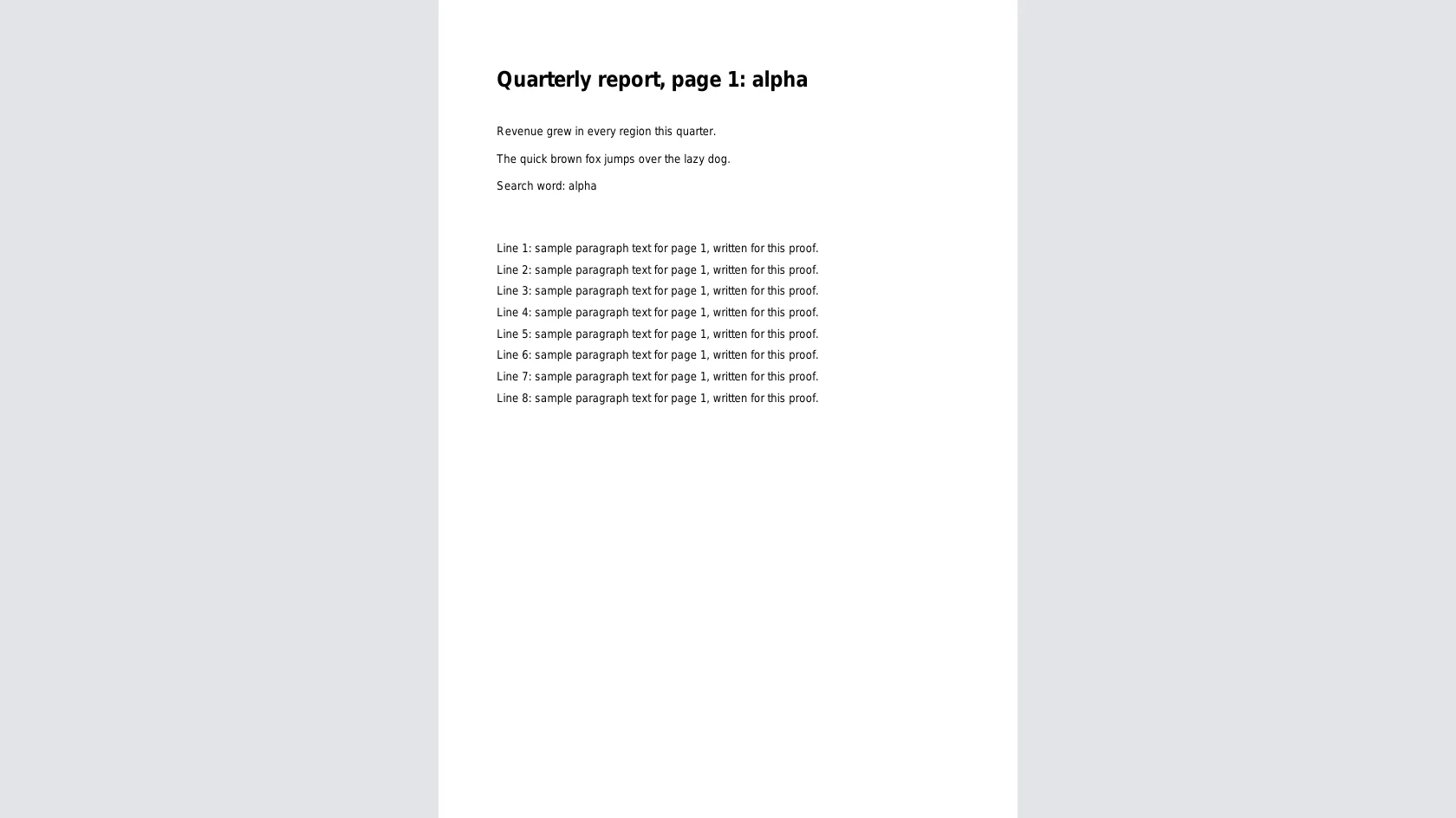
صفحهٔ ۱ از PDF نمونه پیش از واترمارک، روی بوم خاکستری
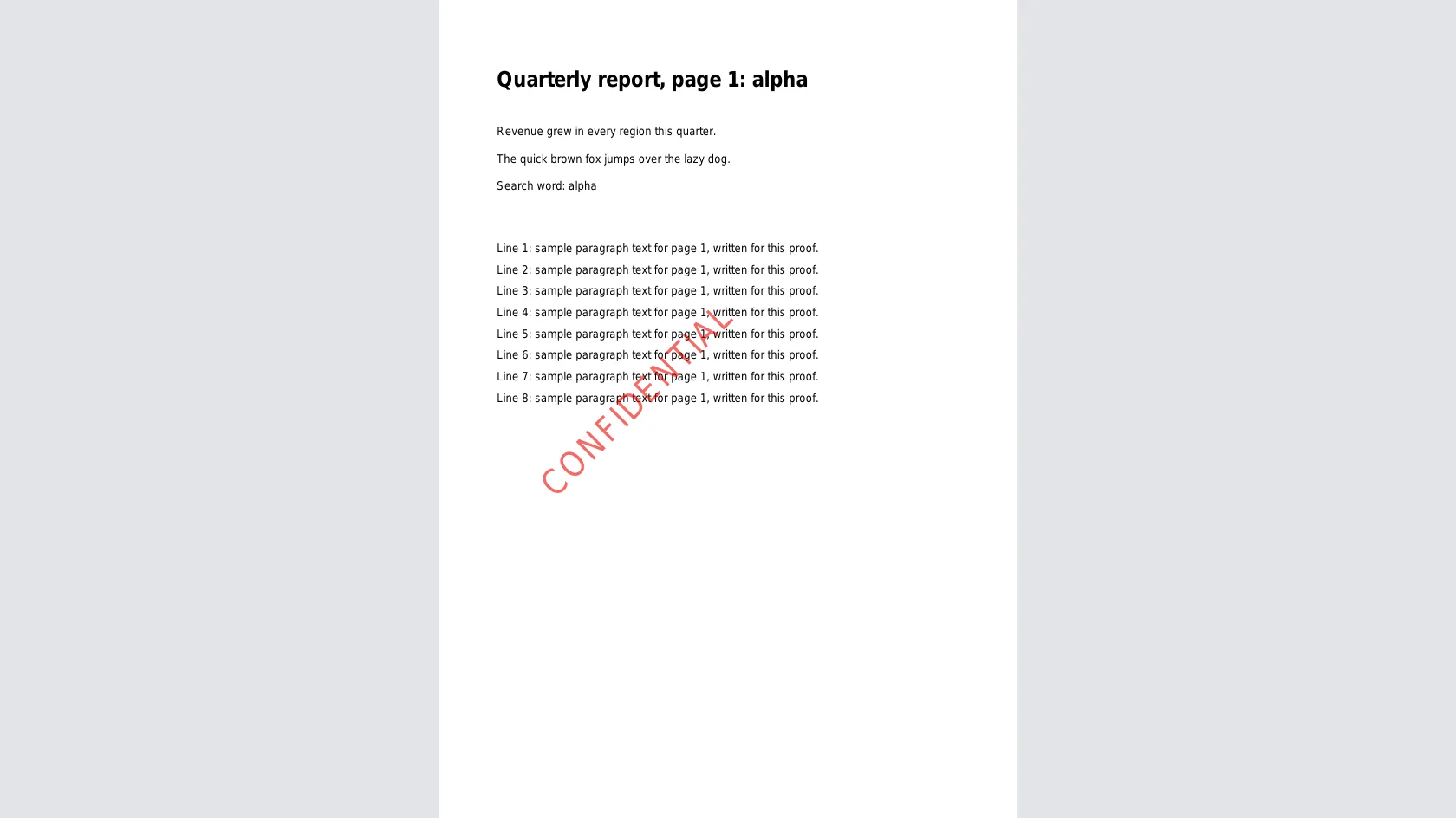
صفحهٔ ۱ از همان PDF با CONFIDENTIAL قرمز روی آن، سمت چپ و پایین مرکز صفحه
اندازه‌گیری‌شده در indox.org در ۴ نوامبر ۲۰۲۶: CONFIDENTIAL قرمز، ۶۰ pt، شفافیت ۶۰٪، مورب، وسط، روی صفحه. دستگیره را بکشید تا صفحهٔ ۱ را پیش و پس از کار مقایسه کنید. علامت سمت چپ و پایین مرکز صفحه نشسته است.

با واترمارک کردن PDF چه کارهایی می‌توانید انجام دهید؟

متن خودتان را روی هر صفحه بزنید

در «متن واترمارک» عبارتی کوتاه تایپ کنید تا ایندآکس آن را به هر صفحهٔ فایل اضافه کند. متن لاتین به‌صورت متن کشیده می‌شود. فارسی، عربی و خط‌های دیگر در صورت نیاز راست‌به‌چپ و با اتصال حروف شکل می‌گیرند و به‌جای متن قابل‌انتخاب به‌صورت تصویر کشیده می‌شوند؛ در آزمایش ما عبارت فارسی همین‌طور درآمد. نوشتن متن الزامی است.

انتخاب کنید کجا بنشیند و چقدر کج باشد

«جا» علامت را بالا، وسط (پیش‌فرض) یا پایین صفحه می‌گذارد. «زاویه» افقی، مورب (پیش‌فرض) و عمودی را دارد.

اندازه، رنگ و شفافیت را کنترل کنید

«اندازه (pt)» از ۳۶ شروع می‌شود. علامت روی برگه‌ای ثابت کشیده می‌شود که بعد به ۶۰ درصد پهنای صفحه جا می‌گیرد؛ پس روی صفحهٔ A4 یا Letter حروف حدود ۶۰ درصد «اندازه»ای که تنظیم کرده‌اید چاپ می‌شوند. «رنگ» یکی از پنج نقطه است و از خاکستری شروع می‌شود. «شفافیت» از ۵ تا ۱۰۰ درصد است و از ۶۰ شروع می‌شود.

علامت را پشت محتوا بگذارید

زیر «لایه»، «پشت محتوا» را انتخاب کنید تا متن و تصویرهای خودِ صفحه روی علامت کشیده شوند. «روی صفحه»، که پیش‌فرض است، علامت را روی صفحه می‌گذارد.

واترمارک چه چیزی را نگه می‌دارد و چه چیزی را تغییر می‌دهد

بدون تغییر می‌ماند

  • متنی که پیش از مهر قابل انتخاب بود قابل انتخاب می‌ماند.
  • ترتیب، تعداد و اندازهٔ صفحه‌ها.
  • اصل فایل شما که صفحه‌های تمیزش را نگه می‌دارد.
  • حاشیه‌نویسی صفحه‌ها: در آزمایش ما هیچ صفحه‌ای پیش از کار و پس از آن حاشیه‌نویسی نداشت؛ پس علامت حاشیه‌نویسی نیست.

تغییر می‌کند

  • همان یک خط متن روی همهٔ صفحه‌ها زده می‌شود. محدودهٔ صفحه وجود ندارد.
  • متن لاتین به‌صورت متن برداری کشیده می‌شود. در آزمایش ما علامت فارسی پذیرفته و به‌صورت تصویر کشیده شد؛ پس متن قابل‌انتخاب نیست.
  • نشانه در محتوای صفحه ادغام می‌شود، یا روی آن، یا با «پشت محتوا» زیر آن.
  • اندازه، رنگ، شفافیت، زاویه و جا از پنل می‌آیند. پیش‌فرض نشانه‌ای مورب، خاکستری و با شفافیت ۶۰ درصد در وسط صفحه است.
  • نشانه لایهٔ جداگانه نیست، پس بعداً نمی‌شود آن را خاموش کرد.
  • فایل بزرگ‌تر می‌شود: در آزمایش ما ۳٫۲ کیلوبایت با علامت لاتین ۷٫۰ و با علامت فارسی ۲۲٫۳ کیلوبایت شد.

کدام تنظیم برای کدام واترمارک

می‌خواهیدتنظیم کنیدنکته
DRAFT مورب روی هر صفحهجا: وسط، زاویه: مورباین‌ها مقدارهای شروع هستند.
یک خط وضعیت کوچک پایین صفحهجا: پایین، زاویه: افقی، اندازهٔ کوچک‌تروسط صفحه را خالی نگه می‌دارد.
نشانه‌ای که متن را نپوشاندشفافیت کمتر، یا «پشت محتوا»شفافیت از ۵ تا ۱۰۰ درصد است و از ۶۰ شروع می‌شود.
واترمارک روی PDF اسکن‌شده«روی صفحه» را نگه داریدنشانهٔ زیر تصویر تمام‌صفحهٔ اسکن معمولاً زیر آن پنهان می‌شود.
نشانهٔ رنگییکی از پنج نقطهٔ رنگ را انتخاب کنیدپیش‌فرض خاکستری است.
علامت فارسی یا عربیآن را در «متن واترمارک» تایپ کنیددر آزمایش ما علامت فارسی پذیرفته و به‌صورت تصویر کشیده شد. فایل بیشتر از علامت لاتین بزرگ شد.

واترمارک کردن PDF در ۳ مرحله

  1. یک PDF بارگذاری کنید

    یک PDF را روی کادر بالای صفحه رها کنید یا روی آن کلیک کنید تا فایل را برگزینید.

  2. متن را تایپ کنید و گزینه‌ها را تنظیم کنید

    «متن واترمارک» را پر کنید، سپس «اندازه»، «رنگ»، «شفافیت»، «زاویه» و «جا» را تنظیم کنید و نتیجه را در صفحهٔ پیش‌نمایش ببینید. اگر علامت باید زیر متن بنشیند زیر «لایه» «پشت محتوا» را انتخاب کنید.

  3. اضافه کنید و صفحهٔ اول را ببینید

    «افزودن واترمارک» را بزنید. دکمه با پیشرفت کار پر می‌شود و مرحله‌ها زیر آن دیده می‌شوند. «انصراف» کار در حال اجرا را متوقف می‌کند و فایل شما بدون تغییر می‌ماند. وقتی «انجام شد. فایل PDF شما به‌روز شد.» را دیدید، «دانلود PDF» را بزنید، یا با «واگرد» برگردید. اگر علامت زیادی بزرگ یا کم‌رنگ به نظر می‌رسد، واگرد بزنید و مقدارهای تازه بگذارید.

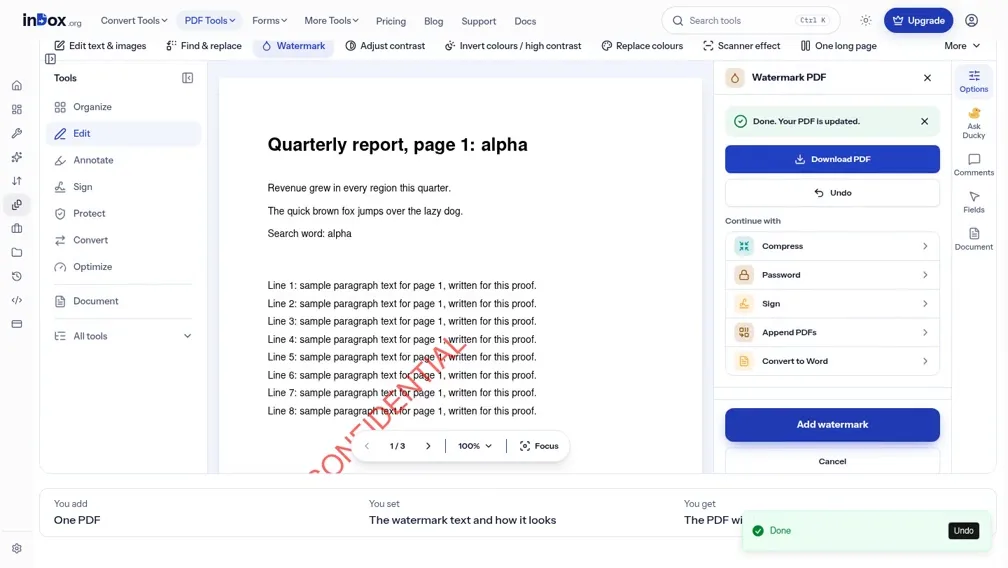
تصویر صفحهٔ واترمارک PDF پس از اجرا: صفحهٔ یک گزارش فصلی نمونه با علامت مورب قرمز CONFIDENTIAL و پنلی که «انجام شد» را نشان می‌دهد

چرا PDF را با ایندآکس واترمارک کنیم؟

هفت کنترل دارید و هر کدام تغییری می‌دهد که در پیش‌نمایش می‌بینید: متن، اندازه، رنگ، میزان شفافیت، زاویه، جای آن، و اینکه روی محتوا برود یا زیر آن. پیش‌فرض‌ها علامتی خاکستری و مورب در وسط صفحه می‌سازند؛ پس بیشتر فایل‌ها فقط به متن نیاز دارند. در آزمایش ما علامت لاتین به‌صورت متن برداری کشیده شد که با بزرگ‌نمایی تیز می‌ماند، و علامت فارسی به‌صورت تصویر. خروجی از ورودی بزرگ‌تر بود؛ پس این ابزار حجم PDF را کم نمی‌کند.

  • همان علامت متنی روی هر صفحه در یک اجرا
  • جای‌گذاری بالا، وسط یا پایین
  • تنظیم اندازه، رنگ، شفافیت و زاویه، با پیش‌نمایش
  • گزینهٔ گذاشتن علامت پشت محتوای صفحه
  • برای یک PDF حساب کاربری لازم نیست
ابزار «واترمارک PDF» ایندآکس در indox.org با کنترل‌های متن، اندازه، رنگ و شفافیت، آماده برای فایل شما

هنگام واترمارک کردن PDF چه محدودیت‌هایی وجود دارد؟

اندازهٔ فایل
بازدیدکننده‌ای که وارد حساب نشده است می‌تواند در چارچوب سهمیهٔ رایگان روزانه، PDFی تا 200 مگابایت را واترمارک کند. حساب واردشده می‌تواند هر فایل را تا 200 مگابایت بارگذاری کند.
کجا اجرا می‌شود
PDF شما روی سرور ایندآکس بارگذاری می‌شود، علامت همان‌جا در هر صفحه کشیده می‌شود و نسخهٔ مهرخورده به ویرایشگر برمی‌گردد. اگر وارد حساب نشده باشید، فایل بارگذاری‌شده و نسخهٔ مهرخورده 24 ساعت پس از پایان کار حذف می‌شوند. حساب واردشده آن‌ها را تا زمانی که حذف کنید در تاریخچه نگه می‌دارد، حداکثر 180 روز، و می‌توانید به‌جای آن ۲۴ ساعت یا ۳۰ روز را انتخاب کنید. در هر دو حالت ایندآکس فقط سابقهٔ کار، مثل نام فایل و وضعیت آن، را نگه می‌دارد، نه خود فایل را.

محدودیت‌هایی که باید بدانید

  • واترمارک یک خط متن است. حروف لاتین به‌صورت متن کشیده می‌شوند. در آزمایش ما حروف فارسی پذیرفته و به‌صورت تصویر کشیده شدند، پس آن علامت را نمی‌شود به‌عنوان متن انتخاب یا جست‌وجو کرد. عربی و خط‌های دیگر بیرون از مجموعهٔ لاتین از همین راه تصویر می‌روند. این ابزار انتخاب قلم، شکستن خط، گزینهٔ تصویر یا لوگو و کاشی‌کردن روی صفحه ندارد.
  • علامت روی هر صفحه می‌نشیند. نمی‌توانید آن را به یک بازهٔ صفحه محدود کنید یا صفحهٔ جلد را تمیز بگذارید.
  • علامتِ کج ممکن است خارج از مرکز بنشیند. در آزمایش ما علامت لاتین مورب با «جا: وسط» سمت چپ و پایین مرکز صفحه نشست. صفحهٔ اول را ببینید و اگر به سمت لبه‌ای رفت «جا» یا «زاویه» را تنظیم کنید.
  • در PDF اسکن‌شده، علامتی که پشت محتوا گذاشته شود معمولاً زیر تصویر تمام‌صفحه پنهان می‌شود، چنان‌که مستندات pdfcpu هم هشدار می‌دهد. برای اسکن‌ها «روی صفحه» را نگه دارید. در آزمایش ما فایل اسکن‌شده و لایهٔ «پشت محتوا» را اجرا نکردیم.
  • واترمارک محتوای معمولی صفحه است. جلوی رونوشت‌برداری یا چاپ را نمی‌گیرد و ویرایشگر PDF می‌تواند آن را بپوشاند یا حذف کند. واترمارک بخشی از هر صفحه می‌شود و ایندآکس ابزاری برای برداشتن آن ندارد؛ پس برای نسخهٔ تمیز فایل اصلی را نگه دارید.
  • خروجی از ورودی بزرگ‌تر است. در آزمایش ما یک PDF سه‌صفحه‌ای ۳٫۲ کیلوبایتی با علامت لاتین ۷٫۰ کیلوبایت و با علامت فارسی ۲۲٫۳ کیلوبایت برگشت. فایل بزرگ‌تر انتظار داشته باشید، نه کوچک‌تر.
  • در آزمایش ما درخواست دانلود ۵٫۶ ثانیه پس از شروع کار آمد و در اجرای دوم پیام «انجام شد» پس از ۷٫۱ ثانیه دیده شد. زمان شما به فایل و بار سرور بستگی دارد.
  • نویسه‌ای که هیچ‌یک از قلم‌های ایندآکس نتواند بکشد، کار را با پیام «اعمال این روی این فایل ممکن نشد. تنظیمات دیگر یا فایل دیگری را امتحان کنید.» ناموفق می‌کند. آن نویسه را بردارید و دوباره امتحان کنید.

وقتی نتیجه آن چیزی نیست که انتظار داشتید

آنچه می‌بینیددلیلکاری که باید بکنید
واترمارک به‌سختی دیده می‌شودشفافیت کم است یا رنگ به صفحه نزدیک استشفافیت را بیشتر کنید یا رنگی که با صفحه تضاد دارد بردارید.
متن را می‌پوشاندنشانه روی صفحه است و نسبتاً کدر استشفافیت را کم کنید، یا زیر «لایه» «پشت محتوا» را انتخاب کنید.
از وسط خارج شدهدر آزمایش ما علامت لاتین کج با «جا: وسط» سمت چپ و پایین مرکز صفحه نشست«جا» یا «زاویه» را تنظیم کنید و پیش‌نمایش و صفحهٔ اول را ببینید.
روی اسکن دیده نمی‌شودتصویر صفحه نشانهٔ پشت محتوا را می‌پوشانددوباره با «روی صفحه» اجرا کنید.
ویرایشگر پیش از افزودن علامت رمز عبور می‌خواهدPDF محافظت‌شده است و ویرایشگر برای باز کردن آن به رمز عبور نیاز داردرمز عبور را وارد کنید. ممکن است نسخهٔ مهرخورده بدون محافظت برگردد؛ در صورت نیاز روی آن محافظت از PDF را اجرا کنید.
فایل از اصل بزرگ‌تر استعلامت و شفافیتش در محتوای صفحه ذخیره می‌شوندرشد را انتظار داشته باشید: در آزمایش ما ۳٫۲ کیلوبایت به ۷٫۰ رسید. برای کوچک‌کردن بعدی از فشرده‌سازی PDF استفاده کنید.
علامت فارسی انتخاب‌شدنی نیستبه‌صورت تصویر کشیده شده، نه متناین طبیعی است. متن لاتین به‌صورت متن قابل‌انتخاب کشیده می‌شود.
پیام «اعمال این روی این فایل ممکن نشد» ظاهر می‌شودنویسه‌ای در متن هست که ایندآکس قلمی برای کشیدنش نداردآن نویسه را بردارید یا عوض کنید و دوباره اجرا کنید.

پلن‌های رایگان و پولی چه چیزی اضافه می‌کنند؟

رایگان

  • تمامی تبدیل‌کننده‌ها
  • تمدید روزانه اعتبار
  • پشتیبانی ایمیلی

پایه

  • دسترسی به تمام قابلیت‌ها
  • استخراج هوشمند
  • تبدیل‌های اولویت‌دار
  • پشتیبانی ایمیلی
بالاترین اولویت

پریمیوم

  • همه امکانات پایه
  • بالاترین اولویت در صف
  • پشتیبانی اولویت‌دار

پرداخت به‌ازای مصرف

  • بدون اشتراک
  • اعتبارها هرگز منقضی نمی‌شوند
  • امکان شارژ خودکار
  • دسترسی به تمام قابلیت‌ها
مشاهده‌ی قیمت‌ها

کدام نوع واترمارک مناسب است؟

روشعلامت کجاستچطور برداشته می‌شودمناسب برای
علامت کشیده‌شده در صفحه (کار این ابزار)در محتوای صفحه، در هر نمایشگر و روی کاغذ دیده می‌شودویرایشگر PDF باید محتوای صفحه را ویرایش کند یا بپوشاند. حاشیه‌نویسی‌ای برای حذف نیست.نشان دیدنی وضعیت، مثل «پیش‌نویس» یا «محرمانه»
حاشیه‌نویسی واترمارک (PDF 1.6)شیئی جدا از نوع حاشیه‌نویسی، که با اندازه و جای ثابت چاپ می‌شود، هر اندازهٔ کاغذی که باشدحذف حاشیه‌نویسی آن را بدون دست‌زدن به محتوای صفحه برمی‌داردفایل‌هایی که علامت باید با یک اندازهٔ ثابت چاپ شود. این ابزار این نوع را اضافه نمی‌کند.
علامت ساخته‌شده از پیکسلتصویری در صفحه. علامت فارسی آزمایش ما چنین بود.به‌صورت متن پیدا یا انتخاب نمی‌شود؛ پس ویرایشگر روی تصویر کار می‌کندخط‌هایی که قلم لاتین نمی‌کشد
محدودیت با گذرواژهعلامت دیدنی نیست. محدود می‌کنند نمایشگر چه چیزی را اجازه دهد.اصلاً علامت نیست. با محافظت از PDF تنظیم می‌شود.محدودکردن رونوشت‌برداری یا چاپ، که واترمارک نمی‌تواند

چه کسانی PDF را واترمارک می‌کنند؟

  • تیم‌هایی که پیش‌نویس پخش می‌کنند

    پیشنهاد یا سیاست‌نامه‌ای را برای بازبینی می‌فرستید و می‌خواهید هر صفحه «پیش‌نویس» را بگوید. یک اجرا کل فایل را مهر می‌کند تا کسی آن را با نسخهٔ نهایی اشتباه نگیرد.

  • کسب‌وکارهایی که سند حساس به اشتراک می‌گذارند

    فهرست قیمت، گزارش یا قرارداد را بیرون شرکت می‌فرستید. «محرمانه» یا نام گیرنده را روی هر صفحه بزنید تا نسخهٔ بازارسال‌شده نشان دهد از کجا آمده است.

  • تولیدکنندگانی که پیش‌نمایش می‌فرستند

    پیش از پرداخت فصل‌های نمونه، نت موسیقی یا نمونهٔ طراحی را به اشتراک می‌گذارید. علامتی دیدنی روی هر صفحه، پیش‌نمایش را کمتر به کار نسخهٔ نهایی می‌آورد.

چه زمانی PDF را واترمارک کنیم

  • علامت‌گذاری قرارداد به‌عنوان «پیش‌نویس» تا وقتی دو طرف امضا کنند.
  • افزودن نام مشتری به هر نسخهٔ گزارشی که می‌فرستید.
  • برچسب «محرمانه» روی سندهای داخلی پیش از جلسه.
  • زدن «نمونه» روی صفحه‌هایی که پیش از فروش به اشتراک می‌گذارید.
  • علامت‌گذاری فهرست قیمت یا سیاست‌نامهٔ منسوخ به‌عنوان «باطل».

کجا می‌توانم بیشتر بخوانم؟

منابع

اطلاعات در تاریخ ۱۳ آبان ۱۴۰۵ بررسی شد

همه‌چیز با ایندآکس

پرسش‌های متداول واترمارک PDF

چطور PDF را رایگان واترمارک کنم؟

PDF را اضافه کنید، متن را در «متن واترمارک» بنویسید، «اندازه»، «رنگ»، «شفافیت»، «زاویه» و «جا» را همزمان با به‌روز شدن پیش‌نمایش تنظیم کنید، بعد «افزودن واترمارک» را بزنید و نسخه را دانلود کنید. هزینه‌ای ندارد و یک PDF حساب کاربری نمی‌خواهد.

چطور روی مک PDF را واترمارک کنم؟

این صفحه را در Safari، Chrome یا مرورگر دیگری روی مک باز کنید و همان مراحل را بروید. چیزی نیاز به نصب ندارد و PDF مهرخورده مثل هر فایل دیگری دانلود می‌شود.

آیا می‌توانم تصویر یا لوگو را واترمارک بگذارم؟

این ابزار فقط متن می‌زند. برای تصویر یا لوگو، ابزار «افزودن مهر» فایل تصویری می‌گیرد که بارگذاری می‌کنید.

آیا می‌توانم فقط بعضی صفحه‌ها را واترمارک کنم؟

علامت روی هر صفحهٔ فایل می‌نشیند. برای علامت‌گذاری بخشی از سند، آن صفحه‌ها را با «استخراج صفحات» بیرون بکشید و آن فایل را واترمارک کنید.

آیا می‌توانم واترمارک را بعداً بردارم؟

ایندآکس ابزاری برای برداشتن آن ندارد، چون علامت بخشی از هر صفحه می‌شود. PDF اصلی را نگه دارید و اگر علامت دیگری لازم دارید دوباره مهرش کنید.

آیا می‌توانم واترمارک نامرئی اضافه کنم؟

نه کاملاً. کمترین شفافیت ۵ درصد است، پس علامت کمی دیده می‌شود، و علامت لاتین به‌صورت متن روی هر صفحه ذخیره است که ویرایشگر PDF می‌تواند پیدا و حذف کند.

«اندازه»، «رنگ» و «زاویه» چطور با هم کار می‌کنند؟

«اندازه» بزرگی حرف‌ها را بر حسب pt تعیین می‌کند. «رنگ» یکی از پنج نقطه است: قرمز، آبی، سبز، مشکی و خاکستری، و در ابتدا خاکستری انتخاب شده است. «زاویه» خط را افقی، مورب یا عمودی می‌کند و «جا» آن را بالا، وسط یا پایین می‌گذارد. پیش‌نمایش را ببینید، چون عبارت بلند با اندازهٔ بزرگ ممکن است از لبهٔ صفحه بیرون بزند.

آیا واترمارک متن مرا می‌پوشاند؟

در شفافیت اولیهٔ ۶۰ درصد علامت شفاف است؛ پس متن زیر آن هنوز دیده می‌شود. در صفحه‌های شلوغ «شفافیت» را کمتر کنید یا زیر «لایه» «پشت محتوا» را انتخاب کنید تا متن روی آن کشیده شود.

آیا می‌توانم PDF دارای رمز را واترمارک کنم؟

بله، اگر رمز را بدانید. ویرایشگر هنگام باز کردن فایل رمز را می‌پرسد و واترمارک روی فایل بازشده اجرا می‌شود. ممکن است نسخهٔ مهرخورده بدون رمز برگردد؛ پس اگر لازم است، آن را باز کنید و دوباره «محافظت از PDF» را اجرا کنید.

آیا واترمارک بخشی از صفحه است یا حاشیه‌نویسی؟

بخشی از صفحه. در آزمایش ما در ۴ نوامبر ۲۰۲۶ هیچ صفحه‌ای پیش از کار و پس از آن حاشیه‌نویسی نداشت و واژهٔ CONFIDENTIAL را می‌شد از محتوای صفحه به‌صورت متن بیرون کشید. برای برداشتن آن، ویرایشگر PDF باید محتوای صفحه را ویرایش کند یا بپوشاند.

آیا فایل بزرگ‌تر می‌شود؟

بله. در آزمایش ما یک PDF سه‌صفحه‌ای ۳٫۲ کیلوبایتی با علامت لاتین ۷٫۰ کیلوبایت و با علامت فارسی ۲۲٫۳ کیلوبایت برگشت. فایل شما به مقدار دیگری بزرگ می‌شود.

آیا واترمارک فارسی یا عربی کار می‌کند؟

بله. متن بیرون از مجموعهٔ لاتین طوری شکل می‌گیرد که حروف به هم وصل شوند و راست‌به‌چپ بروند، بعد به‌صورت تصویر کشیده می‌شود. در آزمایش ما عبارت فارسی پذیرفته و روی هر ۳ صفحه کشیده شد. به‌صورت تصویر، آن را نمی‌شود به‌عنوان متن انتخاب یا جست‌وجو کرد.