اول مقدارهای فعلی را ببینید
شش فیلد با آنچه فایل همین حالا ذخیره کرده باز میشوند، پس میدانید چه چیزی را عوض میکنید. فیلدی که فایل ندارد خالی باز میشود.
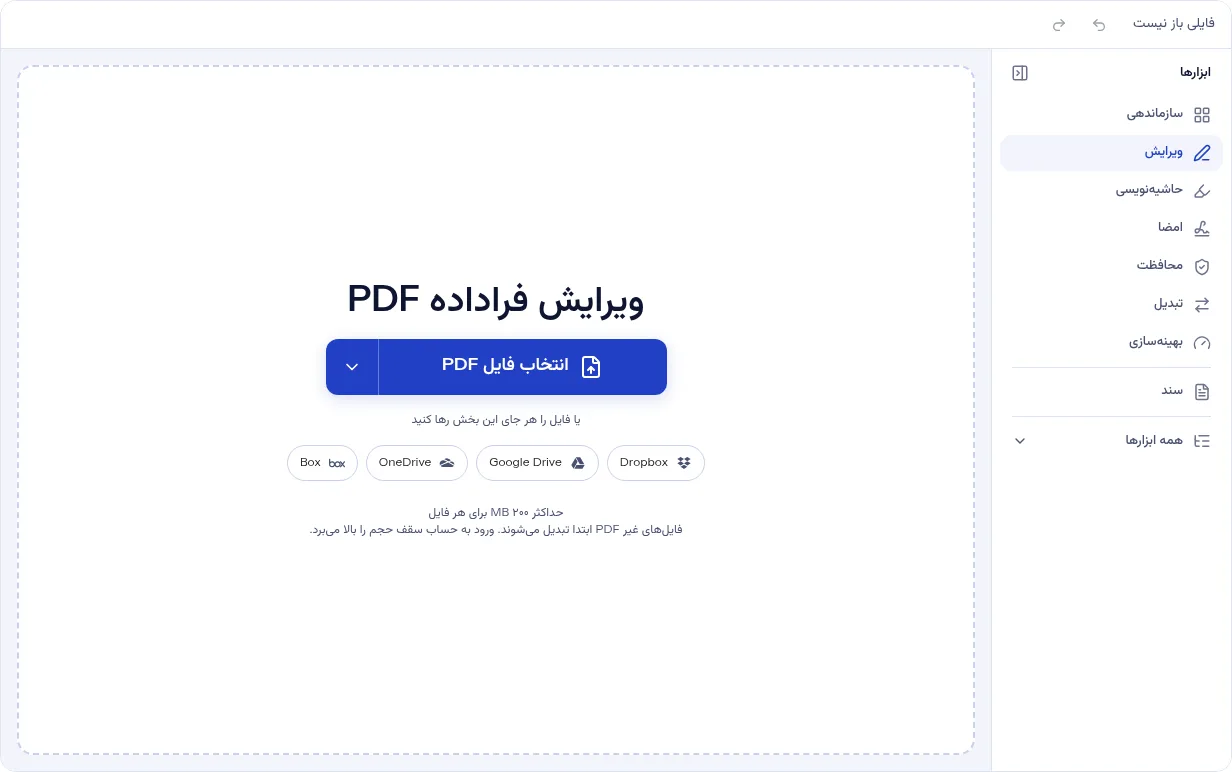
یا فایل را هر جای این بخش رها کنید
فایلهای غیر PDF ابتدا تبدیل میشوند. ورود به حساب سقف حجم را بالا میبرد.
برای ویرایش فراداده PDF، فایل را همینجا باز کنید، در پنل «ویژگیها» روی عنوان، نویسنده، موضوع، کلیدواژهها، «ساختهشده با» یا «PDF ساختهشده توسط» تایپ کنید و «ذخیرهٔ ویژگیها» را بزنید. فراداده همان اطلاعات توصیفی است که PDF دربارهٔ خودش دارد و از آنچه روی صفحهها چاپ شده جداست. شش فیلد از پیش با مقدارهای فایل شما پر باز میشوند. «ذخیرهٔ ویژگیها» تا وقتی چیزی را تغییر ندهید غیرفعال است و فقط فیلدهای تغییرکرده ذخیره میشوند. اگر فیلدی را خالی کنید آن مقدار از فایل حذف میشود، پس هم میتوانید مقداری را عوض کنید و هم پاک. صفحهها تغییر نمیکنند. این صفحه برای یک PDF با عنوان یا نویسندهٔ اشتباه یا باقیمانده است، مثل نام پیشنویس یا شخصی که تیم را ترک کرده. در آزمایش ما ویرایش به هر دو جایی رسید که PDF این مقدارها را نگه میدارد و در ادامه توضیح داده شده است. همین پنل تعداد صفحهها، اندازهٔ فایل، فایلهای پیوست و اسکریپتها را هم فهرست میکند.
PDF نمونهٔ دو صفحهای خودمان با عنوان، نویسنده، کلیدواژه و نسخهٔ XMP، ویرایششده در indox.org
شش فیلد با آنچه فایل همین حالا ذخیره کرده باز میشوند، پس میدانید چه چیزی را عوض میکنید. فیلدی که فایل ندارد خالی باز میشود.
فقط فیلدهایی که ویرایش میکنید ذخیره میشوند. بقیه دوباره نوشته نمیشوند؛ پس اصلاح غلط املایی نام نویسنده به کلیدواژهها دست نمیزند.
متن فیلد را پاک کنید و ذخیره کنید تا آن مقدار از فایل، از هر دو جایی که PDF میتواند آن را نگه دارد، حذف شود. «پاک کردن همه» هر شش فیلد را یکجا خالی میکند و «ذخیرهٔ ویژگیها» آنها را حذف میکند.
«ساختهشده با» برنامهای است که نسخهٔ اصلی را ساخته، مثل Word. «PDF ساختهشده با» برنامهای است که PDF را نوشته. هر دو پر باز میشوند و مثل بقیه ویرایش میشوند.
«جزئیات بیشتر» هر بار یک چیز را بدون تغییر فایل از آن میخواند: کلمهها، نویسهها و تصویرها، اندازهٔ صفحهها، فونتها، فیلدهای فرم، نظرها و پیوندها، یا تنظیمات امنیتی.
PDF را در بخش بارگذاری بیاورید، تا 200 مگابایت بدون ورود به حساب یا تا 200 مگابایت با حساب واردشده، و «ویژگیها» را باز کنید. پنل صفحهها، اندازه و شش فیلدِ پرشده از فایل را نشان میدهد.
در عنوان، نویسنده، موضوع، کلیدواژهها، ساختهشده با یا PDF ساختهشده با مقدار تازه بنویسید. آنچه باید بماند را دست نزنید.
پیامی میگوید چند ویژگی ذخیره شد. PDF تازه را دانلود کنید و ویژگیهای سند را در نمایشگر PDF خود بررسی کنید.
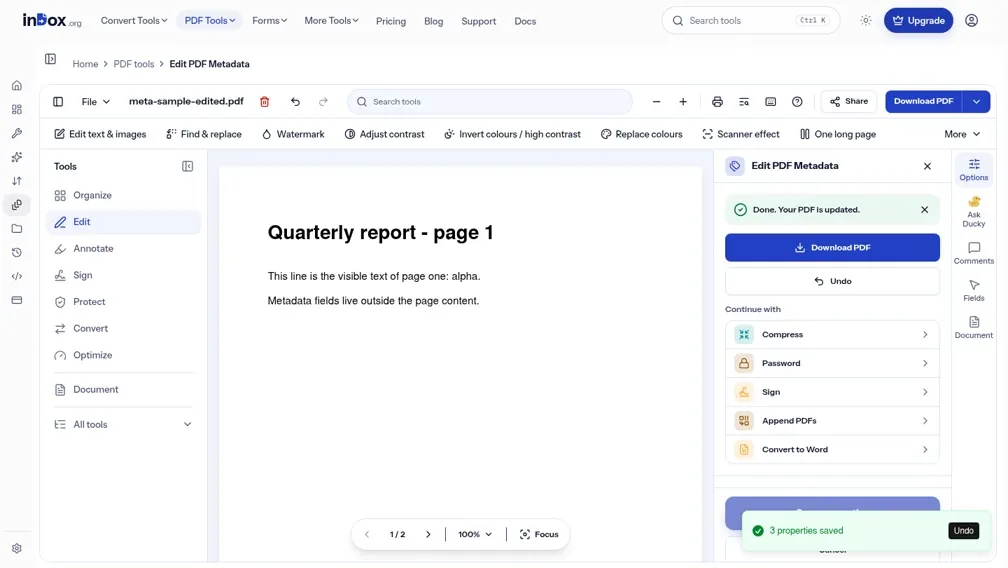
عوض کردن عنوان یا نام نویسنده نباید ویرایشگر دسکتاپ بخواهد. پنل با مقدارهای خود فایل باز میشود، پس بهجای نوشتن دوباره فقط ویرایش میکنید. فقط آنچه را تغییر دادهاید ذخیره میکند و میگوید چه چیزی را ندارد: تاریخ ساخت و ویرایش، ویژگیهای سفارشی و فایلی که هنوز رمز دارد. آن را روی فایل نمونهٔ خودمان اجرا کردیم و نتیجه را با ابزارهای بیرونی خواندیم، همانطور که در بخش اندازهگیریشده آمده است.
| آنچه میبینید | دلیل | کاری که باید بکنید |
|---|---|---|
| «ذخیرهٔ ویژگیها» خاکستری است | هیچ فیلدی با مقدار فایل فرق ندارد | دستکم یک فیلد را تغییر دهید. دکمه بهمحض تفاوت فعال میشود. |
| پنل میگوید فایل رمز دارد | ویژگیهای فایل قفلشده خوانده نمیشود | اول قفل PDF را باز کنید و دوباره «ویژگیها» را باز کنید. |
| تاریخ ساخت یا ویرایش عوض نشد | پنل جعبهٔ تاریخ ندارد و هر دو تاریخ را همانطور که بود میگذارد | این تاریخها را اینجا نمیشود ویرایش کرد. نمایشگر شما تاریخ اصلی را نشان میدهد. |
| مقداری که میخواستم حذف شود هنوز در فایل است | فقط فیلدهایی که خالی کردید حذف شدند | فیلد را خالی کنید یا «پاک کردن همه» را بزنید و «ذخیرهٔ ویژگیها» را انتخاب کنید. برای حذف همهچیز پاکسازی PDF را بزنید. |
| نمایشگر هنوز نویسندهٔ قدیمی را نشان میدهد | بعضی نمایشگرها از نسخهٔ XMP و بعضی از اطلاعات سند میخوانند. اگر نسخهٔ XMP فایل خوانده نشود، بهجای ترمیم حذف میشود | فایل را در نمایشگر دوم باز کنید. فایل ویرایششده را بررسی کنید، نه اصلی را. |
| بهجای عنوان، نام فایل نمایش داده میشود | عنوان سند و نام فایل دو چیز جدا هستند و نمایشگرها در انتخاب یکی فرق دارند | ویژگیهای سند را در نمایشگر ببینید تا مطمئن شوید عنوان ذخیره شده است. |
| جا یا کار | چیست | آیا ویرایش فراداده PDF آن را عوض میکند؟ |
|---|---|---|
| اطلاعات سند (Info) | جای قدیمیتر: عنوان، نویسنده، موضوع، کلیدواژهها، سازنده، تولیدکننده و تاریخها | بله، برای شش فیلد پنل. تاریخها همان میمانند. |
| جریان XMP | نسخهٔ دوم در کاتالوگ سند، مثل dc:title و dc:creator و pdf:Keywords | بله، اگر فایل از قبل داشته باشد. برای فایل بدون آن ساخته نمیشود. |
| پاکسازی PDF | ابزاری جدا که فراداده و محتوای پنهان دیگر را حذف میکند | اگر همه را حذفشده میخواهید نه ویرایششده، پاکسازی PDF را بزنید. |
| نام فایل | نامی که روی دیسک است و در هیچکدام از این دو ذخیره نمیشود | نه. نام فایل را خودتان عوض کنید. |
گزارش، کتاب الکترونیکی یا مقالهای در آستانهٔ انتشار است و عنوانش هنوز نام پیشنویس را دارد. اول عنوان و نویسندهٔ نهایی را بگذارید.
فایلهایی که وارد بایگانی میشوند برای پیدا شدن بعدی به موضوع و کلیدواژهٔ یکدست نیاز دارند. فیلدهای هر سند را هنگام ورود بهروز کنید.
در PDFی که ساختهاید نام خودتان نویسنده است و فایل برای مشتری میرود. نام شرکت یا تیم را بگذارید یا فیلد را خالی کنید.
اطلاعات در تاریخ ۱۴ آبان ۱۴۰۵ بررسی شد
اطلاعاتی در فایل که دربارهٔ خود سند است. این پنل شش مورد را نشان میدهد و ویرایش میکند: عنوان، نویسنده، موضوع، کلیدواژهها، برنامهای که نسخهٔ اصلی را ساخته و برنامهای که PDF را ساخته است.
عنوان، نویسنده، موضوع، کلیدواژهها، ساختهشده با و PDF ساختهشده با. برای تاریخها و ویژگیهای سفارشی جعبهای نیست.
بله. فیلدها با مقدار فایل پر باز میشوند. پنل تعداد صفحه، اندازهٔ فایل و تعداد فایلهای پیوست را هم نشان میدهد.
از فایل حذف میشود: از اطلاعات سند و، اگر فایل نسخهٔ XMP داشته باشد، از آن هم. در آزمایش ما «کلیدواژهها»ی خالیشده از هر دو جا رفت. فیلدهایی که به آنها دست نزدید مقدارشان را حفظ میکنند.
فیلد را خالی کنید و «ذخیرهٔ ویژگیها» را بزنید. برای پاک کردن فراداده از کل فایل از «پاکسازی PDF» استفاده کنید.
این صفحه را در مرورگر مک خود باز کنید، PDF را اضافه کنید و فیلدها را در «ویژگیها» تغییر دهید. ویرایشگر در مرورگر اجرا میشود، پس چیزی نصب نمیشود و مراحل در ویندوز و لینوکس هم همین است.
نه. مقدارهای تازه در اطلاعات سند نوشته میشوند و متن، تصویر، یادداشتها و فیلدهای فرم دستنخورده میمانند. در آزمایش ما متن هر دو صفحه و تصویر صفحهٔ ۱ پیش و پس از ویرایش یکسان بود.
از طریق HTTPS به سرور ایندآکس فرستاده میشود و سرور مقدارهای تازه را مینویسد. اگر وارد حساب نشده باشید، فایل بارگذاریشده و نسخهٔ ویرایششده 24 ساعت پس از پایان کار پاک میشوند. حساب واردشده بهجای آن، اینها را در تاریخچهٔ خود نگه میدارد.
PDF میتواند نویسنده را در دو جا نگه دارد: اطلاعات سند و یک نسخهٔ XMP. ابزاری که فقط یکی را ویرایش کند دیگری را میگذارد و نمایشگرها در انتخاب یکی فرق دارند. این ابزار اگر فایل نسخهٔ XMP داشته باشد هر دو را عوض میکند. در آزمایش ما دو ابزار بیرونی عنوان و نویسندهٔ تازه را از هر دو جا خواندند.
نه. در آزمایش ما هر دو تاریخ پیش و پس از ویرایش یکسان بودند و ابزار جعبهٔ تاریخ ندارد.
در آزمایش ما در صفحهٔ فارسی، عنوان و نویسندهٔ فارسی ذخیره شدند و exiftool و pypdf هر دو را از اطلاعات سند و از نسخهٔ XMP درست خواندند.