مبدل PDF به XLSX

یک PDF اضافه کنید و کارپوشه XLSX بگیرید، برای هر جدول یک شیت. PDFهایی که متنشان قابل انتخاب است خوانده می‌شوند و عددها متن می‌آیند که باید در اکسل تبدیلشان کنید.

برای تبدیل PDF به Excel، فایل را اضافه کنید، خروجی را روی XLSX نگه دارید و کارپوشه را دانلود کنید. جدول‌هایی که با خط کشیده شده‌اند ستون می‌شوند، هر کدام در یک شیت. جدول‌های بدون خط به‌صورت یک خط متن برای هر ردیف درمی‌آیند. هر عدد به‌صورت متن می‌آید، پس تا آن را تبدیل نکنید Excel نمی‌تواند جمعش بزند. این را روی دو گزارش عمومی بلند بررسی کردیم: گزارش ۳۹ صفحه‌ای مشاغل آمریکا ۴۷ شیت داد و حتی یک ستون واقعی نداشت، و گزارش ۵۹ صفحه‌ای سرشماری آمریکا از ۹۸ شیت، ۴۴ شیت شبکه‌ای داد.

انتقال‌ها با HTTPS انجام می‌شوند و فایل‌هایی که بدون حساب کاربری تبدیل شده‌اند 24 ساعت پس از پایان کار حذف می‌شوند؛ پس خروجی آرشیو بلندمدت نیست. کیفیت به فایل مبدأ بستگی دارد؛ پیش از اشتراک، فایل XLSX را یک‌بار باز کنید.

گزینه‌های بیشتر PDF می‌خواهید؟ هاب مبدل PDF را باز کنید.

ازPDFبدون افت

PDF (Portable Document Format)

قالب سند با چیدمان ثابت که با عنوان ISO 32000 منتشر شده است. هر صفحه جای دقیق هر نویسه، تصویر و خط را ثبت می‌کند و معمولاً فونت‌ها در آن جاسازی می‌شوند؛ به همین دلیل در هر برنامهٔ نمایش PDF یکسان دیده و چاپ می‌شود و ویرایش آن دشوار است.

بهXLSXبدون افت

XLSX (Office Open XML Workbook)

قالب پیش‌فرض کارپوشهٔ Excel؛ مجموعه‌ای فشرده‌شده با ZIP از فایل‌های XML که استاندارد Office Open XML آن را تعریف کرده است. خانه‌ها مقدارهای دارای نوع، فرمول و قالب‌بندی دارند و یک فایل می‌تواند برگه‌های فراوان را در کنار نمودارها، خانه‌های ادغام‌شده و محدوده‌های نام‌دار در خود داشته باشد.

دو گزارش عمومی (گزارش ۳۹ صفحه‌ای اشتغال آمریکا و گزارش ۵۹ صفحه‌ای سرشماری آمریکا)، به‌علاوه PDF آزمایشی دوصفحه‌ای و یک اسکن خودمان

PDF گزارش اشتغالگزارش اشتغال BLS، سپتامبر ۲۰۲۴، ۳۹ صفحه، ۲۷۶٬۳۵۷ بایت، حدود ۲۷ جدول داده
۲۷۶٫۴ کیلوبایت
XLSX گزارش اشتغال۸۹٬۰۷۳ بایت، ۴۷ شیت، ۰ سلول عددی، ۰ جدول به‌صورت ستون، ۲۹٫۶ ثانیه
۸۹٫۱ کیلوبایت
PDF گزارش سرشماریدرآمد در ایالات متحده: ۲۰۲۳ (P60-282)، ۵۹ صفحه، ۱٬۸۹۰٬۱۶۷ بایت
۱٫۹ مگابایت
XLSX گزارش سرشماری۱۱۰٬۱۸۵ بایت، ۹۸ شیت، ۴۴ شبکه تا ۱۷ ستون، ۰ سلول عددی، ۷۳٫۱ ثانیه
۱۱۰٫۲ کیلوبایت
PDF اسکن‌شدهفایل آزمایشی خودمان، فقط تصویر، ۴۰٬۱۸۴ بایت
۴۰٫۲ کیلوبایت
XLSX از اسکنیک شیت به نام Empty، بدون مقدار، ۴٬۷۸۸ بایت، ۴٫۳ ثانیه
۴٫۸ کیلوبایت
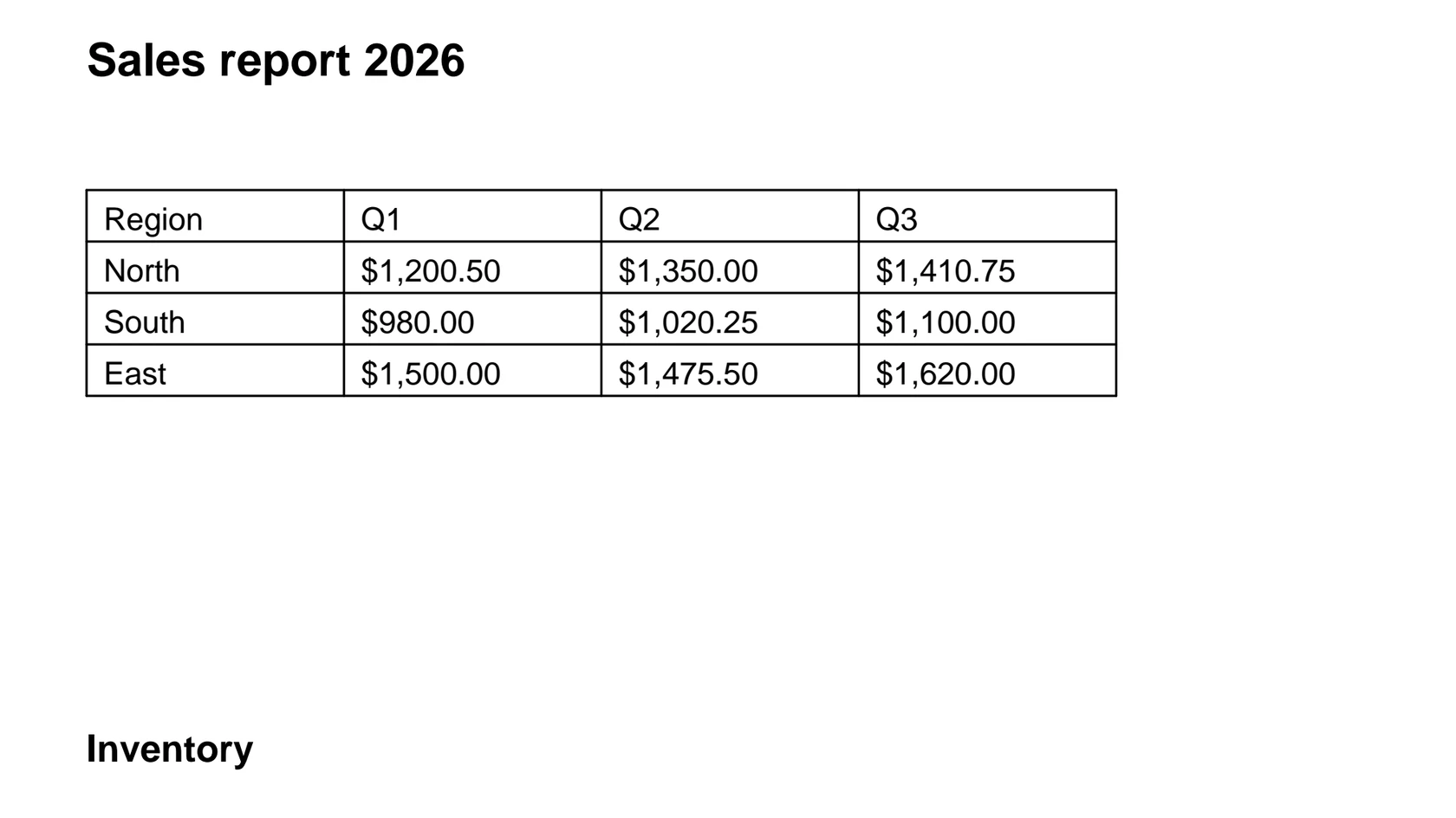
جدول فروش از صفحه اول PDF آزمایشی با ستون‌های Region و Q1 تا Q3 و مبلغ‌های دلاری
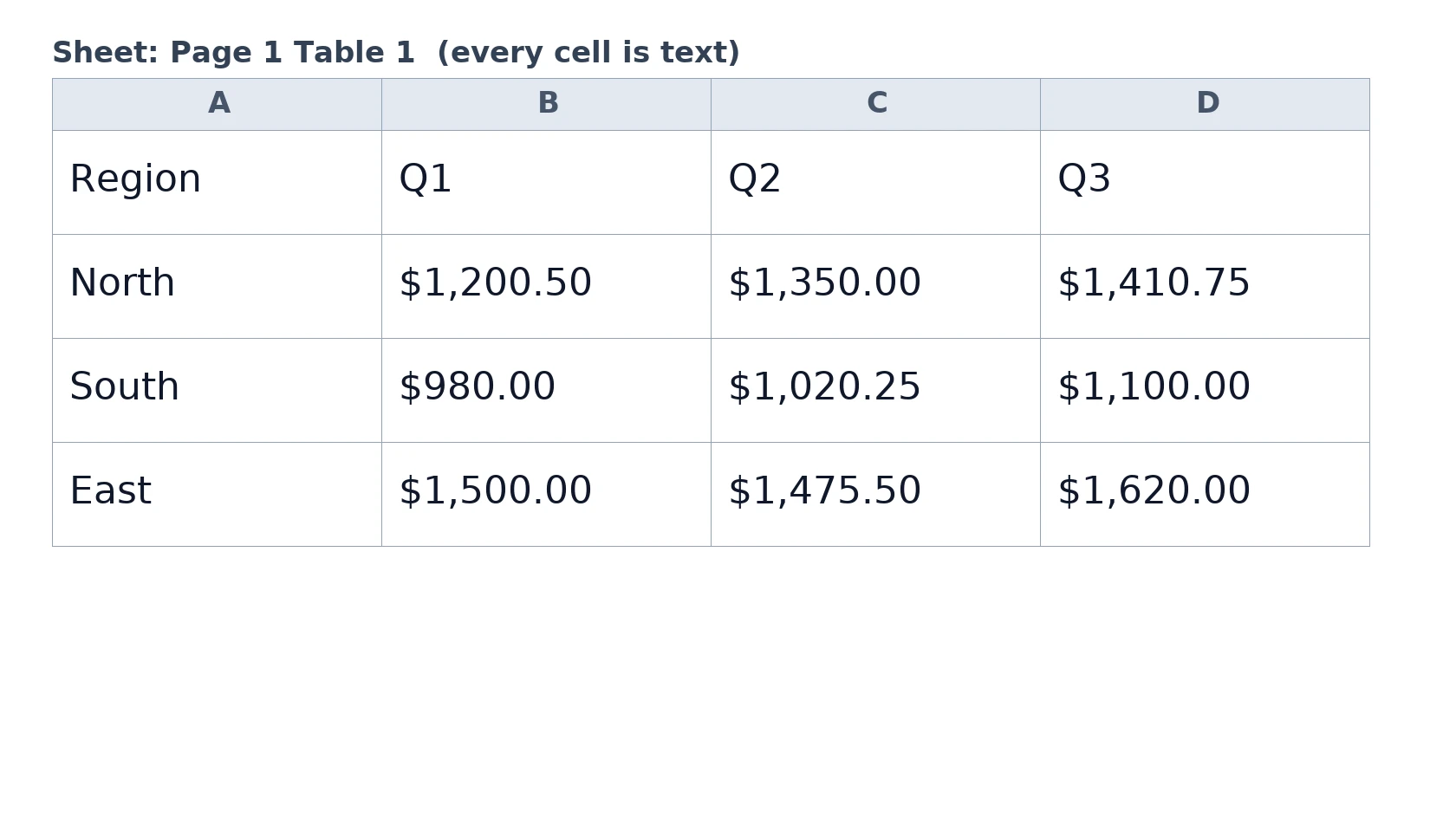
همان جدول به‌صورت سلول‌های شیت Page 1 Table 1 در XLSX، با همه سلول‌ها ذخیره‌شده به‌صورت متن
اندازه‌گیری‌شده در indox.org در ۵ نوامبر ۲۰۲۶ با دو گزارش دولتی آمریکا. تصویرهای کنار هم از PDF آزمایشی دوصفحه‌ای خودمان است که ۴ نوامبر ۲۰۲۶ اندازه گرفتیم.

چرا برای تبدیل PDF به XLSX از ایندآکس استفاده کنیم؟

جدول‌های دارای خط دیده‌شدنی ستون می‌شوند

اگر دور سلول‌های جدول PDF خط باشد، آن جدول شیتی جدا می‌گیرد که نامش از صفحه و جایگاه می‌آید، مثل Page 1 Table 2، و هر خانه یک سلول می‌شود. در گزارش ۵۹ صفحه‌ای سرشماری آمریکا از ۹۸ شیت، ۴۴ شیت شبکه‌ای تا ۱۷ ستون بود.

صفحه‌های بدون جدول خط‌دار به‌صورت خط متن می‌مانند

صفحه‌ای که جدولی در آن پیدا نشود شیتی با نام Page N Text می‌شود که هر سطرش یک خط متن است. در گزارش ۳۹ صفحه‌ای اشتغال، که جدول‌هایش خط ندارند، همه جدول‌ها همین‌طور درآمدند: عددها هستند، اما همه در یک ستون.

فایل xlsx. ساده که همه‌جا باز می‌شود

خروجی یک کارپوشه معمولی XLSX است. Excel، LibreOffice Calc و Google Sheets آن را باز می‌کنند. تبدیل روی سرور ایندآکس انجام می‌شود، پس چیزی نصب نمی‌شود.

کارپوشه چه چیزی نگه می‌دارد و چه چیزی را از دست می‌دهد

می‌ماند

  • PDF اصلی شما که دست نمی‌خورد
  • متن سلول‌ها در جدول‌هایی که خط دارند
  • ترتیب سطرها و ستون‌ها در هر جدول خط‌دار پیداشده

تغییر می‌کند

  • ساختار: هر جدول خط‌دار شیتی می‌شود که نامش از صفحه و جایگاه می‌آید؛ صفحه‌های بدون جدول خط‌دار شیت Page N Text با یک خط برای هر سطر می‌شوند
  • نوع عدد: هر سلول متن می‌شود، پس سلول عددی نداریم
  • سلول‌های ادغام‌شده: شکسته می‌شوند و مقدار در سلول اول می‌ماند
  • جدول‌هایی که چند صفحه ادامه دارند در شیت‌های جدا می‌مانند
  • سرتیترها و جدول‌های بدون خط در صفحه‌ای که جدول خط‌دار دارد حذف می‌شوند
  • صفحه‌های اسکن‌شده: OCR نیست، پس شیت خالی می‌گیرید
  • چیدمان، قلم، رنگ و عرض ستون منتقل نمی‌شود

همین‌جا تبدیل کنم یا PDF را در خود اکسل وارد کنم؟

وضعیت شمااین مبدلواردکردن From PDF در اکسل
اکسل جدید نداریددر مرورگر کار می‌کند و به نسخه خاصی از اکسل نیاز نداردبه Microsoft 365 یا ۲۰۲۴ یا ۲۰۲۱ یا ۲۰۱۹ یا ۲۰۱۶ نیاز دارد
می‌خواهید خودتان جدول‌ها را انتخاب کنیدهمه جدول‌هایی را که پیدا کند می‌نویسدجدول‌های پیداشده را فهرست می‌کند تا انتخاب کنید
نمی‌خواهید صورت‌حساب را بارگذاری کنیدفایل بارگذاری می‌شود؛ اگر وارد نشده باشید، 24 ساعت پس از پایان کار حذف می‌شودفایل را از رایانه خودتان می‌خواند
PDF شما اسکن استOCR ندارد، پس شیت خالی استراهنمای مایکروسافت چیزی نمی‌گوید؛ برای اطمینان اول OCR بزنید

چطور PDF را آنلاین به XLSX تبدیل کنم؟

  1. ببینید PDF شما متن قابل انتخاب دارد

    PDF را باز کنید و یک خط را انتخاب کنید. اگر شد، خوانده می‌شود. اگر چیزی پررنگ نشد، عکس یک صفحه است و نتیجه خالی می‌شود. بعد به جدول‌ها نگاه کنید: جدولی که دور سلول‌هایش خط دیده می‌شود بهترین نتیجه را می‌دهد.

  2. PDF را اضافه کنید و به XLSX تبدیل کنید

    فایل را روی کادر رها کنید یا از دستگاه انتخاب کنید، مطمئن شوید XLSX خروجی است و شروع کنید. زمان‌ها را این‌طور سنجیدیم: ۴٫۳ ثانیه برای فایل ۲ صفحه‌ای ۲٫۸ کیلوبایتی، ۲۹٫۶ ثانیه برای گزارش ۳۹ صفحه‌ای ۲۷۶٫۴ کیلوبایتی و ۷۳٫۱ ثانیه برای گزارش ۵۹ صفحه‌ای ۱٫۹ مگابایتی.

  3. دانلود کنید و اول زبانه‌های شیت را ببینید

    نام زبانه‌ها نشان می‌دهد چه پیدا شده است: Page 1 Table 1 جدول خط‌دار است و Page 3 Text صفحه‌ای است که به‌صورت خط متن مانده. پیش از اتکا به عددها جمع‌ها را با PDF مقایسه کنید.

  4. در اکسل متن را به عدد تبدیل کنید

    ستون‌های عددی را انتخاب کنید و از مثلث سبز هشدار، Text to Columns یا تابع VALUE استفاده کنید. اینکه کدام کار کند به تنظیمات منطقه‌ای شما برای ویرگول و ممیز بستگی دارد. خط‌های متنی جدول‌های بدون خط را اول باید به ستون تقسیم کنید.

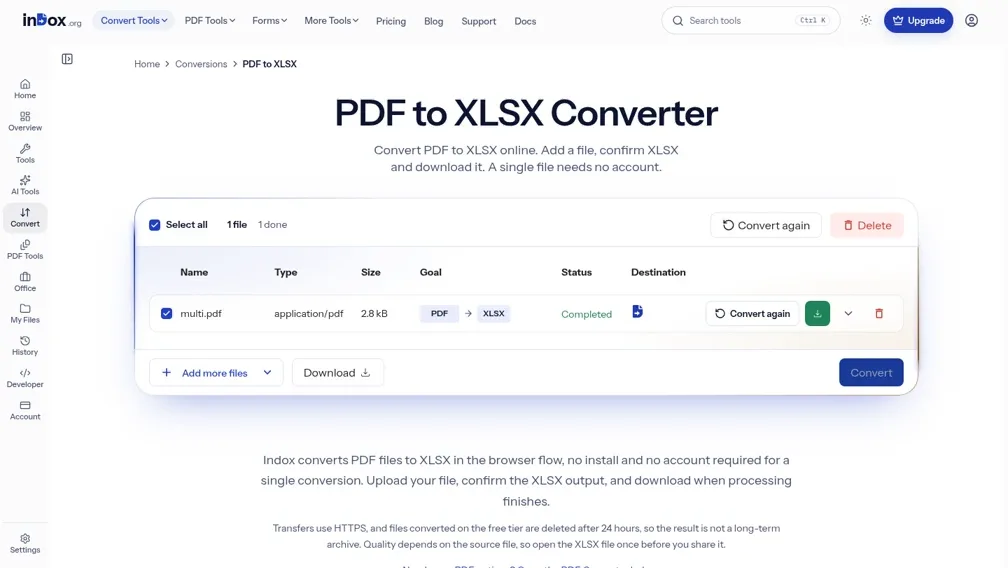
مبدل PDF به XLSX در ایندآکس با فایل multi.pdf، ۲٫۸ کیلوبایت، که از PDF به XLSX تبدیل شده و وضعیت Completed دارد، با دکمه‌های تبدیل دوباره و دانلود

از مبدل PDF به XLSX ایندآکس چه چیزی می‌گیرم؟

بدون حساب کاربری XLSX می‌گیرید و این صفحه پیش از شروع می‌گوید چه چیزی منتقل می‌شود و چه چیزی نه؛ این از تبدیل گزارش‌های واقعی آمده، نه از یک نمونه تمیز.

  • از PDF شما یک کارپوشه، برای هر جدول پیداشده یک شیت
  • بدون ثبت‌نام: شش تبدیل آزمایشی ما بدون ورود و بدون صفحه پرداخت اجرا شد
  • صادق درباره اسکن: تشخیص متن (OCR) نیست و PDF فقط‌تصویر شیت خالی می‌دهد
  • PDF شما همان‌طور که بود می‌ماند
مبدل PDF به XLSX ایندآکس: فایل را رها کنید یا انتخاب کنید تا به XLSX تبدیل شود

محدودیت‌های PDF به XLSX چیست؟

حجم

کادر بارگذاری پیش از افزودن فایل، حد حجم فعلی را نشان می‌دهد. ورود به حساب آن را بالاتر می‌برد، اما پلن پولی آن را تغییر نمی‌دهد.

قالب‌ها

ورودی PDF، خروجی XLSX. اگر قالب دیگری می‌خواهید، خروجی دیگری را در مبدل انتخاب کنید.

حریم خصوصی

فایل‌ها در انتقال با HTTPS رمزگذاری می‌شوند و روی زیرساخت ایندآکس پردازش می‌شوند.

حذف

بدون حساب کاربری، فایل‌ها 24 ساعت پس از پایان کار نگه داشته می‌شوند و سپس به‌طور خودکار حذف می‌شوند. با ورود به حساب، تا 180 روز در تاریخچه‌تان می‌مانند.

محدودیت‌هایی که باید بدانید

  • OCR، یعنی خواندن متن از روی عکس، وجود ندارد. PDF اسکن‌شده عکس یک صفحه است و در آزمایش ما اسکن ۴۰٫۲ کیلوبایتی کارپوشه‌ای با یک شیت به نام Empty و بدون هیچ مقداری داد.
  • عددها متن می‌آیند. مبلغ‌هایی که نماد ارز و جداکننده هزارگان دارند تا در اکسل تبدیل نشوند جمع نمی‌خورند.
  • جدول‌های بدون خط ستون نمی‌شوند. در گزارش ۳۹ صفحه‌ای اشتغال هیچ‌یک از حدود ۲۷ جدول داده ستون نشد. هر سطر یک خط متن است و خودتان باید جدایش کنید.
  • سلول‌های ادغام‌شده شکسته می‌شوند و جدول‌هایی که در صفحه بعد ادامه دارند در شیت‌های جدا می‌مانند.
  • متن چرخیده ممکن است وارونه دربیاید، و PDFی که متنش فاصله ندارد کلمه‌های چسبیده می‌دهد.
  • PDFی که هنگام باز شدن رمز می‌خواهد خوانده نمی‌شود، پس اول با Unlock PDF قفلش را باز کنید. فایل قفل‌دار را آزمایش نکردیم.
  • بدون ورود، هر PDF تا 200 مگابایت می‌تواند باشد و از سهمیه رایگان روزانه کم می‌شود. حساب واردشده می‌تواند تا 200 مگابایت برای هر فایل بارگذاری کند.
  • PDF شما به سرور ایندآکس بارگذاری و همان‌جا تبدیل می‌شود. اگر وارد نشده باشید، فایل بارگذاری‌شده و کارپوشه 24 ساعت پس از پایان کار حذف می‌شوند. حساب واردشده آنها را تا وقتی خودتان حذف کنید در تاریخچه نگه می‌دارد، حداکثر 180 روز، و می‌توانید به‌جایش ۲۴ ساعت یا ۳۰ روز انتخاب کنید. در هر دو حالت ایندآکس رکورد کار، مثل نام فایل و وضعیتش، را نگه می‌دارد، نه خود فایل.
  • خروجی فقط XLSX است. گزینه‌ای برای قالب قدیمی XLS ندیدیم.

چرا کارپوشه‌ام درست نیست و چه کنم؟

چه می‌بینیدچراچه کنید
شیتی به نام Empty بدون مقدارPDF عکس است و متنی برای خواندن نداردOCR PDF را اجرا کنید، بعد PDF قابل‌جست‌وجو را تبدیل کنید
عددها جمع نمی‌خورندهر سلول متن استستون‌ها را در اکسل با VALUE یا Text to Columns تبدیل کنید
کل جدول یک ستون متن استجدول خط ندارد، پس هر سطر یک خط متن مانده استستون را با Text to Columns تقسیم کنید، یا نسخه‌ای با کادر بگیرید
یک جدول نیستخط ندارد و در صفحه‌ای با جدول خط‌دار استآن را از PDF کپی کنید یا نسخه‌ای با کادر تبدیل کنید
کلمه‌ها به هم چسبیده‌اندمتن خود PDF فاصله نداردفاصله‌ها را در اکسل بگذارید؛ مبدل نمی‌تواند
جدول در چند شیت تکه شدههر صفحه شیت جدا می‌شودتکه‌ها را در یک شیت بچسبانید
سرتیتر ادغام‌شده در یک سلول استمحدوده ادغام‌شده نگه داشته نمی‌شودسلول‌ها را در اکسل دوباره ادغام کنید

پلن‌های رایگان و پولی چه چیزی اضافه می‌کنند؟

رایگان

  • تمامی تبدیل‌کننده‌ها
  • تمدید روزانه اعتبار
  • پشتیبانی ایمیلی

پایه

  • دسترسی به تمام قابلیت‌ها
  • استخراج هوشمند
  • تبدیل‌های اولویت‌دار
  • پشتیبانی ایمیلی
بالاترین اولویت

پریمیوم

  • همه امکانات پایه
  • بالاترین اولویت در صف
  • پشتیبانی اولویت‌دار

پرداخت به‌ازای مصرف

  • بدون اشتراک
  • اعتبارها هرگز منقضی نمی‌شوند
  • امکان شارژ خودکار
  • دسترسی به تمام قابلیت‌ها
مشاهده‌ی قیمت‌ها

جدول PDF با شیت اکسل چه فرقی دارد؟

مقایسه درPDFXLSX
هدفچیدمان ثابت که همه‌جا یکسان دیده می‌شودسلول‌هایی که می‌توانید مرتب، فیلتر و محاسبه کنید
جدول‌هابه‌صورت متن و خط کشیده می‌شوند و ساختار جدول ذخیره نمی‌شودسطر و ستون واقعی
مقدارهامتن روی صفحهمقدار نوع‌دار، مثل عدد و تاریخ
ویرایشدشواربرای ویرایش ساخته شده
کاربرد معمولگزارش، صورت‌حساب، فرمتحلیل، حسابداری، کار با داده

چه کسانی از مبدل PDF به XLSX استفاده می‌کنند؟

  • حسابدارانی با صورت‌حساب بانکی

    صورت‌حساب بانکی تبدیل نکرده‌ایم. اگر صورت‌حساب شما متن قابل انتخاب دارد و دور تراکنش‌ها خط است، ستون‌های متنی می‌گیرید که باید به عدد تبدیل شوند. اگر خط ندارد، برای هر سطر یک خط متن می‌گیرید. صورت‌حساب اسکن‌شده اول OCR می‌خواهد.

  • کارمندان با جدول‌های گزارش

    جدولی که تمیز کپی نمی‌شود، اگر خط داشته باشد، می‌تواند شیتی شود که مرتب و فیلتر می‌کنید. سرتیترها، سرتیترهای ادغام‌شده و جدول‌هایی را که چند صفحه ادامه دارند دستی بررسی کنید.

  • دانشجویان و پژوهشگران با جدول داده

    گزارش‌های دولتی و پژوهشی اغلب جدول‌هایشان را فقط در PDF دارند. دو گزارش آزمایشی ما دامنه را نشان می‌دهد: جدول‌های خط‌دار شبکه شدند و بدون خط‌ها یک ستون. هر عدد را با منبع مقایسه کنید.

  • کسانی که کاغذ اسکن‌شده دارند

    کاغذ اسکن‌شده همان حالتی است که این مبدل از پسش برنمی‌آید. اول OCR PDF را اجرا کنید و بعد PDF قابل‌جست‌وجو را تبدیل کنید، یا جدول را دوباره تایپ کنید.

چه زمانی استفاده کنیم

  • بردن جدولی با خط دیده‌شدنی از گزارش به اکسل برای مرتب‌سازی و فیلتر.
  • گرفتن سطرهای تراکنش از صورت‌حساب PDF که متن قابل انتخاب دارد.
  • کشیدن جدول داده از گزارش یا مقاله به شیت برای تحلیل.
  • بررسی اینکه PDF جدول واقعی دارد یا نه: نام شیت‌ها نشان می‌دهد چه پیدا شده است.

کجا درباره‌ی تبدیل فایل بیشتر بخوانم؟

منابع

اطلاعات در تاریخ ۱۳ آبان ۱۴۰۵ بررسی شد

همه‌چیز با ایندآکس

پرسش‌های پرتکرار PDF به XLSX

چطور PDF را به اکسل تبدیل کنم؟

مبدل را باز کنید، PDF را اضافه کنید، XLSX را به‌عنوان خروجی نگه دارید و کارپوشه را دانلود کنید. هر جدولِ دارای خط شیت جداگانه می‌شود. در اکسل باز کنید و با PDF مقایسه کنید: عددها متن می‌آیند و جدول‌های بدون خط برای هر سطر یک خط می‌شوند.

PDF اسکن‌شده را می‌شود به اکسل تبدیل کرد؟

اینجا نه. این مبدل OCR ندارد، پس اسکن، که فقط تصویر یک صفحه است، کارپوشه‌ای با یک شیت خالی می‌دهد. برای تشخیص، PDF را باز کنید و یک کلمه را انتخاب کنید: اگر چیزی رنگی نشد، اسکن است. اول OCR PDF را اجرا کنید که حساب کاربری نمی‌خواهد، بعد PDF قابل‌جست‌وجو را تبدیل کنید. خط‌های شبکه در اسکن بخشی از تصویرند و مبدل ستون‌ها را فقط از خط‌هایی که در PDF کشیده شده‌اند پیدا می‌کند، پس انتظار داشته باشید هر ردیف یک خط متن باشد. این مسیر را آزمایش نکرده‌ایم.

چرا عددهایم متن‌اند و SUM کار نمی‌کند؟

هر سلول متن نوشته می‌شود. در هر دو گزارشی که تبدیل کردیم یک سلول هم عدد نبود. با مثلث سبز هشدار، Text to Columns یا VALUE تبدیل کنید. اگر کل جدول در یک ستون است، مثل گزارش اشتغال ما، اول آن را به ستون‌ها تقسیم کنید.

چرا کل جدولم در یک ستون است یا نیست؟

مبدل جدول را از روی خط‌های دورش پیدا می‌کند. در گزارش ۳۹ صفحه‌ای اشتغال هیچ‌یک از حدود ۲۷ جدول خط نداشت و هر سطر یک خط متن شد. در صفحه‌ای که جدول خط‌دار هم دارد، جدول بدون خط ممکن است حذف شود. آن را از PDF کپی کنید.

می‌شود PDF را بدون از دست رفتن قالب‌بندی به اکسل برد؟

نه. کارپوشه فقط متن سلول‌ها را دارد، بدون قلم، رنگ و عرض ستون. سلول‌های ادغام‌شده شکسته می‌شوند، سرتیترهای صفحه‌ای که جدول خط‌دار دارد حذف می‌شوند و در دو گزارش ما نه محدوده ادغام‌شده بود نه سلول عددی. انتظار داشته باشید شیت را مرتب کنید.

جدولی که چند صفحه ادامه دارد یک شیت می‌شود؟

نه. تکه هر صفحه شیت جدا می‌گیرد. در گزارش ۵۹ صفحه‌ای سرشماری جدول‌های ادامه‌دار وصل نشدند و خروجی ۹۸ شیت داشت. تکه‌ها را در اکسل می‌توانید در یک شیت بچسبانید.

ثبت‌نام لازم است و فایل‌هایم نگه داشته می‌شوند؟

ثبت‌نام لازم نیست: شش تبدیل ناشناس بدون ورود و بدون صفحه پرداخت انجام شد. بدون ورود، هر PDF تا 200 مگابایت می‌تواند باشد و از سهمیه رایگان روزانه کم می‌شود. اگر وارد نشده باشید، فایل بارگذاری‌شده و کارپوشه 24 ساعت پس از پایان کار حذف می‌شوند؛ حساب واردشده آنها را تا وقتی خودتان حذف کنید در تاریخچه نگه می‌دارد، حداکثر 180 روز. اگر نمی‌خواهید صورت‌حساب بانکی را بارگذاری کنید، از واردکردن در Excel که در پرسش بعدی آمده استفاده کنید.

اکسل خودش می‌تواند PDF را باز کند؟

بله، در نسخه‌های جدید. راهنمای مایکروسافت می‌گوید از Data، Get Data، From File، From PDF بروید و جدول‌های فهرست‌شده را انتخاب کنید. نسخه‌هایی که نام می‌برد: Microsoft 365 و ۲۰۲۴ و ۲۰۲۱ و ۲۰۱۹ و ۲۰۱۶. این مبدل در مرورگر کار می‌کند و به نسخه مشخصی از اکسل نیاز ندارد.

می‌توانم PDF دارای رمز را تبدیل کنم؟

اول قفلش را باز کنید: مبدل نمی‌تواند PDFی را که هنگام باز شدن رمز می‌خواهد بخواند. رمز را با Unlock PDF و با رمزی که دارید بردارید و بعد نسخه بازشده را تبدیل کنید. فایل قفل‌دار را آزمایش نکردیم.

فرق XLS و XLSX چیست و می‌توانم XLS بگیرم؟

XLSX قالب امروزی کارپوشه اکسل است، مجموعه‌ای فشرده از فایل‌های XML. XLS قالب دودویی قدیمی‌تر است. این مبدل فقط XLSX می‌دهد و گزینه‌ای برای XLS ندیدیم. اکسل جدید و برنامه‌های رایگان مثل LibreOffice Calc فایل XLSX را باز می‌کنند.