فایلی باز نیست

ابزارها

تغییر ترتیب صفحه‌های PDF

یا فایل را هر جای این بخش رها کنید

Dropbox
Google Drive
OneDrive
Box

فایل‌های غیر PDF ابتدا تبدیل می‌شوند. ورود به حساب سقف حجم را بالا می‌برد.

اضافه می‌کنید
یک فایل PDF
تنظیم می‌کنید
ترتیب تازه، با کشیدن یا تایپ یک جایگاه
دریافت می‌کنید
PDF با همان ترتیب

تغییر ترتیب یک PDF توالی صفحه‌هایش را بدون تغییر محتوای آن‌ها عوض می‌کند. این ابزار شبکهٔ «سازمان‌دهی» را باز می‌کند که تصویرکی از هر صفحه نشان می‌دهد. صفحه‌ای را به جای تازه بکشید و بقیه جا باز می‌کنند. کلیک با Shift ردیفی از صفحه‌ها را انتخاب می‌کند و کشیدن یکی از صفحه‌های انتخاب‌شده همه را جابه‌جا می‌کند. همچنین می‌توانید صفحه‌ها را انتخاب کنید، در بخش «ترتیب» جایگاهی بنویسید و «جابه‌جا کن» را بزنید تا همه یک‌جا به آنجا بروند، یا از «وارونه کردن ترتیب»، «اول صفحه‌های فرد، بعد زوج» و «مرتب کردن اسکن دورو» با یک کلیک استفاده کنید. هر تغییر قابل واگرد است و تا «اعمال تغییرها» را نزنید فایل تغییر نمی‌کند. برای کسی است که یک PDF با صفحه‌های نابه‌جا دارد. متن روی صفحه‌ها را ویرایش نمی‌کند.

PDF آزمایشی ۶ صفحه‌ای A4 خودمان با ۶ نشانک و ۱ پیوند، ۱٬۳۵۶٬۷۸۶ بایت، که در indox.org تغییر ترتیب داده شد

PDFفایل اصلی، ۶ صفحه
۱٬۳۵۶٬۷۸۶ بایت
PDF با ترتیب تازهخروجی ایندآکس، ۱۹٫۹٪ کوچک‌تر، پیکسل‌های صفحه‌ها یکسان
۱٬۰۸۶٬۲۷۱ بایت
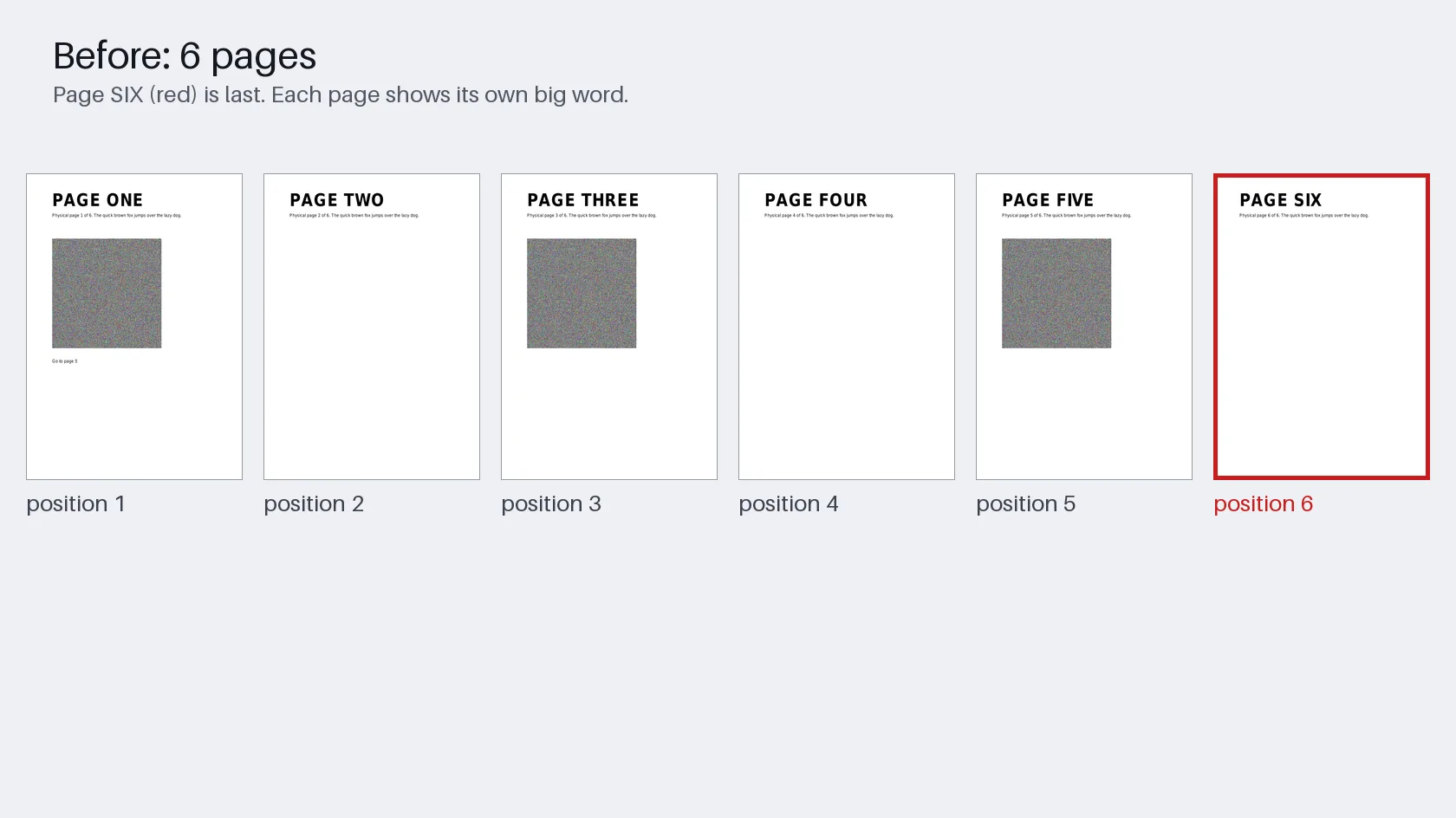
شش صفحهٔ نمونه به‌صورت تصویرک با ترتیب اصلی، PAGE ONE اول و PAGE SIX آخر
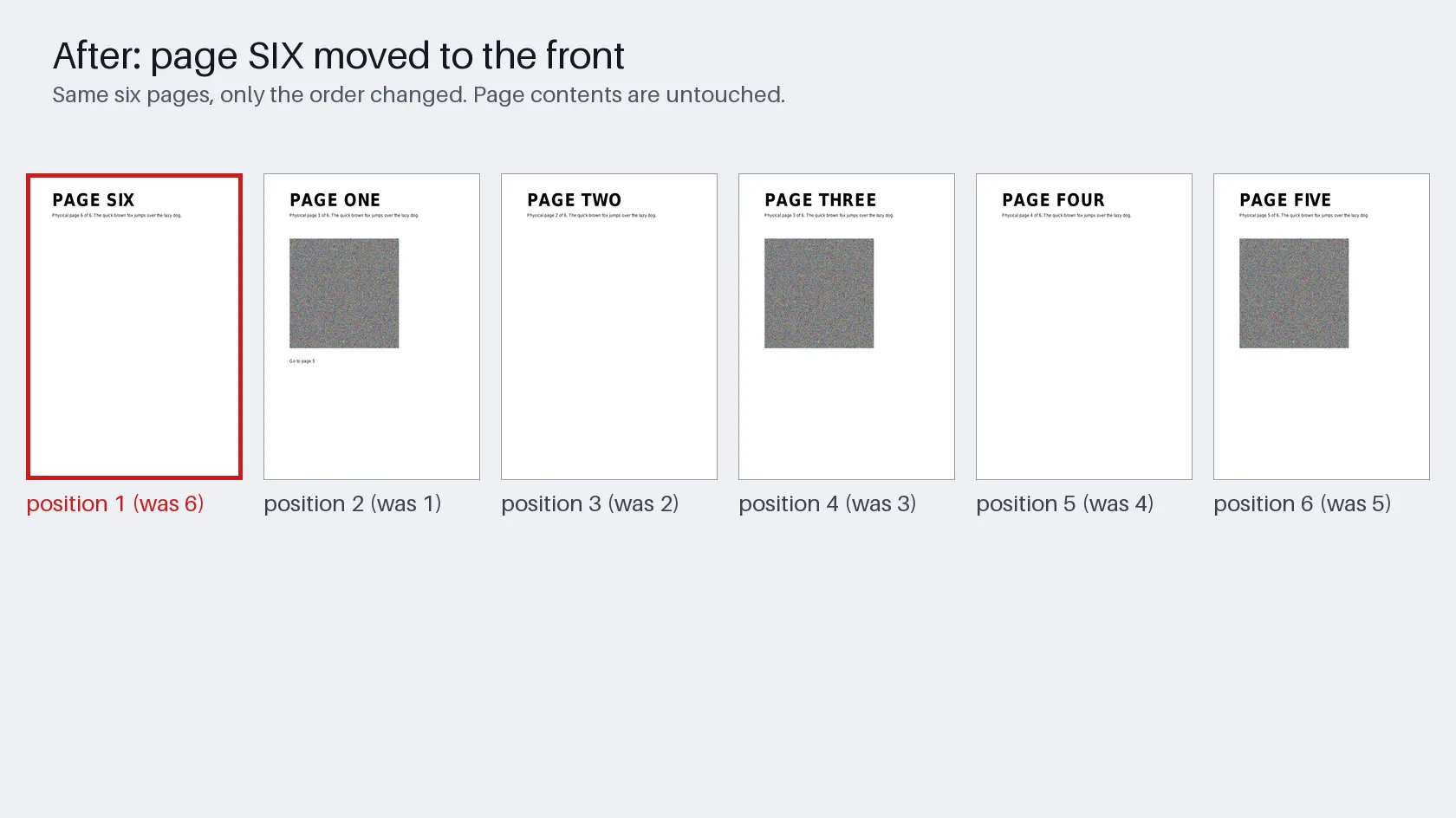
شش صفحهٔ نمونه پس از جابه‌جایی، PAGE SIX اول و بعد از آن PAGE ONE تا PAGE FIVE
اندازه‌گیری‌شده در indox.org در ۵ نوامبر ۲۰۲۶: صفحهٔ ۶ نمونهٔ خودمان را به ابتدا بردیم. نوار ترتیب صفحه‌ها را پیش و پس از جابه‌جایی نشان می‌دهد و متن صفحه‌ها آن را تأیید می‌کند: SIX و ONE و TWO و THREE و FOUR و FIVE. دستگیره را بکشید تا مقایسه کنید.

با تغییر ترتیب صفحه‌های PDF چه کارهایی می‌توانید انجام دهید؟

صفحه‌ها را بکشید و بگذارید

تصویرک را به جای تازه بکشید. کشیدن یک صفحهٔ انتخاب‌شده همهٔ صفحه‌های انتخاب‌شده را با هم جابه‌جا می‌کند و Shift و کلیک چند صفحهٔ پشت سر هم را انتخاب می‌کند. جابه‌جایی با صفحه‌کلید هم کار می‌کند: برای برداشتن صفحه Space یا Enter را بزنید، با کلیدهای جهت جابه‌جایش کنید و با Space یا Enter بگذارید.
صفحه‌ها را به جایگاهی که می‌نویسید ببرید

صفحه‌ها را در شبکه انتخاب کنید، در بخش «ترتیب» جایگاهی بنویسید و «جابه‌جا کن» را بزنید. صفحه‌های انتخاب‌شده یک‌جا به آنجا می‌روند. منوی «انتخاب» در انتخاب کمک می‌کند: «انتخاب همه»، «صفحه‌های فرد»، «صفحه‌های زوج»، «برعکس کردن انتخاب» یا «پاک کردن انتخاب».

با یک کلیک ترتیب را عوض کنید

«وارونه کردن ترتیب» کل فایل را برمی‌گرداند و «اول صفحه‌های فرد، بعد زوج» صفحه‌های فرد را اول می‌گذارد. «مرتب کردن اسکن دورو» برای اسکنی است که اول همهٔ روها و بعد همهٔ پشت‌ها از آخر به اول آمده‌اند. صفحه‌ها را به ترتیب خواندن می‌چیند: ۱، آخرین، ۲، یکی‌مانده‌به‌آخر و همین‌طور ادامه.

واگرد کنید، بعد اعمال کنید

هر تغییر یک گام واگرد است و تا «اعمال تغییرات» را نزنید فایل تغییر نمی‌کند. همچنین می‌توانید صفحه‌ها را به چپ یا راست بچرخانید، صفحهٔ خالی اضافه کنید، صفحه‌ای را تکثیر کنید، اندازهٔ تصویرک‌ها را عوض کنید و صفحه‌های حذف‌شده را از فهرستشان بازگردانید.

تغییر ترتیب چه چیزی را نگه می‌دارد و چه چیزی را تغییر می‌دهد

بدون تغییر می‌ماند

  • محتوای هر صفحه‌ای که می‌ماند، دقیقاً همان‌طور که بود.
  • متنی که روی صفحه‌ها چاپ شده، مثل شمارهٔ صفحه، سرصفحه و پاصفحه. بازنویسی نمی‌شود.
  • فایل روی دستگاه شما.
  • نشانک‌ها و پیوندهای داخلی: در آزمایش ما هر کدام پس از جابه‌جایی همچنان به صفحهٔ خودش می‌رفت.
  • قلم‌ها، عنوان سند و تصویر روی صفحه‌ها: در آزمایش ما بدون تغییر ماندند.

تغییر می‌کند

  • نتیجه صفحه‌ها را به ترتیبی دارد که در شبکه تعیین کرده‌اید. صفحه‌ای که حذف کنید در نتیجه نیست و صفحه‌های حذف‌شده با دکمهٔ «بازگرداندن» فهرست می‌شوند.
  • صفحه‌ای که تکثیر می‌کنید یا صفحهٔ خالی که اضافه می‌کنید هم در نتیجه می‌آید. هر کدام قابل واگرد است.
  • صفحه‌ای که به چپ یا راست بچرخانید در نتیجه هم چرخیده است.
  • برچسب صفحه‌ها، مثل i و ii و ۱ و ۲، روی جایگاه‌هایشان می‌مانند و با صفحه نمی‌روند.
  • حجم فایل: در آزمایش ما ۱٬۳۵۶٬۷۸۶ بایت به ۱٬۰۸۶٬۲۷۱ بایت رسید، با پیکسل‌های یکسان صفحه‌ها.
  • تا «اعمال تغییرات» را نزنید فایل تغییر نمی‌کند.

کدام کار تغییر ترتیب را به کار ببریم

می‌خواهیدبه کار ببریدآنچه می‌گیرید
یک صفحه به جای تازه برودآن را بکشید، یا انتخابش کنید، جایگاه را بنویسید و «جابه‌جا کن» را بزنیدصفحه در همان جایگاه می‌نشیند و بقیه دورش جابه‌جا می‌شوند.
کل فایل وارونه شودوارونه کردن ترتیبآخرین صفحه اول می‌آید و اولین صفحه آخر.
اول صفحه‌های فرد، بعد صفحه‌های زوجاول صفحه‌های فرد، بعد زوجهمهٔ صفحه‌های فرد به ترتیب، بعد همهٔ صفحه‌های زوج به ترتیب.
اسکنی که اول همهٔ روها و بعد همهٔ پشت‌ها از آخر به اول اسکن شده‌اندمرتب کردن اسکن دوروصفحه‌ها به ترتیب خواندن: ۱، آخر، ۲، یکی مانده به آخر و همین‌طور تا آخر.

تغییر ترتیب صفحه‌های PDF در ۳ مرحله

  1. PDF را بارگذاری کنید

    فایل را روی کادر بالای صفحه رها کنید، یا روی کادر کلیک کنید و آن را برگزینید. در هر کار یک PDF وارد می‌شود.

  2. صفحه‌ها را جابه‌جا کنید

    صفحه‌ها را در شبکه بکشید، یا صفحه‌ها را انتخاب کنید، در بخش «ترتیب» جایگاهی بنویسید و «جابه‌جا کن» را بزنید. «وارونه کردن ترتیب»، «اول صفحه‌های فرد، بعد زوج» و «مرتب کردن اسکن دورو» با یک کلیک کار می‌کنند.

  3. بررسی کنید و اعمال کنید

    شبکه را مرور کنید تا ترتیب را تأیید کنید، سپس «اعمال تغییرات» را بزنید. هر گامی را که نمی‌خواهید واگرد کنید.

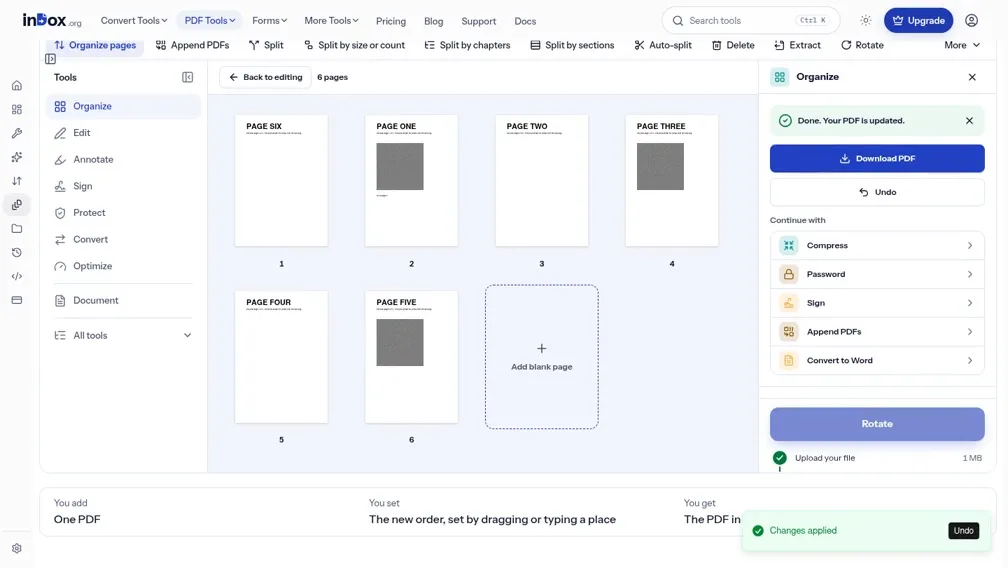
تصویری از پنل «سازمان‌دهی» پس از «تغییرها اعمال شد»: شبکهٔ ۶ صفحه‌ای اکنون با «PAGE SIX» شروع می‌شود و بعد «PAGE ONE» می‌آید

چرا ترتیب صفحه‌های PDF را با ایندآکس تغییر دهیم؟

وقتی می‌بینید چه چیزی باید جابه‌جا شود کشیدن مناسب است، و وقتی از قبل می‌دانید، تایپ جایگاه. اگر صفحهٔ ۷ باید بعد از صفحهٔ ۲ بیاید، آن را همان‌جا بکشید، یا انتخابش کنید، ۳ را تایپ کنید و «جابه‌جا کن» را بزنید. شبکه هر صفحه را به‌صورت تصویرک نشان می‌دهد، پس پیش از اعمال ترتیب را بررسی می‌کنید. تا «اعمال تغییرها» را نزنید فایل تغییر نمی‌کند و هر تغییر قابل واگرد است. تغییر ترتیب یک فایل ثبت‌نام نمی‌خواهد. «اعمال تغییرها» فایل را به سرور ایندآکس می‌فرستد که ترتیب تازه را می‌نویسد؛ وقتی وارد حساب نشده باشید PDF و نتیجه را پس از 24 ساعت حذف می‌کند.

  • شبکه‌ای از تصویرک صفحه‌ها
  • کشیدن، یا بردن صفحه‌های انتخاب‌شده به جایگاه تایپ‌شده
  • وارونه کردن، فرد و زوج و مرتب کردن اسکن دورو با یک کلیک
  • هر تغییر قابل واگرد است و تا نخواهید اعمال نمی‌شود
  • برای یک فایل ثبت‌نام لازم نیست
ابزار «تغییر ترتیب صفحه‌های PDF» ایندآکس، آماده برای فایل شما

هنگام تغییر ترتیب صفحه‌های PDF چه محدودیت‌هایی وجود دارد؟

حجم فایل
بدون ورود به حساب، PDF می‌تواند تا 200 مگابایت باشد، در سهمیهٔ رایگان روزانه. حساب واردشده تا 200 مگابایت برای هر فایل بارگذاری می‌کند.
جایی که اجرا می‌شود
«اعمال تغییرها» PDF را با ترتیب تازه به سرور ایندآکس می‌فرستد و نسخهٔ مرتب‌شده به ویرایشگر برمی‌گردد. اگر وارد حساب نشده باشید، PDF و نسخهٔ مرتب‌شده 24 ساعت پس از پایان کار حذف می‌شوند. حساب واردشده آن‌ها را تا زمانی که حذفشان کنید در تاریخچه نگه می‌دارد، حداکثر 180 روز، یا اگر بخواهید ۲۴ ساعت یا ۳۰ روز. در هر دو حالت ایندآکس سابقهٔ کار، مثل نام فایل و وضعیتش، را نگه می‌دارد، نه خود فایل را.

محدودیت‌هایی که باید بدانید

  • تغییر ترتیب صفحه‌های کامل را جابه‌جا می‌کند. اینجا نمی‌توانید متن یک صفحه را ویرایش کنید و شمارهٔ چاپ‌شدهٔ صفحه‌ها تغییر نمی‌کند.
  • کشیدن یک صفحه در فایل بلند زمان می‌برد. برای PDF بلند، صفحه‌ها را انتخاب کنید و جایگاه را در بخش «ترتیب» بنویسید، یا از «وارونه کردن ترتیب»، «اول صفحه‌های فرد، بعد زوج» یا «مرتب کردن اسکن دورو» استفاده کنید.
  • صفحه‌ای که حذف می‌کنید پس از اعمال بیرون فایل می‌ماند. تا آن زمان، فهرست صفحه‌های حذف‌شده برای هر کدام دکمهٔ «بازگرداندن» دارد.
  • متن چاپ‌شده روی صفحه‌ها بازنویسی نمی‌شود. صفحهٔ فهرست مطالب و شمارهٔ صفحه‌های چاپ‌شده پس از جابه‌جایی هنوز جایگاه‌های قدیمی را نشان می‌دهند.
  • ابزار روی یک فایل کار می‌کند و نمی‌تواند صفحه‌ای از PDF دوم بیاورد. PDF دارای رمز عبور هنگام باز شدن رمزش را می‌خواهد و «اعمال تغییرها» آن را همراه کار می‌فرستد.
  • برچسب صفحه‌ها، مثل i، ii، ۱، ۲، روی جایگاه‌های خود در فایل می‌مانند و همراه صفحه‌ای که جابه‌جا می‌کنید نمی‌روند. در آزمایش ما پس از جابه‌جایی تغییر نکردند.
  • در آزمایش ما نمونهٔ ۶ صفحه‌ای ۱٬۳۵۶٬۷۸۶ بایتی از کلیک تا انجام ۷٫۷ ثانیه طول کشید و خروجی ۱٬۰۸۶٬۲۷۱ بایت شد، یعنی ۱۹٫۹٪ کوچک‌تر، با پیکسل‌های یکسان صفحه‌ها. بررسی نکردیم چرا کوچک شد و فایل‌های دیگر ممکن است رفتار دیگری داشته باشند.

وقتی ترتیب تازه آن چیزی نیست که انتظار داشتید

آنچه می‌بینیددلیلکاری که باید بکنید
نتیجه از فایل اصلی صفحهٔ کمتری داردصفحه‌هایی که در شبکه حذف کرده‌اید کنار گذاشته می‌شوندفهرست صفحه‌های حذف‌شده را باز کنید و «بازگرداندن» را بزنید.
صفحه‌های جابه‌جاشده جای نادرستی نشستند«جابه‌جا کن» صفحه‌های انتخاب‌شده را یک‌جا و با همان ترتیب فعلی در جایگاهی که نوشته‌اید می‌گذاردواگرد را بزنید و جایگاهی بین ۱ و تعداد صفحه‌ها بنویسید.
پنل می‌گوید جایگاهی بین ۱ و تعداد صفحه‌ها بنویسیدجایگاه صفر بود یا بعد از آخرین صفحهعددی صحیح بین ۱ و تعداد صفحه‌ها بنویسید.
صفحه‌ای خوابیده استصفحه چرخیده اسکن شده بودصفحه را انتخاب کنید و «چرخش به چپ» یا «چرخش به راست» را بزنید.
فایل رمز عبور می‌خواهدرمز عبور داردوقتی ویرایشگر خواست رمزش را وارد کنید. «اعمال تغییرها» با آن اجرا می‌شود، یا با باز کردن قفل PDF رمز را برای همیشه بردارید.
برچسب صفحه‌ها، مثل i و ii و ۱ و ۲، با صفحه‌ها نرفتندبرچسب‌ها به جایگاه‌های فایل تعلق دارند، نه به صفحه‌ها. در آزمایش ما تغییر نکردندپس از جابه‌جایی برچسب‌ها را در نمایشگر بررسی کنید و اگر ترتیب مهم است دوباره تنظیمشان کنید.

پلن‌های رایگان و پولی چه چیزی اضافه می‌کنند؟

رایگان

  • تمامی تبدیل‌کننده‌ها
  • تمدید روزانه اعتبار
  • پشتیبانی ایمیلی

پایه

  • دسترسی به تمام قابلیت‌ها
  • استخراج هوشمند
  • تبدیل‌های اولویت‌دار
  • پشتیبانی ایمیلی
بالاترین اولویت

پریمیوم

  • همه امکانات پایه
  • بالاترین اولویت در صف
  • پشتیبانی اولویت‌دار

پرداخت به‌ازای مصرف

  • بدون اشتراک
  • اعتبارها هرگز منقضی نمی‌شوند
  • امکان شارژ خودکار
  • دسترسی به تمام قابلیت‌ها
مشاهده‌ی قیمت‌ها

جابه‌جایی صفحه‌ها با نشانک‌ها، پیوندها و برچسب‌ها چه کرد

روی یک نمونهٔ خودمان در ۵ نوامبر ۲۰۲۶ اندازه‌گیری شد. فایل دیگری ممکن است فرق کند.

مورد در PDFصفحهٔ ۶ به ابتدا رفتوارونه کردن ترتیب
نشانک‌های Chapter 1 تا Chapter 6همه با صفحه‌شان رفتند: Chapter 6 جایگاه ۱ و Chapter 1 جایگاه ۲ را باز می‌کندChapter 1 تا Chapter 6 جایگاه‌های ۶ تا ۱ را باز می‌کنند
پیوندی از PAGE ONE به PAGE FIVEروی جایگاه ۲ است و همچنان PAGE FIVE را باز می‌کند که حالا جایگاه ۶ استروی جایگاه ۶ است و PAGE FIVE را باز می‌کند که حالا جایگاه ۲ است
برچسب صفحه‌ها i و ii و ۱ و ۲ و ۳ و ۴بدون تغییر: برچسب‌ها روی جایگاه‌ها می‌مانندبدون تغییر: برچسب‌ها روی جایگاه‌ها می‌مانند
عنوان سند، قلم‌ها، تصویرعنوان ماند و تعداد قلم‌ها و تصویر تغییر نکردمثل جابه‌جایی اول
حجم فایل۱٬۳۵۶٬۷۸۶ بایت به ۱٬۰۸۶٬۲۷۱ بایت رسید۱٬۰۸۶٬۲۷۱ بایت

چه کسانی ترتیب صفحه‌های PDF را تغییر می‌دهند؟

  • کسانی که دسته‌ای اسکن می‌کنند

    دسته‌ای برگ با توالی نادرست از اسکنر گذشته یا برگ جلد آخر درآمده است. آن را به جایش بکشید، یا وقتی پشت‌ها از آخر به اول اسکن شده‌اند «مرتب کردن اسکن دورو» را بزنید.

  • هر کس گزارش یا درخواستی را گردآوری می‌کند

    ضمیمه باید پیش از منابع بنشیند، یا صفحهٔ امضاشده باید در ابتدا باشد. پیش از فرستادن فایل آن را به جایش بکشید.

  • معلم‌ها و دانشجوها

    صفحه‌های جزوه و تکلیف که از برنامه‌های مختلف خروجی گرفته می‌شوند اغلب بی‌ترتیب می‌نشینند. پیش از چاپ یا تحویل، آن‌ها را به ترتیب خواندن بگذارید.

چه زمانی ترتیب صفحه‌ها را تغییر دهیم

  • صفحهٔ جلد در اسکن آخر افتاده است.
  • دو صفحه جای هم اسکن شده‌اند.
  • سندی کوتاه برعکس اسکن شده و باید وارونه شود. «وارونه کردن ترتیب» را بزنید.
  • صفحهٔ امضا پیش از ارسال باید به انتهای قرارداد برود.

کجا می‌توانم بیشتر بخوانم؟

منابع

اطلاعات در تاریخ ۱۴ آبان ۱۴۰۵ بررسی شد

همه‌چیز با ایندآکس

پرسش‌های متداول تغییر ترتیب صفحه‌های PDF

آیا می‌توانم صفحه‌ها را برای تغییر ترتیب بکشم و رها کنم؟

بله. شبکه تصویرک هر صفحه را نشان می‌دهد. صفحه‌ای را به جای تازه بکشید، یا با Shift و کلیک چند صفحهٔ پشت سر هم را انتخاب کنید و یکی را بکشید تا همه جابه‌جا شوند. جابه‌جایی با صفحه‌کلید هم کار می‌کند.

چطور صفحه‌ها را به جایگاه مشخصی ببرم؟

صفحه‌ها را در شبکه انتخاب کنید، در بخش «ترتیب» جایگاهی بنویسید و «جابه‌جا کن» را بزنید. صفحه‌های انتخاب‌شده یک‌جا به آنجا می‌روند.

آیا باید همهٔ صفحه‌ها را جابه‌جا کنم؟

خیر. فقط صفحه‌هایی را که جایشان درست نیست جابه‌جا کنید و بقیه ترتیبشان را دور آن‌ها نگه می‌دارند.

چطور یک صفحه را جابه‌جا کنم؟

تصویرک آن را به جای تازه بکشید، یا انتخابش کنید، جایگاه را بنویسید و «جابه‌جا کن» را بزنید. برای بردن صفحهٔ ۵ فایل پنج‌صفحه‌ای به ابتدا، آن را انتخاب کنید، ۱ را بنویسید و «جابه‌جا کن» را بزنید.

چطور ترتیب صفحه‌های PDF را وارونه کنم؟

در بخش «ترتیب»، «وارونه کردن ترتیب» را بزنید. کل فایل را در یک گام برعکس می‌کند و می‌توانید واگردش کنید.

آیا پس از تغییر ترتیب، شمارهٔ صفحه‌های چاپ‌شده به‌روز می‌شود؟

خیر، عددی که روی صفحه چاپ شده با همان صفحه می‌رود و مقدار قدیمی‌اش را نگه می‌دارد. شمارهٔ صفحه را پس از تغییر ترتیب اضافه کنید.

اگر ترتیب را اشتباه بنویسم چه می‌شود؟

واگرد را بزنید. هر تغییر یک گام واگرد است و تا «اعمال تغییرات» را نزنید فایل تغییر نمی‌کند.

چطور روی مک، آیفون یا آیپد ترتیب صفحه‌های PDF را عوض کنم؟

این صفحه را در Safari یا Chrome باز کنید، PDF را اضافه کنید و تصویرک‌ها را بکشید، یا صفحه‌ها را انتخاب کنید و زیر «ترتیب» جایگاهی بنویسید. روی مک مراحل مثل ویندوز است. ویرایشگر چیدمان گوشی و تبلت هم دارد، ولی آزمایش ما فقط روی مرورگر رایانه بود، پس نمی‌توانیم بگوییم کشیدن روی صفحهٔ لمسی چه حسی دارد.

آیا برای تغییر ترتیب PDF حساب کاربری لازم است؟

یک بار تغییر ترتیب حساب کاربری نمی‌خواهد. بدون ورود، سهمیهٔ رایگان روزانه اعمال می‌شود و PDF می‌تواند تا 200 مگابایت باشد. ورود این سقف را به 200 مگابایت می‌رساند؛ طرح پولی اعتبار اضافه می‌کند ولی سقف حجم را تغییر نمی‌دهد.

آیا پس از تغییر ترتیب نشانک‌ها، پیوندها و برچسب صفحه‌ها هنوز کار می‌کنند؟

در آزمایش ما بله، با یک استثنا. صفحهٔ ۶ نمونهٔ ۶ صفحه‌ای را به ابتدا بردیم و هر شش نشانک صفحه‌هایشان را دنبال کردند و پیوندی از صفحهٔ ۱ به صفحهٔ ۵ هنوز صفحهٔ ۵ را باز می‌کرد. برچسب صفحه‌هایی مثل i، ii، ۱، ۲ روی جایگاه‌هایشان ماندند، پس همراه صفحه نمی‌روند. جدول بالا را ببینید.

آیا پس از تغییر ترتیب ظاهر صفحه‌ها فرق می‌کند؟

در آزمایش ما هر صفحه پیش و پس از جابه‌جایی با پیکسل‌های یکسان رندر شد. فایل خروجی ۱۹٫۹٪ از ورودی کوچک‌تر بود و بررسی نکردیم چرا.