محل شماره را انتخاب کنید
«موقعیت» شبکهای از نه نقطه است و در ابتدا «پایین وسط» انتخاب شده است. «حاشیه (میلیمتر)» تعیین میکند شماره چند میلیمتر از لبهٔ صفحه فاصله داشته باشد. مقدار اولیهٔ آن ۱۰ است.
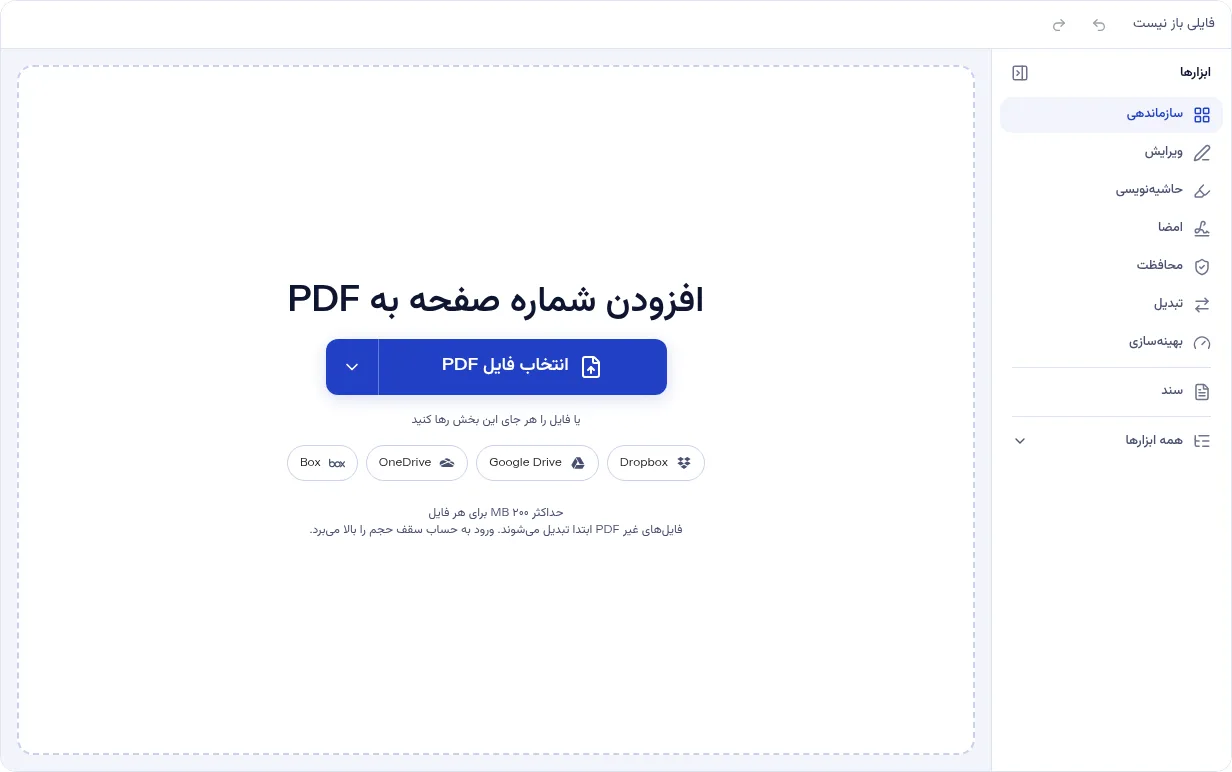
یا فایل را هر جای این بخش رها کنید
فایلهای غیر PDF ابتدا تبدیل میشوند. ورود به حساب سقف حجم را بالا میبرد.
افزودن شماره صفحه به PDF یعنی زدن یک شماره روی هر صفحه تا خوانندگان بتوانند به صفحهها ارجاع بدهند، آنها را چاپ کنند و دوباره مرتب کنند. این ابزار همهٔ صفحههای فایل شما را شمارهگذاری میکند و از صفحهٔ اول با ۱ شروع میکند. یک صفحهٔ پیشنمایش کوچک شماره را همانطور که روی صفحهٔ در حال نمایش خواهد بود نشان میدهد. قالب (۱، صفحهٔ ۱، ۱ از N، صفحهٔ ۱ از N، یا متن دلخواه خودتان)، یکی از نه موقعیت، اندازهٔ قلم، رنگ، شفافیت و فاصله از لبهٔ صفحه را انتخاب میکنید. شمارهها بهصورت متن روی صفحه نوشته میشوند. آنها جزئی از صفحه میشوند؛ پس اگر بعداً ظاهر دیگری خواستید، فایل اصلی را نگه دارید. این ابزار برای PDFهای ایستاده مثل گزارش، جزوه و بستهٔ ضمیمهها مناسب است. صفحههایی که چرخیده یا برشخورده ذخیره شدهاند بعد از کار باید بررسی شوند، چون در آزمایش ما شماره روی آنها پایین صفحه ننشست (محدودیتها را در ادامه ببینید).
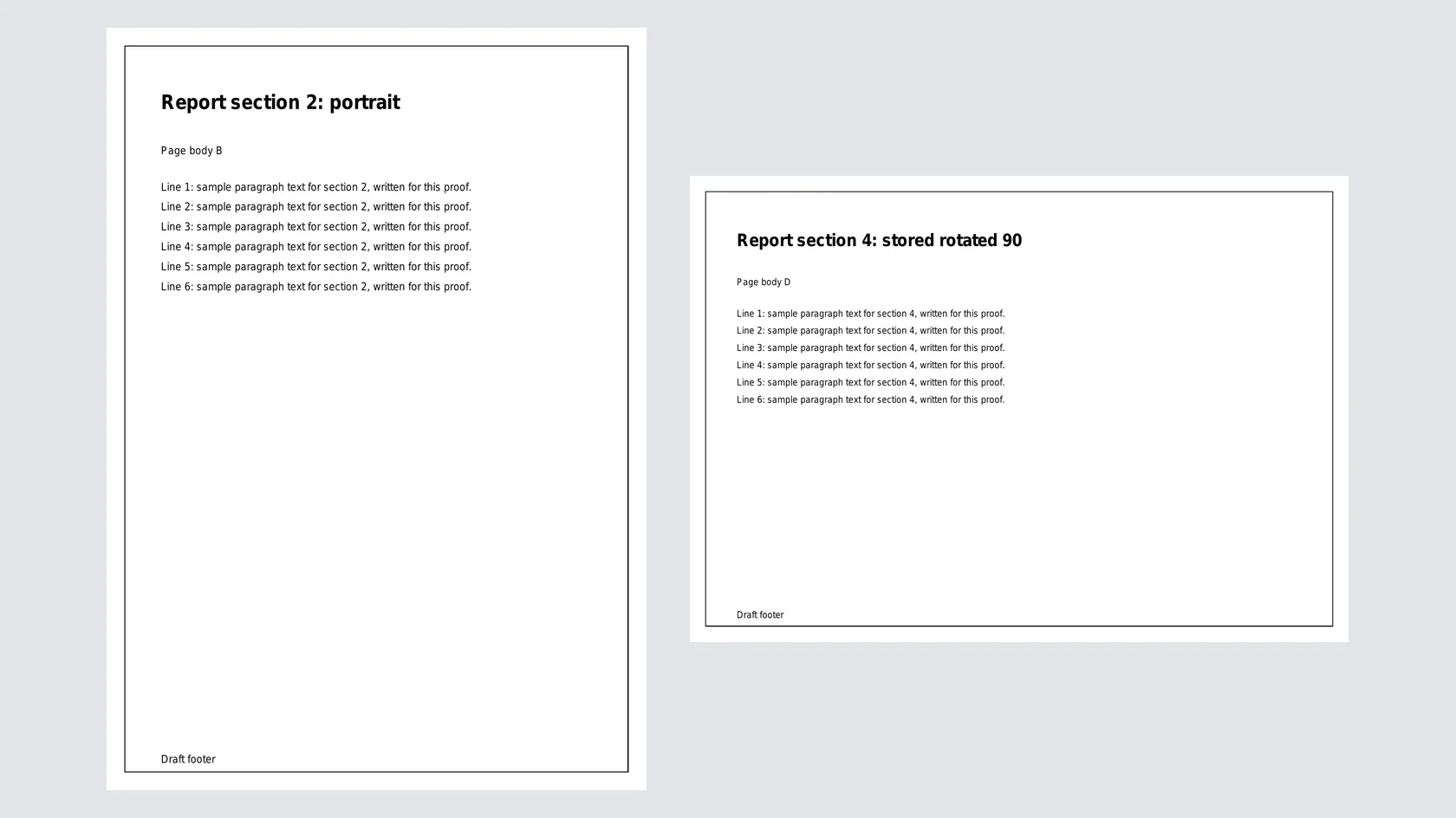
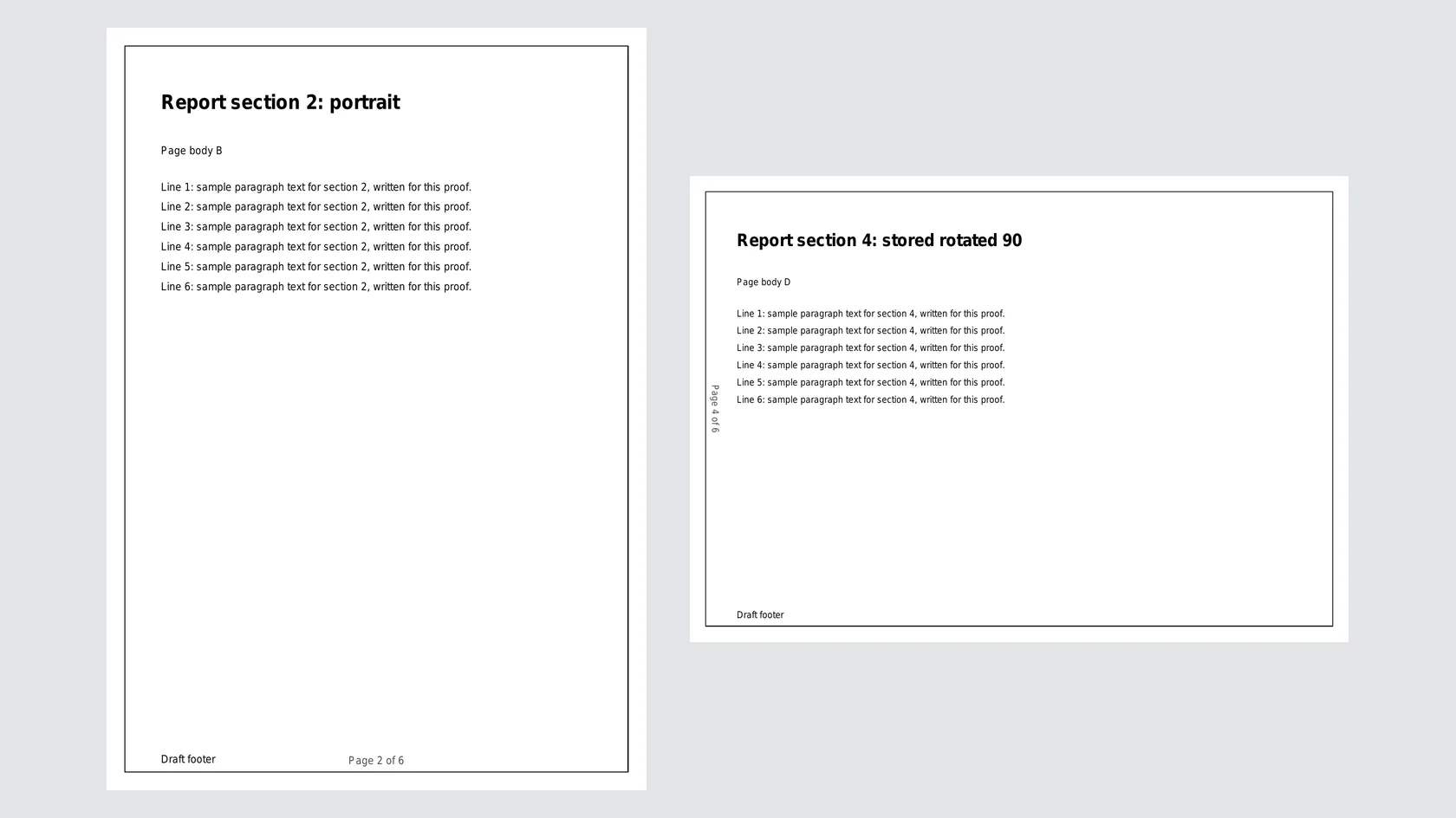
یک PDF آزمایشی ششصفحهای ساختهٔ خودمان (۶٬۲۵۴ بایت): ۳ صفحهٔ A4، ۱ صفحهٔ افقی Letter، ۱ صفحهٔ A4 با چرخش ۹۰ درجه و ۱ صفحهٔ A4 با کادر برش
«موقعیت» شبکهای از نه نقطه است و در ابتدا «پایین وسط» انتخاب شده است. «حاشیه (میلیمتر)» تعیین میکند شماره چند میلیمتر از لبهٔ صفحه فاصله داشته باشد. مقدار اولیهٔ آن ۱۰ است.
«قالب» شامل ۱، صفحهٔ ۱، ۱ از N، صفحهٔ ۱ از N و «دلخواه» است. اندازهٔ قلم بر حسب پوینت است و از ۱۲ شروع میشود. رنگ یکی از پنج نقطه است و در ابتدا مشکی انتخاب شده است. شفافیت از ۱۰ تا ۱۰۰ درصد تغییر میکند و از ۷۰ شروع میشود.
موقعیت برای هر صفحه از طول و عرض خود همان صفحه محاسبه میشود. در آزمایش ما صفحههای A4 و یک صفحهٔ افقی Letter در یک فایل، همه شماره را پایین وسط گرفتند. صفحههایی که چرخیده یا برشخورده ذخیره شدهاند استثنا هستند و در بخش محدودیتها آمدهاند.
«۱ از N» یا «صفحهٔ ۱ از N» را انتخاب کنید تا برچسب علاوه بر شمارهٔ صفحه تعداد کل را هم داشته باشد و کسی که فقط یک برگ چاپشده در دست دارد نبودِ یک صفحه را متوجه شود. زیر «دلخواه» متن خودتان را با {n} برای شمارهٔ صفحه و {total} برای تعداد صفحهها بنویسید.
| میخواهید | تنظیم کنید | بعد از آن بررسی کنید |
|---|---|---|
| گزارشی را شمارهگذاری کنید که روی صفحه نمایش خوانده میشود | پایین وسط، شفافیت ۱۰۰ | بزرگنمایی کنید و ببینید شماره به پانویس نمیچسبد. |
| سندی را شمارهگذاری کنید که چاپ میکنید | پایین راست یا پایین چپ | یک صفحه را آزمایشی چاپ کنید و ببینید شماره همانجا که میخواهید نشسته است. |
| شماره کنار محتوا کمصدا بماند | اندازهٔ قلم کوچکتر و شفافیت کمتر | بررسی کنید در اندازهٔ چاپ هنوز خوانا باشد. |
PDF را روی کادر بارگذاری بالا بکشید و رها کنید، یا روی کادر بزنید و فایل را از دستگاه خود انتخاب کنید.
یک «قالب» و یک «موقعیت» از شبکه انتخاب کنید و بعد اندازهٔ قلم، رنگ، شفافیت و حاشیه را تغییر دهید. اگر تنظیمها را دست نزنید، شمارهٔ مشکی ۱۲ پوینتی در پایین وسط و کمی نیمهشفاف زده میشود. صفحهٔ پیشنمایش نتیجه را نشان میدهد.
«افزودن شمارهٔ صفحه» را بزنید. دکمه با پیشرفت کار پر میشود و مرحلهها زیر آن دیده میشوند. «انصراف» کار در حال اجرا را متوقف میکند و فایل شما بدون تغییر میماند. وقتی «انجام شد. فایل PDF شما بهروز شد.» را دیدید، «دانلود PDF» را بزنید، یا با «واگرد» برگردید. صفحهٔ اول، صفحهٔ آخر، هر صفحهای که پاورقی دارد و هر صفحهٔ چرخیده یا برشخورده را ببینید.
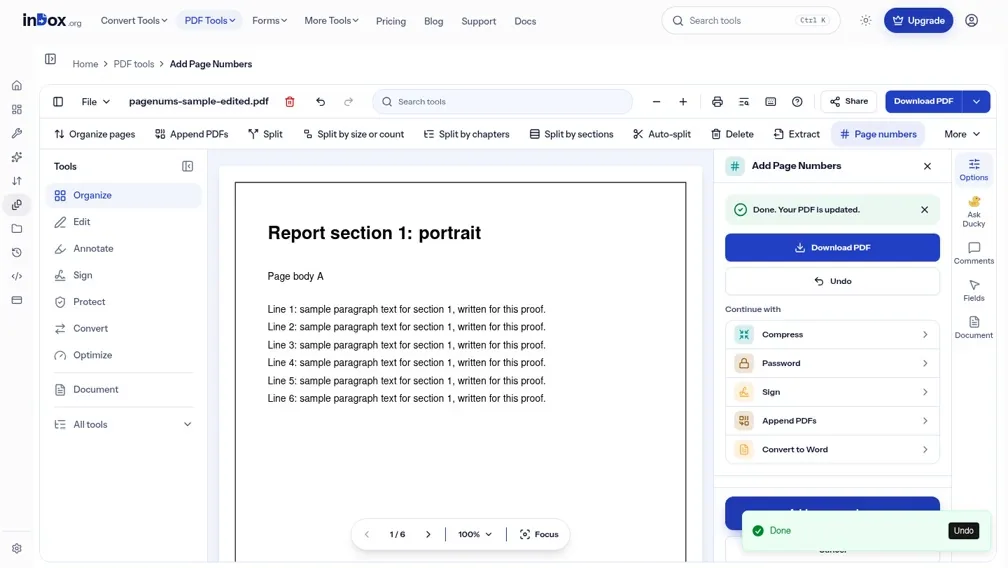
شمارهگذاری صفحه آسان است و پس گرفتنش سخت، برای همین این ابزار اول نتیجه را نشانتان میدهد. یک صفحهٔ پیشنمایش با هر تغییر تنظیمات بهروز میشود و نتیجه یک PDF تازه است، پس فایل اصلی برای تلاش دوم دستنخورده میماند. شمارهگذاری یک PDF در آزمایش ما ورود و حساب کاربری نخواست. شمارهها روی سرور ایندآکس زده میشوند و اگر وارد حساب نشده باشید، سرور PDF و نسخهٔ شمارهدار را پس از 24 ساعت پاک میکند. ابزار را روی indox.org با فایل آزمایشی خودمان اجرا کردیم و بخشهای اثبات و محدودیتها نشان میدهند چه چیزی را اندازه گرفتیم، از جمله جاهایی که کم میآورد.
| آنچه میبینید | دلیل | کاری که باید بکنید |
|---|---|---|
| شماره روی لبهٔ کناری و خوابیده است | صفحه چرخیده ذخیره شده و شماره بر صفحه آنطور که ذخیره شده مینشیند، نه آنطور که دیده میشود | این ابزار گزینهای برای آن ندارد. نسخهای از فایل را شمارهگذاری کنید که صفحههایش ایستاده ذخیره شدهاند و هر صفحهٔ چرخیده را در نتیجه بررسی کنید. |
| شماره بریده یا نیمهپنهان است | صفحه کادر برشی کوچکتر از خود صفحه دارد و شماره از لبهٔ صفحه فاصله میگیرد | حاشیه را بزرگتر از فاصلهٔ برش بگذارید، مثلاً ۱۳ میلیمتر برای فاصلهٔ ۳۶ پوینت، و فایل اصلی را دوباره اجرا کنید. |
| حجم فایل حدود دو برابر شده است | در آزمایش ما نتیجه ۲٫۰۲ برابر ورودی بود | پیش از فرستادن فایل حجم آن را ببینید و اگر زیاد بود «فشردهسازی PDF» را امتحان کنید. |
| شماره روی پانویس یا متنی دیگر میافتد | برچسب روی محتوای موجود و در جایی که انتخاب کردهاید کشیده میشود | «موقعیت» را عوض کنید یا «حاشیه» را بیشتر کنید و فایل اصلی را دوباره اجرا کنید. |
| دو دسته شماره دیده میشود | PDF از قبل شمارهٔ صفحه داشته و ابزار آنها را تشخیص نمیدهد | از نسخهای از فایل شروع کنید که شمارهٔ چاپشده ندارد. |
| شمارهها کمرنگاند | «شفافیت» با ۷۰ درصد شروع میشود و کمی از صفحه را از زیر نشان میدهد | برای شمارهٔ پررنگ «شفافیت» را روی ۱۰۰ بگذارید. |
| بعد از تغییر صفحهها شمارهها غلطاند | شمارهٔ مهرشده با همان صفحه میماند | اول تغییر ترتیب صفحههای PDF و حذف صفحهها از PDF را تمام کنید، بعد نتیجه را شمارهگذاری کنید. |
منبعها زیر «منبعها» آمدهاند. ستون اول روش کار این ابزار است.
| مقایسه در | مهر روی PDF تمامشده (این ابزار) | شماره در سند مبدأ | برچسب صفحهٔ PDF |
|---|---|---|---|
| شماره کجا قرار دارد | بهصورت متن روی هر صفحهٔ PDF تمامشده کشیده میشود | هنگام خروجی گرفتن، واژهپرداز یا برنامهٔ صفحهآرایی آن را میسازد | مدخلی برای برچسب صفحه در فهرست PDF که برنامهٔ نمایش نشان میدهد؛ چیزی روی صفحه کشیده نمیشود |
| روی کاغذ چاپ میشود | بله، روی صفحه است | بله | بهتنهایی نه، چون برچسب روی صفحه کشیده نشده است |
| با جابهجایی صفحهها بهروز میشود | خیر، شماره با صفحهاش میماند | بله، اگر دوباره خروجی بگیرید | برچسبها از ترتیب صفحههای فایل پیروی میکنند |
| بعد از جلد دوباره شروع میشود | در صفحهای که آزمایش کردیم نه | بله، در بیشتر برنامهها | بله، بازههای برچسب میتوانند دوباره شروع شوند یا سبک عوض کنند |
| صفحههای چرخیده یا برشخورده | باید بررسی شود؛ در آزمایش ما شماره جای غلط نشست | برنامهای که صفحه را میکشد جای آن را تعیین میکند | مطرح نیست، چیزی کشیده نمیشود |
گزارش یا تکلیفی بدون شماره خروجی گرفته شده و صورتمسئله شماره میخواهد. وقتی مناسب است که همهٔ صفحهها، از جمله جلد، میتوانند شماره داشته باشند.
مجموعهای از ضمیمهها یا بستهٔ قرارداد روی هر برگ شماره لازم دارد تا در تماس بتوان به یک صفحه اشاره کرد. مجموع صفحهها در هر برچسب نشان میدهد که کدام برگ گم شده است.
برگهای چاپشدهٔ جدا از هم بههم میریزند. شماره و مجموع روی هر برگ کمک میکند دسته را دوباره مرتب کنید.
اطلاعات در تاریخ ۱۴ آبان ۱۴۰۵ بررسی شد
به «قالب» انتخابی شما بستگی دارد: ۱، صفحهٔ ۱، ۱ از N، صفحهٔ ۱ از N، یا متن خودتان. صفحهٔ پیشنمایش آن را با اندازه و رنگی که انتخاب میکنید نشان میدهد.
نه. همهٔ صفحهها شماره میخورند و شمارش از ۱ در صفحهٔ اول شروع میشود. راهی که امتحان نکردهایم: جلد را با «تقسیم PDF» جدا کنید، بقیه را شماره بزنید و دو فایل را با «ادغام PDF» به هم بچسبانید. شمارهگذاری باز هم از ۱ در اولین صفحهٔ شمارهخورده شروع میشود.
بله. «صفحهٔ ۱ از N» را انتخاب کنید، یا «دلخواه» را بزنید و متن خودتان را با {n} برای شمارهٔ صفحه و {total} برای تعداد صفحهها بنویسید. در آزمایش ما قالب «صفحهٔ ۱ از ۶» از «صفحهٔ ۱ از ۶» تا «صفحهٔ ۶ از ۶» را نوشت. اعداد رومی ارائه نمیشوند.
در هر جای شبکهٔ نهنقطهای: بالا، وسط یا پایین، هر کدام چپ، وسط یا راست. با حاشیه میتوانید آن را به لبه نزدیکتر یا از آن دورتر کنید.
این ابزار نمیتواند آنها را حذف کند، چون جزئی از هر صفحه میشوند. PDF اصلی را نگه دارید تا بتوانید از روی آن دوباره شروع کنید.
شفافیت از ۷۰ درصد شروع میشود و کمی از صفحه از زیر آن پیداست. برای شمارهٔ پررنگ آن را روی ۱۰۰ بگذارید.
ابزار آنها را تشخیص نمیدهد. برچسب خودش را روی هر صفحه میزند و هر دو مجموعه دیده میشوند.
بعد از آن. شمارهٔ زدهشده همراه صفحهاش میماند؛ پس اول حذف و جابهجایی صفحهها را تمام کنید و شمارهها را آخرین مرحله اضافه کنید.
در آزمایش ما متن واقعی بودند. برچسبها با قلم استاندارد Helvetica نوشته شدند، در نتیجه هیچ تصویری نبود و استخراج متن روی شش صفحه «Page 1 of 6» تا «Page 6 of 6» را پیدا کرد.
همیشه نه. در آزمایش ما در ۵ نوامبر ۲۰۲۶ صفحهای که ۹۰ درجه چرخیده ذخیره شده بود شمارهاش را روی لبهٔ چپ و خوابیده گرفت و صفحهٔ برشخورده شمارهاش را نیمه بیرون از ناحیهٔ دیدهشده گرفت. صفحههای ایستاده درست بودند.
این صفحه را در Safari یا Chrome باز کنید و PDF را اضافه کنید. «قالب» و «موقعیت» را انتخاب کنید، صفحهٔ پیشنمایش را ببینید، بعد «افزودن شمارهٔ صفحه» و «دانلود PDF» را بزنید. نصب هیچ چیزی لازم نیست و مراحل در ویندوز هم همین است.
برای یک PDF حساب لازم نیست. بدون ورود، سهمیهٔ رایگان روزانه اعمال میشود و فایل میتواند تا 200 مگابایت باشد. شمارهها روی سرور ایندآکس زده میشوند و اگر وارد حساب نشده باشید، هر دو نسخه 24 ساعت پس از کار همانجا پاک میشوند.