کل سند را پشت هم بچینید
همهٔ صفحهها به ترتیب اصلی روی یک صفحهٔ بلند میروند، صفحهٔ ۱ در بالا و بدون شکست صفحه.
یا فایل را هر جای این بخش رها کنید
فایلهای غیر PDF ابتدا تبدیل میشوند. ورود به حساب سقف حجم را بالا میبرد.
این ابزار صفحههای یک PDF را به یک صفحهٔ بلند وصل میکند. برای کسانی است که میخواهند کل سند را بدون شکست صفحه اسکرول کنند، مثلاً روی گوشی یا تبلت، و برای خواندن روی صفحه مناسب است، نه چاپ. PDF را در ویرایشگر باز کنید، «یک صفحهٔ بلند» را انتخاب کنید و «ساخت یک صفحهٔ بلند» را بزنید. گزینهای ندارد. در آزمایش ما در ۵ نوامبر ۲۰۲۶، فایل A4 ششصفحهای به یک صفحهٔ ۵۹۵٫۲۸ در ۵٬۰۵۱٫۳۴ نقطه تبدیل شد و متن هنوز قابل انتخاب بود، ولی ۲ پیوند، ۳ نشانک و ۱ فیلد فرماش رفته بودند. نتیجهای بلندتر از ۱۴٬۴۰۰ نقطه (۲۰۰ اینچ) ساخته نمیشود: پنل هشداری نشان میدهد و دکمه را غیرفعال نگه میدارد. در آزمایش ما فایل A4 هجدهصفحهای بهخاطر بلندی زیاد رد شد. وقتی کار تمام شود، پیامی میگوید چند صفحه اکنون یک صفحهٔ بلند شدهاند، با دکمهٔ «واگرد». برای وصل کردن چند فایل PDF به یک فایل از «ادغام PDF» استفاده کنید. برای چند صفحه روی هر برگ چاپی از «چیدمان N-up برای PDF» استفاده کنید. صفحهٔ بلند روی سرور ایندآکس ساخته میشود و ویرایشگر «یک صفحهٔ بلند» را ابزاری برای صفحهٔ نمایش تبلت یا رایانه فهرست میکند.
یک PDF آزمایشی ۶ صفحهای A4 که خودمان ساختیم (۸٬۶۲۸ بایت)، در indox.org بدون ورود به حساب یکی شد
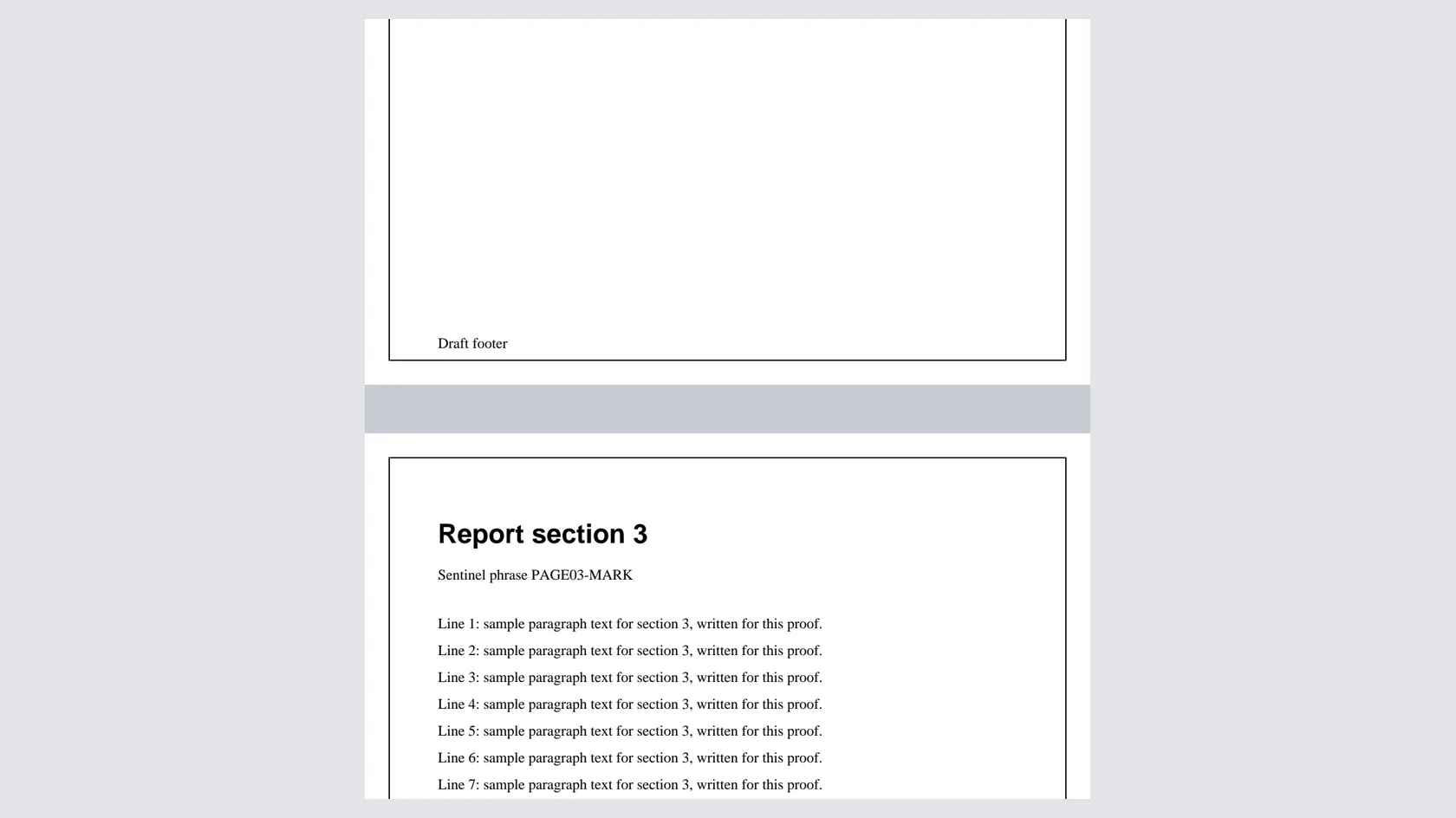
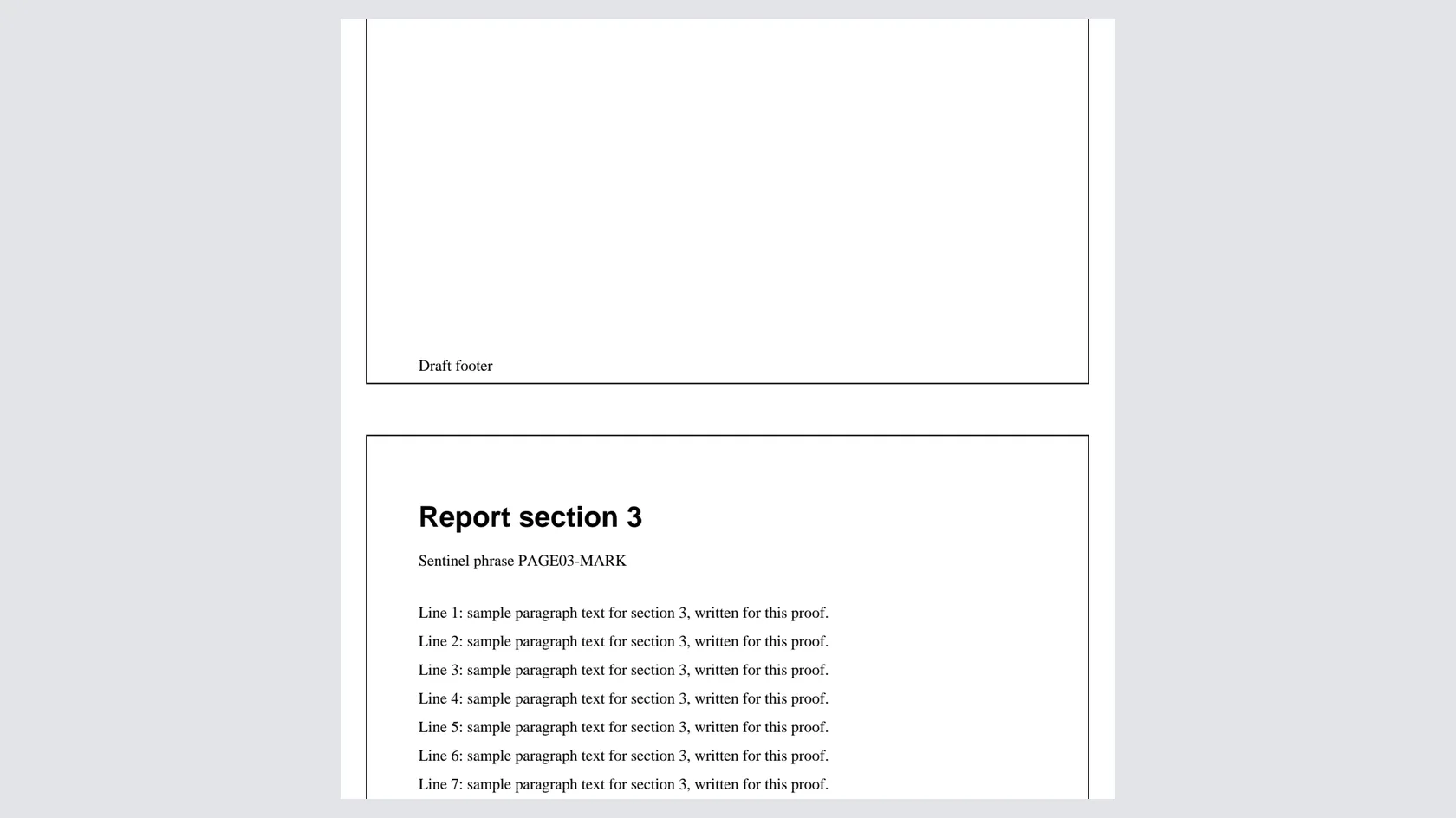
همهٔ صفحهها به ترتیب اصلی روی یک صفحهٔ بلند میروند، صفحهٔ ۱ در بالا و بدون شکست صفحه.
گزینهای در کار نیست. یک دکمه، «ساخت یک صفحهٔ بلند»، کار را اجرا میکند.
اگر صفحهٔ رویهمچیده از ۲۰۰ اینچ بگذرد، پنل هشدار میدهد و «ساخت یک صفحهٔ بلند» غیرفعال میماند. در آزمایش ما فایل A4 هجدهصفحهای بهخاطر بلندی زیاد رد شد، پس اول صفحهها را حذف کنید.
وقتی کار تمام شد، پیامی میگوید چند صفحه اکنون یک صفحهٔ بلند است و دکمهٔ «واگرد» میدهد تا به صفحهها برگردید.
یک PDF را روی ناحیهٔ بارگذاری بالای صفحه رها کنید یا با کلیک انتخاب کنید تا در ویرایشگر باز شود. اگر لازم است، اول صفحهها را حذف یا جابهجا کنید، چون همهٔ صفحهها روی صفحهٔ بلند میروند. فایل را در حد حدود ۱۷ صفحهٔ A4 نگه دارید، چون نتیجهٔ بلندتر رد میشود. فایل تکصفحهای را نمیشود چید؛ دکمه غیرفعال میماند و پنل دلیلش را میگوید.
«یک صفحهٔ بلند» را انتخاب کنید. چیزی برای تنظیم نیست. اگر نتیجه بلندتر از ۲۰۰ اینچ شود، پنل هشدار میدهد و دکمه غیرفعال میماند. صفحهها را حذف کنید تا جا شود.
«ساخت یک صفحهٔ بلند» را بزنید. پیامی میگوید چند صفحه اکنون یک صفحهٔ بلند است. در آزمایش ما در ۵ نوامبر ۲۰۲۶ فایل ۶ صفحهای ۴٫۱ ثانیه پس از کلیک آماده شد. نتیجه را ببینید و PDF را دانلود کنید، یا برای برگشتن «واگرد» را بزنید.
پنل یک کار انجام میدهد و پیش از اجرا به شما میگوید چه انتظاری داشته باشید: اگر صفحه بلندتر از ۲۰۰ اینچ شود هشدار میدهد و اعلانش فهرست میکند صفحهٔ بلند چه چیزهایی را کنار میگذارد. PDFی با متن واقعی میگیرید، نه تصویری از صفحهها، و «واگرد» یک کلیک فاصله دارد. در آزمایش ما وصلکردن هیچ فاصلهای بین صفحهها نیفزود. میتوانید بدون حساب کاربری یک صفحهٔ بلند بسازید. صفحه روی سرور ایندآکس ساخته میشود و اگر وارد حساب نشده باشید، PDF و صفحهٔ بلند را پس از 24 ساعت حذف میکند.
| آنچه میبینید | دلیل | کاری که باید بکنید |
|---|---|---|
| پیوندها یا فیلدهای فرم در صفحهٔ بلند کار نمیکنند | حذف میشوند. در آزمایش ما ۲ پیوند و ۱ فیلد فرم به ۰ رسید و پس از اجرا هشداری نبود | برای هر چیز تعاملی فایل اصلی را نگه دارید و صفحهٔ بلند را برای خواندن به کار ببرید. |
| پنل نشانکها خالی است | نشانکها حذف میشوند. در آزمایش ما ۳ نشانک به ۰ رسید | وقتی به پریدن با نشانک نیاز دارید از فایل اصلی استفاده کنید. |
| پنل هشدار میدهد صفحه بلندتر از ۲۰۰ اینچ است | مجموع صفحهها از ۱۴٬۴۰۰ پوینت گذشته و Adobe Acrobat و برخی نمایشگرهای دیگر صفحهای به این بلندی را بریده نشان میدهند | صفحههای اضافه را با حذف صفحهها بردارید، یا از هر بخش فایل یک صفحهٔ بلند بسازید. |
| پیامی میگوید این صفحهها برای یکی شدن در یک صفحه خیلی بلندند | نتیجه از ۱۴٬۴۰۰ پوینت بیشتر میشود. در آزمایش ما ۱۸ صفحهٔ A4 (۱۵٬۱۵۴ پوینت) رد شد | حدود ۱۷ صفحهٔ A4 یا کمتر بگذارید، یا کار را به چند بخش تقسیم کنید. |
| صفحهٔ بلند خیلی بلندتر از یک برگ کاغذ است | ارتفاعش مجموع ارتفاع همهٔ صفحههاست | از فایل اصلی چاپ کنید، یا با چیدمان چندصفحهای PDF چند صفحه را روی هر برگ بگذارید. |
| دکمه غیرفعال است | فایل فقط یک صفحه دارد، یا مجموع بلندی صفحههایش از ۲۰۰ اینچ بیشتر است | PDFی با دستکم ۲ صفحه اضافه کنید، یا صفحهها را حذف کنید تا هشدار برود. |
| مقایسه بر پایهٔ | صفحهٔ بلند | چیدمان چندصفحهای PDF | ادغام PDF |
|---|---|---|---|
| چه میکند | صفحههای یک PDF را روی یک صفحهٔ بلند میچیند | چند صفحهٔ یک PDF را روی هر برگ میگذارد | چند فایل PDF را در یک فایل جمع میکند |
| برای چه ساخته شده | خواندن روی صفحهنمایش بدون شکست صفحه | چاپ چند صفحه روی یک برگ | نگه داشتن سندهای جدا در یک فایل |
| صفحهها پس از کار | ۱ (در آزمایش ما ۶ صفحه شد ۱) | صفحههای کمتر، هر یک با چند صفحهٔ اصلی | صفحههای همهٔ فایلها کنار هم |
| بازش کنید | همین صفحه | چیدمان چندصفحهای PDF | ادغام PDF |
در یک صفحهای که اسکرول میکنید، شکست صفحه یک بند یا جدول را از وسط نمیبرد.
با صفحهٔ بلند، بازبین میتواند کل پیشنویس را یکجا اسکرول کند.
صفحهای که تکهتکه به PDF تبدیل شده، بهصورت یک نوار پیوسته بهتر خوانده میشود.
اطلاعات در تاریخ ۱۴ آبان ۱۴۰۵ بررسی شد
PDF را اضافه کنید، «یک صفحهٔ بلند» را انتخاب کنید و «ساخت یک صفحهٔ بلند» را بزنید. گزینهای نیست. وقتی کار تمام شد، پیامی میگوید چند صفحه اکنون یک صفحهٔ بلند است. آن را در حد حدود ۱۷ صفحهٔ A4 یا کمتر نگه دارید.
نه. صفحههای یک PDF را به یک صفحهٔ بلند تبدیل میکند. برای کنار هم گذاشتن چند فایل در یک PDF از «ادغام PDF» استفاده کنید.
نه، ابزار همهٔ صفحهها را برمیدارد. اول صفحههایی را که نمیخواهید حذف کنید، بعد صفحهٔ بلند را بسازید.
نه. گزینهای نیست و صفحهها بدون فاصله پشت هم میآیند. برای کم کردن فضای خالی، اول حاشیهها را با «برش PDF» ببرید.
برای خواندن روی صفحهنمایش ساخته شده است. یک صفحهٔ بلند روی برگ کاغذ جا نمیگیرد. PDF اصلی را چاپ کنید، یا با «چیدمان چندصفحهای» چند صفحه را روی هر برگ بگذارید.
ایندآکس نتیجهای بلندتر از ۱۴٬۴۰۰ پوینت (۲۰۰ اینچ) را رد میکند. در آزمایش ما در ۵ نوامبر ۲۰۲۶، ۱۸ صفحهٔ A4 (۱۵٬۱۵۴ پوینت) بهعنوان «خیلی بلند» رد شد. ۱۷ صفحهٔ A4 میشود ۱۴٬۳۱۲ پوینت، پس حدود ۱۷ بیشترین است. عدد ۲۰۰ اینچ سقف پیادهسازی ذکرشده برای PDF 1.7 است. Adobe Acrobat و برخی نمایشگرهای دیگر صفحههای بلندتر را بریده نشان میدهند، و PDF میتواند با تنظیم UserUnit بیشتر بخواهد که macOS Preview آن را نادیده میگیرد.
یادداشتها، پیوندها، نشانکها، فیلدهای فرم و فایلهای پیوست نمیمانند. در آزمایش ما ۲ پیوند، ۳ نشانک و ۱ فیلد فرم به ۰ رسید و نتیجه دربارهٔ آن هشداری نشان نداد. آنچه هر صفحه ترسیم میکند میماند و متن هم میماند.
بله، در آزمایش ما در ۵ نوامبر ۲۰۲۶. صفحهٔ بلند متن واقعی داشت و ۶ کلمهٔ نمونه از ۶ صفحه هنگام استخراج متن به ترتیب بیرون آمدند. نمونهٔ ما صفحهٔ اسکنشده نداشت، پس PDF اسکنشده برای داشتن متن همچنان به OCR نیاز دارد.
بله. وقتی کار تمام شد پیامی با دکمهٔ «واگرد» میآید. آن را بزنید تا صفحهها برگردند. فایل اصلی را هم نگه دارید.
در آزمایش ما یک اجرا حساب کاربری لازم نداشت؛ بدون ورود، سهمیهٔ رایگان روزانه اعمال میشود. روی گوشی، فهرست ابزارهای ویرایشگر «یک صفحهٔ بلند به صفحهٔ بزرگتری نیاز دارد» را نشان میدهد، پس از تبلت یا رایانه استفاده کنید. وقتی وارد حساب نشده باشید، PDF و صفحهٔ بلند 24 ساعت پس از کار از سرور ایندآکس حذف میشوند.