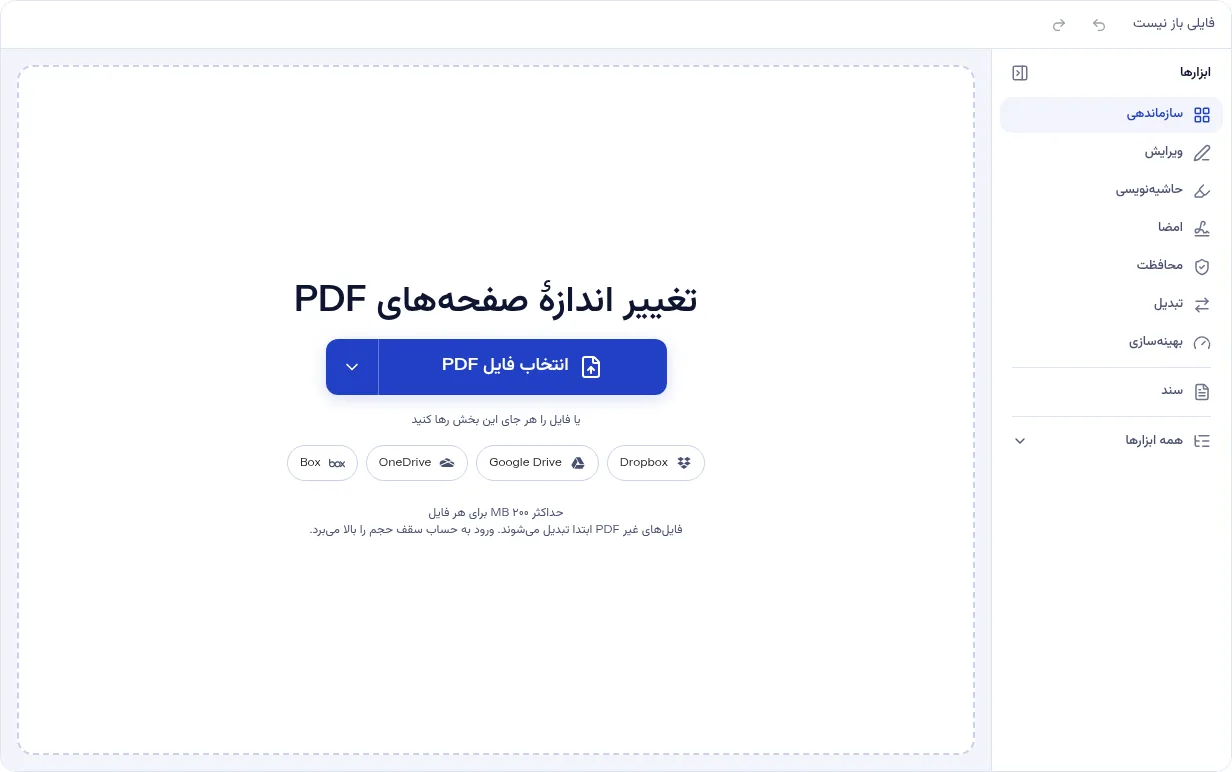
فایلی باز نیست

ابزارها

تغییر اندازهٔ صفحهٔ PDF

یا فایل را هر جای این بخش رها کنید

Dropbox
Google Drive
OneDrive
Box

فایل‌های غیر PDF ابتدا تبدیل می‌شوند. ورود به حساب سقف حجم را بالا می‌برد.

اضافه می‌کنید
یک فایل PDF
تنظیم می‌کنید
یک اندازهٔ صفحه و یک مقیاس محتوا
دریافت می‌کنید
PDF با صفحه‌هایی با اندازهٔ تازه

تغییر اندازهٔ PDF اندازهٔ صفحه‌های آن را به اندازهٔ کاغذی که انتخاب می‌کنید تغییر می‌دهد. سندی که برای A4 چیده شده می‌تواند برای چاپگری در آمریکای شمالی به Letter تبدیل شود و برگ بزرگ A3 را می‌توان به A4 کوچک کرد. در این صفحه یک PDF اضافه می‌کنید، زیر «اندازهٔ صفحه» یک اندازه انتخاب می‌کنید و در صورت نیاز «مقیاس محتوا (٪)» را عوض می‌کنید. پنل اندازهٔ انتخابی را بر حسب میلی‌متر و اینچ نشان می‌دهد و روی A4 باز می‌شود. انتخاب شما روی همهٔ صفحه‌های فایل اعمال می‌شود. یک PDF تازه دانلود می‌کنید و نسخهٔ روی دستگاه شما اندازهٔ قبلی صفحه‌اش را نگه می‌دارد. این صفحه برای کسی است که باید یک PDF را روی اندازهٔ کاغذی چاپ یا بایگانی کند که فایل برایش ساخته نشده است. به فایلی می‌خورد که فقط اندازهٔ صفحه‌اش باید درست شود. به فایلی نمی‌خورد که پیوندها، نشانک‌ها یا فیلدهای فرمش باید پس از آن هنوز کار کنند، چون در آزمون ما در ۵ نوامبر ۲۰۲۶ هر سه حذف شدند. اجرای اندازه‌گیری‌شدهٔ زیر نشان می‌دهد بر سر فایل چه می‌آید.

یک PDF آزمایشی سه‌صفحه‌ای که خودمان ساختیم (A4، A3 افقی، Letter) و در indox.org با مقیاس ۱۰۰ درصد به Letter تغییر اندازه یافت

فایل ورودی۳ صفحه، ۳ نشانک، ۱ پیوند، ۱ فیلد فرم
۶۸۲ کیلوبایت
فایل نتیجهLetter با مقیاس ۱۰۰ درصد، ۳ صفحه، همه ۶۱۲ × ۷۹۲ پوینت، متن همچنان متن، ۷٫۲ ثانیه از کلیک تا انجام شد
۵۴۳ کیلوبایت-20%
صفحهٔ A4، مقیاس محتوامتن ۱۲ پوینتی ۱۱٫۲۹ پوینت شد، خط ۴۰۰ پوینتی ۳۷۶٫۳ پوینت
۹۴٪
صفحهٔ افقی A3، مقیاس محتوامتن ۱۲ پوینتی ۶٫۱۷ پوینت شد
۵۱٪
صفحهٔ Letter، مقیاس محتوابدون تغییر، تصویر ۳۰۰ ppi روی ۳۰۰ ppi ماند
۱۰۰٪
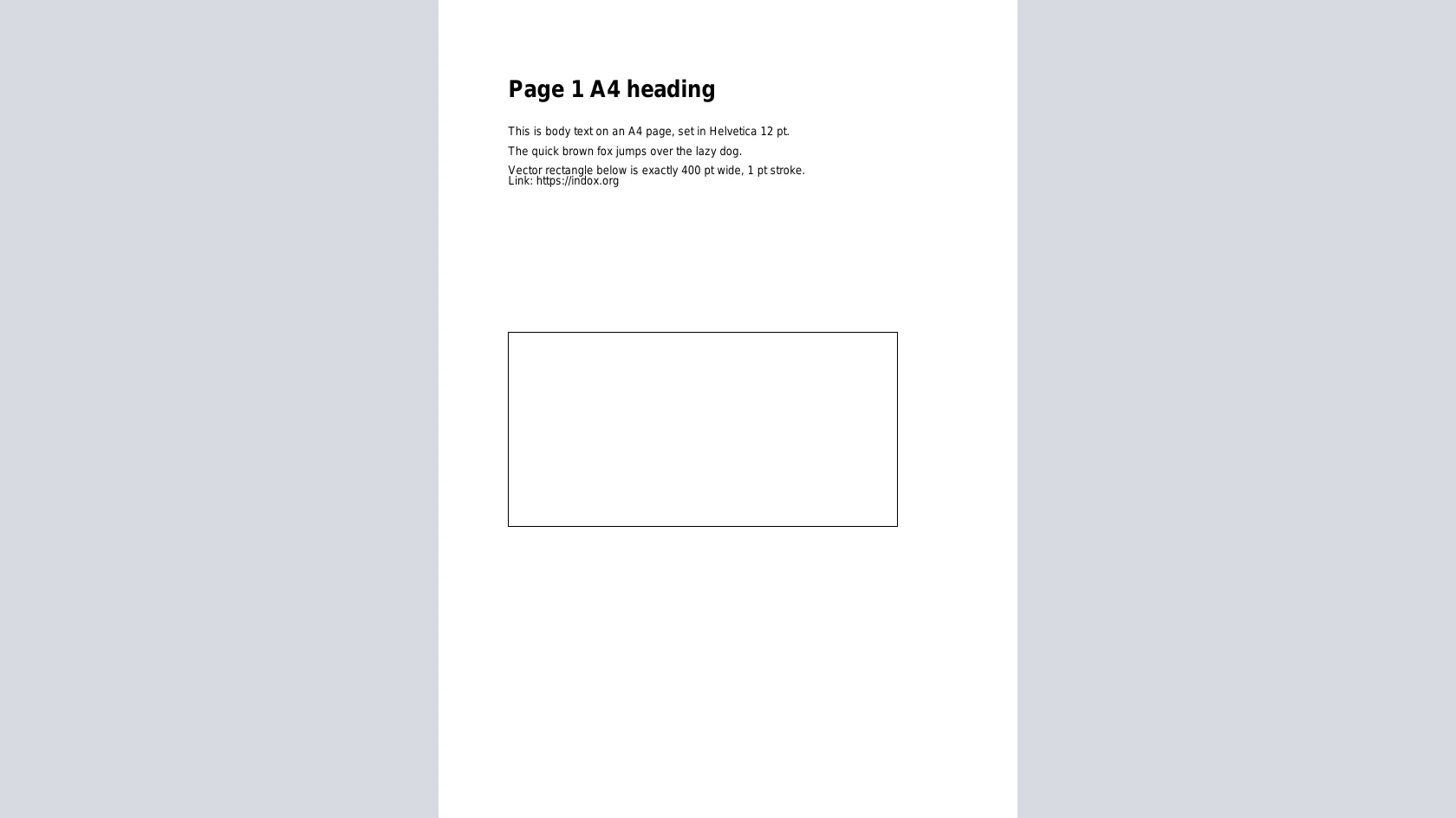
صفحهٔ اول PDF آزمایشی A4 ما روی زمینهٔ خاکستری: یک عنوان، سه خط متن، یک خط پیوند و یک مستطیل خالی
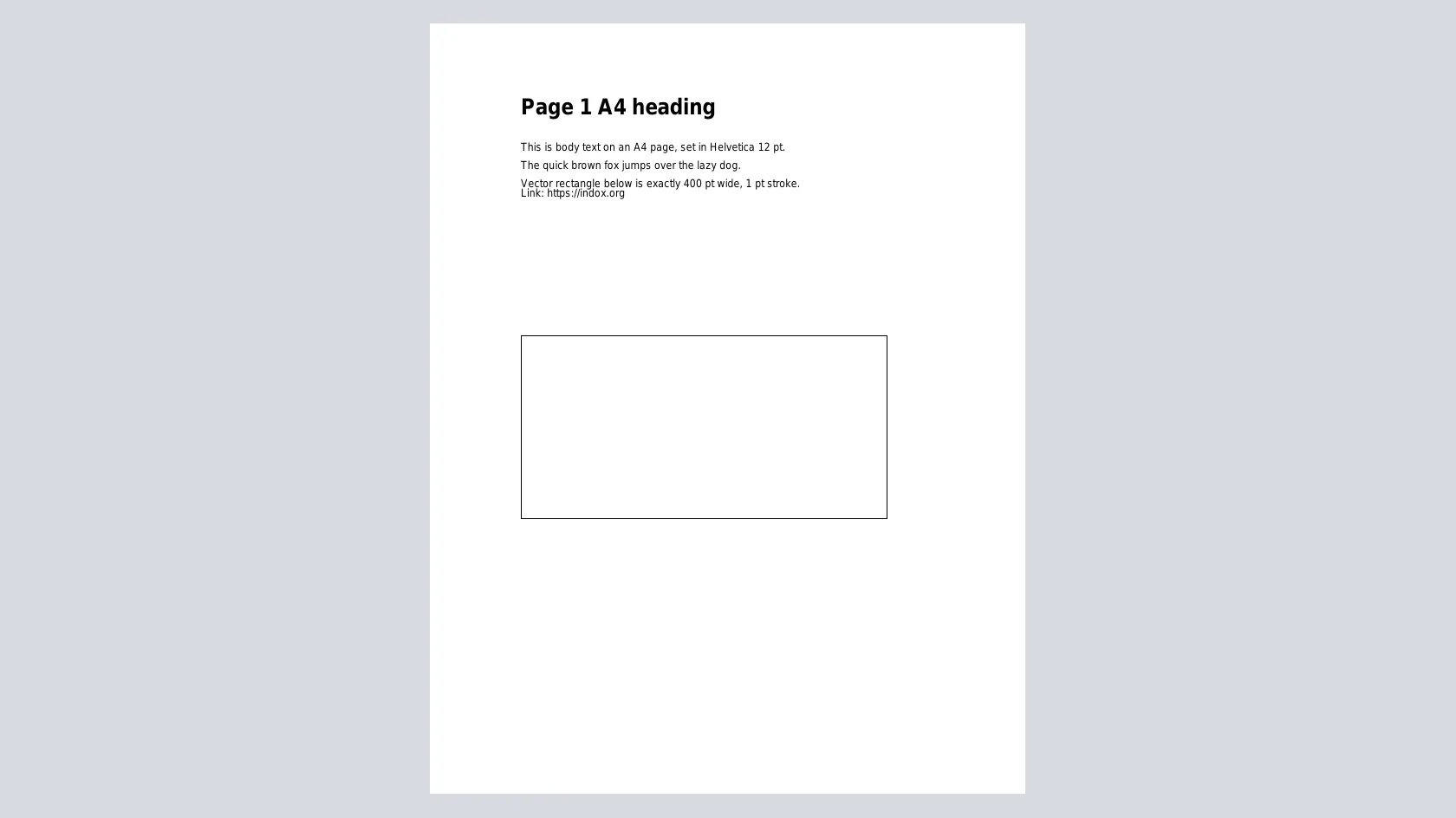
صفحهٔ اول نسخهٔ Letter از ایندآکس روی زمینهٔ خاکستری، همان محتوا کمی کوچک‌تر روی صفحه‌ای کوتاه‌تر و پهن‌تر
اندازه‌گیری‌شده در indox.org در ۵ نوامبر ۲۰۲۶: PDF آزمایشی سه‌صفحه‌ای که بارگذاری کردیم و نسخهٔ Letter که دانلود کردیم. دستگیره را بکشید تا صفحه اول را مقایسه کنید. نتیجه پیوند، نشانک‌ها و فیلد فرم نمونه را از دست داد؛ محدودیت‌ها را ببینید.

با مقیاس‌دهی صفحه‌های PDF چه کارهایی می‌توانید بکنید؟

از میان نه اندازهٔ کاغذ انتخاب کنید، یا اندازه را نگه دارید

«اندازهٔ صفحه» شامل «اندازهٔ هر صفحه بماند»، A4، A3، A5، Letter و Legal است و زیر «اندازه‌های دیگر» A0، A1، A2 و A6. روی A4 باز می‌شود. پنل اندازهٔ انتخابی را بر حسب میلی‌متر و اینچ نشان می‌دهد، مثلاً A4 برابر ۲۱۰ × ۲۹۷ میلی‌متر (۸٫۳ × ۱۱٫۷ اینچ).

اندازهٔ کل سند را یک‌جا تغییر دهید

اندازه‌ای که انتخاب می‌کنید روی همهٔ صفحه‌ها اعمال می‌شود، چون بازهٔ صفحه وجود ندارد. فایلی که اندازهٔ صفحه‌هایش یکسان نیست، وقتی اندازهٔ ثابتی مثل A4 یا Letter را انتخاب کنید، از صفحهٔ اول تا آخر با یک اندازه برمی‌گردد.

محتوا را مقیاس بدهید

«مقیاس محتوا (٪)» عددی از ۱۰ تا ۵۰۰ می‌گیرد و از ۱۰۰ شروع می‌شود. در ۱۰۰ محتوا به اندازه‌ای است که در صفحهٔ تازه جا می‌شود. کمتر کوچک‌تر و بیشتر بزرگ‌ترش می‌کند. «اندازهٔ هر صفحه بماند» قرار است فقط محتوا را مقیاس بدهد، اما در آزمون ما روی فایلی با اندازه‌های صفحهٔ مختلف همهٔ صفحه‌ها را هم‌اندازهٔ صفحهٔ اول کرد (محدودیت‌ها را ببینید). پنل اکنون وقتی فایل باز اندازه‌های صفحهٔ مختلف دارد هشدار می‌دهد.

اجرای بی‌اثر را پیش از شروع بگیرید

مقیاسی بیرون از ۱۰ تا ۵۰۰ علامت می‌خورد و کاری شروع نمی‌شود. اگر اندازهٔ هر صفحه را روی ۱۰۰٪ نگه دارید، ابزار اجرا را رد می‌کند، چون چیزی تغییر نمی‌کند.

مقیاس‌دهی چه چیزی را نگه می‌دارد و چه چیزی را تغییر می‌دهد

بدون تغییر می‌ماند

  • تعداد و ترتیب صفحه‌ها. در آزمون ما ۳ صفحه وارد شد و ۳ صفحه بیرون آمد.
  • متن متن می‌ماند. در آزمون ما کلمه‌ها و نویسه‌های هر صفحه تغییر نکرد و فونت‌ها همان ماندند، پس چیزی به تصویر تبدیل نشد.
  • تناسب محتوای هر صفحه. محتوا یکنواخت مقیاس می‌شود و هرگز کش نمی‌آید.
  • وضوح تصویر در مقیاس ۱۰۰. تصویر ۳۰۰ ppi در صفحهٔ Letter همچنان ۳۰۰ ppi بود.
  • فایل روی دستگاه شما. نسخهٔ مقیاس‌داده‌شده را دانلود می‌کنید.

تغییر می‌کند

  • هر صفحه به اندازهٔ کاغذی که انتخاب کرده‌اید درمی‌آید. در آزمون ما همهٔ صفحه‌ها ۶۱۲ در ۷۹۲ پوینت شدند.
  • هر صفحهٔ اصلی با بزرگ‌ترین اندازه‌ای که جا شود روی صفحهٔ تازه کشیده می‌شود و بعد در مقیاس محتوا ضرب می‌شود. A4 روی Letter به ۹۴ درصد و A3 افقی روی Letter به ۵۱ درصد رسید.
  • محتوا وسط قرار می‌گیرد. وقتی شکل صفحه‌ها فرق دارد، دو طرف نوارهای خالی پیدا می‌شود.
  • مقیاس محتوای بالاتر از ۱۰۰ محتوا را از اندازهٔ جاشدنی بزرگ‌تر می‌کند، پس لبه‌هایش ممکن است از صفحه بیرون بزند.
  • پیوندها، نشانک‌ها و فیلدهای فرم حذف می‌شوند و مقدار نوشته‌شده در فرم همراه فیلد می‌رود.
  • «اندازهٔ هر صفحه بماند» روی فایل ناهمگون همهٔ صفحه‌ها را هم‌اندازهٔ صفحهٔ اول می‌کند.

کدام اندازه و ضریب مقیاس برای کدام کار

می‌خواهیداندازهٔ صفحهمقیاس محتوا (٪)
سند A4 را روی کاغذ آمریکایی چاپ کنیدLETTER۱۰۰
سند Letter آمریکایی را روی کاغذ A4 چاپ کنیدA4۱۰۰
برگ A3 را برای چاپگر رومیزی کوچک کنیدA4۱۰۰. A3 افقی در آزمون ما تقریباً به نصف اندازه رسید
فایلی با اندازه‌های صفحهٔ مختلف را یکدست کنیداندازهٔ ثابتی مثل A4، هرگز «اندازهٔ هر صفحه بماند»۱۰۰
دور محتوا حاشیه بگذاریداندازه‌ای که لازم داریدکمتر از ۱۰۰
صفحه را بیشتر پر کنیداندازه‌ای که لازم داریدبیشتر از ۱۰۰، اما مطمئن شوید لبه‌ها داخل بمانند

مقیاس‌دهی صفحه‌های PDF در ۳ مرحله

  1. PDF خود را بارگذاری کنید

    PDFی را که می‌خواهید اندازه‌اش عوض شود روی کادر بارگذاری بکشید، یا «انتخاب فایل» را بزنید. مقیاس‌دهی در هر بار روی یک سند اجرا می‌شود.

  2. «اندازهٔ صفحه» و «مقیاس محتوا» را انتخاب کنید

    «اندازهٔ صفحه» را باز کنید و کاغذ لازم، مثلاً Letter، یا «اندازهٔ هر صفحه بماند» را انتخاب کنید. «مقیاس محتوا (٪)» را روی ۱۰۰ نگه دارید، یا عددی بین ۱۰ و ۵۰۰ تایپ کنید.

  3. اندازه را تغییر دهید و دانلود کنید

    «تغییر اندازهٔ صفحه‌ها» را بزنید. دکمه با پیشرفت کار پر می‌شود و مرحله‌ها زیر آن دیده می‌شوند. «انصراف» کار در حال اجرا را متوقف می‌کند و فایل شما بدون تغییر می‌ماند. وقتی «انجام شد. فایل PDF شما به‌روز شد.» را دیدید، «دانلود PDF» را بزنید، یا با «واگرد» برگردید، و چند صفحه را باز کنید تا جا شدن را بررسی کنید.

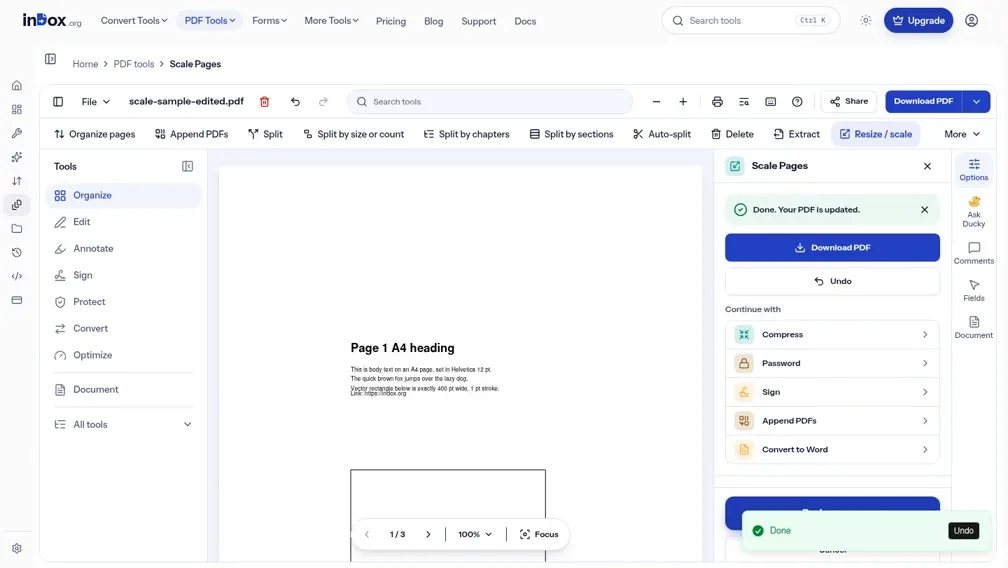
تصویر پنل «مقیاس‌دهی صفحه‌ها» پس از اجرا: «انجام شد. فایل PDF شما به‌روز شد.»، با صفحهٔ ۱ از ۳ که کوچک‌تر روی صفحه‌اش کشیده شده است

چرا صفحه‌های PDF را با ایندآکس مقیاس بدهیم؟

دو تنظیم کل کار را تعیین می‌کنند و هر دو پیش از شروع روی صفحه‌اند: اندازهٔ صفحه و مقیاس محتوا. فهرست اندازه‌ها سری A ایزو از A0 تا A6 به‌علاوهٔ Letter و Legal را پوشش می‌دهد، پس یک ابزار تغییر در هر دو جهت میان دو نظام کاغذ را انجام می‌دهد، و پنل هر اندازه را به میلی‌متر و اینچ نشان می‌دهد. مقیاس بیرون از بازهٔ مجاز پیش از شروع کار علامت می‌خورد. یک فایل بدون حساب کاربری اجرا می‌شود. تغییر اندازه روی سرور ایندآکس اجرا می‌شود و وقتی وارد حساب نشده باشید PDF شما و نسخهٔ تغییریافته را پس از 24 ساعت حذف می‌کند. ابزار همین‌جا می‌ایستد: همهٔ صفحه‌ها را یک‌جا تغییر اندازه می‌دهد، بدون ابعاد دلخواه، بدون تغییر جهت و بدون بازهٔ صفحه، و پیوندها، نشانک‌ها و فیلدهای فرم را حذف می‌کند. ما آن را در ۵ نوامبر ۲۰۲۶ با نمونهٔ سه‌صفحه‌ای خودمان اجرا کردیم؛ مسیر Letter کار کرد و «اندازهٔ هر صفحه بماند» آن‌طور که برچسبش می‌گفت رفتار نکرد، و پنل اکنون دربارهٔ آن حالت هشدار می‌دهد.

  • نه اندازهٔ کاغذ، یا نگه داشتن اندازهٔ هر صفحه
  • مقیاس محتوا از ۱۰ تا ۵۰۰ درصد
  • همان اندازه روی هر صفحه
  • یک فایل بدون حساب کاربری
  • بارگذاری‌های بدون ورود پس از 24 ساعت حذف می‌شوند
ابزار «مقیاس‌دهی صفحه‌های PDF به اندازهٔ کاغذ» ایندآکس، آماده برای فایل شما

هنگام مقیاس‌دهی صفحه‌های PDF چه محدودیت‌هایی وجود دارد؟

حجم فایل
وقتی وارد حساب نشده‌اید، PDF می‌تواند تا 200 مگابایت باشد، در چارچوب سهمیهٔ رایگان روزانه. حساب واردشده تا 200 مگابایت برای هر فایل بارگذاری می‌کند. «مقیاس محتوا» ۱۰ تا ۵۰۰ درصد می‌گیرد.
کجا اجرا می‌شود
«تغییر اندازهٔ صفحه‌ها» PDF را به سرور ایندآکس می‌فرستد که هر صفحه را روی اندازهٔ کاغذ انتخابی شما می‌گذارد و فایل را به ویرایشگر برمی‌گرداند. اگر وارد حساب نشده باشید، PDF شما و نسخهٔ تغییریافته 24 ساعت پس از پایان کار حذف می‌شوند. حساب واردشده آن‌ها را در تاریخچه‌اش نگه می‌دارد تا خودتان حذف کنید، حداکثر 180 روز، یا اگر انتخاب کنید ۲۴ ساعت یا ۳۰ روز. در هر دو حالت ایندآکس سابقهٔ کار، مثل نام فایل و وضعیتش، را نگه می‌دارد، اما نه خود فایل را.

محدودیت‌هایی که باید بدانید

  • فیلدهای فرم از بین می‌روند و آنچه در آن‌ها نوشته شده هم. در آزمون ما در ۵ نوامبر ۲۰۲۶، فایلی با یک فیلد فرمِ پرشده (Sample Name) که با مقیاس ۱۰۰ به Letter تغییر اندازه یافت، بدون هیچ فیلد فرمی برگشت و متن Sample Name از صفحه رفته بود. اگر فرم پرشده مهم است، فایل اصلی را چاپ یا ارسال کنید و نسخهٔ تغییراندازه‌یافته را فقط جایی به کار ببرید که به فرم نیازی نیست.
  • پیوندها و نشانک‌ها حذف می‌شوند. در آزمون ما پیوند صفحهٔ اول و هر ۳ نشانک در هر دو اجرا نبودند و پنل چیزی دربارهٔ آن نگفت. نشانک‌ها را در نتیجه با «ویرایش فهرست مطالب PDF» دوباره بسازید و پیوندها را دوباره اضافه کنید، یا جایی که باید کار کنند از فایل اصلی استفاده کنید.
  • «اندازهٔ هر صفحه بماند» اندازهٔ صفحه را روی فایل ناهمگون تغییر می‌دهد. در آزمون ما در ۵ نوامبر ۲۰۲۶، فایلی با صفحه‌های A4، A3 و Letter که با «اندازهٔ هر صفحه بماند» و مقیاس ۶۰ اجرا شد، با همهٔ صفحه‌ها در A4، یعنی اندازهٔ صفحهٔ اول، برگشت. پنل اکنون وقتی «اندازهٔ هر صفحه بماند» را روی فایلی انتخاب کنید که صفحه‌هایش اندازهٔ متفاوت دارند هشدار قرمز نشان می‌دهد. به‌جای آن اندازهٔ ثابتی مثل A4 یا Letter را انتخاب کنید، که در آزمون ما یک اندازهٔ یکدست داد، یا پس از «استخراج صفحه‌ها» صفحه‌های هم‌اندازه را هر بار جداگانه اجرا کنید.
  • صفحه‌های بزرگ خیلی کوچک می‌شوند. در آزمون ما یک صفحهٔ افقی A3 که در Letter عمودی جا داده شد به ۵۱ درصد رسید و متن ۱۲ پوینتی‌اش ۶٫۱۷ پوینت شد. تنظیم جهت وجود ندارد، پس صفحهٔ افقی را پیش از تغییر اندازه با «چرخاندن صفحه‌های PDF» بچرخانید و بعد بررسی کنید متن هنوز خواناست.
  • فهرست اندازه‌های ثابت دارد. نمی‌توانید ابعاد دلخواه تایپ کنید.
  • هر صفحه همان اندازه را می‌گیرد. برای تغییر اندازهٔ بخشی از سند، آن صفحه‌ها را با «استخراج صفحات» بیرون بکشید و آن فایل را مقیاس بدهید.
  • نگه داشتن اندازهٔ هر صفحه روی ۱۰۰٪ رد می‌شود، چون چیزی تغییر نمی‌کند. مقیاس را عوض کنید یا اندازهٔ صفحه‌ای انتخاب کنید.
  • PDF دارای گذرواژه هنگام باز شدن در ویرایشگر گذرواژه‌اش را می‌خواهد و «تغییر اندازهٔ صفحه‌ها» آن گذرواژه را همراه کار می‌فرستد. فایل آزمایشی ما گذرواژه نداشت.

وقتی نتیجه آن چیزی نیست که انتظار داشتید

آنچه می‌بینیددلیلکاری که باید بکنید
نوارهای خالی در کنار یا بالا و پاییناندازهٔ تازه شکل متفاوتی از قبلی دارد و محتوا بدون کش آمدن جا داده می‌شوداین طبیعی است. اندازه‌ای را بردارید که به شکل اصلی نزدیک باشد، یا بعداً با برش PDF ببرید.
محتوا لبهٔ صفحه بریده شدهمقیاس محتوای بالاتر از ۱۰۰ آن را از صفحه بیرون می‌برددوباره با مقیاس ۱۰۰ یا کمتر اجرا کنید.
صفحه‌های افقی کوچک درآمدنداندازه به شکل عمودی‌اش اعمال می‌شود و صفحهٔ پهن در آن جا داده می‌شود. صفحهٔ افقی A3 در آزمون ما به ۵۱ درصد رسیدابزار تنظیم جهت ندارد. ابتدا صفحه‌ها را با چرخاندن صفحه‌های PDF بچرخانید، بعد اندازه را تغییر دهید.
پیوندها کار نمی‌کنندابزار در آزمون ما پیوندها را حذف کردپیوندها را در یک ویرایشگر دوباره اضافه کنید، یا جایی که باید کار کنند از فایل اصلی استفاده کنید.
نشانک‌ها نیستندفهرست نشانک‌ها در آزمون ما حذف شد، ۳ نشانک شد ۰با ویرایش فهرست مطالب PDF دوباره بسازیدشان.
فیلد فرم نیست و مقدارش هم رفتهفیلد و مقدار نوشته‌شده در آن در آزمون ما حذف شدندفایل اصلی را چاپ یا ارسال کنید. فقط اگر دیگر به فرم نیاز ندارید نسخه‌ای از آن را تغییر اندازه دهید.
بعد از «اندازهٔ هر صفحه بماند» همهٔ صفحه‌ها هم‌اندازهٔ صفحهٔ اول شدندروی فایلی با اندازه‌های صفحهٔ مختلف، اندازهٔ صفحهٔ اول در آزمون ما به همهٔ صفحه‌ها داده شداندازهٔ ثابتی مثل A4 یا Letter انتخاب کنید. برای نگه داشتن صفحه‌ها همان‌طور که هستند، ابتدا فایل را بر اساس اندازه با استخراج صفحات جدا کنید.
زیر «اندازهٔ صفحه» هشدار قرمز ظاهر می‌شود«اندازهٔ هر صفحه بماند» را انتخاب کرده‌اید و صفحه‌ها اندازهٔ متفاوت دارند، پس سرور به همهٔ صفحه‌ها اندازهٔ صفحهٔ اول را می‌دهدبه‌جای آن اندازهٔ ثابتی مثل A4 یا Letter انتخاب کنید.
فایل گذرواژه می‌خواهدگذرواژه داردوقتی ویرایشگر خواست گذرواژه‌اش را وارد کنید. «تغییر اندازهٔ صفحه‌ها» با آن اجرا می‌شود، یا با باز کردن قفل PDF برای همیشه برش دارید.

پلن‌های رایگان و پولی چه چیزی اضافه می‌کنند؟

رایگان

  • تمامی تبدیل‌کننده‌ها
  • تمدید روزانه اعتبار
  • پشتیبانی ایمیلی

پایه

  • دسترسی به تمام قابلیت‌ها
  • استخراج هوشمند
  • تبدیل‌های اولویت‌دار
  • پشتیبانی ایمیلی
بالاترین اولویت

پریمیوم

  • همه امکانات پایه
  • بالاترین اولویت در صف
  • پشتیبانی اولویت‌دار

پرداخت به‌ازای مصرف

  • بدون اشتراک
  • اعتبارها هرگز منقضی نمی‌شوند
  • امکان شارژ خودکار
  • دسترسی به تمام قابلیت‌ها
مشاهده‌ی قیمت‌ها

تغییر اندازهٔ صفحه‌ها یا برش PDF: کدام را لازم دارید؟

مقایسه درتغییر اندازهٔ صفحه‌هابرش PDF
چه چیزی را تغییر می‌دهداندازهٔ صفحه و مقیاس محتواناحیهٔ دیدنی هر صفحه، محتوا اندازهٔ خود را نگه می‌دارد
اندازهٔ محتوابرای جا شدن در صفحهٔ تازه مقیاس می‌خورد، در آزمون ما A4 روی Letter ۹۴ درصدبدون تغییر
شکل صفحهاندازهٔ کاغذی که انتخاب می‌کنید، با نوار خالی جایی که شکل‌ها فرق داردهر ناحیه‌ای که بگذارید
مناسب برایهم‌خوان کردن با کاغذ چاپگر، کلاسور یا فرمبریدن حاشیه یا لبهٔ زائد
پیوندها، نشانک‌ها، فیلدهای فرمدر آزمون ما حذف شدندمی‌ماند: برش فقط مرزهای صفحه را تغییر می‌دهد

چه کسانی صفحه‌های PDF را مقیاس می‌دهند؟

  • کسانی که سندی را از منطقهٔ دیگری چاپ می‌کنند

    PDFی که برای A4 ساخته شده به چاپگری می‌رود که Letter در آن گذاشته‌اند، یا برعکس. ابتدا اندازه‌اش را عوض کنید تا صفحه با کاغذ داخل سینی بخواند.

  • دانشجویان و کارکنان دفتر که جزوه می‌سازند

    پوستر بزرگ A3 یا خروجی صفحه‌گسترده باید در جزوهٔ A4 جا شود. A4 را انتخاب کنید و کار را روی کل فایل اجرا کنید.

  • هر کسی که اسکن ناهمگون را مرتب می‌کند

    رسیدها، نامه‌ها و فرم‌هایی که با هم اسکن شده‌اند اغلب صفحه‌هایی با اندازه‌های مختلف می‌شوند. یک اجرا همه را روی یک اندازهٔ کاغذ می‌گذارد.

چه زمانی صفحه‌ها را مقیاس بدهیم و چه زمانی ابزار دیگری برگزینیم

  • چاپخانه یا چاپگر دفتر Letter می‌خواهد و فایل شما A4 است.
  • یک نقشهٔ A3 باید در یک کلاسور A4 برود.
  • یک اسکن اندازه‌های مختلف دارد و پیش از ارسال باید یکدست دیده شود.
  • یک بروشور کوچک A5 باید برای تابلوی اعلانات به A4 بزرگ شود.
  • فقط می‌خواهید حاشیه‌ها را ببرید. «برش PDF» لبه‌ها را می‌برد و محتوای باقی‌مانده را در اندازهٔ خودش می‌گذارد.

کجا می‌توانم بیشتر بخوانم؟

منابع

اطلاعات در تاریخ ۱۴ آبان ۱۴۰۵ بررسی شد

همه‌چیز با ایندآکس

پرسش‌های متداول مقیاس‌دهی صفحه‌ها

چطور اندازهٔ صفحهٔ PDF را به Letter، ۸٫۵ × ۱۱ اینچ، تغییر دهم؟

زیر «اندازهٔ صفحه» گزینهٔ Letter را انتخاب کنید، «مقیاس محتوا (٪)» را روی ۱۰۰ بگذارید و «تغییر اندازهٔ صفحه‌ها» را بزنید. در آزمون ما در ۵ نوامبر ۲۰۲۶ همهٔ صفحه‌های دانلودشده ۶۱۲ در ۷۹۲ پوینت بودند که ۸٫۵ در ۱۱ اینچ می‌شود و محتوای A4 با ۹۴ درصد کشیده شد، پس متن کمی کوچک‌تر شد.

چه اندازه‌هایی را می‌توانم انتخاب کنم؟

«اندازهٔ هر صفحه بماند»، A4، A3، A5، Letter و Legal، و زیر «اندازه‌های دیگر» A0، A1، A2 و A6. وقتی صفحه باز می‌شود A4 انتخاب شده است.

«مقیاس محتوا» چه می‌کند؟

آنچه را روی هر صفحه است مقیاس می‌دهد. از ۱۰۰ شروع می‌شود و ۱۰ تا ۵۰۰ را می‌پذیرد. در ۱۰۰ محتوا به اندازه‌ای است که در صفحهٔ تازه جا می‌شود، کمتر کوچک‌ترش و بیشتر بزرگ‌ترش می‌کند.

آیا می‌توانم عرض و ارتفاع دلخواه وارد کنم؟

خیر. ابزار اندازه‌های کاغذ فهرست‌شده را ارائه می‌کند و فیلدی برای ابعاد دلخواه ندارد، پس اندازه‌هایی مثل ۱۱ × ۱۷ اینچ اینجا در دسترس نیستند.

آیا می‌توانم فقط اندازهٔ بعضی صفحه‌ها را عوض کنم؟

خیر، اندازه روی همهٔ صفحه‌ها اعمال می‌شود. با «استخراج صفحات» صفحه‌های لازم را بیرون بکشید و بعد آن استخراج را مقیاس بدهید.

آیا می‌توانم اندازهٔ صفحه را نگه دارم و فقط محتوا را مقیاس بدهم؟

برچسب می‌گوید بله، اما نتیجه را بررسی کنید. روی فایلی با اندازه‌های صفحهٔ مختلف، «اندازهٔ هر صفحه بماند» در آزمون ما به همهٔ صفحه‌ها اندازهٔ صفحهٔ اول را داد، و پنل اکنون دربارهٔ آن هشدار می‌دهد. آن را فقط برای فایلی بگیرید که صفحه‌هایش از قبل یک اندازه دارند و «مقیاس محتوا (٪)» را روی عددی غیر از ۱۰۰ بگذارید، چون در ۱۰۰ ابزار اجرا را رد می‌کند.

اگر مقیاسی بیرون از ۱۰ تا ۵۰۰ تایپ کنم چه می‌شود؟

پنل مقیاسی از ۱۰٪ تا ۵۰۰٪ می‌خواهد و کاری شروع نمی‌شود.

آیا حساب کاربری لازم است و فایل‌ها چه مدت نگه داشته می‌شوند؟

یک فایل بدون حساب کاربری اجرا می‌شود. بدون ورود، سهمیهٔ رایگان روزانه اعمال می‌شود و PDF می‌تواند تا 200 مگابایت باشد؛ با ورود، تا 200 مگابایت. وقتی وارد حساب نشده باشید، PDFی که اضافه می‌کنید و نتیجهٔ مقیاس‌شده 24 ساعت پس از کار از سرور ایندآکس حذف می‌شوند.

بر سر پیوندها، نشانک‌ها و فیلدهای فرم چه می‌آید؟

حذف می‌شوند. در آزمون ما پیوند، ۳ نشانک و فیلد فرم همراه مقدار نوشته‌شده‌اش همه در نتیجه نبودند. جایی که مهم‌اند فایل اصلی را نگه دارید.

چطور صفحه‌هایی با اندازه‌های مختلف را هم‌اندازه کنم؟

اندازهٔ ثابتی مثل A4 یا Letter انتخاب کنید و کل فایل را اجرا کنید. در آزمون ما فایلی با صفحه‌های A4، A3 و Letter با همهٔ صفحه‌ها روی Letter برگشت. برای این کار از «اندازهٔ هر صفحه بماند» استفاده نکنید، چون به همهٔ صفحه‌ها اندازهٔ صفحهٔ اول را داد.

آیا تغییر اندازهٔ صفحه حجم فایل PDF را کم می‌کند؟

کار این ابزار این نیست. اندازهٔ کاغذ هر صفحه و مقیاس آنچه روی آن کشیده شده را تغییر می‌دهد، نه تعداد مگابایت‌ها را. برای کوچک‌تر کردن خود فایل از «فشرده‌سازی PDF» استفاده کنید.