کل فهرست را ببینید
هر نشانک با شماری بالای فهرست، تورفته زیر والدش و با شمارهٔ صفحهاش نشان داده میشود.
یا فایل را هر جای این بخش رها کنید
فایلهای غیر PDF ابتدا تبدیل میشوند. ورود به حساب سقف حجم را بالا میبرد.
نشانکها فهرستی هستند که نمایشگر PDF کنار صفحهها نشان میدهد. گاهی این فهرست را بهصورت متنی میخواهید که در سند یا ایمیل بچسبانید، یا دادهای که اسکریپت بتواند بخواند. این صفحه پنل «نشانکها» را در ویرایشگر باز میکند. همهٔ نشانکهای فایل را با شمارشان فهرست میکند، همانطور که فایل تودرتو کرده، هرکدام با شمارهٔ صفحه. «رونوشت بهصورت متن» فهرستی تورفته را کپی میکند و شمارهٔ صفحه در پرانتز بعد از هر عنوان میآید. «دانلود فهرست» فایل JSON میدهد. این دو دکمه وقتی دیده میشوند که فایل دستکم یک نشانک دارد. پنل جای ویرایش نشانکها هم هست، ولی میتوانید فقط بخوانید و کپی کنید. این صفحه برای کسی است که PDFی با نشانکهای آماده دارد و میخواهد آنها را بهصورت متن یا JSON بیرون بیاورد. از تیترها نشانک نمیسازد و پیوندها یا موقعیت در صفحه را نمیخواند. اعداد پایین از اجرای خودمان روی همین صفحه با نمونهای که خودمان ساختهایم آمده است.
نمونهٔ ۸ صفحهای خودمان با ۸ نشانک در ۳ سطح، ساختهٔ ایندآکس، بدون محتوای دیگران
هر نشانک با شماری بالای فهرست، تورفته زیر والدش و با شمارهٔ صفحهاش نشان داده میشود.
«رونوشت بهصورت متن» فهرستی تورفته را کپی میکند، هر نشانک در یک خط و صفحه در پرانتز، مثل فصل ۱ (۳). دکمه بعد از آن «رونوشت شد» را نشان میدهد.
«دانلود فهرست» فایل JSON از نشانکهای فایل ذخیره میکند که نامش نام PDF شما با -contents.json در پایان است. وقتی برنامه، نه آدم، فهرست را میخواند به کار میآید. ویرایشهایی که روی صفحه کردهاید در این فایل نیست.
ردیفها قابل ویرایشاند. «رونوشت بهصورت متن» فهرست را همانطور که روی صفحه است کپی میکند، پس اصلاحهایتان در رونوشت هست.
| میخواهید | استفاده کنید | آنچه دیدیم |
|---|---|---|
| فهرست را بهصورت متن یا JSON بخوانید | استخراج نشانکها (همین صفحه) | در آزمایش ما ۸ نشانک در ۴٫۲ ثانیه فهرست شد و همهٔ صفحهها درست بود |
| نشانک بیفزایید، نامشان را عوض کنید یا جابهجا کنید | ویرایش فهرست مطالب | همین پنل، با ردیفهای قابل ویرایش |
| چند PDF را یکی کنید و فهرستشان بماند | ادغام PDF | در آزمایش ما فایل ادغامشده همهٔ نشانکها و صفحهها را نگه داشت ولی در یک سطح |
PDF را در بخش بارگذاری بیاورید. ویرایشگر آن را به سرور ایندآکس میفرستد و سرور ساختار نشانکها را میخواند. در آزمایش ما دکمهٔ اجرا برای زدن نبود: پنل «نشانکها» پس از خوانده شدن فایل، نشانکها را با شمار فهرست کرد.
عنوانها، تودرتویی و شمارهٔ صفحهها را ببینید.
برای فهرست تورفته «رونوشت بهصورت متن» و برای فایل JSON «دانلود فهرست» را بزنید.
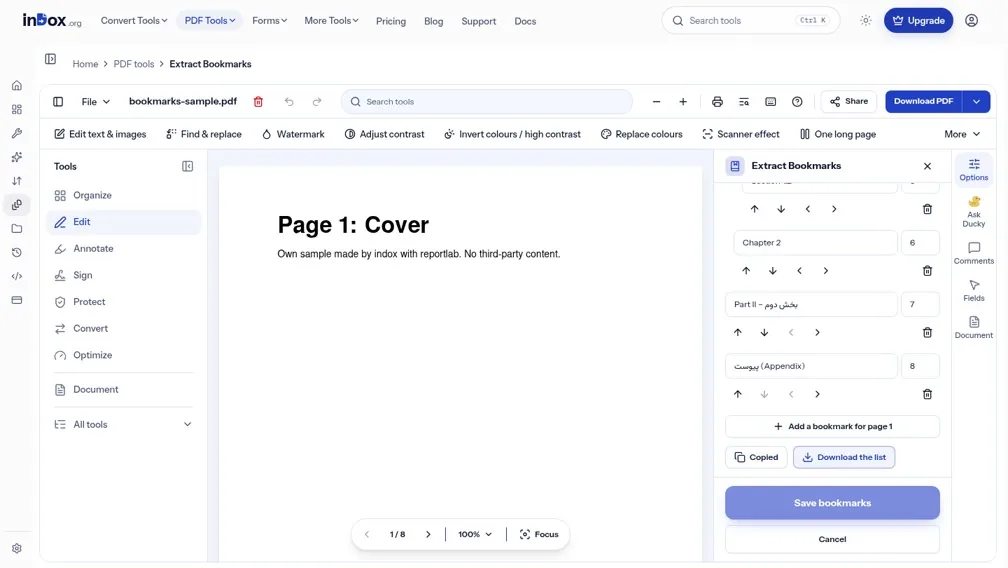
درآوردن فهرست نشانک از PDF معمولاً یعنی باز کردن ویرایشگر دسکتاپ و دوبارهنویسی. اینجا بهمحض باز شدن فایل فهرست روی صفحه است و یک دکمه آن را بهصورت متن تورفتهٔ ساده کپی میکند. همان پنل ویرایش نشانکهاست، پس عنوان غلط را پیش از کپی درست میکنید. دامنهاش را هم صادقانه میگوید: فقط نشانکها را با صفحهشان فهرست میکند و تیترها را از متن نمیخواند. در آزمایش ما عنوانهای فارسی در متن کپیشده و در JSON دقیقاً همانطور درآمدند که در فایل بودند.
| آنچه میبینید | دلیل | کاری که باید بکنید |
|---|---|---|
| دکمههای کپی و دانلود نیستند | فایل نشانکی ندارد | پنل همین را میگوید. اگر نشانک میخواهید، در همان پنل بیفزایید. |
| در فهرست کپیشده شمارهٔ صفحه را نمیبینم | شمارهٔ صفحه در پرانتز بعد از هر عنوان است | انتهای هر خط را برای عدد داخل پرانتز ببینید. |
| فایل دانلودشده JSON است، نه متن | «دانلود فهرست» JSON میدهد | اگر فهرست تورفتهٔ ساده میخواهید «رونوشت بهصورت متن» را بزنید. |
| رونوشت ویرایشهای من را دارد، نه فهرست فایل را | «رونوشت بهصورت متن» آنچه روی صفحه است را کپی میکند | فایل را دوباره باز کنید تا فهرست دستنخورده را ببینید، یا ویرایشها را با «ذخیرهٔ نشانکها» ذخیره کنید. |
| JSON ویرایشهای من را ندارد | «دانلود فهرست» نشانکها را همانطور که در فایل هستند نگه میدارد | برای فهرست ویرایششده «رونوشت بهصورت متن» را بزنید، یا ویرایشها را ذخیره کنید و دوباره استخراج کنید. |
| فایل ادغامشده همهٔ نشانکها را در یک سطح نشان میدهد | در آزمایش ما صفحهٔ ادغام PDF نشانکها را تخت نوشت، پس فایل تودرتویی برای خواندن نداشت | تودرتویی را در ویرایش فهرست مطالب دوباره بسازید، یا پیش از ادغام از فایلهای اصلی استخراج کنید. |
| نشانکی صفحهٔ ۱ را نشان میدهد و درست به نظر نمیرسد | نشانکی که صفحهاش پیدا نشود با صفحهٔ ۱ نشان داده میشود | مورد را در ویرایش فهرست مطالب ببینید و صفحهاش را تنظیم کنید. |
| روش | آنچه میگیرید | شمارهٔ صفحه | تودرتویی |
|---|---|---|---|
| پنل نشانکها در ایندآکس | متن تورفته برای کپی و یک فایل JSON | در پرانتز بعد از هر عنوان | دو فاصله برای هر سطح در متن، زیرمجموعهها در JSON |
| پنل فهرست در نمایشگر PDF | فهرست روی صفحه کنار صفحهها | با کلیک روی هر مورد به صفحهاش میروید | درختی که باز و بسته میشود |
| کتابخانهٔ پایتون مثل pypdf | فهرستهای تودرتو در کد خودتان | get_destination_page_number شمارهای از صفر برمیگرداند | فهرستی بعد از مورد والد که با بازگشت خوانده میشود |
| ابزار خط فرمان برای خروجی نشانکها | YAML یا JSON با عنوان، صفحه و زیرمجموعه | فیلد صفحه که از ۱ شروع میشود | فهرست children |
فهرست فصلهای یک کتاب را با شمارهٔ صفحه در یادداشتهایتان بچسبانید، بیآنکه دوباره بنویسید.
پیش از انتشار ببینید فهرست نشانکهای نسخه با صفحهٔ فهرست مطالب میخواند یا نه.
نشانکها را بهصورت JSON دانلود کنید تا به یک اسکریپت، نمایهٔ جستوجو یا فهرست مطالب وبسایت بدهید.
اطلاعات در تاریخ ۱۴ آبان ۱۴۰۵ بررسی شد
پنل «نشانکها» را باز کنید. نشانکها با شمار فهرست میشوند. برای فهرست قابلچسباندن «رونوشت بهصورت متن» و برای فایل JSON «دانلود فهرست» را بزنید.
هر نشانک در یک خط، برای هر سطح دو فاصله تورفته، و شمارهٔ صفحه در پرانتز بعد از عنوان. در نمونهٔ ۸ صفحهای ما «Chapter 1 (3)» دو فاصله زیر «Part I (2)» آمد و «Section 1.1 (4)» چهار فاصله.
نشانکها بهصورت JSON و در قالب فهرستی تودرتو. هر مورد عنوان، صفحه و فهرست زیرمجموعه دارد. در آزمایش ما فایل نمونهٔ ۸ نشانکی ۷۱۱ بایت بود. ویرایشهای روی صفحه در آن نیست.
فایل نشانکی ندارد. پنل همین را میگوید.
نه. خواندن، کپی و دانلود فایل را دستنخورده میگذارند.
بله. «رونوشت بهصورت متن» آنچه روی صفحه است را کپی میکند، پس ویرایشهایتان در رونوشت هست. در JSON دانلودشده نیست. ذخیرهشان در فایل «ذخیرهٔ نشانکها» میخواهد.
نه. نشانکهایی را که فایل دارد فهرست میکند. برای افزودن از صفحهٔ «افزودن نشانک به PDF» استفاده کنید.
در یک مرحله نه. این پنل نشانکهای فایل باز را میخواند و ویرایش میکند و واردکردن ندارد. فهرست را بهصورت متن کپی کنید، PDF دیگر را در صفحهٔ «افزودن نشانک به PDF» باز کنید و ورودیها را آنجا اضافه کنید و شمارهٔ صفحهها را در حین کار بررسی کنید.
ویرایشگر آن را بهمحض باز شدن به سرور ایندآکس میفرستد، چون ساختار نشانکها آنجا خوانده میشود، و خواندن فهرست فایل را تغییر نمیدهد. وقتی وارد حساب نشده باشید، فایل بارگذاریشده 24 ساعت پس از کار آنجا پاک میشود.
در آزمایش ما دو عنوان فارسی، یکی آمیخته با انگلیسی، در پنل، در متن کپیشده و در JSON دقیقاً مثل فایل درآمدند.
در آزمایش ما فایلی که با صفحهٔ ادغام PDF در ایندآکس ساخته شد، هر ۱۱ نشانک را با صفحهٔ درست فهرست کرد، ولی همه در یک سطح. تودرتویی از قبل در فایل ادغامشده نبود، پس چیزی برای نشان دادن نبود. جدول رفع مشکل را ببینید.