از آنچه فایل دارد شروع کنید
پنل اول نشانکهای موجود را با شمار و تودرتوییشان فهرست میکند. اگر فایل نشانکی ندارد همین را میگوید و پیشنهاد میکند برای صفحهٔ فعلی یکی بیفزایید.
یا فایل را هر جای این بخش رها کنید
فایلهای غیر PDF ابتدا تبدیل میشوند. ورود به حساب سقف حجم را بالا میبرد.
نشانکها فهرستی هستند که نمایشگر PDF کنار صفحهها نشان میدهد. روی یکی بزنید تا نمایشگر به صفحهاش برود و سند بلند راحتتر پیمایش شود. این صفحه برای کسی است که PDF بلندی دارد که فهرست ندارد یا فهرستش عنوان، تودرتویی یا صفحهٔ اشتباه دارد، مثل پایاننامه، راهنما یا فایل ادغامشده. پنل «نشانکها» را در ویرایشگر باز میکند. با نشانکهایی که فایل همین حالا دارد، همراه با تودرتوییشان، شروع میشود و تعدادشان را میگوید. هر مورد یک ردیف با عنوان و شمارهٔ صفحه است. هرکدام را تغییر دهید، مورد را بالا یا پایین ببرید، زیر مورد بالایی تورفته کنید یا بیرون بیاورید، یا حذفش کنید. «افزودن نشانک» ردیف تازهای برای صفحهای که در آن هستید میگذارد. «ذخیرهٔ نشانکها» کل فهرستی را که میبینید مینویسد، پس آنچه روی صفحه است همان است که فایل خواهد داشت. موردی با عنوان خالی یا صفحهای که در فایل نیست تا اصلاح نشود پذیرفته نمیشود.
یک PDF آزمایشی ۶ صفحهای با ۲ نشانک که خودمان ساختیم و در indox.org ویرایش شد
پنل اول نشانکهای موجود را با شمار و تودرتوییشان فهرست میکند. اگر فایل نشانکی ندارد همین را میگوید و پیشنهاد میکند برای صفحهٔ فعلی یکی بیفزایید.
هر ردیف عنوان و شمارهٔ صفحه دارد. هرکدام را عوض کنید. صفحهای که در فایل نیست و عنوان خالی با پیام رد میشوند.
مورد را بالا یا پایین ببرید، با تورفتگی زیر مورد بالایی بگذارید یا تورفتگی را برگردانید. با این کار فصل و بخش میسازید.
«افزودن نشانک برای صفحهٔ N» ردیفی برای صفحهای که میبینید میگذارد. عنوانش را بنویسید و به جای درستش ببرید.
PDF را در بخش بارگذاری بیاورید. پنل «نشانکها» نشانکهای موجود را با شمارشان فهرست میکند.
عنوانها و صفحهها را عوض کنید، موردها را جابهجا کنید، تورفته یا بیرون بیاورید، ناخواستهها را حذف کنید یا برای صفحهٔ فعلی یکی بیفزایید.
اول ردیفهایی را که پنل رد میکند درست کنید. پیش از دانلود منتظر پیام «انجام شد. فایل PDF شما بهروز شد.» بمانید. در آزمایش ما از کلیک تا این پیام ۴٫۰۶ ثانیه طول کشید.
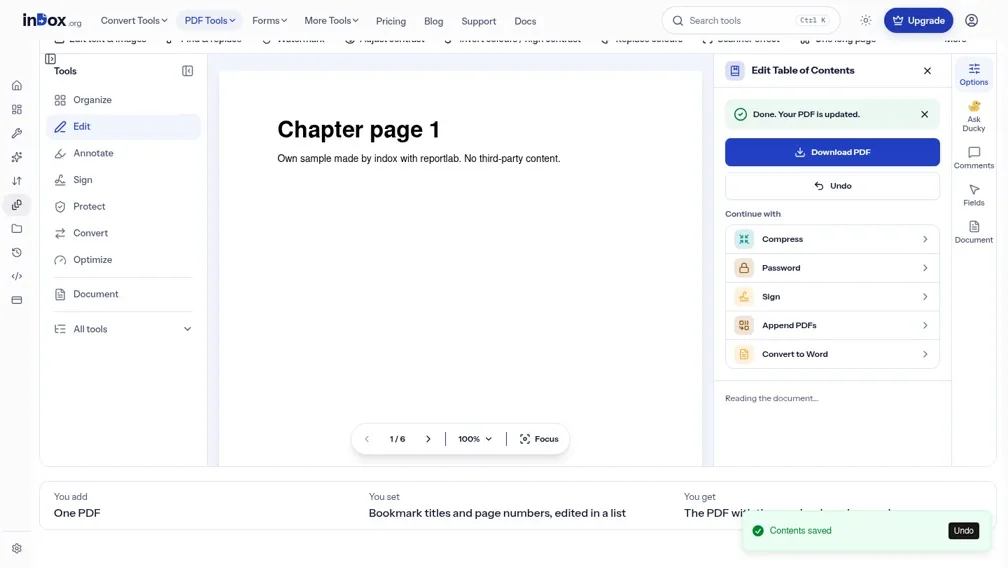
بیشتر ابزارهای نشانک از شما میخواهند فهرست را از حفظ بنویسید و آنچه فایل داشته را بیآنکه نشان بدهند جایگزین میکنند. این پنل اول فهرست موجود را با تودرتوییاش نشان میدهد، پس ویرایش میکنید و از صفر شروع نمیکنید. در ردیفها عنوان و صفحه هرکدام یک فیلد دارند و پنل ردیف بدون عنوان یا با صفحهٔ ناموجود را پیش از ذخیره متوقف میکند. در آزمایش ما نشانکهایی که به آنها دست نزدیم عنوان، صفحه و تودرتوییشان را نگه داشتند و متن همهٔ صفحهها بعد از ذخیره همان بود. از روی تیترها نشانک نمیسازد و پیوند قابلکلیک داخل صفحهها هم نمیگذارد.
| آنچه میبینید | دلیل | کاری که باید بکنید |
|---|---|---|
| «ذخیرهٔ نشانکها» خاکستری است | هنوز چیزی تغییر نکرده یا ردیفی رد شده است | چیزی را تغییر دهید و ردیفهایی را که پیام دارند درست کنید. |
| ردیفی میگوید صفحهای موجود انتخاب کنید | صفحه صفر است یا از آخرین صفحهٔ فایل بیشتر | شمارهٔ صفحهای را بنویسید که در فایل هست. |
| ردیفی میگوید عنوان بدهید | عنوان خالی است | عنوان بنویسید یا ردیف را حذف کنید. |
| نشانکهای قدیمی که میخواستم رفتهاند | ذخیره، فهرست را با آنچه روی صفحه است جایگزین میکند | فایل اصلی را دوباره باز کنید، یا موردها را دوباره بیفزایید و ذخیره کنید. |
| صفحه «فهرست مطالب ذخیره شد» میگوید ولی کار هنوز در حال انجام است | این متن میتواند پیش از تمام شدن ذخیره ظاهر شود | پیش از دانلود منتظر «انجام شد. فایل PDF شما بهروز شد.» بمانید. |
| پنل میگوید فایل نشانکی ندارد | PDF فهرست ندارد؛ در اسکنها و بعضی خروجیها رایج است | با «افزودن نشانک برای صفحهٔ فعلی» هر مورد را بیفزایید و عنوانش را بنویسید. |
| میخواهید | استفاده کنید | چه میکند |
|---|---|---|
| نشانکهای کنار نمایشگر را اضافه، تغییر نام، تودرتو یا حذف کنید | همین ابزار | نشانکهای فایل را نشان میدهد و فهرست ویرایششده را بهعنوان فهرست فایل ذخیره میکند |
| فهرست موجود را بهصورت داده ببینید | استخراج نشانکها | فهرست مطالب PDF را بهصورت یک طرح JSON تودرتو بیرون میکشد |
| شمارهٔ صفحه روی صفحهها چاپ شود | افزودن شماره صفحه | روی هر صفحه یک شماره میزند، در یکی از نه موقعیت، مثل «صفحهٔ ۳ از ۱۲» |
| اول تعداد صفحه و تولیدکننده را بررسی کنید | اطلاعات PDF | تعداد صفحه، اندازهها، قلمها، رمزگذاری و جزئیات تولیدکننده را بررسی میکند |
| ترتیب صفحهها را عوض کنید | بازچینی صفحهها | صفحهها را با کشیدن بندانگشتیها یا به جایی که تایپ میکنید جابهجا میکند |
| صفحهٔ فهرست در خود سند چاپ شود | ارائه نمیشود | این ابزار فقط فهرست کنار نمایشگر را ویرایش میکند |
مقاله یا کتاب اسکنشدهٔ بلندی فهرست ندارد. برای هر فصل نشانک بیفزایید تا هنگام مطالعه بپرید.
خروجی شما نشانکها را از دست داده یا نشانکهای اشتباه نگه داشته. پیش از اشتراکگذاری عنوانها و تودرتویی را درست کنید.
PDF ترکیبی نشانکهایش ترتیب یا صفحهٔ اشتباه دارد. جابهجایشان کنید و شمارهٔ صفحهها را اصلاح کنید.
اطلاعات در تاریخ ۱۴ آبان ۱۴۰۵ بررسی شد
پنل «نشانکها» را باز کنید، «افزودن نشانک برای صفحه» را بزنید، عنوان بنویسید و «ذخیرهٔ نشانکها» را بزنید. برای هر صفحهٔ دلخواه تکرار کنید.
بله. این صفحه را در مرورگر روی ویندوز یا مک باز کنید، PDF را اضافه کنید و از پنل «نشانکها» استفاده کنید. نصب هیچ چیزی لازم نیست و یک PDF حساب کاربری نمیخواهد.
بله. اول با شمار و تودرتوییشان فهرست میشوند. در آزمایش ما فایلی با فهرست تودرتوی چهار نشانکی با تودرتویی سالم بارگذاری شد. فایلی که ندارد همین را میگوید.
روی ردیفش «حذف» را بزنید و بعد «ذخیرهٔ نشانکها». در آزمایش ما موردِ حذفشده از فهرست ذخیرهشده رفت و موردهای کنارش ماندند.
بله. مورد را تورفته کنید تا زیر مورد بالایی برود، یا تورفتگی را برگردانید.
ردیف با پیامی که صفحهای موجود میخواهد رد میشود و «ذخیرهٔ نشانکها» تا اصلاح غیرفعال میماند.
بله. در آزمایش ما موردی که ویرایش نکردیم بعد از ذخیره عنوان، صفحه و جایش در تودرتویی را نگه داشت. فقط آنچه پنل نشان میدهد نوشته میشود، پس بزرگنمایی، رنگ یا سبک یک مورد قدیمی منتقل نمیشود.
بله. فهرست ذخیرهشده دقیقاً همان است که روی صفحه میبینید. در آزمایش ما عنوانهای قدیمی که برداشتیم در هیچ جای فایل ذخیرهشده پیدا نشدند.
در نمایشگر PDF بله: فهرست کنار صفحه همان است که مردم فهرست مطالب مینامند. این کار صفحهٔ فهرست در سند چاپ نمیکند.
بله، وقتی فایل نشانک دارد. «رونوشت بهصورت متن» فهرستی تورفته با شمارهٔ صفحهها کپی میکند و «دانلود فهرست» فایل JSON میدهد.
«ذخیرهٔ نشانکها» آن را به سرور ایندآکس میفرستد، سرور فهرست تازه را مینویسد و PDF را به ویرایشگر برمیگرداند. وقتی وارد حساب نشده باشید، فایل بارگذاریشده و نتیجه 24 ساعت پس از کار آنجا پاک میشوند؛ بخش محدودیتها دربارهٔ حسابهای واردشده توضیح میدهد.