اول تعداد برگها را ببینید
پیش از اجرا، پنل میگوید چند صفحه روی چند برگ کاغذ جا میگیرد، مثلاً ۸ صفحه روی ۲ برگ. اگر تعداد صفحهها مضرب ۴ نباشد، میگوید چند صفحهٔ خالی برای پر شدن آخرین برگ اضافه میشود.
یا فایل را هر جای این بخش رها کنید
فایلهای غیر PDF ابتدا تبدیل میشوند. ورود به حساب سقف حجم را بالا میبرد.
کتابچه صفحههای شما را به ترتیب چاپ میچیند تا دستهای از برگهها که دورو چاپ و از وسط تا شدهاند از صفحهٔ اول تا آخر خوانده شوند. برای PDFی تمامشده است که خودتان چاپ میکنید، تا میزنید و منگنه میکنید، مثل برنامهٔ مراسم، مجلهٔ دستساز، دفترچهٔ راهنما یا نسخهٔ آزمایشی. PDF را اضافه کنید و «ساخت کتابچه» را بزنید. پنل پیش از اجرا میگوید فایل چند برگ کاغذ لازم دارد و اگر تعداد صفحهها مضرب ۴ نباشد چند صفحهٔ خالی اضافه میشود. تنها گزینه یک کادر دور هر صفحه است. وقتی کتابچه آماده شد، صفحهها روی صفحهنمایش نامرتب به نظر میرسند و این انتظار میرود. پنل بعد مراحل چاپ را فهرست میکند: دورو چاپ کنید، از لبهٔ کوتاه برگردانید، دسته را از وسط تا بزنید و کنار تا منگنه کنید. ابزار چاپ نمیکند و اندازهٔ کاغذ را تنظیم نمیکند و پیوندها حفظ نمیشوند. کتابچه روی سرور ایندآکس ساخته میشود و ویرایشگر «کتابچه» را ابزاری برای صفحهنمایش تبلت یا رایانه فهرست میکند.
یک PDF آزمایشی ۱۰ صفحهای A4 با شمارهٔ درشت روی هر صفحه و یک پیوند در صفحهٔ ۳ که در indox.org کتابچه شد
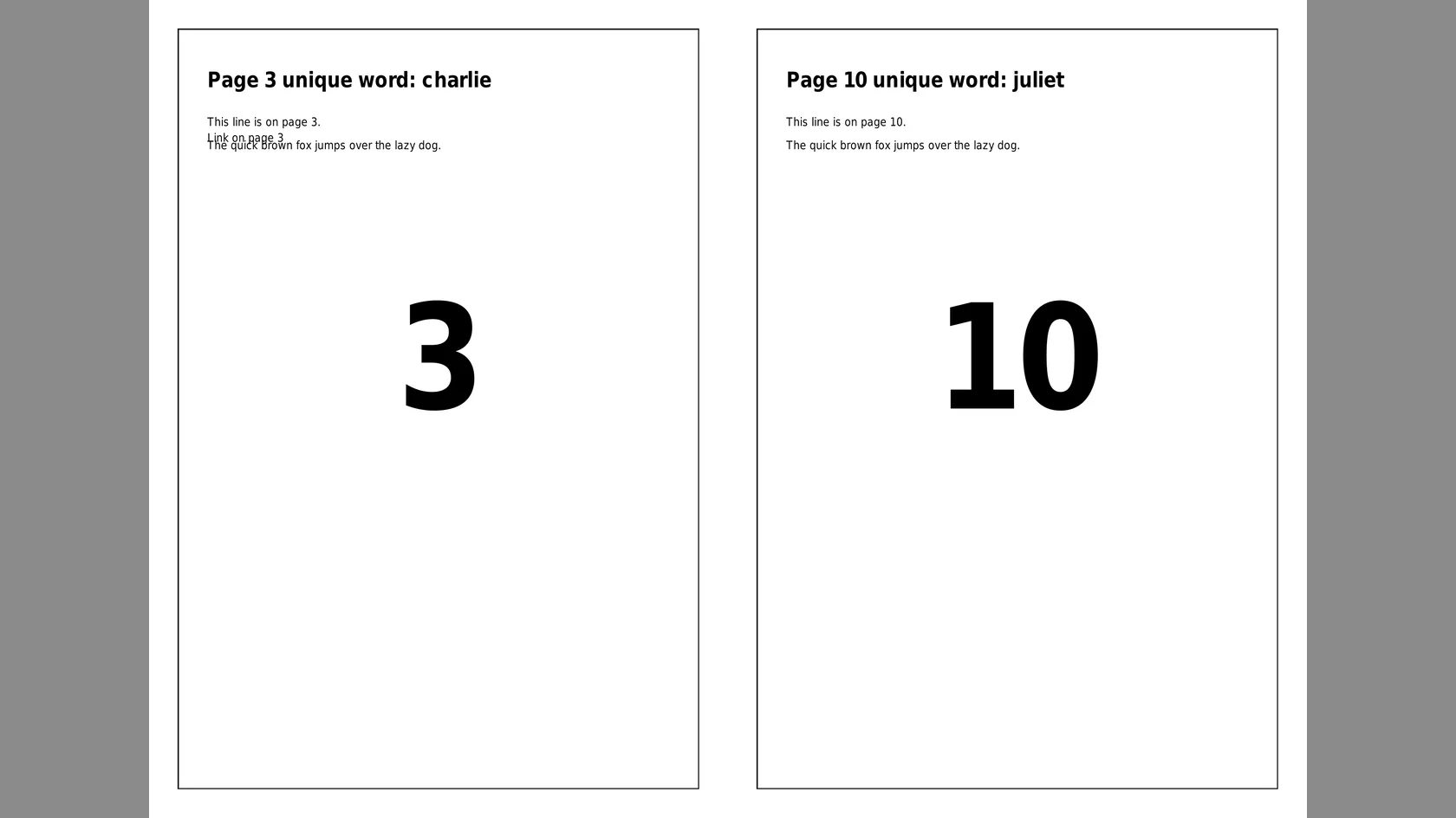
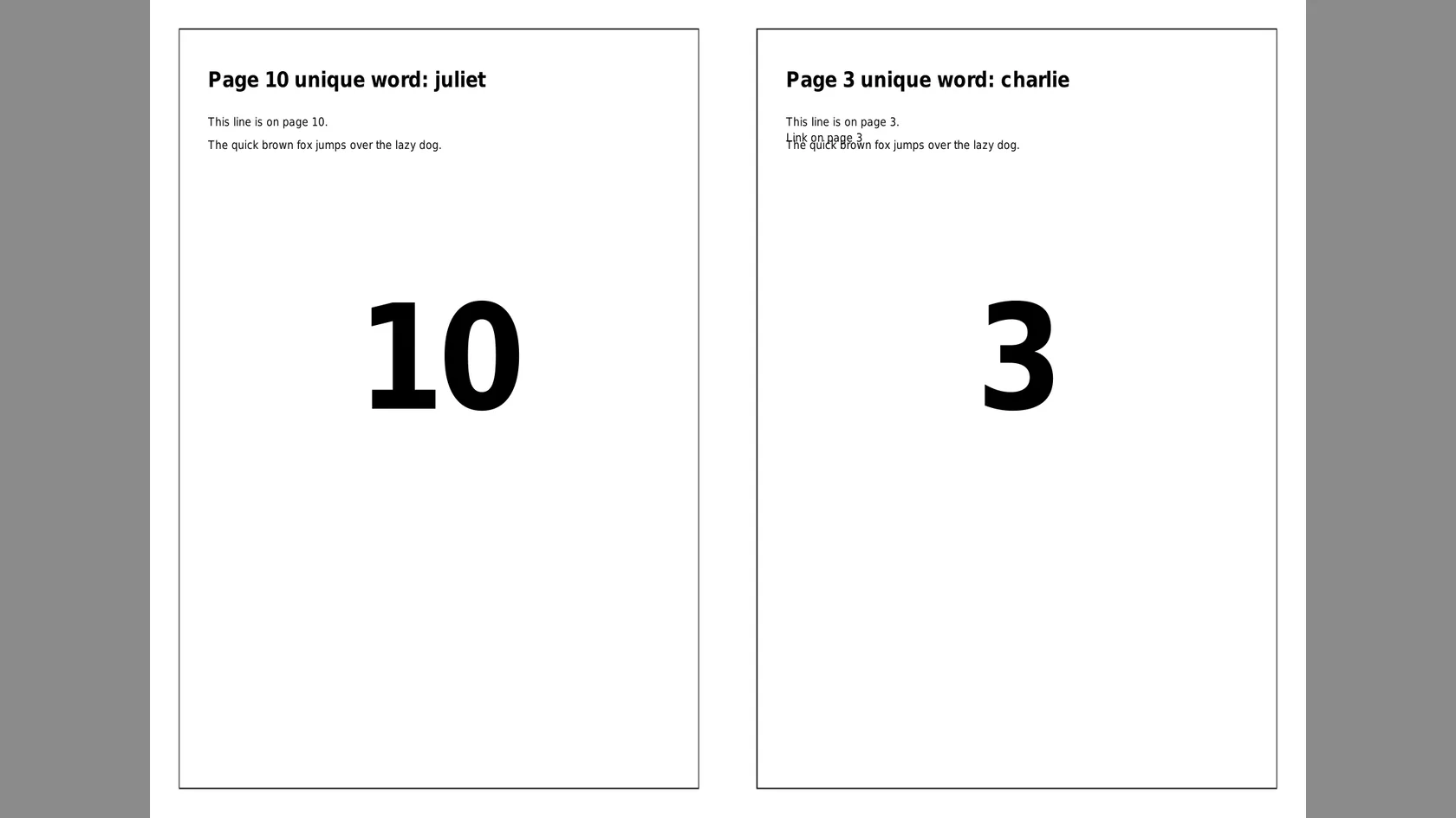
پیش از اجرا، پنل میگوید چند صفحه روی چند برگ کاغذ جا میگیرد، مثلاً ۸ صفحه روی ۲ برگ. اگر تعداد صفحهها مضرب ۴ نباشد، میگوید چند صفحهٔ خالی برای پر شدن آخرین برگ اضافه میشود.
صفحهها دو تا دو در هر رو افقی چیده میشوند، به ترتیبی که دستهٔ تاخورده درست خوانده شود: صفحهٔ اول کنار آخرین صفحهٔ تعداد گردشده (خالی، اگر صفحهٔ خالی اضافه شده)، دوم کنار صفحهٔ پیش از آن، و همینطور تا وسط. در آزمایش ما ۱۰ صفحه به این صورت درآمد: خالی|۱، ۲|خالی، ۱۰|۳، ۴|۹، ۸|۵ و ۶|۷. لازم نیست چیزی را دستی جابهجا کنید.
«دور هر صفحه کادر بکش» را بزنید تا دور هر صفحه خط کشیده شود. این گزینه بهطور پیشفرض خاموش است و تنها گزینهٔ ابزار است.
وقتی کتابچه آماده شد، پنل سه مرحله را فهرست میکند: روی هر دو روی کاغذ چاپ کنید و از لبهٔ کوتاه برگردانید، دسته را از وسط تا کنید، در امتداد خط تا منگنه بزنید.
یک PDF را روی ناحیهٔ بارگذاری بالای صفحه رها کنید یا با کلیک انتخاب کنید. اول صفحهها را به ترتیب خواندن بگذارید و صفحههایی را که نمیخواهید حذف کنید، چون همهٔ صفحهها وارد کتابچه میشوند. کتابچه دستکم ۲ صفحه لازم دارد.
بخوانید کتابچه به چند برگ نیاز دارد و چند صفحهٔ خالی اضافه میکند. اگر دور صفحهها خط میخواهید «دور هر صفحه کادر بکش» را بزنید.
«ساخت کتابچه» را بزنید. وقتی پنل نوشت «کتابچه آماده است»، PDF را دانلود کنید و سه مرحلهٔ آن را انجام دهید: دورو چاپ با برگرداندن از لبهٔ کوتاه، تا کردن دسته، منگنه در امتداد خط تا.
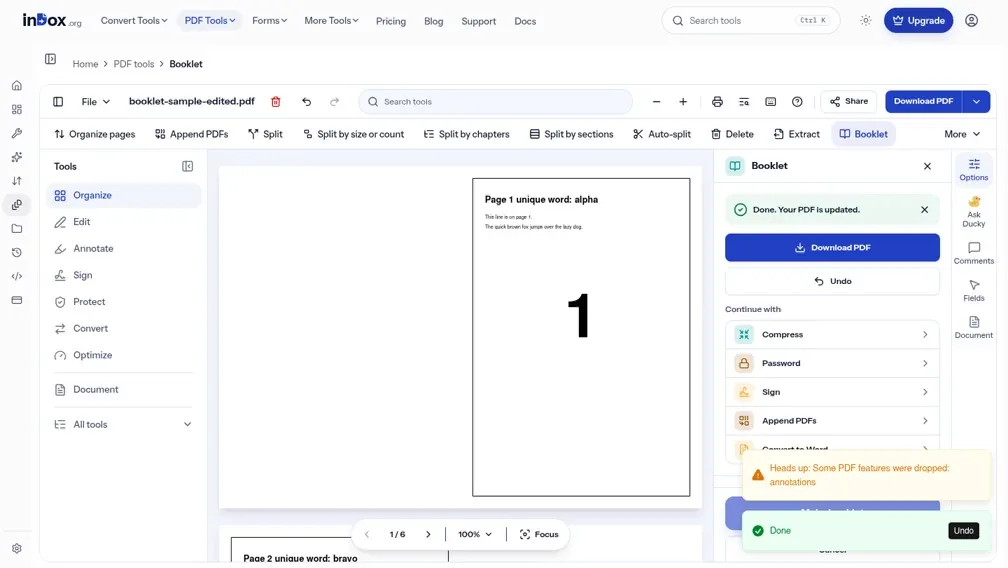
ترتیب کتابچه را دستی راحت اشتباه میکنند: وقتی تعداد صفحهها تا مضرب ۴ بالا گرد شود، صفحهٔ ۱ کنار آخرین صفحه مینشیند، صفحهٔ ۲ کنار صفحهٔ ماقبل آخر، و همینطور تا آخر دسته. پنل این کار را برایتان میکند و پیش از اجرا میگوید چه انتظاری داشته باشید: تعداد برگهها، صفحههای خالی احتمالی و آنچه کتابچه کنار میگذارد. در آزمایش ما یک فایل ۱۰ صفحهای A4 از کلیک تا دانلود کامل حدود ۴ ثانیه طول کشید، با ۶ رو A4 افقی برگشت و هر رو جفت صفحهٔ درست را داشت. وقتی تمام شد، مراحل چاپ را به زبان ساده میدهد. میتوانید بدون حساب کتابچه بسازید و اجرای آزمایشی ما ناشناس بود.
| آنچه میبینید | دلیل | کاری که باید بکنید |
|---|---|---|
| صفحهها روی صفحهنمایش به هم ریختهاند | به ترتیب چاپاند، نه ترتیب خواندن | یک نسخه را دورو چاپ کنید، تا کنید و ببینید به ترتیب خوانده میشود. |
| صفحههای آخر خالیاند | تعداد صفحهها با صفحهٔ خالی تا مضرب ۴ بالا رفته است | این طبیعی است. صفحههایی را که آنجا میخواهید پیش از ساخت کتابچه اضافه کنید. |
| پشت برگها وارونه چاپ شده | چاپگر از لبهٔ بلند برگردانده است. در آزمایش ما همهٔ روها در خود فایل سر جای درست بودند | در پنجرهٔ چاپ برگرداندن از لبهٔ کوتاه را انتخاب کنید و یک برگ را آزمایش کنید. |
| صفحهها از اصل کوچکترند | هر صفحه کوچک میشود تا در نیمی از یک رو افقی جا بگیرد، در آزمایش ما ۷۰٫۷ درصد | برای کتابچه طبیعی است. برای عوض کردن اندازهٔ کاغذ، نتیجه را از تغییر اندازهٔ صفحههای PDF رد کنید. |
| پیوندها، یادداشتها یا فیلدهای فرم نیستند | کتابچه آنها را حذف میکند | کتابچه را برای چاپ بگیرید و فایل اصلی را برای بخشهای تعاملی نگه دارید. |
| هشدار میدهد برخی ویژگیهای PDF حذف شدهاند | یادداشتهایی مانند پیوندها در کتابچه نمیمانند | اشکالی در فایل نیست. اگر پیوندها را لازم دارید فایل اصلی را نگه دارید. |
| اندازهٔ برگ آن چیزی نیست که انتظار داشتید | صفحه اندازهٔ خروجی را نمیگوید. در آزمایش ما صفحههای A4 روهای افقی A4 دادند | پیش از چاپ نتیجه را در نمایشگر باز کنید و اندازهٔ صفحه را ببینید. |
| پنل اجرا نمیشود و پیام میدهد | کتابچه دستکم ۲ صفحه لازم دارد | PDFای با ۲ صفحه یا بیشتر اضافه کنید. |
| چند صفحه روی یک برگ میخواهید بدون تا کردن | کتابچه برای تا کردن مرتب میشود | بهجای آن از چیدمان چندصفحهای PDF استفاده کنید. |
| مقایسه در | کتابچه | چیدمان چندصفحهای |
|---|---|---|
| ترتیب صفحهها | ترتیب چاپ، پس دستهٔ تاخورده از صفحهٔ اول تا آخر خوانده میشود | ترتیب خواندن؛ صفحهها فقط در یک شبکه کنار هم قرار میگیرند |
| صفحه در هر رو | دو صفحه، در یک رو افقی | ۲، ۴، ۹ یا ۱۶ صفحه روی یک برگ |
| صفحهٔ خالی | اضافه میشود تا تعداد مضرب ۴ شود | لازم نیست، چیزی تا نمیشود |
| تا و منگنه | دسته از وسط تا میشود و در امتداد خط تا منگنه میخورد | تا نمیشود و هر برگ صاف خوانده میشود |
| مناسب برای | برنامه، زین، راهنما و نسخهٔ آزمایشی | جزوهٔ کمکی، برگهٔ مرور و نسخهٔ پیشنویس برای بازبینی |
برنامهها، خبرنامهها و بروشورها اغلب آنقدر کوتاهاند که بشود منگنهشان کرد. آنها را کتابچه کنید و با چاپگر اداری چاپ کنید.
داستان کوتاه، زین یا فصل نمونه به نسخهٔ آزمایشی تاشدهای تبدیل میشود که میتوانید در دست بگیرید، رویش یادداشت بنویسید و به خواننده بدهید.
فهرست قیمت، منو و راهنمای محصول که بهصورت صفحههای ساده خروجی گرفتهاند، بدون نرمافزار صفحهآرایی به جزوهٔ تاشده تبدیل میشوند.
اطلاعات در تاریخ ۱۴ آبان ۱۴۰۵ بررسی شد
PDFای است که صفحههایش طوری چیده شدهاند که دستهای از برگها، دورو چاپشده و از وسط تاخورده، از اول تا آخر به ترتیب خوانده شود.
دو صفحهٔ شما هر روِ نتیجه را شریک میشوند و تعداد اول تا مضرب ۴ بالا گرد میشود. یک PDF هشتصفحهای با ۴ رو برمیگردد، یعنی ۲ برگه دورو چاپشده. در آزمایش ما یک فایل ۱۰ صفحهای A4 با ۶ رو A4 افقی و ۲ صفحهٔ خالی افزوده برگشت.
به ترتیب چاپاند، نه به ترتیب خواندن. وقتی برگها دورو چاپ و تا شوند، کتابچه از اول تا آخر درست خوانده میشود.
هر برگ تاخورده چهار صفحهٔ کتابچه را در خود دارد، پس مضرب ۴ همهٔ برگها را پر میکند. برای تعداد دیگر، تا مضرب بعدی ۴ صفحهٔ خالی اضافه میشود. پنل پیش از اجرا میگوید چند تا. کتابچه دستکم ۲ صفحه لازم دارد.
«دور هر صفحه کادر بکش» دور هر صفحهٔ کتابچه خط میکشد. تا وقتی آن را نزده باشید خاموش است.
PDF را دانلود کنید و روی هر دو روی کاغذ چاپ کنید و از لبهٔ کوتاه برگردانید. بعد دسته را از وسط تا کنید و در امتداد خط تا منگنه بزنید. اول یک نسخه چاپ کنید تا ببینید چاپگرتان از کدام سو برمیگرداند.
نه. یادداشتها، پیوندها، نشانکها، فیلدهای فرم و فایلهای پیوست نمیمانند. فقط آنچه روی صفحهها کشیده شده منتقل میشود؛ پس فایل اصلی را برای بقیه نگه دارید.
نه. تنها گزینه کادر است. برای عوض کردن اندازهٔ کاغذ، بعداً «تغییر اندازهٔ صفحهها» را روی نتیجه اجرا کنید.
یک کتابچه حساب نمیخواهد و اجرای آزمایشی ما ناشناس بود. بدون ورود، سهمیهٔ رایگان روزانه اعمال میشود. روی تلفن، فهرست ابزارهای ویرایشگر «کتابچه به صفحهنمایش بزرگتری نیاز دارد» را نشان میدهد، پس از تبلت یا رایانه استفاده کنید.
دورو چاپ کنید و از لبهٔ کوتاه برگردانید؛ پنل هم بعد از اجرا همین را میگوید. در آزمایش ما همهٔ روها در خود PDF سر جای درست بودند، پس اگر پشت برگها وارونه چاپ میشود، علتش تنظیم لبهٔ بلند یا درایور چاپگر است. اول یک برگ آزمایشی چاپ کنید و اگر چاپگرتان دورو چاپ نمیکند ببینید پنجرهٔ چاپ گزینهٔ چاپ دورو دستی دارد یا نه.