فایلی از رایانهتان پیوست کنید
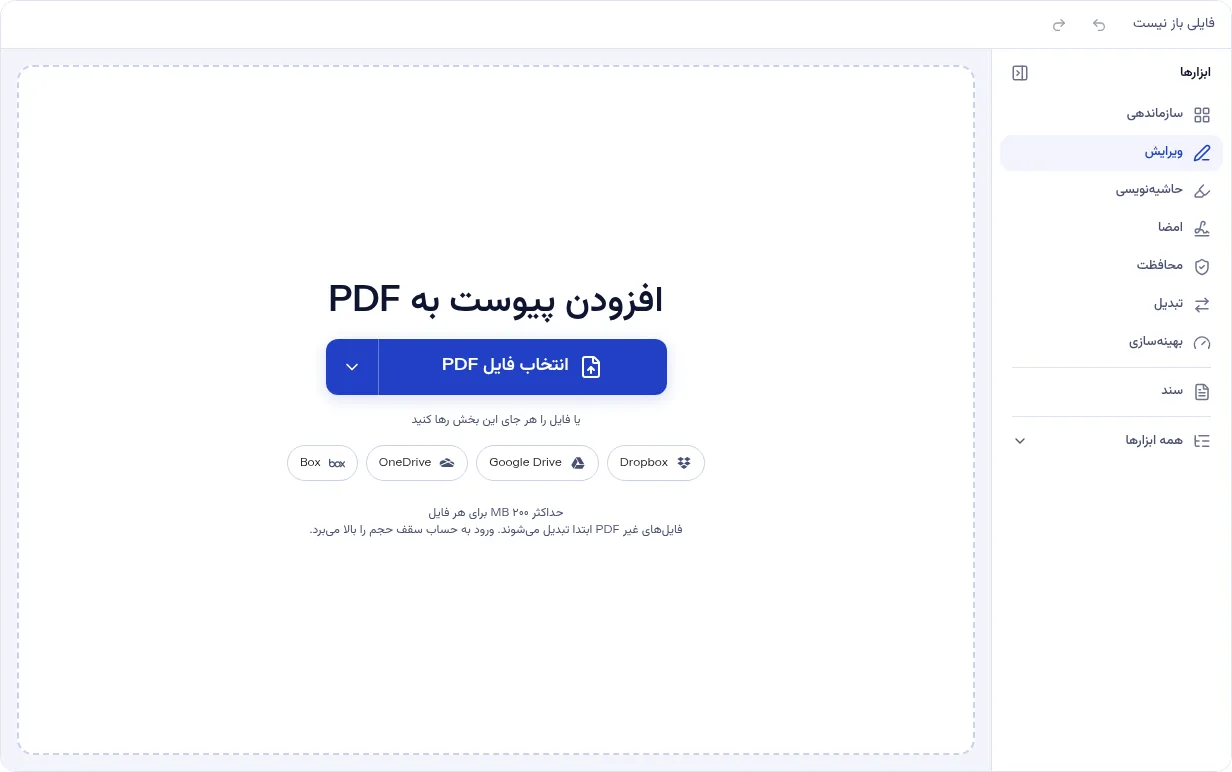
«پیوست کردن فایل» انتخابگر فایل را باز میکند. فایلی که برمیدارید درون PDF ذخیره میشود و فهرست بهروز میشود. نشانی یا پیوندی برای تایپ وجود ندارد.
یا فایل را هر جای این بخش رها کنید
فایلهای غیر PDF ابتدا تبدیل میشوند. ورود به حساب سقف حجم را بالا میبرد.
پیوست PDF فایلی است که درون خود PDF ذخیره میشود، مثل یک صفحهگسترده، پیشنویس قرارداد یا دادهٔ پشت یک گزارش. همراه سند میرود و در بخش پیوستهای نمایشگر PDF دیده میشود. این صفحه برای کسی است که میخواهد یک PDF را با فایلی که درونش جا گرفته بفرستد، و فایل را از رایانهتان اضافه میکند. فاکتور الکترونیکی (ZUGFeRD یا Factur-X) نمیسازد و چیزی را پنهان نمیکند: هر کس PDF را داشته باشد میتواند فایل پیوستشده را بیرون بکشد. پنل فایلهای پیوستشده را با شمارشان فهرست میکند و «پیوست کردن فایل» یک فایل اضافه میکند. نامی که قبلاً پیوست شده رد میشود؛ پس فایلی بیصدا جای فایل دیگر را نمیگیرد. هر فایل در فهرست از ردیف خودش تغییر نام یا حذف میشود و «دانلود همه پیوستها» یک ZIP میدهد. در آزمایش ما در ۵ نوامبر ۲۰۲۶ یک CSV با حجم ۴٬۱۲۷ بایت و یک فایل دودویی ۱۰ مگابایتی را به PDF سهصفحهای پیوست کردیم. هر دو بایتبهبایت یکسان برگشتند و متن صفحهها تغییر نکرد.
یک PDF سهصفحهای که خودمان ساختیم (۳٬۰۰۴ بایت) و یک CSV ۴٬۱۲۷ بایتی که در indox.org پیوست شد
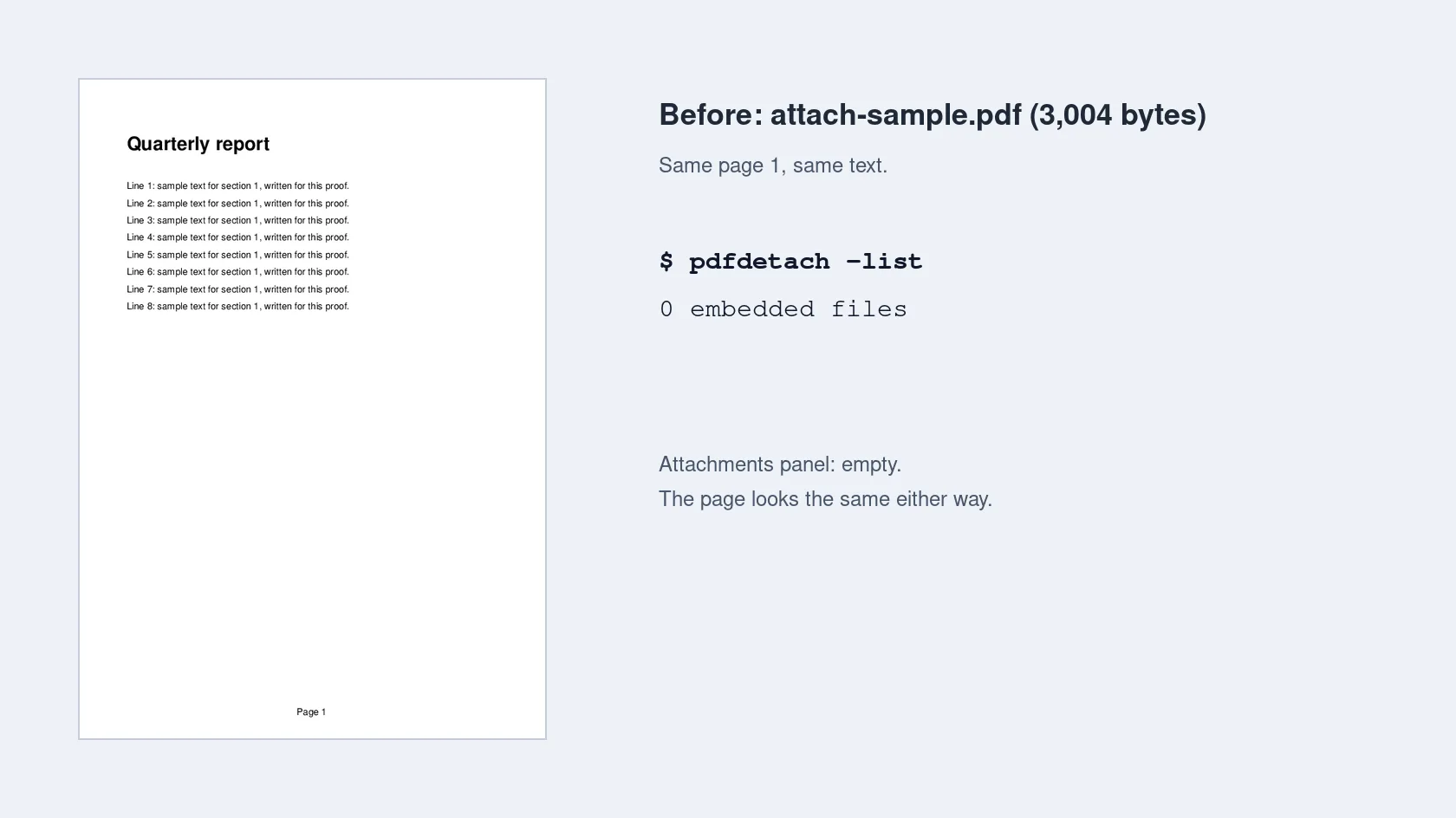
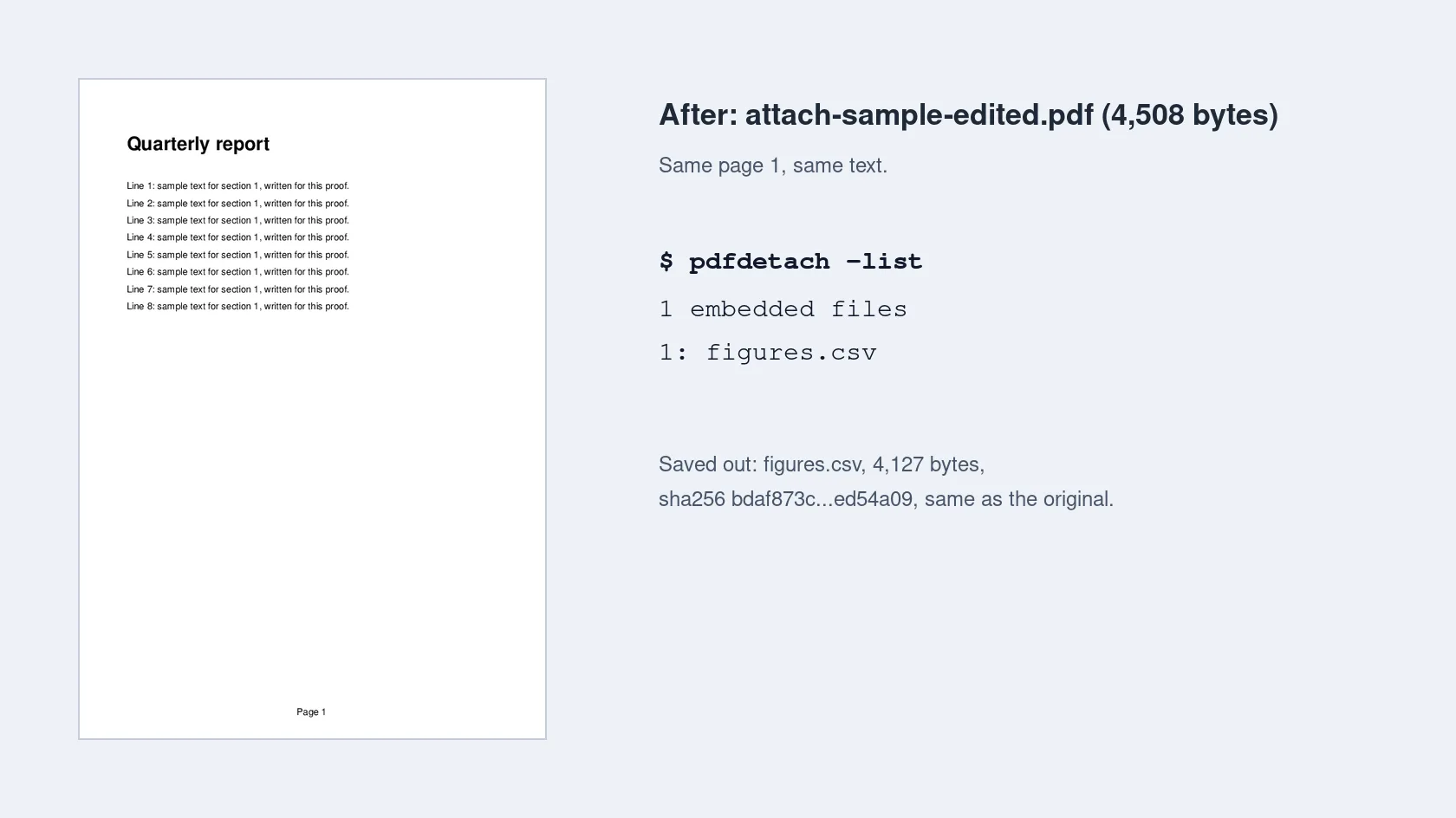
«پیوست کردن فایل» انتخابگر فایل را باز میکند. فایلی که برمیدارید درون PDF ذخیره میشود و فهرست بهروز میشود. نشانی یا پیوندی برای تایپ وجود ندارد.
اگر PDF پیوستی با همان نام داشته باشد، پنل آن را رد میکند و میگوید: پیوستی به آن نام در این فایل هست. اول نامش را عوض کنید یا حذفش کنید.
پنل هر فایل پیوستشده را با یک شمار، مثل ۲ فایل پیوست، فهرست میکند. اگر PDF پیوستی نداشته باشد مینویسد: این فایل پیوستی ندارد.
هر ردیف دکمهٔ تغییر نام و دکمهٔ حذف دارد. تغییر نام به نامی که در فایل هست رد میشود. «دانلود همه پیوستها» ZIPی از همهٔ آنچه درون است میدهد.
| میخواهید | استفاده کنید از | به یاد داشته باشید |
|---|---|---|
| فایلی را درون PDF بگذارید | پیوست کردن فایل | نامی که قبلاً پیوست شده رد میشود. |
| نام پیوستی را عوض کنید | دکمهٔ تغییر نام در ردیف آن | نامی که در فایل هست رد میشود. |
| پیوستی را بردارید | دکمهٔ حذف در ردیف آن | ردیف از فهرست برداشته میشود. |
| همهٔ آنچه درون است را ذخیره کنید | دانلود همه پیوستها | یک ZIP میگیرید. |
PDF را در ناحیهٔ بارگذاری بالای صفحه رها کنید یا با کلیک انتخابش کنید. در ویرایشگر باز میشود، پنل «پیوستها» آماده است و فایلهای درون آن فهرست شدهاند.
«پیوست کردن فایل» را بزنید و فایل را از رایانهتان انتخاب کنید. اگر نامش قبلاً پیوست شده باشد، پنل همین را میگوید و چیزی تغییر نمیکند؛ اول پیوست قدیمی را تغییر نام دهید یا حذف کنید.
صبر کنید تا فایل بهصورت ردیفی با دکمهٔ تغییر نام در فهرست بیاید، بعد «دانلود PDF» را بزنید. در آزمایش ما برای فایل ۴ کیلوبایتی ۱۸ ثانیه و برای فایل ۱۰ مگابایتی ۳۳ ثانیه طول کشید. هر ردیف را در صورت لزوم تغییر نام دهید یا حذف کنید.
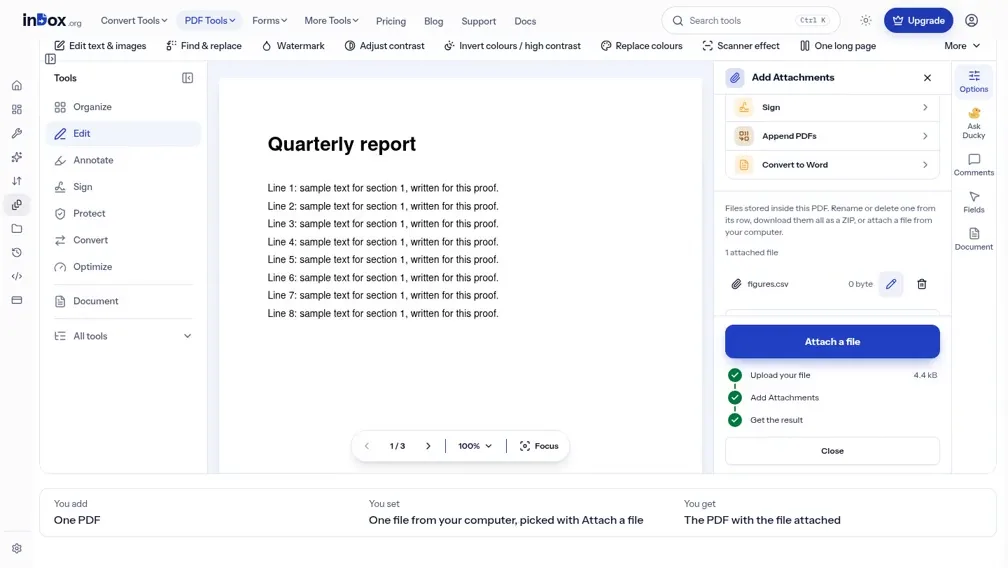
پیش از افزودن میبینید چه چیزی درون است؛ پس میدانید سند از قبل چیزی با همان نام دارد یا نه. پنل تداخل را رد میکند و نمیگذارد فایلی بیصدا جای فایل دیگر را بگیرد، و هر ردیف همانجا قابل تغییر نام یا حذف است. صفحهها و متن دست نمیخورند. اجرای ما روی indox.org حساب کاربری نخواست و فایل پیوستشده با همان هش sha256 فایل اصلی برگشت؛ پس چیزی که گیرنده بیرون میکشد همان است که پیوست کردهاید. محدودیتها در همین صفحه گفته شدهاند: پیوست حجم، تاریخ و نوع فایل ندارد و نتیجه فاکتور الکترونیکی PDF/A-3 نیست.
| آنچه میبینید | دلیل | کاری که باید بکنید |
|---|---|---|
| «پیوست کردن فایل» چیز دیدنیای نشان نمیدهد | نام قبلاً پیوست شده است | پیام زیر فهرست را بخوانید. پیوست موجود را تغییر نام دهید یا حذف کنید و دوباره امتحان کنید. |
| پنل میگوید بهروزرسانی پیوستها انجام نشد | بهروزرسانی ناموفق بود | دوباره تلاش کنید. اگر باز هم ناموفق بود، PDF را دوباره باز کنید و فایل را دوباره پیوست کنید. |
| پیوست در نمایشگر PDF شما دیده نمیشود | بعضی نمایشگرها بخش پیوستها را بهطور پیشفرض پنهان میکنند | بخش پیوستهای نمایشگرتان را باز کنید، یا فهرست را با فهرست پیوستها ببینید. ما نتیجهٔ خودمان را با pdfdetach از poppler بررسی کردیم، نه با Adobe Acrobat. |
| میخواهید پیوستها از PDF بیرون بیایند | پیوست کردن آنها را درون فایل نگه میدارد | با استخراج پیوستها بهصورت ZIP دانلودشان کنید. |
| نمایشگرتان برای پیوست حجم یا تاریخ خالی نشان میدهد | فایل جاسازیشده حجم، تاریخ و نوع فایل ندارد | فایل سالم است. استخراج پیوستها آن را بایتبهبایت یکسان برمیگرداند. |
| اعتبارسنج فاکتور الکترونیکی PDF را رد میکند | نتیجه نشانهٔ PDF/A-3 ندارد و پیوند فایل وابسته در آن نیست | این صفحه نمیتواند فاکتور ZUGFeRD یا Factur-X بسازد. ابزاری بخواهید که PDF/A-3 را همراه XML فاکتور بنویسد. |
| پس از پیوست کردن ردیفی نمیآید | پیوست کردن در پسزمینه اجرا شد و هنوز کار میکرد | صبر کنید. در آزمایش ما ردیف برای فایل ۴ کیلوبایتی ۱۸ ثانیه و برای فایل ۱۰ مگابایتی ۳۳ ثانیه طول کشید. |
| روش | آنچه PDF ذخیره میکند | مناسب برای |
|---|---|---|
| فایل جاسازیشده (آنچه این صفحه اضافه میکند) | بایتهای فایل در فهرست پیوستها. در آزمایش ما حجم، تاریخ و نوع فایل ثبت نشد. | فرستادن صفحهگسترده یا پیشنویس همراه گزارش. |
| فایل وابستهٔ PDF/A-3 | فایل جاسازیشده بهعلاوهٔ نوع MIME، تاریخ ویرایش و نوع رابطه، به گفتهٔ کتابخانهٔ کنگره. به گفتهٔ pdflib ZUGFeRD و Factur-X به آن نیاز دارند. | فاکتور الکترونیکی. این صفحه آن را نمیسازد. |
| پیوند به فایل | فقط نشانی وب. فایل جای دیگری میماند. | فایل حجیم، پرتغییر یا فایلی که باید آنلاین بماند. |
گزارشی همراه صفحهگستردهٔ پشتش پیوستشده بهصورت PDF میرود تا عددها همراه کلمهها بروند.
فرم امضاشده، رسید و یادداشت میتوانند بهجای سه فایل در یک PDF باشند.
پیشنویس قرارداد میتواند پیوست یا نسخهٔ قبلیاش را برای بازبین همراه داشته باشد.
اطلاعات در تاریخ ۱۴ آبان ۱۴۰۵ بررسی شد
PDF را اینجا باز کنید، «پیوست کردن فایل» را بزنید، فایل را از رایانهتان انتخاب کنید، منتظر بمانید ردیفش بیاید و نتیجه را با «دانلود PDF» بگیرید. فایل درون PDF ذخیره میشود و هر کسی که پنل پیوستهای نمایشگرش را باز کند میتواند آن را ذخیره کند.
هر بار یکی. برای فایل بعدی دوباره «پیوست کردن فایل» را بزنید. هر کدام در فهرست میآید.
پنل آن را رد میکند و میگوید پیوستی با آن نام در فایل هست. اول پیوست موجود را تغییر نام دهید یا حذف کنید.
بله، از ردیف خودش در فهرست. تغییر نام به نامی که در فایل هست رد میشود.
خیر. پیوست کنار صفحهها مینشیند و روی آنها کشیده نمیشود. در آزمایش ما متن صفحهها پیش و پس از پیوست یکسان بود.
بله. پنل هر فایل پیوستشده را با شمار فهرست میکند و «دانلود همه پیوستها» ZIPی از همهٔ فایلهای درون PDF میدهد.
خیر. این پنل فقط فایلی را پیوست میکند که از رایانه، گوشی یا تبلت انتخاب شده باشد. ابتدا فایل را دانلود کنید، بعد «پیوست کردن فایل» را بزنید.
بعضی نمایشگرها بخش پیوستها را بهطور پیشفرض پنهان میکنند؛ آن را در نمایشگرتان باز کنید. در آزمایش ما فایل را با ابزار pdfdetach از بستهٔ poppler تأیید کردیم و Adobe Acrobat را نیازمودیم. حجم یا تاریخ خالی ممکن است، چون فایل جاسازیشده هیچکدام را ندارد.
خیر. فایل بهصورت پیوست سطح سند در فهرست پیوستهای PDF ذخیره میشود و در آزمایش ما هیچ نشان گیرهٔ کاغذ روی صفحهای پیدا نشد. نشانهٔ PDF/A-3 ندارد؛ پس فاکتور ZUGFeRD یا Factur-X نیست.
هر نوع فایلی را میشود انتخاب کرد: جدول، تصویر، فایل Word یا PDF دیگر. PDF تقریباً به اندازهٔ فایل بزرگتر میشود. در آزمایش ما یک فایل دودویی ۱۰ مگابایتی یک PDF سهکیلوبایتی را حدود ۱۰ مگابایت بزرگتر کرد و بایتبهبایت یکسان برگشت. هر بارگذاری برای کاربر واردنشده تا 200 مگابایت و برای کاربر واردشده تا 200 مگابایت مجاز است.
خیر. پیوست کردن و دانلود بدون ورود به حساب هم، در چارچوب سهمیهٔ رایگان روزانه، کار میکند. ورود به حساب سقف بارگذاری را از 200 به 200 مگابایت برای هر فایل میرساند.
PDF و فایلی که پیوست میکنید روی سرور ایندآکس بارگذاری میشوند و فایل همانجا جاسازی میشود. اگر وارد حساب نشده باشید، بارگذاریها و PDF جدید 24 ساعت پس از پایان کار حذف میشوند؛ با حساب کاربری تا زمانی که خودتان حذف کنید در تاریخچه میمانند.