اول ببینید چه چیزی قفل است
پنل فرم را هنگام باز شدن فایل میخواند و تعداد را نشان میدهد، مثلاً «فیلدهای قفلشده: ۳ از ۴». پیش از زدن هر دکمه میدانید چه چیزی تغییر میکند.
یا فایل را هر جای این بخش رها کنید
فایلهای غیر PDF ابتدا تبدیل میشوند. ورود به حساب سقف حجم را بالا میبرد.
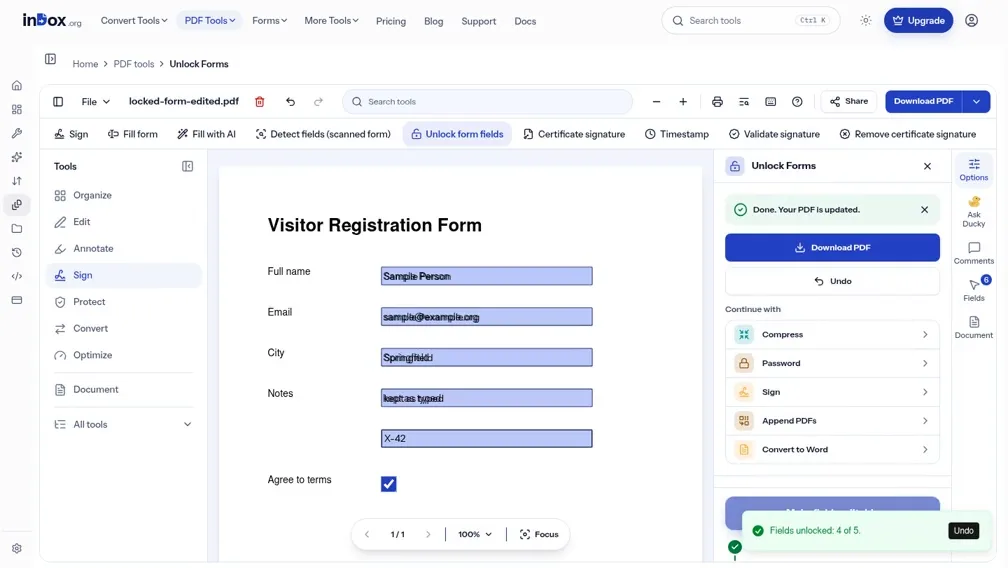
فرم PDF میتواند فیلدهایش را فقطخواندنی علامت بزند. کادرها هستند و شاید پاسخی هم در آنها باشد، اما نمایشگر اجازهٔ تایپ نمیدهد. PDF را اضافه کنید تا در ویرایشگر ایندآکس باز شود. پنل «باز کردن قفل فیلدها» فرم را در مرورگر شما میخواند و میگوید چند فیلد قفل است، مثلاً «فیلدهای قفلشده: ۳ از ۴». «قابل ویرایش کردن فیلدها» را بزنید تا همهٔ فیلدهای قفلشده دوباره تایپ بپذیرند. پاسخهایی که از قبل در فیلدها هست میماند. این ابزار رمز عبور را برنمیدارد و محدودیت مجوزی مثل «بدون پر کردن فرم» را هم برنمیدارد. آنها قفل دیگری هستند و پنل برایشان شما را به «حذف رمز عبور» و «مجوزها» میفرستد (در این سایت «باز کردن قفل PDF» و «تغییر مجوزها»). این عدد راهنماست: در آزمایش ما یکی کمتر از شمار واقعی فیلدهای قفلشده بود. این صفحه برای کسانی است که باید در فرمی که ورودی نمیپذیرد تایپ کنند، و برای مالکانی که قالبی را قفل کردهاند و دیگر منبع قابل ویرایشش را ندارند. یک فرم بدون حساب کاربری اجرا میشود. فقط روی فرمهایی از آن استفاده کنید که مالک آنها هستید یا اجازهٔ تغییرشان را دارید.
یک فرم نمونهٔ تکصفحهای با ۶ فیلد که ۵ تایش فقطخواندنی بود و در indox.org قفلش باز شد
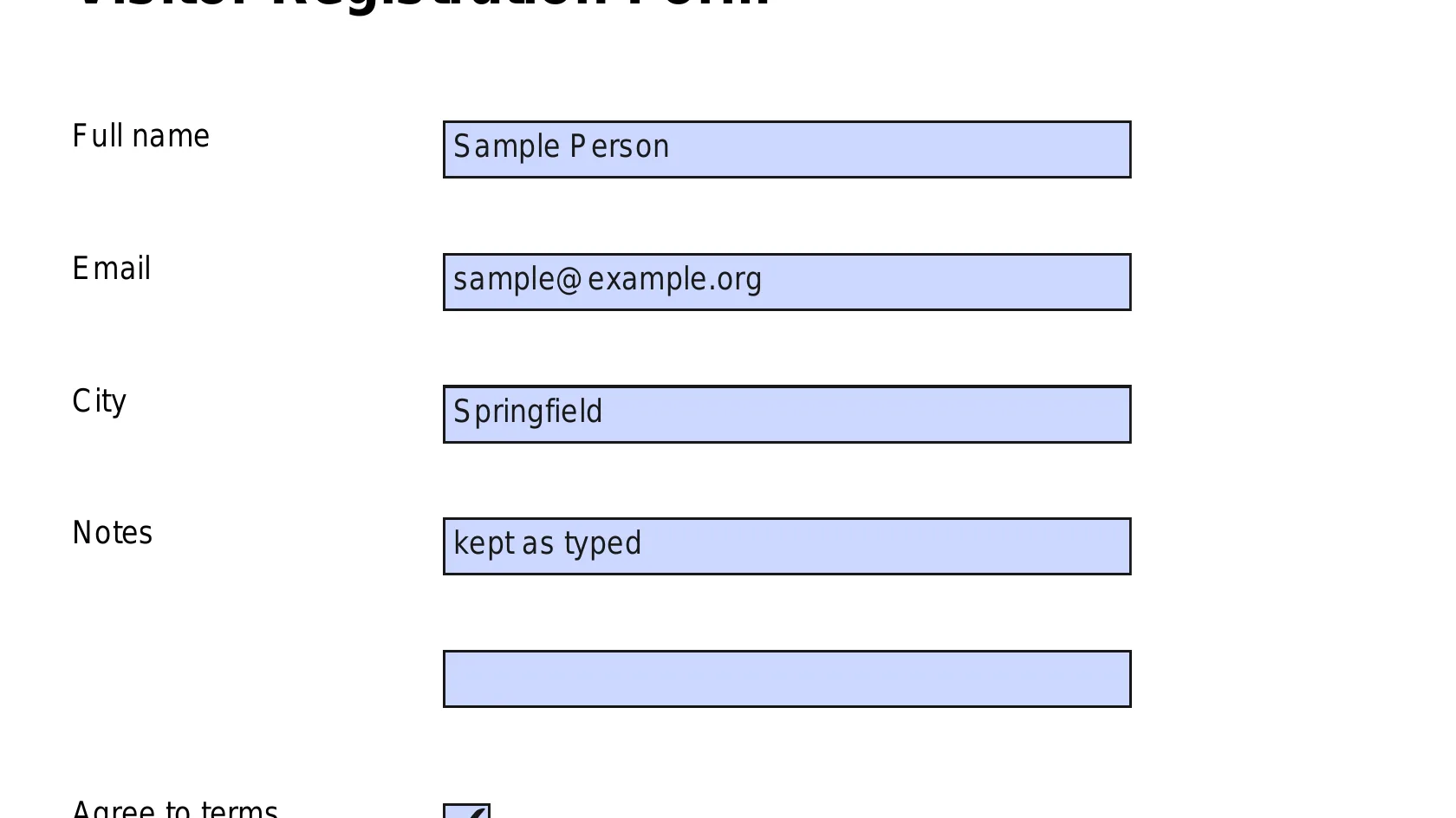
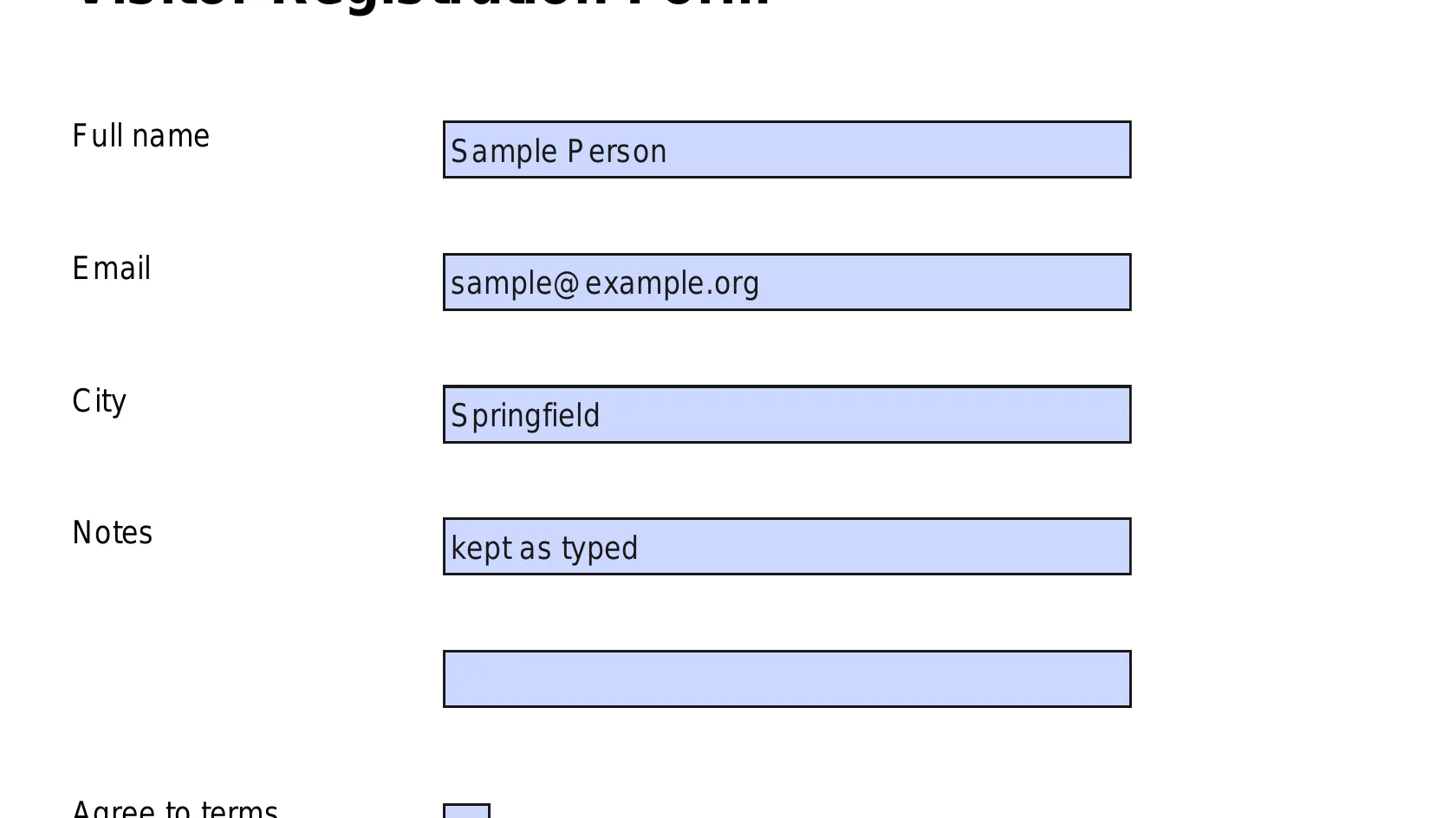
پنل فرم را هنگام باز شدن فایل میخواند و تعداد را نشان میدهد، مثلاً «فیلدهای قفلشده: ۳ از ۴». پیش از زدن هر دکمه میدانید چه چیزی تغییر میکند.
یک دکمه، «قابل ویرایش کردن فیلدها»، نشان فقطخواندنی را از همهٔ فیلدهای قفلشده یکجا برمیدارد. انتخاب فیلد به فیلد در کار نیست.
مقدارهای داخل فیلدها همان میمانند. ابزار فقط تعیین میکند کدام فیلدها را بتوانید ویرایش کنید و محتوای فرم را دست نمیزند.
وقتی قفل فیلدها باز شد، پنل «پر کردن فرم» را نشان میدهد که ابزار پر کردن فرم را در همین ویرایشگر باز میکند.
فرم را روی ناحیهٔ بارگذاری رها کنید یا با کلیک انتخاب کنید. در ویرایشگر باز میشود و پنل «باز کردن قفل فیلدها» فرم را میخواند و تعداد فیلدهای قفلشده را نشان میدهد.
اگر فرم امضای دیجیتال دارد، پنل هشدار میدهد که باز کردن قفل آن را باطل میکند. فقط اگر این را میپذیرید «با این حال قفلها باز شوند» را بزنید.
وقتی پنل نوشت «قفل فیلدها باز شد»، برای تایپ پاسخها «پر کردن فرم» را بزنید یا فایل را دانلود کنید.
چند قفل مختلف میتوانند جلوی تایپ در فرم PDF را بگیرند و راحت میشود راهحل اشتباهی را امتحان کرد. پنل اول فیلدهای قفلشده را میشمارد تا بفهمید اصلاً مشکل فیلدهای فقطخواندنی است یا نه. اگر نیست، ابزار درست را نام میبرد: «حذف رمز عبور» برای رمز و «مجوزها» برای محدودیت مجوز. وقتی فیلدها قفل باشند، یک دکمه قفلشان را باز میکند و پاسخهای شما میماند. هشدار امضا پیش از اجرا میآید، نه بعد از آن. رایگان است: میتوانید بدون حساب کاربری و در چارچوب سهمیهٔ رایگان روزانه قفل یک فرم را باز کنید. فایل از راه HTTPS به ایندآکس میرسد و اگر وارد حساب نشده باشید، 24 ساعت پس از کار همراه با نتیجه حذف میشود.
| آنچه میبینید | دلیل | کاری که باید بکنید |
|---|---|---|
| دکمه غیرفعال است | فایل فیلد فرم ندارد یا هیچ فیلدی قفل نیست | پیام پنل را بخوانید. برای PDF اسکنشده یا تختشده قفلی برای باز کردن نیست. |
| پنل اول میگوید فیلدهای این فرم از قبل خوانده نشد. همچنان میتوانید قفل آنها را باز کنید. | بررسیای که فیلدهای قفلشده را میشمارد نتوانست فرم را بخواند | باز هم «قابل ویرایش کردن فیلدها» را بزنید، بعد نتیجه را باز کنید و در یک فیلد تایپ کنید. |
| فایل رمز میخواهد | رمز عبور قفل دیگری است. در آزمایش ما ویرایشگر «این PDF با رمز محافظت شده است» را نشان داد و «قابل ویرایش کردن فیلدها» را عرضه نکرد | رمز را وارد کنید تا فایل باز شود، یا اول با حذف رمز عبور رمز را بردارید و بعد قفل فیلدها را باز کنید. |
| پنل فیلدهای قفلشدهٔ کمتری از فرم میشمارد | شمارش میتواند فیلدی را که در صفحه پنهان است کنار بگذارد. در آزمایش ما برای ۵ فیلد فقطخواندنی «۴ از ۵» نوشت | به نتیجه اعتماد کنید نه به عدد: در آزمایش ما هر ۵ فیلد فقطخواندنی باز شد. |
| فیلدها قابل ویرایشاند اما پر کردن بسته است | محدودیت مجوز قفل دیگری است | از تغییر مجوزها استفاده کنید. |
| فرمی که کادر دارد هیچ فیلدی ندارد | شاید فقط با XFA ساخته شده و ایندآکس XFA را حذف میکند | فرم را با فیلدهای استاندارد دوباره ذخیره کنید و دوباره امتحان کنید. |
| امضا نامعتبر نشان داده میشود | باز کردن قفل فیلدها امضای دیجیتال را باطل میکند | اصل امضاشده را نگه دارید و روی نسخهٔ بازشده کار کنید. |
| فیلدی هنوز الزامی است | باز کردن قفل فقط نشان فقطخواندنی را برمیدارد. «الزامی» نشان جدایی است و همانطور که سازنده گذاشته میماند | این طبیعی است. فیلد حالا تایپ میپذیرد و هنوز باید پر شود. |
| پس از باز کردن قفل، مقدارها در پیشنمایش ویرایشگر دوبار کشیده شدهاند | در آزمایش ما پیشنمایش مقدار ذخیرهشده و متن زندهٔ فیلد را چند پیکسل جدا از هم نشان داد | در آزمایش ما فایل دانلودشده این را نداشت. فایلی را که دانلود میکنید بررسی کنید، نه پیشنمایش را. |
| قفل | جای آن در PDF | چه چیزی در ایندآکس بزنید |
|---|---|---|
| نشان فقطخواندنی فیلد | نشانی روی هر فیلد فرم که سازندهٔ فرم گذاشته | باز کردن قفل فرمها، همین صفحه |
| قفل فیلد امضا | ورودی قفل روی فیلد امضا که هنگام امضا اعمال میشود و میتواند فیلدهای باقیمانده را قفل کند | باز کردن قفل فرمها ورودی قفل را برمیدارد و طبق کد موتور امضا را باطل میکند. اصل امضاشده را نگه دارید |
| مجوزهای سند | تنظیمهای مجوز در رمزگذاری فایل، مثل «بدون پر کردن فرم» | تغییر مجوزها |
| رمز باز کردن فایل | رمزی که برای باز کردن فایل لازم است | حذف رمز عبور |
| PDF اسکنشده یا تختشده | فیلدها دیگر وجود ندارند، پس قفلی برای باز کردن نیست | چیزی فیلدها را برنمیگرداند. اصل قابل ویرایش را نگه دارید یا فرم را دوباره بسازید |
ادارهای فرمی فرستاده که کادرهایش تایپ نمیپذیرند و شما باید آن را تکمیل کنید. قفل فیلدها را باز کنید و بعد پرشان کنید.
فیلدهای یک الگو را پیش از انتشار قفل کردهاید و فایل قابل ویرایش اصلی را ندارید. قفل یک نسخه را باز کنید تا بتوانید بازنگری کنید.
فرمی ذخیرهشده فیلدهای قفلشده دارد و یکی از مقدارها غلط است. قفل یک نسخه را باز کنید، مقدار را اصلاح کنید و اصل را نگه دارید.
اطلاعات در تاریخ ۱۴ آبان ۱۴۰۵ بررسی شد
فیلدهای فقطخواندنی فرم را دوباره قابل ویرایش میکند. پنل نشان میدهد چند فیلد قفل است و یک دکمه، «قابل ویرایش کردن فیلدها»، همه را باز میکند.
پنج علت رایج دارد: نویسندهٔ فرم پرچم فقطخواندنی را روی فیلدها گذاشته، امضایی اعمال شده و فیلدهای باقیمانده هنگام ذخیره قفل شدهاند، مجوزهای سند پر کردن فرم را مسدود میکنند، PDF برای باز شدن رمز عبور میخواهد، یا PDF اسکن یا یکپارچه (flatten) شده و دیگر فیلدی ندارد. این ابزار اولی را و برای فرم امضاشده دومی را برطرف میکند. برای بقیه، پنل شما را به «حذف رمز عبور» یا «مجوزها» میفرستد.
نه. رمز عبور و محدودیت مجوزی مثل «بدون پر کردن فرم» قفلهای دیگریاند. برای اولی «حذف رمز عبور» و برای دومی «تغییر مجوزها» را بزنید.
نه. دکمه نشان فقطخواندنی را از همهٔ فیلدهای قفلشده برمیدارد.
بله. در آزمایش ما هر ۶ مقدار تایپشده بعد از اجرا یکسان بود، دو فیلد الزامی الزامی ماندند و فیلد پنهان در صفحه پنهان ماند. فقط نشان فقطخواندنی برداشته شد.
فایل فیلد فرم ندارد یا هیچکدام قفل نیست و پنل میگوید کدام. فرمهایی که فقط با XFA ساخته شدهاند پشتیبانی نمیشوند، چون ایندآکس XFA را حذف میکند و فایل بدون فیلد میرسد.
باز کردن قفل فیلدها امضا را باطل میکند. پنل هشدار میدهد و اجرا فقط پس از زدن «با این حال قفلها باز شوند» شروع میشود.
بله. فایل بازشده جای فایل داخل ویرایشگر را میگیرد و «واگرد» نسخهٔ قفلشده را برمیگرداند.
نه. باز کردن قفل فرم رایگان است و حساب کاربری نمیخواهد؛ بدون ورود به حساب از سهمیهٔ رایگان روزانه کم میشود و هر فایل میتواند تا 200 مگابایت باشد. فایل از راه HTTPS به ایندآکس میرسد و اگر وارد حساب نشده باشید، 24 ساعت پس از کار همراه با نتیجه حذف میشود.
در پنل «پر کردن فرم» را بزنید تا ابزار پر کردن فرم باز شود، پاسخها را بنویسید و وقتی نهایی شدند از «تخت کردن PDF» استفاده کنید.