فایلی باز نیست

ابزارها

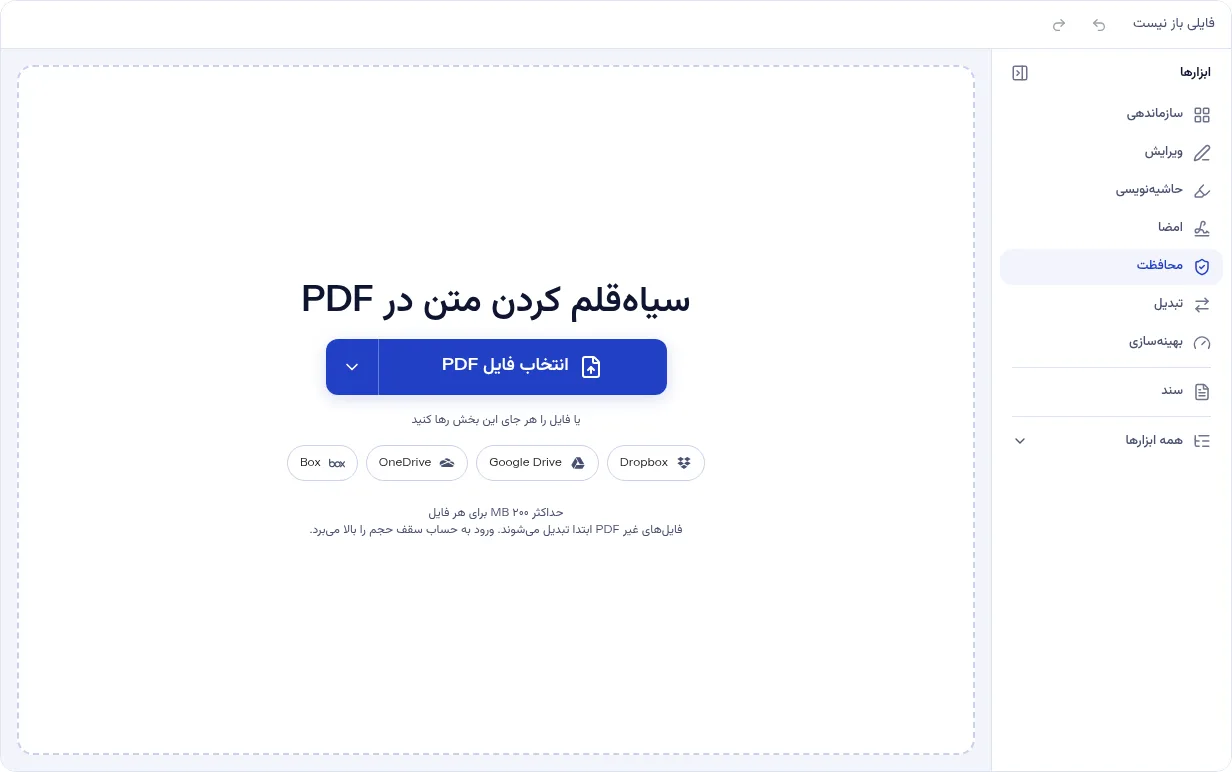
سیاه‌قلم کردن متن در PDF

یا فایل را هر جای این بخش رها کنید

Dropbox
Google Drive
OneDrive
Box

فایل‌های غیر PDF ابتدا تبدیل می‌شوند. ورود به حساب سقف حجم را بالا می‌برد.

اضافه می‌کنید
یک فایل PDF
تنظیم می‌کنید
واژه‌ها، عددها یا الگوهایی که باید پیدا شوند، به‌علاوهٔ هر ناحیه‌ای که باید پوشانده شود
دریافت می‌کنید
PDFی از تصویر صفحه‌ها با کادرهای توپر

سیاه‌قلم کردن متن یعنی پوشاندن آن تا خواننده نبیندش و حذفش از فایل زیر پوشش. در این صفحه یک PDF را برای آنچه باید برود جستجو می‌کنید: در «کلمه یا عدد را جستجو کنید» یک نام یا عدد بنویسید، یا زیر «جستجوی الگوها» یک الگوی آماده برای SSN، تلفن، ایمیل، تاریخ، شمارهٔ کارت و IBAN بردارید، یا یک الگوی دلخواه بنویسید. هر مورد با صفحه‌اش به فهرست بررسی می‌رود که نگهش می‌دارید یا تیکش را برمی‌دارید، و «فقط کل کلمه» جلوی تطبیق یک عبارت کوتاه داخل کلمه‌های بلندتر را می‌گیرد. همین پنل اجازه می‌دهد روی یک ناحیه بکشید، متن را دستی علامت بزنید و صفحه‌های کامل را سیاه کنید. سیاه‌قلم‌ها هنگام دانلود در فایل اعمال می‌شوند. هر صفحه به تصویر تبدیل می‌شود، پس متنش بعداً قابل انتخاب و جستجو نیست و متن زیر کادرها برای همیشه از بین می‌رود. برای کسی مناسب است که باید PDFی را با نام‌ها، ایمیل‌ها یا شمارهٔ شناسایی پوشانده‌شده در سراسرش به اشتراک بگذارد و می‌تواند نسخه‌ای ساخته‌شده از تصویر صفحه‌ها را بپذیرد. هزینه‌ای ندارد و حساب نمی‌خواهد.

نمونهٔ سه‌صفحه‌ای A4 خودمان با داده‌های ساختگی: یک نام، ایمیل‌های example.com، یک شمارهٔ کارت آزمایشی و یک IBAN، سیاه‌قلم‌شده روی indox.org

PDF اصلی۳ صفحه، ۵۷۳ نویسه متن
۳٫۷ کیلوبایت
خروجی، عبارت‌ها و الگوهای آماده۱۱ علامت، ۳ تصویر با ۱۵۰ نقطه در اینچ
۱۰۷ کیلوبایت29 times the input
خروجی، الگو و پوشاندن کامل صفحه۳ تصویر با ۳۰۰ نقطه در اینچ
۲۱۲ کیلوبایت58 times the input
نویسه‌های متن، فایل اصلیخوانده‌شده با pdftotext
۵۷۳
نویسه‌های متن، خروجیهر دو خروجی؛ جستجوی بایتی هر ۱۲ عبارت در اولی چیزی پیدا نکرد
۰
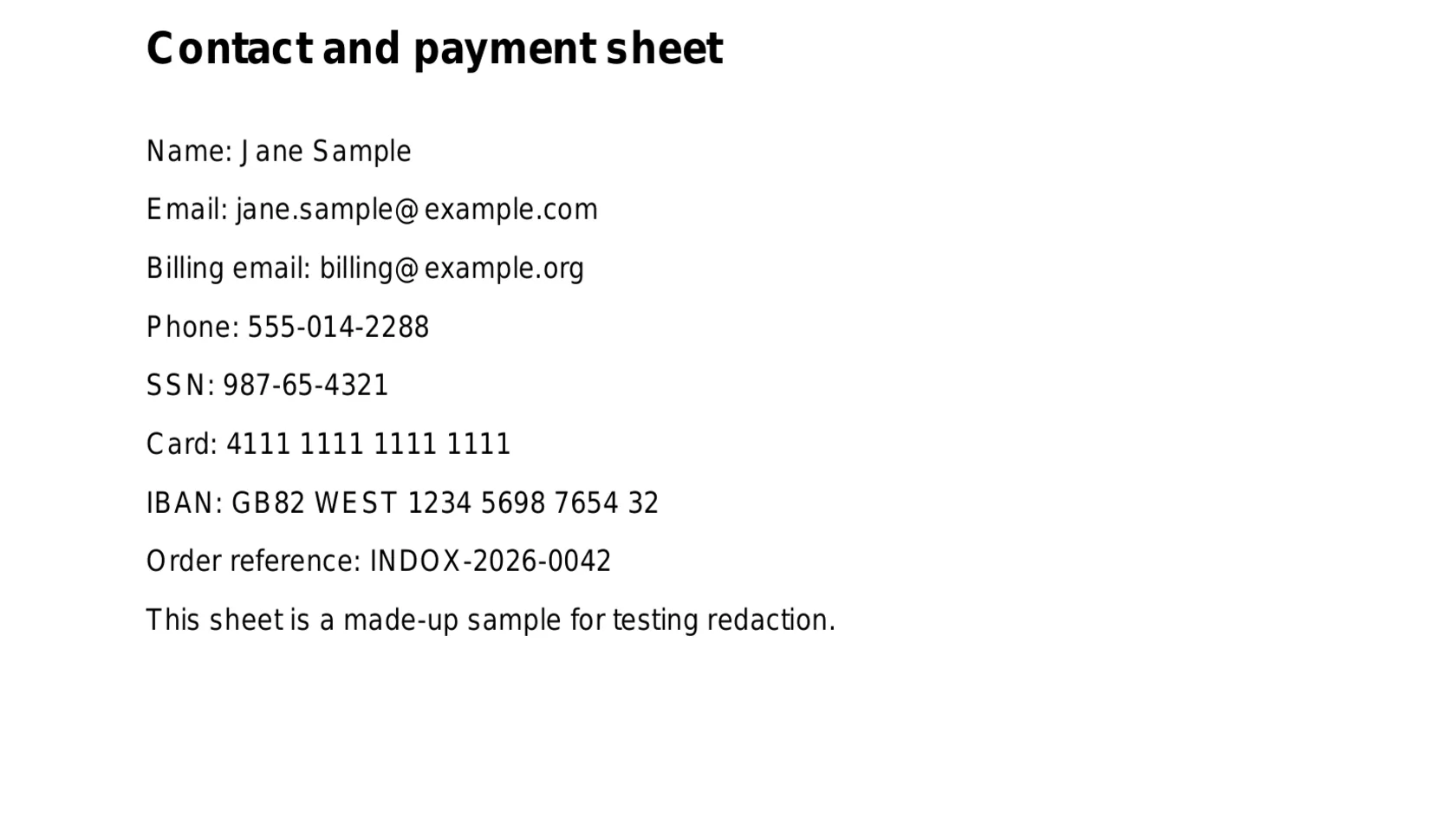
بالای صفحهٔ ۱ نمونهٔ PDF پیش از سیاه‌قلم، با نام‌ها، ایمیل‌ها و شماره‌های خوانا، بزرگ‌نمایی‌شده
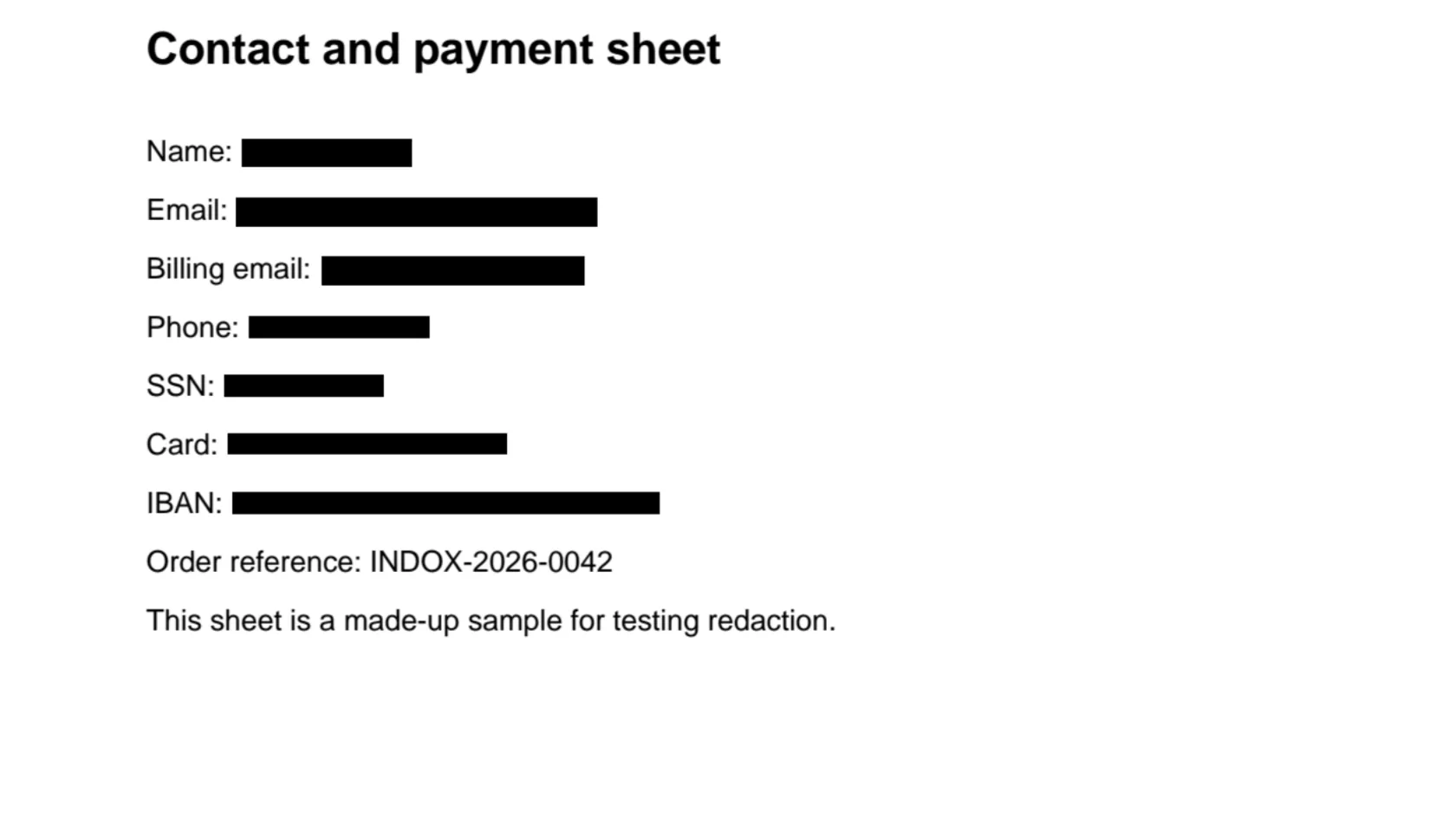
همان بخش از صفحهٔ ۱ در فایل ساخته‌شده با ایندآکس، با کادرهای سیاه روی مقدارهای تطبیق‌شده
اندازه‌گیری‌شده در indox.org در ۵ نوامبر ۲۰۲۶: نمونهٔ ما پیش و پس از سیاه‌قلم. دستگیره را بکشید تا بالای صفحهٔ ۱ را با ۲۰۰ نقطه در اینچ مقایسه کنید. خروجی تصویر صفحه‌ها با کادر است، پس از ورودی بزرگ‌تر است.

با سیاه‌قلم کردن متن در PDF چه کارهایی می‌توانید انجام دهید؟

واژه‌ها و عبارت‌ها را جستجو کنید

کلمه یا عدد را در «کلمه یا عدد را جستجو کنید» بنویسید و «افزودن» را بزنید. وقتی عبارتی کوتاه، مثل یک نام خانوادگی، درون واژه‌های بلندتر هم دیده می‌شود، «فقط کل کلمه» را تیک بزنید. اگر جستجو چیزی پیدا نکند، پنل می‌گوید املا را بررسی کنید و برای اسکن‌ها اول «قابل جستجو کردن» را اجرا کنید.
از الگوهای آماده استفاده کنید

«جستجوی الگوها» SSN، تلفن، ایمیل، تاریخ‌ها، شماره کارت و شبا (IBAN) را دارد و یک «الگوی دلخواه» برای عبارت منظم خودتان. هر الگوی آماده نشان می‌دهد چند مورد پیدا کرده است.

افزودن دستی ناحیه و متن

جستجو چیزی را که کشیده شده، نه تایپ‌شده، مثل لوگو یا امضا از دست می‌دهد. روی آن بکشید تا ناحیه را علامت بزنید یا روی یک خط «علامت‌گذاری متن» را بزنید. هر علامت به همان فهرست بررسی می‌پیوندد.

صفحه‌های کامل را سیاه کنید

در «صفحه‌های کامل» صفحه‌ها را مثل ۱، ۳-۵ بنویسید و «پوشاندن» را بزنید. آن صفحه‌ها کامل سیاه می‌شوند. با «این صفحه‌ها پوشانده نشوند» آن را پس می‌گیرید.

سیاه‌قلم کردن چه چیزی را نگه می‌دارد و چه چیزی را تغییر می‌دهد

بدون تغییر می‌ماند

  • تعداد صفحه‌ها و ترتیب صفحه‌ها.
  • ظاهر صفحه‌ها بیرون از کادرها. متنی که فهرست نکرده‌اید همچنان به‌صورت تصویر خوانا می‌ماند.
  • PDF روی دستگاه شما. کار روی نسخهٔ بارگذاری‌شده انجام می‌شود.

تغییر می‌کند

  • هر علامتی که نگه می‌دارید با یک کادر پر پوشانده می‌شود، به‌طور پیش‌فرض سیاه.
  • هنگام دانلود هر صفحه به تصویر تبدیل می‌شود، پس هیچ متنی پشت کادرها نمی‌ماند.
  • متن کل سند دیگر قابل انتخاب یا جست‌وجو نیست، حتی متنی که دور از هر کادر است.
  • حجم فایل تغییر می‌کند، چون صفحه‌ها حالا تصویرند.
  • فایل از روی صفحه‌هایش دوباره ساخته می‌شود. فیلدهای فرم بخشی از صفحه می‌شوند و نشانک‌ها، پیوست‌ها، پیوندها، یادداشت‌ها و ویژگی‌های اصلی سند حذف می‌شوند. اگر فایل هر کدام از این‌ها را داشته باشد، هشداری نشان داده می‌شود.

کدام گزینه‌ها برای کدام عبارت‌ها

می‌خواهید بپوشانیداستفاده کنیدبعد از آن بررسی کنید
یک نام یا یک عبارتکلمه یا عدد را جستجو کنید، سپس «افزودن»فهرست بررسی را ببینید، سپس سعی کنید واژه‌های پوشانده‌شده را در فایل دانلودشده انتخاب و جستجو کنید.
واژه‌ای کوتاه که درون واژه‌های بلندتر هم هست«فقط کل کلمه» را تیک بزنیدواژه‌های اطراف را از نظر کادرهای ناخواسته ببینید.
یک الگو، مثل نشانی ایمیل، شمارهٔ کارت یا شبا (IBAN)در «جستجوی الگوها» یک الگوی آماده را برگزینید، یا «الگوی دلخواه» بنویسیدعلامت‌ها را در فهرست بررسی ببینید و هر کدام را نگه دارید یا بردارید.
مقداری که بعد از یک برچسب ثابت می‌آیدیک «الگوی دلخواه» با lookbehindدر آزمایش ما (?<=Order reference: )INDOX-\d{4}-\d{4} یک مقدار را تطبیق داد و برچسب را دیدنی گذاشت. فهرست بررسی را ببینید.

سیاه‌قلم کردن متن در PDF در ۳ مرحله

  1. PDF موردنظر را اضافه کنید

    یک PDF را روی کادر بارگذاری رها کنید، یا با «انتخاب فایل» آن را برگزینید.

  2. آنچه باید پنهان شود را علامت بزنید

    روی ناحیه‌ای بکشید، متن را علامت بزنید، واژه‌ها و عبارت‌ها را جستجو کنید، الگوی آماده را برگزینید یا صفحه‌ها را در «صفحه‌های کامل» بنویسید. اگر لازم دارید، «فقط کل کلمه» را تیک بزنید.

  3. بررسی کنید، اعمال کنید و دانلود کنید

    فهرست بررسی را مرور کنید و تیک هر علامتی را که می‌خواهید نگه دارید بردارید. پنهان‌سازی‌ها را اعمال کنید، سپس دانلود کنید و پیش از فرستادن فایل برای دیگران، همهٔ کادرها را ببینید.

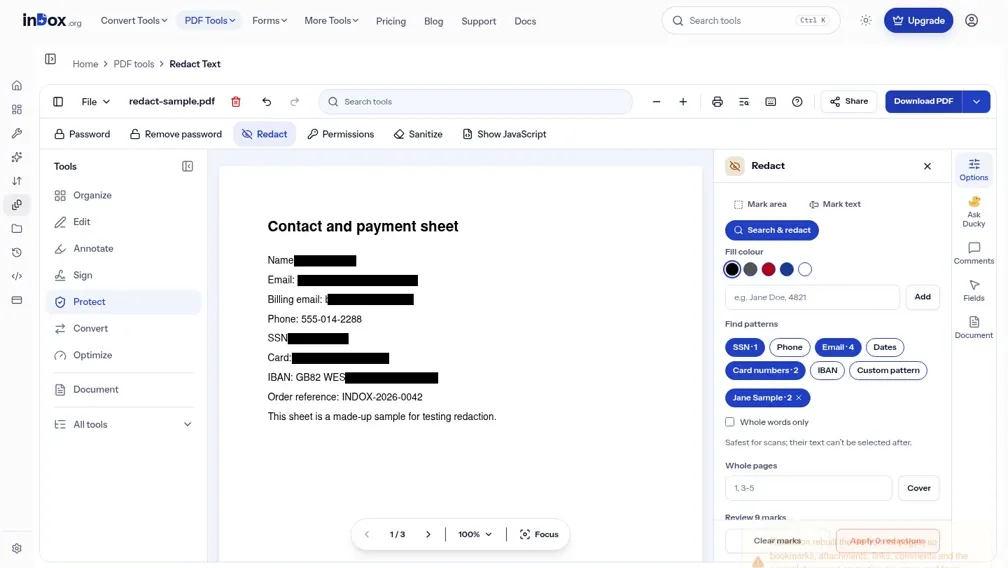
تصویر «سیاه‌قلم کردن متن»: یک برگهٔ نمونهٔ تماس و پرداخت با کادرهای سیاه روی نام، ایمیل‌ها، SSN و شمارهٔ کارت، کنار گزینه‌های «جستجوی الگوها»

چرا متن را با ایندآکس سیاه‌قلم کنیم؟

پنل پیش از اعمال هر چیزی همهٔ علامت‌ها را نشان می‌دهد. می‌توانید بکشید، متن را علامت بزنید، جستجو کنید یا الگوی آماده بردارید، و یک فهرست بررسی هر علامت را با صفحه‌اش نشان می‌دهد تا نگهش دارید یا حذفش کنید. پنل پیش از دانلود مصالحه را می‌گوید: هر صفحه به تصویر تبدیل می‌شود، پس متنش بعداً قابل انتخاب و جستجو نیست و متن زیر کادرها برای همیشه از بین می‌رود. وقتی مرحلهٔ سیاه‌قلم اجرا نشود، کار شکست می‌خورد، چون PDFی که هنوز آنچه می‌خواستید پوشانده شود را نشان می‌دهد از یک پیام خطا بدتر است. در آزمایش ما در ۵ نوامبر ۲۰۲۶ متن زیر کادرها از فایل حذف شد. رایگان است و حساب نمی‌خواهد؛ بدون ورود، هر اجرا از سهمیهٔ رایگان روزانه کم می‌شود. بارگذاری از راه HTTPS انجام می‌شود و برای کاربری که وارد حساب نشده، همراه نتیجه 24 ساعت پس از کار پاک می‌شود.

  • علامت‌ها یکی‌یکی بررسی می‌شوند
  • جستجو، الگوهای آماده و صفحه‌های کامل
  • صفحه‌ها همیشه به تصویر تبدیل می‌شوند
  • سیاه‌قلمِ ناموفق، کار را ناموفق می‌کند
  • یک کار بدون حساب کاربری
ابزار «سیاه‌قلم کردن متن در PDF» ایندآکس در indox.org با ویرایشگر باز و آماده برای فایل شما

هنگام سیاه‌قلم کردن متن چه محدودیت‌هایی وجود دارد؟

حجم فایل
کاربری که وارد حساب نشده است می‌تواند PDF تا 200 مگابایت را در چارچوب سهمیهٔ رایگان روزانه سیاه‌قلم کند. حساب واردشده می‌تواند تا 200 مگابایت برای هر فایل بارگذاری کند. یک کار برای تعداد علامت‌ها هم سقف دارد.
کجا اجرا می‌شود
مرورگر شما موردها را در متن صفحه برای فهرست بررسی پیدا می‌کند. خود سیاه‌قلم کردن روی سرور ایندآکس اجرا می‌شود که هر صفحه را به تصویر تبدیل می‌کند و نسخهٔ سیاه‌قلم‌شده را به ویرایشگر برمی‌گرداند. اگر وارد حساب نشده باشید، فایل بارگذاری‌شده و نسخهٔ سیاه‌قلم‌شده 24 ساعت پس از پایان کار پاک می‌شوند. حساب واردشده آن‌ها را در تاریخچهٔ خود نگه می‌دارد تا وقتی پاکشان کنید، حداکثر 180 روز، و می‌توانید به‌جای آن ۲۴ ساعت یا ۳۰ روز را انتخاب کنید. در هر دو حالت ایندآکس سابقهٔ کار، مثل نام فایل و وضعیت آن، را نگه می‌دارد، نه خود فایل را.

محدودیت‌هایی که باید بدانید

  • ناحیه‌هایی که می‌کشید می‌توانند تصویر، امضا یا دست‌خط را بپوشانند، اما جستجو و الگوهای آماده فقط متن را تطبیق می‌دهند. اسکن تا وقتی «قابل جستجو کردن» را اجرا نکنید متنی برای پیدا شدن ندارد.
  • فهرست بررسی هر مورد را با صفحه‌اش نشان می‌دهد و جستجویی که چیزی پیدا نکند همین را می‌گوید. باز هم همهٔ صفحه‌های فایل دانلودشده را ببینید. عبارتی که جستجو با آن جور نشده دیده می‌شود. املا را بررسی کنید و فایل دانلودشده را صفحه به صفحه ببینید.
  • فهرست بررسی از متنی ساخته می‌شود که مرورگر شما در هر صفحه می‌خواند. وقتی همهٔ موارد یک واژه یا الگو را نگه می‌دارید، ایندآکس دوباره آن را در فایل روی سرور جستجو می‌کند، پس می‌تواند نسخه‌ای را هم بپوشاند که فهرست نشان نداده بود.
  • چون متن کل سند قابل انتخاب نیست، جست‌وجو و رونوشت‌برداری روی نتیجه دیگر کار نمی‌کند. «OCR روی PDF» بعداً یک لایهٔ متن جست‌وجوپذیر اضافه می‌کند.
  • این ابزار کادر گذرواژه ندارد و تنظیمی برای ویژگی‌های سند مثل عنوان یا نویسنده ندارد. «ویرایش متادیتای PDF» ابزاری است که آن‌ها را تنظیم می‌کند.
  • جستجو به بزرگی و کوچکی حروف توجه نمی‌کند و این صفحه کلیدی برای تغییرش ندارد.
  • الگوهای آماده الگو هستند، نه آشکارساز. «شماره کارت» فقط رشته‌های ۱۳ تا ۱۶ رقمی را نگه می‌دارد که از جمع‌کنترلی کارت (آزمون Luhn) رد می‌شوند، که بیشتر شمارهٔ سفارش‌های بلند و رقم‌های داخل IBAN را حذف می‌کند، اما حدود یک عدد تصادفی از هر ده عدد هم از آن رد می‌شود. تطبیق حروف بزرگ و کوچک را یکی می‌گیرد.
  • پیکسل‌های بیرون از کادرها خوانا می‌مانند. در آزمایش ما سطر «Order reference: INDOX-2026-0042» که تطبیق نشده بود همچنان به‌صورت بخشی از تصویر صفحه دیده می‌شد.
  • این صفحه تنظیمی برای وضوح تصویر ندارد. در آزمایش ما یک اجرا با ۱۵۰ نقطه در اینچ (۱۰۷ کیلوبایت) و اجرای دیگر با ۳۰۰ نقطه در اینچ (۲۱۲ کیلوبایت) برگشت.
  • این سیاه‌قلم در حد الزام‌های حقوقی یا انطباق نیست. اگر دادگاه یا اداره‌ای فایلی با لایهٔ متن می‌خواهد، ابزاری را به کار ببرید که برای آن ساخته شده و نتیجه را بررسی کنید.

وقتی نتیجهٔ سیاه‌قلم آن چیزی نیست که انتظار داشتید

آنچه می‌بینیددلیلکاری که باید بکنید
جستجو چیزی پیدا نمی‌کندعبارت منطبق نشده، یا فایل اسکن است و متنی برای پیدا شدن ندارداملا را بررسی کنید. اگر فایل اسکن است، اول قابل جستجو کردن را اجرا کنید تا متنش پیدا شود.
واژه‌ای هنوز دیده می‌شودعبارت منطبق نشده، یا واژه بخشی از یک تصویر استعبارت را درست کنید. متن درون اسکن تصویر است، پس اول OCR روی PDF را اجرا کنید و نسخهٔ قابل‌جست‌وجو را سیاه‌قلم کنید.
عبارتی کوتاه بیشتر از قصد شما را می‌پوشاندبدون «فقط کل کلمه» عبارت درون واژه‌های بلندتر هم منطبق می‌شود«فقط کل کلمه» را تیک بزنید و دوباره جستجو کنید.
الگوی دلخواه رد می‌شودالگو عبارت منظم معتبری نیستالگو را اصلاح کنید و دوباره اضافه کنید.
نتیجه را نمی‌توانید انتخاب یا جست‌وجو کنیدصفحه‌ها به تصویر تبدیل شده‌اندروی نتیجه OCR روی PDF را اجرا کنید تا دوباره قابل‌جست‌وجو شود.
«سیاه‌قلم‌سازی‌ها علامت‌گذاری شد» بلافاصله نشان داده می‌شود«اعمال» فقط سیاه‌قلم‌ها را در ویرایشگر علامت می‌زند. فایل وقتی «دانلود PDF» را بزنید پردازش می‌شودصبر کنید دانلود تمام شود، سپس فایل ذخیره‌شده را باز کنید و بررسی کنید.
«شماره کارت» بیشتر از یک کارت را کادر می‌گیردالگوی آماده هر رشتهٔ ۱۳ تا ۱۶ رقمی را که از جمع‌کنترلی کارت رد شود نگه می‌دارد و بعضی عددهای دیگر هم از آن رد می‌شوندعلامت‌های اضافه را در فهرست بررسی بردارید، یا برای قالب شمارهٔ خودتان «الگوی دلخواه» بنویسید.
نتیجه خیلی بزرگ‌تر از PDF اضافه‌شده استهر صفحه به‌صورت تصویر ذخیره می‌شود. در آزمایش ما ۳٫۷ کیلوبایت ۱۰۷ کیلوبایت شد و وقتی الگو و پوشاندن کامل صفحه به کار رفت ۲۱۲ کیلوبایتاینجا تنظیم وضوح وجود ندارد. پیش از فرستادن فایل اندازه‌اش را ببینید.

پلن‌های رایگان و پولی چه چیزی اضافه می‌کنند؟

رایگان

  • تمامی تبدیل‌کننده‌ها
  • تمدید روزانه اعتبار
  • پشتیبانی ایمیلی

پایه

  • دسترسی به تمام قابلیت‌ها
  • استخراج هوشمند
  • تبدیل‌های اولویت‌دار
  • پشتیبانی ایمیلی
بالاترین اولویت

پریمیوم

  • همه امکانات پایه
  • بالاترین اولویت در صف
  • پشتیبانی اولویت‌دار

پرداخت به‌ازای مصرف

  • بدون اشتراک
  • اعتبارها هرگز منقضی نمی‌شوند
  • امکان شارژ خودکار
  • دسترسی به تمام قابلیت‌ها
مشاهده‌ی قیمت‌ها

کادر، متن حذف‌شده یا تصویر صفحه‌ها: به کدام روش نیاز دارید؟

مقایسه درکادر روی متنمتن حذف‌شده، صفحه متن می‌ماندصفحه‌ها تبدیل به تصویر
متن زیر کادردر فایل می‌ماند و می‌توان آن را رونوشت کرداز فایل حذف می‌شودهیچ متنی نمی‌ماند. در آزمایش ما pdftotext صفر نویسه خواند
ضعف شناخته‌شدهدادگاه‌ها بازیابی نام‌های پنهان با رونوشت‌برداری را دیده‌اندموقعیت‌های باقی‌ماندهٔ نویسه‌ها می‌تواند نام‌ها را فاش کند. پژوهشی در سال ۲۰۲۳ ۱۱ ابزار را بررسی کردفایل بزرگ‌تر می‌شود و متن بیرون از کادرها به‌صورت پیکسل خوانا می‌ماند
متن بیرون از کادرهاهمچنان قابل انتخابهمچنان قابل انتخابتصویر می‌شود و دیگر قابل انتخاب نیست
در این صفحهخیرخیربله. هر صفحه به تصویر تبدیل می‌شود

چه کسانی متن PDF را سیاه‌قلم می‌کنند؟

  • کارکنان اداری که سوابق را به اشتراک می‌گذارند

    گزارش یا نامه‌ای باید با پوشاندن نام مشتری یا شمارهٔ پرونده ارسال شود. هر دو را جستجو کنید، علامت‌ها را بررسی کنید، اعمال کنید و هر صفحهٔ نتیجه را بخوانید.

  • تیم‌های منابع انسانی و مالی

    فیش حقوقی، فاکتور و صورت‌حساب، یک شمارهٔ حساب یا شناسایی را در صفحه‌های زیادی تکرار می‌کنند. یک جستجو آن شماره را هرجا باشد علامت می‌زند و هر علامت را در فهرست بررسی نگه می‌دارید یا برمی‌دارید.

  • پژوهشگران و دانشجویان

    رونوشت مصاحبه‌ها و خروجی پرسش‌نامه‌ها نام شرکت‌کنندگان را می‌آورد. پیش از آنکه سند وارد پیوست یا پوشه‌ای مشترک شود، نام‌ها را بپوشانید.

چه زمانی بر اساس عبارت سیاه‌قلم کنیم و چه زمانی ابزار دیگری برگزینیم

  • نام، نشانی ایمیل یا شمارهٔ ارجاع در سراسر سند آمده و پیش از اشتراک‌گذاری باید پوشانده شود.
  • مقداری که باید پنهان شود از الگویی پیروی می‌کند، مثل SSN، نشانی ایمیل، شمارهٔ کارت یا شبا (IBAN). الگوی آماده یا الگوی دلخواه به کار ببرید.
  • نسخه‌ای برای انتشار می‌خواهید و می‌پذیرید که خواننده‌ها نتوانند متن آن را انتخاب یا جست‌وجو کنند.
  • چیزی که باید پنهان شود تصویر یا یادداشتی دست‌نویس است. روی ناحیهٔ آن بکشید تا علامت بخورد.
  • فقط می‌خواهید جلوی رونوشت‌برداری خواننده‌ها از متن را بگیرید. «تغییر مجوزها» تعیین می‌کند خواننده‌ها بتوانند PDF را چاپ، رونوشت یا ویرایش کنند یا نه.
  • فایل باید بعد از سیاه‌قلم کردن قابل جستجو بماند. صفحه‌ها اینجا تصویر می‌شوند، پس این ابزار مناسب نیست.

کجا می‌توانم بیشتر بخوانم؟

منابع

اطلاعات در تاریخ ۱۴ آبان ۱۴۰۵ بررسی شد

همه‌چیز با ایندآکس

پرسش‌های متداول سیاه‌قلم متن

چطور رایگان متن PDF را سیاه‌قلم کنم؟

PDF را اضافه کنید، هر واژه یا عدد را در «کلمه یا عدد را جستجو کنید» بنویسید و «افزودن» را بزنید، یا یک الگوی آماده مثل «ایمیل» بردارید. فهرست بررسی را ببینید، «اعمال» و بعد «دانلود PDF» را بزنید. رایگان است و حساب لازم نیست.

آیا متنِ زیر کادر از فایل حذف می‌شود؟

بله. کادری که روی متن کشیده شود متن را در فایل می‌گذارد، جایی که قابل کپی است. اینجا هر صفحه به تصویر تبدیل می‌شود. در آزمایش ما در ۵ نوامبر ۲۰۲۶ خروجی یک نمونهٔ سه‌صفحه‌ای قلم نداشت، pdftotext و pdfplumber ۰ نویسه خواندند و جستجوی بایتی برای هر ۱۲ عبارت سیاه‌شده به شکل ساده، UTF-16 و هگز چیزی پیدا نکرد. این یک فایل اندازه‌گیری‌شده است، پس باز هم سعی کنید واژه‌های پوشانده‌شده را در فایل دانلودشده انتخاب و جستجو کنید.

چرا دیگر نمی‌توانم متن نتیجه را انتخاب کنم؟

هنگام دانلود هر صفحه به تصویر تبدیل می‌شود و این صفحه گزینه‌ای برای نگه‌داشتن متن زنده ندارد. برای اینکه متن دیده‌شده دوباره جست‌وجوپذیر شود، نتیجه را از «OCR روی PDF» بگذرانید.

چطور چند واژه را هم‌زمان سیاه‌قلم کنم؟

هر واژه یا عبارت را جستجو کنید و «افزودن» را بزنید. هر جستجو موارد پیداشده‌اش را به فهرست بررسی اضافه می‌کند. الگوهای آماده و «صفحه‌های کامل» هم همین‌طورند و پیش از اعمال، هر علامت را نگه می‌دارید یا برمی‌دارید.

«فقط کل کلمه» چه می‌کند؟

باعث می‌شود جستجو عبارت را به‌صورت واژهٔ کامل تطبیق دهد، نه به‌عنوان بخشی از واژه‌ای بلندتر. تا وقتی کادر را تیک نزده‌اید خاموش است. در هر دو حالت جستجو به بزرگی و کوچکی حروف توجه نمی‌کند.

اگر الگوی دلخواه من اشتباه باشد چه می‌شود؟

پنل می‌گوید الگو معتبر نیست و از شما می‌خواهد آن را بررسی کنید و دوباره تلاش کنید. الگو را اصلاح کنید و دوباره اضافه کنید.

آیا می‌توانم تصویر، امضا یا یک ناحیه را سیاه‌قلم کنم؟

بله. روی ناحیه در صفحه بکشید تا علامت بخورد و کادر هرچه آنجاست، از جمله تصویر، مهر یا دست‌خط، را می‌پوشاند.

برای سیاه‌قلم کردن PDF به حساب کاربری نیاز دارم؟

نه. «سیاه‌قلم کردن متن» رایگان است و در آزمایش ما چهار کار ناشناس را بدون ورود اجرا کردیم. بدون ورود، هر اجرا از سهمیهٔ رایگان روزانه کم می‌شود و هر فایل می‌تواند تا 200 مگابایت باشد.

ایندآکس فایل سیاه‌قلم‌شدهٔ من را تا کی نگه می‌دارد؟

اگر وارد حساب نشده باشید، ایندآکس فایل بارگذاری‌شده و نسخهٔ سیاه‌قلم‌شده را 24 ساعت پس از پایان کار پاک می‌کند. با حساب، آن‌ها به‌جای آن در تاریخچهٔ شما می‌مانند، همان‌طور که «کجا اجرا می‌شود» توضیح می‌دهد. فایل از راه HTTPS به سرور ایندآکس می‌رود و همان‌جا سیاه‌قلم می‌شود.

آیا نتیجه هنوز فراداده، نشانک یا پیوند دارد؟

در آزمایش ما نه. نمونه یک نویسنده با نشانی ایمیل، دو نشانک و یک پیوند mailto داشت. خروجی در اطلاعات سند فقط Producer داشت و نشانک، یادداشت، XMP و رمزگذاری نداشت. فایل از روی صفحه‌هایش دوباره ساخته می‌شود، پس نشانک‌ها، پیوست‌ها، پیوندها، یادداشت‌ها و ویژگی‌های اصلی حذف می‌شوند.

پیش‌تنظیم‌های شماره کارت، شبا و SSN چقدر قابل اتکا هستند؟

الگو هستند، پس فهرست بررسی را ببینید. «شماره کارت» فقط رشته‌های ۱۳ تا ۱۶ رقمی را نگه می‌دارد که از جمع‌کنترلی کارت رد می‌شوند، پس بیشتر عددهای بلند دیگر و رقم‌های داخل IBAN دست‌نخورده می‌مانند. تطبیق حروف بزرگ و کوچک را یکی می‌گیرد، SSN با خط تیره نوشته می‌شود و «تلفن» به شکل شماره‌های آمریکایی است.