فایلی باز نیست

ابزارها

تغییر مجوزهای PDF

یا فایل را هر جای این بخش رها کنید

Dropbox
Google Drive
OneDrive
Box

فایل‌های غیر PDF ابتدا تبدیل می‌شوند. ورود به حساب سقف حجم را بالا می‌برد.

اضافه می‌کنید
یک PDF
تنظیم می‌کنید
رمز عبور مجوزها، کارهایی که باید بسته شوند و رمز اختیاری باز کردن
دریافت می‌کنید
PDF با همین محدودیت‌ها، رمزگذاری‌شده با AES-256

«تغییر مجوزهای PDF» مشخص می‌کند پس از باز شدن PDF دیگران چه کارهایی می‌توانند بکنند: چاپ، کپی متن و تصاویر، ویرایش محتوا، افزودن یادداشت، پر کردن فرم‌ها و افزودن، حذف یا چرخاندن صفحات. همان پنل «محافظت از PDF» را باز می‌کند، با گزینهٔ «کارهایی را که دیگران می‌توانند انجام دهند هم محدود کن» که از قبل روشن است. «رمز عبور مجوزها» را بنویسید، تیک کارهایی را که باید بسته شوند بردارید و «محافظت از PDF» را بزنید. «رمز عبور برای باز کردن» اختیاری است. اگر خالی بماند هر کسی فایل را باز می‌کند و فقط رمز مجوزها محدودیت‌ها را برمی‌دارد. اگر رمزی بنویسید، فایل هنگام باز شدن آن را هم می‌خواهد. مجوزها رمزگذاری محتوا نیستند: بدون رمز باز کردن هر کسی می‌تواند فایل را بخواند و بعضی نمایشگرهای PDF محدودیت‌ها را نادیده می‌گیرند. فقط رمز باز کردن محتوا را خصوصی نگه می‌دارد. این صفحه برای کسی است که می‌خواهد PDFی بفرستد که بیشتر نمایشگرها آن را بدون چاپ، بدون کپی یا بدون ویرایش در نظر بگیرند، بی‌آنکه گیرنده مجبور باشد رمزی بنویسد. راهی برای پنهان کردن محتوا نیست و محدودیت‌های یک فایل را هم برنمی‌دارد. این کار با «باز کردن قفل PDF» است.

PDF سه‌صفحه‌ای A4 ساخت خودمان، با متن انگلیسی و یک فیلد فرم، ۵٬۳۶۵ بایت، از قبل رمزگذاری‌نشده

PDF اصلی۳ صفحه، یک فیلد فرم، رمزگذاری‌نشده
۵٬۳۶۵ بایت
چاپ و کپی خاموش، بدون رمز باز کردنحدود ۴٫۰ ثانیه از کلیک تا «انجام شد»؛ AES-256، نسخهٔ ۵ بازنگری ۶؛ بدون رمز باز می‌شود؛ چاپ و کپی مجاز نیست
۶٬۵۶۳ بایت+1,198 bytes
هر شش کار خاموش، با رمز باز کردنحدود ۴٫۱ ثانیه؛ رمز خالی یا اشتباه جواب نداد و رمز باز کردن جواب داد؛ چاپ، کپی و ویرایش مجاز نیست
۶٬۵۶۳ بایت+1,198 bytes
اندازه‌گیری‌شده در indox.org در ۵ نوامبر ۲۰۲۶: محدود کردن نمونهٔ خودمان بدون ورود به حساب. صفحهٔ ۱ پیش و پس یکسان رندر شد، پس نوار مقایسهٔ پیش و پس نداریم.

با تغییر مجوزهای PDF چه کارهایی می‌توانید انجام دهید؟

کارهایی را که باید بسته شوند انتخاب کنید

شش گزینه چاپ، کپی متن و تصاویر، ویرایش محتوا، افزودن یادداشت، پر کردن فرم‌ها و افزودن، حذف یا چرخاندن صفحات را فهرست می‌کنند. هر شش تا تیک‌خورده شروع می‌شوند، یعنی مجاز. تیک آنچه می‌خواهید ببندید بردارید. دست‌کم یکی باید بدون تیک باشد.

رمز عبور مجوزها را بگذارید

رمز مجوزها همان است که بعداً محدودیت‌ها را برمی‌دارد، پس به آن نیاز دارید. باید با رمز باز کردن فرق داشته باشد و پنل اگر یکی باشند می‌گوید.

رمز باز کردن بگذارید یا نگذارید

«رمز عبور برای باز کردن» اینجا اختیاری است. خالی بماند هر کسی فایل را باز می‌کند. آن را بنویسید و در «تکرار رمز عبور» دوباره بنویسید تا نمایشگر پیش از نشان دادن فایل رمز هم بخواهد.

بدانید محدودیت‌ها چه کاری نمی‌کنند

پنل می‌گوید بعضی نمایشگرهای PDF این محدودیت‌ها را نادیده می‌گیرند و چیزی که فایل را خصوصی نگه می‌دارد رمز باز کردن است. فایل با AES-256 رمزگذاری می‌شود.

تغییر مجوزها چه چیزی را نگه می‌دارد و چه چیزی را عوض می‌کند

بدون تغییر می‌ماند

  • محتوای صفحه‌ها و ترتیب آن‌ها.
  • فایل روی دستگاه شما. نسخهٔ تازه‌ای در ویرایشگر می‌گیرید.
  • متن هر ۳ صفحه و فیلد فرم: در آزمایش ما هر دو در نسخه ماندند و صفحهٔ ۱ با اصل یکسان رندر شد.

تغییر می‌کند

  • نسخه با AES-256 رمزگذاری می‌شود. در آزمایش ما qpdf نسخهٔ ۵ و بازنگری ۶ را گزارش کرد.
  • کارهایی که تیکشان را برداشته‌اید برای نمایشگرهایی که محدودیت را رعایت می‌کنند خاموش است.
  • در آزمایش ما برداشتن تیک «چاپ»، چاپ باکیفیت را هم خاموش کرد.
  • کارهایی که تیک‌خورده مانده‌اند مجاز می‌مانند. استخراج برای صفحه‌خوان هم مجاز ماند.
  • با رمز باز کردن، نمایشگر پیش از نشان دادن فایل آن را می‌خواهد.
  • حجم فایل: نمونهٔ ۵٬۳۶۵ بایتی ما ۶٬۵۶۳ بایت شد.

کدام رمزها را پر کنیم

می‌خواهیدپر کنیدنسخه چه می‌کند
محدودیت روی فایلی که هر کسی بتواند باز کندرمز مجوزها و گزینه‌های بدون تیک، با «رمز عبور برای باز کردن» خالیهر کسی می‌تواند باز و بخواند. نمایشگرهایی که محدودیت را رعایت می‌کنند کارهای بدون تیک را رد می‌کنند.
محدودیت روی فایلی که رمز هم بخواهدرمز مجوزها، گزینه‌های بدون تیک و «رمز عبور برای باز کردن» با تکرارشنمایشگر رمز باز کردن را می‌خواهد، بعد محدودیت‌ها را اعمال می‌کند.

چگونه مجوزهای PDF را در ۳ مرحله تغییر دهیم؟

  1. PDF را اضافه کنید

    یک PDF را روی ناحیهٔ بارگذاری بالای صفحه رها کنید یا با کلیک انتخاب کنید.

  2. محدودیت‌ها را تعیین کنید

    پنل با محدودیت روشن باز می‌شود. «رمز عبور مجوزها» را بنویسید و تیک کارهایی را که باید بسته شوند بردارید. فقط اگر می‌خواهید فایل رمز باز کردن داشته باشد، آن را بنویسید و در «تکرار رمز عبور» تکرار کنید.

  3. «محافظت از PDF» را بزنید و دانلود کنید

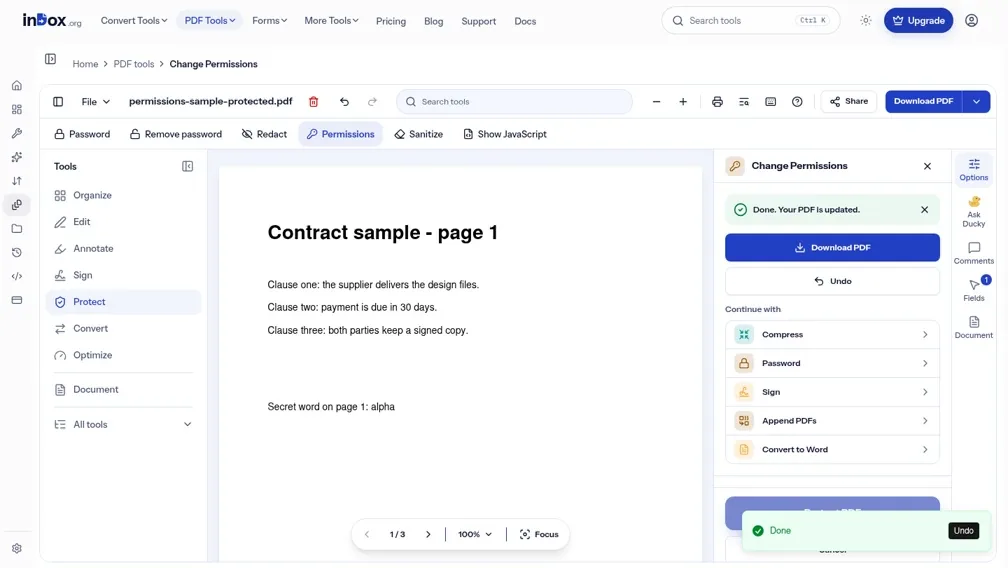
    دکمه با پیشرفت کار پر می‌شود. وقتی «انجام شد» نوشت، ویرایشگر نسخهٔ تغییریافته را دارد: «دانلود PDF» را بزنید یا با «واگرد» برگردید. در نمایشگر PDF چاپ یا کپی را امتحان کنید، با این آگاهی که بعضی نمایشگرها محدودیت‌ها را نادیده می‌گیرند. در آزمایش ما دکمه از کلیک تا «انجام شد» حدود ۴ ثانیه طول کشید.

تصویر «تغییر مجوزها» پس از اجرا روی یک قرارداد نمونه، با پنل که «انجام شد»، «دانلود PDF» و «واگرد» را نشان می‌دهد

چرا مجوزهای PDF را با ایندآکس تغییر دهیم؟

هر کار چک‌باکس نام‌دار خودش را دارد و تیک‌خورده همیشه یعنی مجاز، پس نمی‌توانید کادرها را وارونه بخوانید. پنل تنظیمی را که چیزی را محدود نمی‌کند یا رمز باز کردن را دوباره به‌جای رمز مجوزها به کار می‌برد نمی‌پذیرد. همچنین صریح می‌گوید که خواننده‌ها ممکن است محدودیت‌ها را نادیده بگیرند و بدون رمز برای باز کردن، محتوا برای همه خواندنی است. رایگان است و می‌توانید بدون ورود انجامش دهید، در چارچوب سهمیهٔ رایگان روزانه.

  • شش کار نام‌دار، تیک‌خورده یعنی مجاز
  • رمز مجوزها لازم، رمز باز کردن اختیاری
  • ترتیبی را که چیزی را محدود نکند نمی‌پذیرد
  • صریح می‌گوید بعضی نمایشگرها محدودیت‌ها را نادیده می‌گیرند
  • «واگرد» فایل بدون محدودیت را برمی‌گرداند
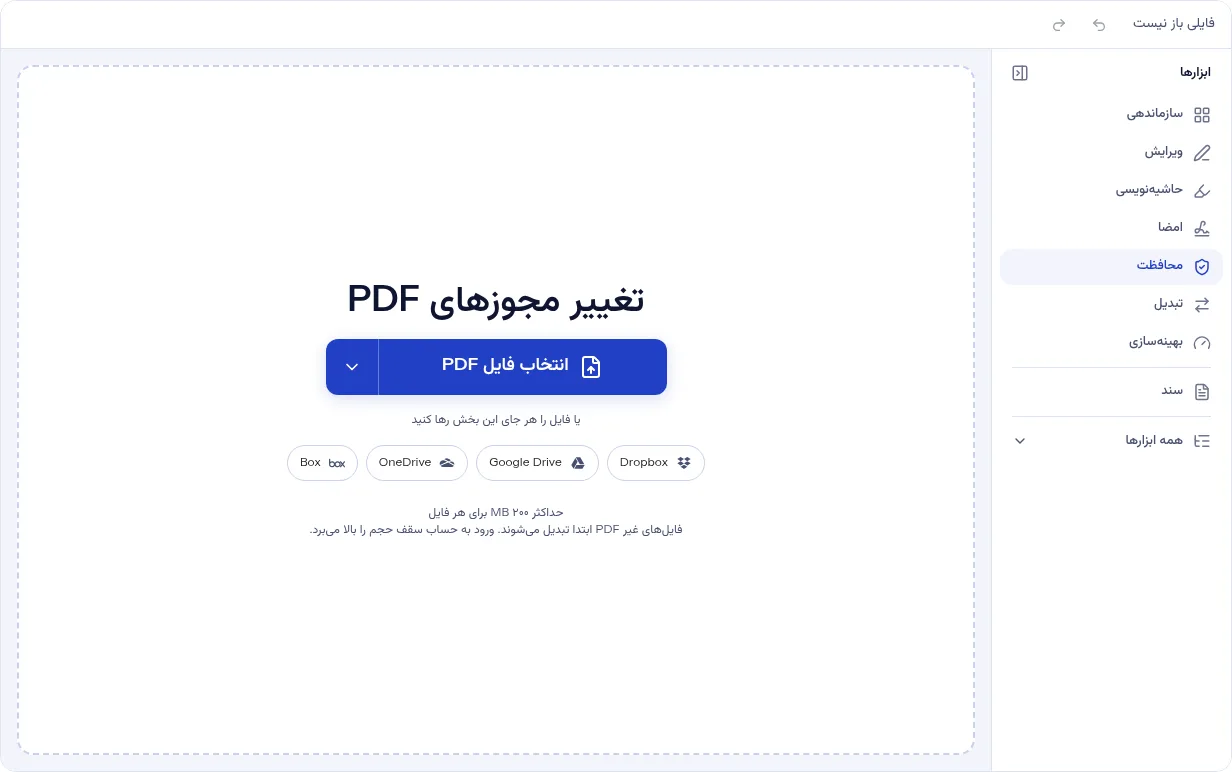
ابزار «تغییر مجوزهای PDF» ایندآکس در indox.org با دکمهٔ انتخاب فایل PDF، آماده برای فایل شما

هنگام تغییر مجوزهای PDF چه محدودیت‌هایی وجود دارد؟

حجم فایل
کاربری که وارد حساب نشده است می‌تواند برای PDF تا 200 مگابایت مجوز تعیین کند، در چارچوب سهمیهٔ رایگان روزانه. حساب واردشده می‌تواند تا 200 مگابایت برای هر فایل بارگذاری کند.
کجا اجرا می‌شود
PDF و رمزهایی که تعیین کرده‌اید به سرور ایندآکس فرستاده می‌شوند، جایی که محدودیت‌ها نوشته می‌شوند و نسخه با AES-256 رمزگذاری می‌شود، بعد به ویرایشگر برمی‌گردد. اگر وارد حساب نشده باشید، فایل بارگذاری‌شده و نسخهٔ تغییرکرده 24 ساعت پس از پایان کار پاک می‌شوند. حساب واردشده آن‌ها را در تاریخچهٔ خود نگه می‌دارد تا وقتی پاکشان کنید، حداکثر 180 روز، و می‌توانید به‌جای آن ۲۴ ساعت یا ۳۰ روز را انتخاب کنید. در هر دو حالت ایندآکس سابقهٔ کار، مثل نام فایل و وضعیت آن، را نگه می‌دارد، نه خود فایل.

محدودیت‌هایی که باید بدانید

  • مجوزها درخواستی‌اند که نمایشگرهای PDF رعایت می‌کنند. بعضی نمایشگرها نادیده‌شان می‌گیرند و هر کسی که از آن‌ها بگذرد می‌تواند چاپ، کپی یا ویرایش کند.
  • در آزمایش ما نسخه‌ای که تیک «کپی» از آن برداشته شده بود، متنش را بدون رمز به یک ابزار خط فرمان، یعنی pdftotext از poppler، داد. کتابخانه‌های pypdf و pdfium هم آن را باز کردند. این‌ها کتابخانه‌اند، نه نمایشگرهایی که بیشتر مردم استفاده می‌کنند؛ پس نشان می‌دهند محدودیت‌ها پرچم‌اند و دربارهٔ Acrobat، مرورگر یا گوشی چیزی نمی‌گویند.
  • بدون رمز باز کردن، محتوا خصوصی نیست. هر کسی می‌تواند فایل را باز و بخواند.
  • ایندآکس راهی برای بازیابی رمز مجوزهای فراموش‌شده ندارد. تا وقتی نسخه را نیازموده‌اید فایل اصلی را نگه دارید.
  • «رمز عبور مجوزها» باید با «رمز عبور برای باز کردن» فرق داشته باشد و دست‌کم یک کار باید بدون تیک باشد.
  • پنل شش کار را عرضه می‌کند. تنظیم جداگانه‌ای برای دسترسی صفحه‌خوان یا چاپ باکیفیت ندارد. در آزمایش ما برداشتن تیک «چاپ» چاپ باکیفیت را هم خاموش کرد و استخراج برای صفحه‌خوان مجاز ماند.
  • این را آخر از همه انجام دهید. اول فشرده‌سازی، واترمارک یا شماره‌گذاری صفحه‌ها را بزنید، بعد روی نسخهٔ نهایی مجوزها را بگذارید.

وقتی محدودیت‌ها آن‌طور که انتظار داشتید نیستند

آنچه می‌بینیددلیلکاری که باید بکنید
«محافظت از PDF» خاموش می‌ماندرمز مجوزها نیست، چیزی بدون تیک نیست یا دو رمز یکسان نیستند. با تیک‌خوردن همهٔ کادرها پنل می‌گوید: «دست‌کم یک کار را خاموش کنید.»یک خط زیر کادرها ناهمخوانی، رمز تکراری یا اینکه چیزی خاموش نشده را نام می‌برد. اگر خطی نیست، یک رمز مجوزها بنویسید.
پنل می‌گوید رمزی متفاوت انتخاب کنیدرمز مجوزها همان رمز باز کردن استرمز مجوزهای دیگری انتخاب کنید.
چاپ یا کپی در بعضی برنامه‌ها هنوز کار می‌کندبعضی نمایشگرها محدودیت‌ها را نادیده می‌گیرنداگر محتوا باید خصوصی بماند، رمز باز کردن بگذارید.
هر کسی هنوز می‌تواند فایل را باز کند«رمز عبور برای باز کردن» خالی مانده بودمحدودیت بدون رمز باز کردن همین‌طور کار می‌کند. اگر می‌خواهید، رمز باز کردن بگذارید.
فایل رمز باز کردن می‌خواهد و من نمی‌خواستمرمزی در «رمز عبور برای باز کردن» نوشته شده بوددوباره روی فایل اصلی و با آن کادر خالی اجرا کنید. محافظت از PDF را هم ببینید.
ابزار خط فرمان یا کتابخانه با تیک‌برداشتهٔ «کپی» هنوز متن را می‌خوانددر آزمایش ما pdftotext از poppler متن را چاپ کرد و pypdf و pdfium نسخه را بدون رمز باز کردندمحدودیت‌ها پرچم‌اند. اگر محتوا باید خصوصی بماند، رمز باز کردن بگذارید.
تیک «چاپ» برداشته شده و چاپ باکیفیت هم بسته استدر آزمایش ما qpdf پس از برداشتن تیک «چاپ» هم چاپ کم‌کیفیت و هم باکیفیت را غیرمجاز گزارش کردطبیعی است. پنل تنظیم جداگانه‌ای برای چاپ باکیفیت ندارد.

پلن‌های رایگان و پولی چه چیزی اضافه می‌کنند؟

رایگان

  • تمامی تبدیل‌کننده‌ها
  • تمدید روزانه اعتبار
  • پشتیبانی ایمیلی

پایه

  • دسترسی به تمام قابلیت‌ها
  • استخراج هوشمند
  • تبدیل‌های اولویت‌دار
  • پشتیبانی ایمیلی
بالاترین اولویت

پریمیوم

  • همه امکانات پایه
  • بالاترین اولویت در صف
  • پشتیبانی اولویت‌دار

پرداخت به‌ازای مصرف

  • بدون اشتراک
  • اعتبارها هرگز منقضی نمی‌شوند
  • امکان شارژ خودکار
  • دسترسی به تمام قابلیت‌ها
مشاهده‌ی قیمت‌ها

کدام نوع محافظت مناسب است؟

منبع نکتهٔ اجرای محدودیت‌ها: راهنمای qpdf و یادداشت PDFlib، هر دو در بخش منابع.

هدفچه چیزی را می‌بنددچه چیزی را نمی‌بندد
فقط رمز باز کردن، با محافظت از PDFخواننده بدون رمز نمی‌تواند فایل را نشان بدهدکسی که رمز را دارد می‌تواند همه‌چیز را انجام دهد. در آزمایش «محافظت از PDF» همهٔ مجوزها مجاز ماندند.
محدودیت و بدون رمز باز کردن (همین صفحه)نمایشگرهایی که پرچم‌ها را رعایت می‌کنند کارهایی را که تیکشان را برداشته‌اید رد می‌کنندهر کسی می‌تواند فایل را باز و بخواند. در آزمایش ما یک ابزار خط فرمان با تیک‌برداشتهٔ «کپی» متن را چاپ کرد. طبق راهنمای qpdf، محدودیت‌ها را نرم‌افزار خواننده اجرا می‌کند، نه رمزگذاری.
محدودیت و رمز باز کردن (همین صفحه)فایل بدون رمز باز کردن نشان داده نمی‌شود و کارهای بدون تیک پرچم خاموش می‌گیرندپس از باز شدن، محدودیت‌ها همچنان پرچم‌اند و نمایشگر می‌تواند نادیده‌شان بگیرد.
قفل کردن پاسخ‌های فرم با مسطح کردن PDFپاسخ‌های فرم دیگر قابل بازنویسی نیستند، چون بخشی از صفحه می‌شوندمحدودیتی برای چاپ، کپی یا ویرایش نمی‌گذارد.
برداشتن رمز با باز کردن قفل PDFرمز را از یک نسخه برمی‌دارد، وقتی آن را می‌دانیدمحافظتی اضافه نمی‌کند.

چه کسانی مجوزهای PDF را تغییر می‌دهند؟

  • تیم‌هایی که پیش‌نویس فقط‌خواندنی می‌دهند

    می‌خواهید بازبین‌ها پیش‌نویس را روی صفحه بخوانند، بی‌آنکه چاپ یا کپی کنند. تیک «چاپ» و «کپی متن و تصاویر» را بردارید، رمز باز کردن را خالی بگذارید و فایل را بدهید.

  • نویسندگان و مشاوران

    گزارشی برای مشتری می‌فرستید و ترجیح می‌دهید ویرایش نشود. تیک «ویرایش محتوا» را بردارید، با این آگاهی که نمایشگری که محدودیت‌ها را نادیده بگیرد باز هم اجازه می‌دهد.

  • کارمندانی که با فرم سروکار دارند

    فرمی پخش می‌کنید که مردم باید چاپش کنند اما تغییرش ندهند. تیک «ویرایش محتوا» و «افزودن، حذف یا چرخاندن صفحات» را بردارید و «چاپ» و «پر کردن فرم‌ها» را تیک‌خورده بگذارید.

چه وقت مجوزهای PDF را تغییر دهیم

  • وقتی پیش‌نویس باید روی صفحه خوانده شود و چاپ نشود.
  • وقتی گزارش باید خوانده شود اما کپی یا ویرایش نشود.
  • وقتی فرم باید پر شود اما صفحه‌هایش دست‌نخورده بماند.
  • وقتی می‌خواهید در همان مرحله رمز باز کردن هم بگذارید.
  • وقتی فایل نهایی است و نسخهٔ محدودشده‌ای برای ارسال می‌خواهید.

کجا می‌توانم بیشتر بخوانم؟

منابع

اطلاعات در تاریخ ۱۴ آبان ۱۴۰۵ بررسی شد

همه‌چیز با ایندآکس

پرسش‌های متداول تغییر مجوزهای PDF

آیا مجوزهای PDF همان رمزگذاری‌اند؟

نه. مجوزها پرچم‌هایی‌اند که از نمایشگر PDF خواسته می‌شود رعایت کند. تا وقتی «رمز عبور برای باز کردن» نگذارید، هر کسی می‌تواند محتوا را بخواند.

می‌توانم بدون رمز باز کردن چاپ را محدود کنم؟

بله. «رمز عبور برای باز کردن» را خالی بگذارید، رمز مجوزها را بنویسید و تیک «چاپ» را بردارید. هر کسی فایل را باز می‌کند و فقط رمز مجوزها محدودیت را برمی‌دارد.

چطور بدون رمز، تنظیمات امنیتی PDF را تغییر دهم؟

اگر PDF از قبل محدودیت دارد و بدون رمز باز می‌شود، اول با «برداشتن محدودیت‌ها» در صفحهٔ «باز کردن قفل PDF»، که رمز نمی‌خواهد، آن‌ها را بردارید، بعد محدودیت‌های تازه را اینجا تعیین کنید. فایلی که هنگام باز شدن رمز می‌خواهد پیش از هر تغییر به همان رمز نیاز دارد.

کدام کارها را می‌توانم ببندم؟

چاپ، کپی متن و تصاویر، ویرایش محتوا، افزودن یادداشت، پر کردن فرم‌ها و افزودن، حذف یا چرخاندن صفحات. دست‌کم یکی باید خاموش باشد، وگرنه دکمه خاموش می‌ماند.

آیا هر نمایشگر PDF محدودیت‌ها را رعایت می‌کند؟

نه. پنل هشدار می‌دهد که بعضی خواننده‌ها آن‌ها را نادیده می‌گیرند. در آزمایش ما یک ابزار خط فرمان، pdftotext از poppler، متن نسخه‌ای را که «کپی» در آن تیک نداشت چاپ کرد، و pypdf و pdfium آن را بدون رمز باز کردند. آن‌ها کتابخانه‌اند، نه خواننده‌هایی که بیشتر مردم به کار می‌برند، و آزمایش ما Acrobat، مرورگر یا تلفن را شامل نمی‌شد.

می‌توانم دسترسی صفحه‌خوان را ببندم؟

در آزمایش ما نه. استخراج برای صفحه‌خوان با تیک‌برداشتهٔ «کپی» مجاز ماند و پنل تنظیمی برای آن ندارد. برداشتن تیک «چاپ» چاپ باکیفیت را هم خاموش کرد.

آیا صفحه‌ها یا فیلدهای فرم من عوض می‌شوند؟

در آزمایش ما متن هر ۳ صفحه و فیلد فرم در نسخه ماندند و صفحهٔ ۱ با اصل یکسان رندر شد. فایل دوباره نوشته و رمزگذاری می‌شود، پس حجمش عوض می‌شود: ۵٬۳۶۵ بایت شد ۶٬۵۶۳.

رمز مجوزها به چه درد می‌خورد؟

بعداً محدودیت‌ها را با آن برمی‌دارید. باید با رمز باز کردن فرق داشته باشد. برای محدود کردن کارها روی فایلی که هر کسی بتواند باز کند، تنها رمزی است که پر می‌کنید.

فرقش با محافظت از PDF چیست؟

همان پنل است. «تغییر مجوزها» آن را با «کارهایی را که دیگران می‌توانند انجام دهند هم محدود کن» روشن باز می‌کند. «محافظت از PDF» آن را با محدودیت خاموش و رمز باز کردن لازم باز می‌کند.

اگر رمز مجوزها را فراموش کنم چه؟

ایندآکس راهی برای بازیابی آن ندارد. فایل اصلی را نگه دارید. برای برداشتن رمزی که می‌دانید از یک نسخه، «باز کردن قفل PDF» را بزنید.

حساب لازم است؟

برای گرفتن نسخهٔ تغییرکرده ورود لازم نیست. بدون ورود، هر فایل می‌تواند تا 200 مگابایت باشد و از سهمیهٔ رایگان روزانه کم می‌شود.