برای فایلهای لیبرهآفیس و اوپنآفیس
ODT قالبی است که هر دو برنامه بهطور پیشفرض با آن ذخیره میکنند. فایل را همانطور که هست اضافه کنید؛ لازم نیست اول از Writer خروجی بگیرید یا آن را روی رایانهای که Writer دارد باز کنید.
فایل odt. را اضافه کنید و PDFای بگیرید که روی هر گوشی، مک یا رایانه باز میشود و به Writer نیازی ندارد. بعد از تبدیل، لینکهای وب و فونتهای غیرمعمول را بررسی کنید.
برای تبدیل ODT به PDF فایل odt. را اضافه کنید، PDF را بهعنوان خروجی نگه دارید و نتیجه را دانلود کنید؛ در آزمایش ما حساب کاربری یا نصب برنامه لازم نبود. یک ODT سهصفحهای به PDF سهصفحهای تبدیل شد و متن، جدول و سرتیترها سر جایشان بودند. دو چیز نماند: تنها لینک وب کار نکرد و فونت خطیای که سرور ندارد با فونتی سادهتر عوض شد. پیش از ارسال، PDF را یک بار بخوانید.
انتقالها با HTTPS انجام میشوند و فایلهایی که بدون حساب کاربری تبدیل شدهاند 24 ساعت پس از پایان کار حذف میشوند؛ پس خروجی آرشیو بلندمدت نیست. کیفیت به فایل مبدأ بستگی دارد؛ پیش از اشتراک، فایل PDF را یکبار باز کنید.
گزینههای بیشتر PDF میخواهید؟ هاب مبدل PDF را باز کنید.
ODT (OpenDocument Text)
قالب واژهپرداز استاندارد OpenDocument که بومی LibreOffice و OpenOffice است؛ بستهای ZIP از بخشهای XML (محتوا، سبکها، فراداده) که OASIS و ISO/IEC 26300 استانداردش کردهاند. متن متناسب با صفحه و فونتهای نصبشده از نو چیده میشود، پس نبودن یک فونت میتواند شکست خطوط و تعداد صفحه را عوض کند.
PDF (Portable Document Format)
قالب سند با چیدمان ثابت که با عنوان ISO 32000 منتشر شده است. هر صفحه جای دقیق هر نویسه، تصویر و خط را ثبت میکند و معمولاً فونتها در آن جاسازی میشوند؛ به همین دلیل در هر برنامهٔ نمایش PDF یکسان دیده و چاپ میشود و ویرایش آن دشوار است.
یک سند ODT آزمایشی سهصفحهای که خودمان ساختیم و در indox.org تبدیل شد
ODT قالبی است که هر دو برنامه بهطور پیشفرض با آن ذخیره میکنند. فایل را همانطور که هست اضافه کنید؛ لازم نیست اول از Writer خروجی بگیرید یا آن را روی رایانهای که Writer دارد باز کنید.
تبدیل روی سرورهای ایندآکس انجام میشود، پس مرورگر ویندوز، مک، لینوکس، کرومبوک، گوشی اندروید یا آیفون کافی است. اگر کسی فایل odt. برایتان فرستاده و Writer ندارید، باز هم میتوانید PDF بگیرید.
در آزمایش ما ۳ سرتیتر ۳ بوکمارک شدند؛ همان فهرستی که بسیاری از PDFخوانها کنار صفحه نشان میدهند و خواننده با آن بین بخشها میپرد. پیوند از یک صفحه به صفحه دیگر هم کار کرد.
همه فونتهای PDF آزمایشی ما داخل خود فایل ذخیره شدند، پس صفحهها هر جا باز شوند یکساناند. صفحه میگوید کدام فونتها عوض شدند.
مبدل یک PDF تازه میسازد و فایل اصلی را تغییر نمیدهد، پس میتوانید مشکل را در ODT درست کنید و دوباره تبدیل کنید.
فایل odt. را روی کادر بیندازید یا از دستگاهتان انتخاب کنید. اصل را نگه دارید؛ تنها نسخهای است که میتوانید ویرایش کنید.
مطمئن شوید PDF قالب خروجی است، تبدیل را شروع کنید و تا پایان صبر کنید. در آزمایش ما برای سندی سهصفحهای از کلیک تا «Completed» ۱۳٫۱ ثانیه طول کشید.
PDF را ذخیره کنید و روی دستگاهی که قرار است استفاده کنید ورق بزنید. تعداد صفحه، سرتیترها، جدول و لینکهای لازم را ببینید و سرتیتری را که فونت غیرمعمول داشت بررسی کنید.
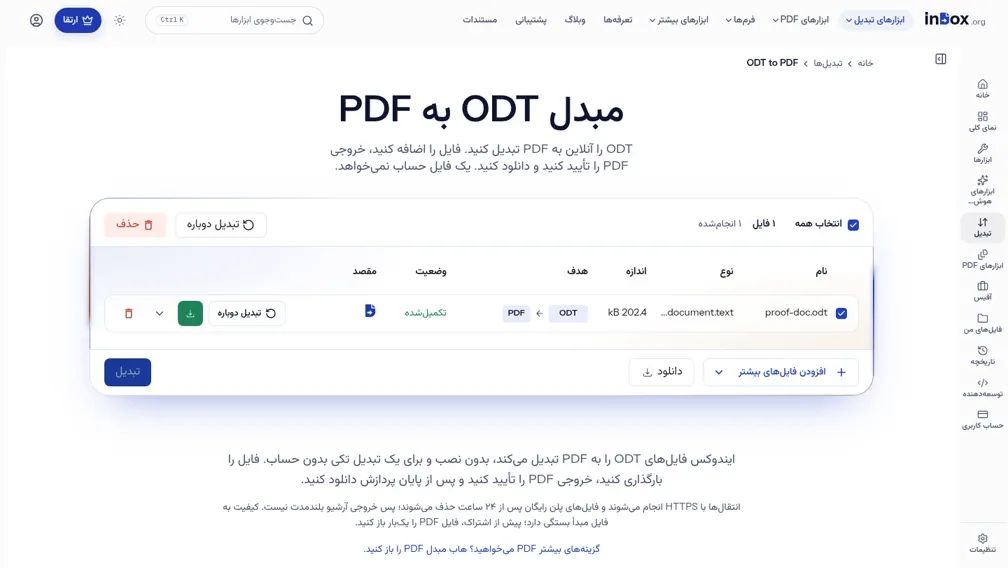
یک فایل ODT میدهید و PDFای میگیرید که فونتهایش داخل آن ذخیره شده و سرتیترهایش بوکمارکاند، آماده برای ایمیل، بارگذاری یا چاپ. چیزی روی رایانهتان نصب نمیشود. صفحه میگوید در اجرای خودمان چه ماند و چه نماند، از جمله لینکی که گم شد.
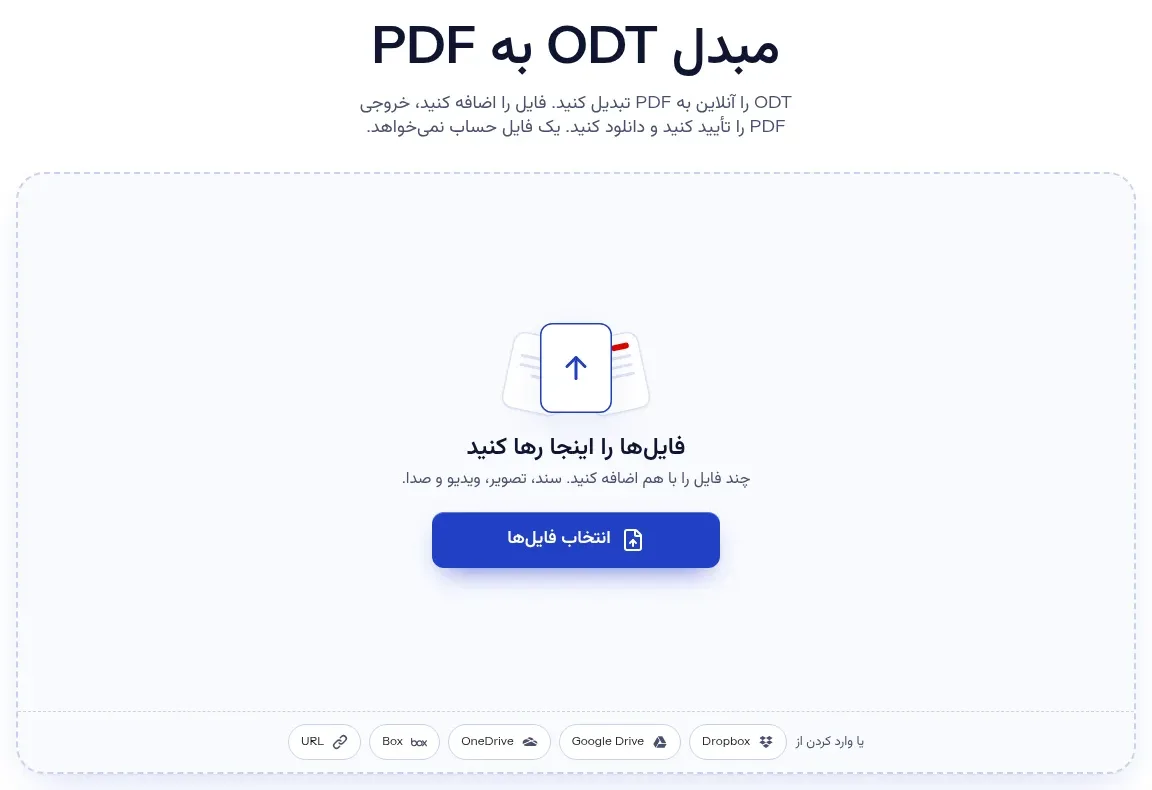
کادر بارگذاری پیش از افزودن فایل، حد حجم فعلی را نشان میدهد. ورود به حساب آن را بالاتر میبرد، اما پلن پولی آن را تغییر نمیدهد.
ورودی ODT، خروجی PDF. اگر قالب دیگری میخواهید، خروجی دیگری را در مبدل انتخاب کنید.
فایلها در انتقال با HTTPS رمزگذاری میشوند و روی زیرساخت ایندآکس پردازش میشوند.
بدون حساب کاربری، فایلها 24 ساعت پس از پایان کار نگه داشته میشوند و سپس بهطور خودکار حذف میشوند. با ورود به حساب، تا 180 روز در تاریخچهتان میمانند.
| آنچه میبینید | چرا | چه کنید |
|---|---|---|
| سرتیتر فونت دیگری دارد | فونت روی سرور نصب نیست و جایگزینش داخل PDF ذخیره شده | سرتیتر را به فونت رایج مانند Liberation Sans یا Arial تغییر دهید و دوباره تبدیل کنید |
| لینک وب باز نمیشود | لینک در تبدیل گم شده است | PDF را باز و لینک را امتحان کنید و در صورت لزوم با ویرایشگر PDF اضافهاش کنید |
| تعداد صفحه عوض شده | فونت جایگزین عرض حروف متفاوتی دارد | فونتی با عرض یکسان بگذارید یا متن را کمی کوتاه کنید |
| تبدیل شکست میخورد | فایل ممکن است آسیبدیده یا ODT نامعتبر باشد | آن را در لیبرهآفیس باز کنید و دوباره بهصورت ODT ذخیره کنید |
| فایل قابل ویرایش لازم دارید | PDF را مثل سند نمیشود ویرایش کرد | از ODT به DOCX استفاده کنید یا ODT را نگه دارید |
| مقایسه در | ODT | |
|---|---|---|
| مناسب برای | ویرایش سند متنی | نمایش، ارسال و چاپ آن |
| چیدمان | با اندازه صفحه و فونتهای نصبشده دوباره چیده میشود | هر حرف در هر صفحه جای ثابت دارد |
| ساختار | بسته ZIP از بخشهای XML | توصیف صفحه با فونتهایی که داخلش ذخیره شده |
| باز شدن در | لیبرهآفیس، اوپنآفیس و چند ویرایشگر دیگر | مرورگرها، گوشیها و PDFخوانها |
| استاندارد | OASIS ODF و ISO/IEC 26300 | ISO 32000 |
اطلاعات در تاریخ ۱۳ آبان ۱۴۰۵ بررسی شد
مبدل را باز کنید، فایل odt. را اضافه کنید، PDF را بهعنوان خروجی نگه دارید و نتیجه را دانلود کنید. در آزمایش ناشناس ما حساب کاربری لازم نبود و چیزی نصب نشد و یک سند سهصفحهای از کلیک تا «Completed» ۱۳٫۱ ثانیه طول کشید. بدون حساب، هر فایل میتواند تا 200 مگابایت باشد، در چارچوب سهمیهٔ رایگان روزانه.
بله، اگر گوشی مرورگر دارد: indox.org را باز کنید، فایل را انتخاب کنید، تبدیل کنید و PDF را ذخیره کنید. آیفون معمولاً برای فایل odt. نمایشگر داخلی ندارد، پس PDF همان نسخهای است که میتواند باز کند. بررسی سند بلند در رایانه راحتتر است.
به لیبرهآفیس یا برنامه دیگری نیاز ندارید. indox.org را در مرورگر باز کنید، فایل odt. را اضافه کنید، PDF را بهعنوان خروجی نگه دارید و نتیجه را دانلود کنید. تبدیل روی سرور انجام میشود، نه روی مک شما.
بیشتر بله، ولی نه همیشه. فونتی که سرور ندارد عوض میشود. در آزمایش ما Calibri به Carlito با عرض حروف یکسان تبدیل شد، اما Segoe Script به Noto Sans. جایگزینها داخل PDF ذخیره میشوند، پس PDF همهجا یکسان دیده میشود، هرچند شاید شبیه اصل نباشد.
در آزمایش ما ماند: ۳ صفحه ورودی، ۳ صفحه خروجی. فونت جایگزینی که عرض حروفش فرق دارد میتواند شکستن خطوط را جابهجا کند و متن را به صفحه دیگری ببرد؛ پس اگر جایی سقف صفحه دارد، تعداد را برای فایل خودتان مقایسه کنید.
سرتیترها در آزمایش ما بوکمارک شدند و پیوند به صفحه دیگر کار کرد. تنها لینک وب کار نکرد. این بررسی را نتوانستیم تکرار کنیم، پس پیش از ارسال هر لینک لازم را در PDF کلیک کنید.
میمانند اما دوباره فشرده میشوند. در آزمایش ما یک PNG ۱۹۹ کیلوبایتی به JPEG ۱۰٫۱ کیلوبایتی با ۲۰۳ ppi تبدیل شد. حجم PDF کم میماند، اما تصویری که جزئیات ریز دارد ممکن است نرمتر شود؛ آن را بررسی کنید.
PDF/A ارائه نمیشود. چرخدندهٔ ردیف فایل تنظیمات عمومی PDF را باز میکند که بعد از تبدیل اعمال میشوند، از جمله «Pages to keep» برای بازهٔ صفحه، هرچند در آزمایشمان از آنها استفاده نکردیم. اگر برای بایگانی PDF/A لازم دارید، از خود LibreOffice Writer خروجی بگیرید؛ پنجرهٔ خروجی PDF آن این گزینه را دارد.
PDF برای خواندن و چاپ ساخته شده، نه ویرایش. اگر هنوز باید متن را عوض کنید، ODT را به DOCX تبدیل کنید، یا ODT را ویرایش کنید و پس از پایان دوباره تبدیلش کنید.
بله، اگر LibreOffice نصب باشد: در Writer گزینهٔ File و سپس Export as PDF را بزنید که PDF/A و بازهٔ صفحه را هم دارد. روی اوبونتو و سایر سیستمهای لینوکسی دستور soffice --headless --convert-to pdf file.odt همین کار را بدون باز کردن پنجره انجام میدهد. وقتی رایانه یا گوشیای که با آن کار میکنید LibreOffice ندارد، از ایندآکس استفاده کنید.
فایل با HTTPS به ایندآکس فرستاده میشود و روی سرور ایندآکس تبدیل میشود. اگر وارد حساب نشده باشید، ODT و PDF پس از پایان کار 24 ساعت بعد حذف میشوند؛ پاکسازی هر ساعت اجرا میشود، پس ممکن است کمی دیرتر باشد. با ورود به حساب، تا وقتی خودتان حذفشان نکنید در تاریخچه میمانند، حداکثر 180 روز. ایندآکس فقط سابقهٔ کار، مثل نام فایل و وضعیت، را نگه میدارد، نه سند را.
فایلها را اینجا رها کنید
چند فایل را با هم اضافه کنید. سند، تصویر، ویدیو و صدا.