مبدل AI به PDF

فایل .ai را اضافه کنید و PDFی بگیرید که هر کسی بتواند باز کند، بدون ایلوستریتور. فقط بوم‌کار اول تبدیل می‌شود و فایل باید با نسخه PDF داخلش ذخیره شده باشد.

برای تبدیل ai به pdf بدون ایلوستریتور، فایل .ai را اضافه کنید، خروجی را روی PDF نگه دارید و نتیجه را دانلود کنید. خروجی یک PDF یک‌صفحه‌ای از بوم‌کار اول است (بوم‌کار همان صفحه‌ای است که در ایلوستریتور رویش طراحی می‌کنید) که متنش هنوز قابل انتخاب است و شکل‌هایش تیز می‌ماند. این وقتی جواب می‌دهد که فایل .ai با گزینه «Create PDF Compatible File» ذخیره شده باشد؛ طبق پاسخی در Adobe Community این گزینه به‌طور پیش‌فرض روشن است. فایلی که این نسخه PDF را نداشت در آزمایش ما شکست خورد. در آزمایش ما یک فایل دوبوم‌کاره ۱٫۴ کیلوبایتی در ۳٫۸ ثانیه به PDF ‏۳٫۹ کیلوبایتی تبدیل شد.

انتقال‌ها با HTTPS انجام می‌شوند و فایل‌هایی که بدون حساب کاربری تبدیل شده‌اند 24 ساعت پس از پایان کار حذف می‌شوند؛ پس خروجی آرشیو بلندمدت نیست. کیفیت به فایل مبدأ بستگی دارد؛ پیش از اشتراک، فایل PDF را یک‌بار باز کنید.

گزینه‌های بیشتر PDF می‌خواهید؟ هاب مبدل PDF را باز کنید.

ازAIبدون افتشفافیت

AI (Adobe Illustrator Artwork)

قالب برداری بومی Adobe Illustrator. شکل‌ها، مسیرها و متن به‌صورت دستورهای ترسیم ذخیره می‌شوند و یک فایل می‌تواند چند بوم‌کار (artboard) داشته باشد. از Illustrator نسخهٔ ۹ به بعد، اگر فایل با گزینهٔ سازگاری با PDF ذخیره شود، نسخه‌ای PDF از طرح درون آن قرار می‌گیرد و برنامه‌های دیگر همان را می‌خوانند. این قالب در کنترل Adobe است و مشخصات کامل آن منتشر نشده است.

بهPDFبدون افت

PDF (Portable Document Format)

قالب سند با چیدمان ثابت که با عنوان ISO 32000 منتشر شده است. هر صفحه جای دقیق هر نویسه، تصویر و خط را ثبت می‌کند و معمولاً فونت‌ها در آن جاسازی می‌شوند؛ به همین دلیل در هر برنامهٔ نمایش PDF یکسان دیده و چاپ می‌شود و ویرایش آن دشوار است.

یک لوگوی آزمایشی .ai دو بوم‌کاره و سازگار با PDF که در indox.org تبدیل شد

AIفایل اصلی، ۲ بوم‌کار، سازگار با PDF (۱٬۳۸۲ بایت)
۱٫۴ کیلوبایت
PDFخروجی ایندآکس، ۱ صفحه، متن و شکل‌های حفظ‌شده (۳٬۸۵۶ بایت)
۳٫۹ کیلوبایت
اندازه‌گیری‌شده در indox.org در ۴ نوامبر ۲۰۲۶: فایل .ai که بارگذاری کردیم و PDF که دانلود کردیم. مرورگرها فایل .ai را نمایش نمی‌دهند، پس تصویر «قبل» وجود ندارد.

چرا برای تبدیل AI به PDF از ایندآکس استفاده کنیم؟

بدون ایلوستریتور کار می‌کند

فایل را در مرورگر اضافه کنید. چیزی نصب نمی‌شود و لازم نیست مجوز ایلوستریتور بخرید، پس مشتری، چاپخانه یا همکارتان از هر دستگاهی می‌تواند این کار را بکند. بدون ورود به حساب می‌توانید فایل‌هایی تا 200 مگابایت را در سقف سهمیهٔ رایگان روزانه تبدیل کنید و در آزمایش ما درخواستی برای ثبت‌نام نیامد.

نسخه PDF داخل فایل .ai شما را می‌خواند

وقتی ایلوستریتور فایل .ai را با گزینهٔ سازگاری با PDF ذخیره می‌کند، یک نسخه PDF از طرح را داخل آن می‌گذارد. این صفحه همان نسخه را تبدیل می‌کند، پس فایلی که این‌طور ذخیره شده باشد جواب می‌دهد.

متن، متن می‌ماند و شکل‌ها تیز

در آزمایش ما PDF هیچ تصویر پیکسلی نداشت و واژهٔ لوگوی ما هنوز قابل انتخاب و کپی بود. شکل‌ها در هر بزرگنمایی تیز می‌مانند، چیزی که تصویر PNG ندارد.

محدودیت‌ها پیش از شروع گفته شده

فقط بوم‌کار اول را می‌گیرید و فایل .ai بدون نسخه PDF ممکن است شکست بخورد. هر دو را اندازه گرفته‌ایم و بخش‌های پایین نتیجه را نشان می‌دهند.

وقتی .ai به PDF می‌شود چه می‌ماند و چه تغییر می‌کند؟

می‌ماند

  • فایل .ai اصلی شما که دست نمی‌خورد
  • متن به‌صورت متن واقعی و قابل انتخاب
  • شکل‌های تیز، با ۰ تصویر پیکسلی در PDF آزمایش ما
  • شفافیت ۵۰٪ یک شکل
  • ظاهر بوم‌کار اول: اختلاف ۰٫۵۷٪ پیکسلی (RMSE) وقتی هر دو با ۷۲ dpi رسم شدند

تغییر می‌کند

  • بوم‌کارها: فقط اولی تبدیل می‌شود
  • فونت‌ها: فونتی که داخل فایل .ai ذخیره نشده با فونت مشابهِ جاسازی‌شده عوض می‌شود
  • حجم فایل: ۱٫۴ کیلوبایت در آزمایش ما به ۳٫۹ کیلوبایت رسید (۱٬۳۸۲ به ۳٬۸۵۶ بایت)
  • ویرایش: لایه‌ها و افکت‌های زندهٔ ایلوستریتور نمی‌ماند
  • سازنده: PDF نام Inkscape و cairo (ابزارهای مبدل) را دارد، نه Illustrator

پسوند را به .pdf عوض کنم یا تبدیل کنم؟

پرسشتغییر پسوند به .pdfتبدیل در اینجا
چه می‌گیریدهمان فایل با نامی تازه، دقیقاً همان‌طور که ایلوستریتور ذخیره کردهیک PDF تازه از بوم‌کار اول، با متن و شکل‌های حفظ‌شده
اگر .ai نسخه PDF نداشته باشدبه‌عنوان PDF باز نمی‌شود؛ در Adobe Community خطای Corrupt File گزارش شدهاینجا هم شکست می‌خورد: آزمایش ما با Failed و بدون خروجی تمام شد
چه چیزی حذف می‌شودخود تغییر نام چیزی حذف نمی‌کند. نتیجه را باز کنید تا ببینید نسخه PDF چه داردهمهٔ بوم‌کارهای بعد از اولی، و لایه‌ها و افکت‌های زندهٔ ایلوستریتور
کِی انتخابش کنیدمی‌دانید فایل سازگار با PDF ذخیره شده و می‌خواهید هرچه دارد بماندPDF یک‌صفحه‌ای تمیز از بوم‌کار اول می‌خواهید، یا مطمئن نیستید فایل چطور ذخیره شده

چطور AI را آنلاین به PDF تبدیل کنم؟

  1. فایل .ai را اضافه کنید

    فایل را روی کادر بیندازید یا از دستگاهتان انتخاب کنید. .ai اصلی را نگه دارید: تنها نسخه‌ای است که در ایلوستریتور به‌صورت طرح قابل ویرایش باز می‌شود.

  2. مطمئن شوید خروجی PDF است و شروع کنید

    خروجی را روی PDF بگذارید و تبدیل را شروع کنید. در آزمایش ما، با یک فایل بسیار کوچک، از کلیک تا «Completed» ۳٫۸ ثانیه طول کشید.

  3. PDF را دانلود کنید و صفحه‌ها را بشمارید

    پیش از ارسال PDF را باز کنید. یک صفحه دارد، یعنی بوم‌کار اول. اگر فایلتان چند بوم‌کار داشت و بوم‌کار دیگری می‌خواهید، در ایلوستریتور نسخه‌ای ذخیره کنید که آن بوم‌کار اول باشد و همان را تبدیل کنید.

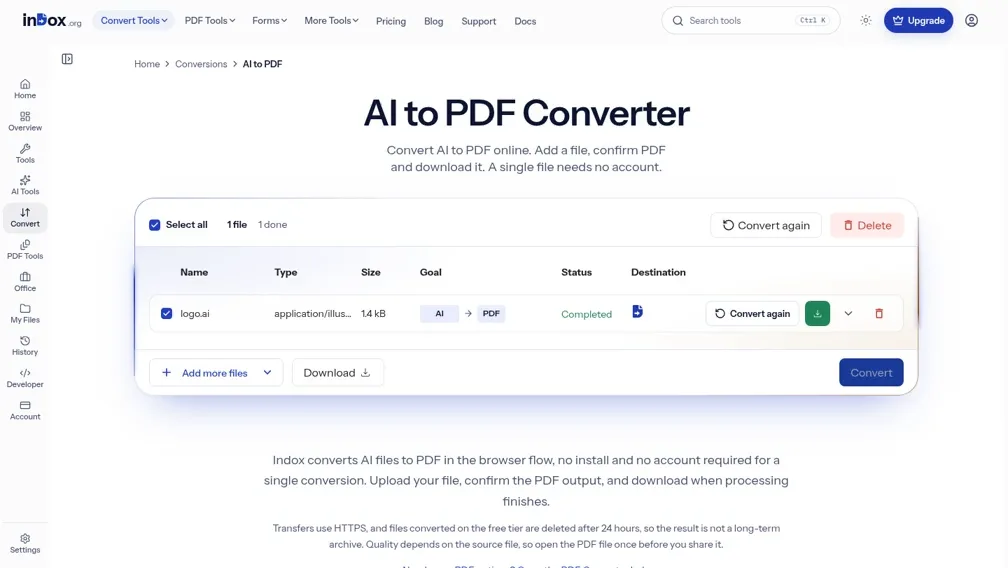
مبدل AI به PDF در ایندآکس با فایل logo.ai (۱٫۴ کیلوبایت) که به PDF تبدیل شده و وضعیت Completed است

از مبدل AI به PDF ایندآکس چه چیزی می‌گیرم؟

فایل .ai را اضافه می‌کنید و PDFی می‌گیرید که هر کسی می‌تواند باز کند، برای فرستادن جهت تأیید، دادن به چاپخانه برای دیدن، یا نگهداری. صفحه پیش از شروع می‌گوید تبدیل چه چیزی را نگه می‌دارد و چه چیزی را حذف می‌کند.

  • یک PDF از فایل .ai شما با چند کلیک، بدون نیاز به ایلوستریتور
  • در آزمایش ما متن، متن ماند و شکل‌ها تیز
  • محدودیت یک بوم‌کار و نبودن نسخه PDF از ابتدا گفته شده
  • فایل .ai اصلی شما همان‌طور که بود می‌ماند
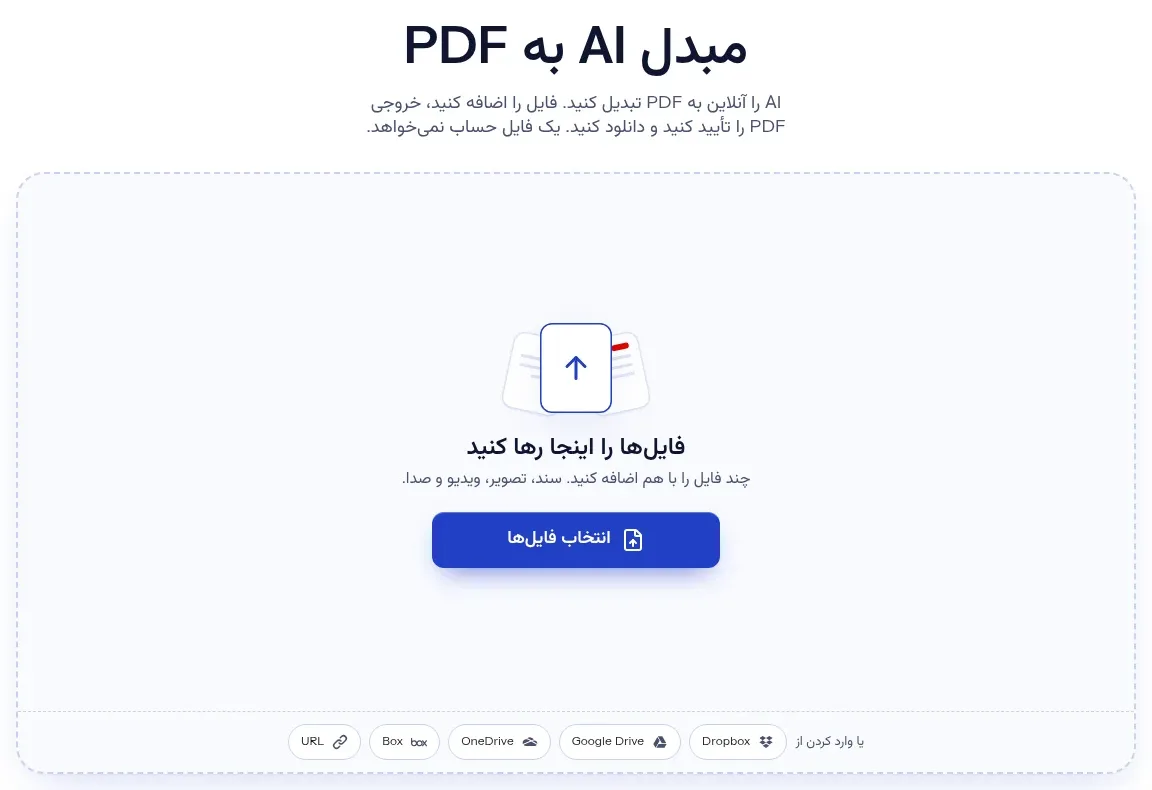
مبدل AI به PDF در indox: فایلی را بیندازید یا انتخاب کنید تا به PDF تبدیل شود

محدودیت‌های AI به PDF چیست؟

حجم

کادر بارگذاری پیش از افزودن فایل، حد حجم فعلی را نشان می‌دهد. ورود به حساب آن را بالاتر می‌برد، اما پلن پولی آن را تغییر نمی‌دهد.

قالب‌ها

ورودی AI، خروجی PDF. اگر قالب دیگری می‌خواهید، خروجی دیگری را در مبدل انتخاب کنید.

حریم خصوصی

فایل‌ها در انتقال با HTTPS رمزگذاری می‌شوند و روی زیرساخت ایندآکس پردازش می‌شوند.

حذف

بدون حساب کاربری، فایل‌ها 24 ساعت پس از پایان کار نگه داشته می‌شوند و سپس به‌طور خودکار حذف می‌شوند. با ورود به حساب، تا 180 روز در تاریخچه‌تان می‌مانند.

محدودیت‌هایی که باید بدانید

  • فقط بوم‌کار اول تبدیل می‌شود. فایل چندبوم‌کاره PDF یک‌صفحه‌ای می‌دهد، پس پیش از حذف هر چیز بررسی کنید چند بوم‌کار لازم دارید.
  • فایل .ai بدون نسخه PDF ممکن است شکست بخورد. فایل آزمایشی ما از این نوع (فقط PostScript، مثل فایل‌های ایلوستریتور ۸ و قدیمی‌تر) پس از حدود ۲٫۶ ثانیه با وضعیت Failed و کد backend_error و بدون خروجی تمام شد. چنین فایلی را در ایلوستریتور باز کنید و با گزینهٔ Create PDF Compatible File روشن دوباره ذخیره کنید.
  • گزینه‌ای برای صفحه، کیفیت، رنگ یا چاپ وجود ندارد. نمی‌توانید بوم‌کار انتخاب کنید، حاشیهٔ برش (bleed) یا علامت برش اضافه کنید یا CMYK بخواهید. نحوهٔ ذخیرهٔ رنگ‌ها در PDF را اندازه نگرفته‌ایم، پس از چاپخانه بپرسید برای کارشان مناسب است یا نه.
  • فایل‌های آزمایشی ما دستی و سازگار با PDF نوشته شده‌اند و خروجی واقعی ایلوستریتور نیستند. فایل‌های دارای مش گرادیان، الگو، اورپرینت یا تصویر پیوندی ممکن است رفتار دیگری داشته باشند و ما آن‌ها را اندازه نگرفته‌ایم.
  • بدون ورود به حساب می‌توانید فایل‌های .ai تا 200 مگابایت را در سقف سهمیهٔ رایگان روزانه تبدیل کنید. حساب واردشده تا 200 مگابایت برای هر فایل بارگذاری می‌کند.
  • اگر وارد حساب نشده باشید، فایل .ai و PDF 24 ساعت پس از پایان کار از سرور ایندآکس پاک می‌شوند. در حساب واردشده تا زمانی که پاکشان کنید در تاریخچه می‌مانند، حداکثر 180 روز. ایندآکس فقط سابقهٔ کار، مثل نام فایل و وضعیت، را نگه می‌دارد، نه طرح را.

چرا .ai من شکست خورد، یک صفحه داد یا حروف را عوض کرد؟

چه می‌بینیدچراچه کنید
تبدیل Failed نشان می‌دهدفایل .ai نسخه PDF ندارد (فقط PostScript ذخیره شده)در ایلوستریتور باز کنید، با Create PDF Compatible File روشن ذخیره کنید و دوباره تبدیل کنید
PDF یک صفحه دارد ولی فایلم دو بوم‌کار داشتفقط بوم‌کار اول تبدیل می‌شودنسخه‌ای ذخیره کنید که بوم‌کار موردنظر اول باشد و آن را تبدیل کنید
حروف کمی متفاوت‌اندفونت داخل فایل .ai ذخیره نشده بود و فونتی مشابه جاسازی شدپیش از ذخیره فایل .ai فونت‌ها را در ایلوستریتور جاسازی یا به مسیر تبدیل کنید
تغییر پسوند به .pdf جواب ندادتغییر پسوند نسخه PDF به فایل اضافه نمی‌کندفایل را اینجا تبدیل کنید، یا از ایلوستریتور با Create PDF Compatible File روشن ذخیره کنید
چاپخانه حاشیهٔ برش، علامت برش یا CMYK می‌خواهداین مبدل گزینهٔ چاپ ندارداز خود ایلوستریتور PDF مخصوص چاپ خروجی بگیرید و تنظیمات موردنظر چاپخانه را از آن‌ها بپرسید
تصویر لازم دارید نه PDFPDF یک سند است و تصویر نیستبرای تصویر از بوم‌کار اول از AI به PNG استفاده کنید

پلن‌های رایگان و پولی چه چیزی اضافه می‌کنند؟

رایگان

  • تمامی تبدیل‌کننده‌ها
  • تمدید روزانه اعتبار
  • پشتیبانی ایمیلی

پایه

  • دسترسی به تمام قابلیت‌ها
  • استخراج هوشمند
  • تبدیل‌های اولویت‌دار
  • پشتیبانی ایمیلی
بالاترین اولویت

پریمیوم

  • همه امکانات پایه
  • بالاترین اولویت در صف
  • پشتیبانی اولویت‌دار

پرداخت به‌ازای مصرف

  • بدون اشتراک
  • اعتبارها هرگز منقضی نمی‌شوند
  • امکان شارژ خودکار
  • دسترسی به تمام قابلیت‌ها
مشاهده‌ی قیمت‌ها

چه کسی فایل AI را باز می‌کند و چه کسی PDF را؟

مقایسه درAIPDF
ساخته‌شده برایویرایش طرح در Adobe Illustratorدیدن، ارسال و چاپ صفحه نهایی
بوم‌کار و صفحهیک فایل می‌تواند چند بوم‌کار داشته باشدصفحه‌ها؛ تبدیل اینجا یکی می‌دهد
چه کسی بازش می‌کندایلوستریتور، و چند برنامهٔ دیگر از طریق نسخه PDF داخل فایلتقریباً هر مرورگر، گوشی و نمایشگر
داده ویرایشیلایه‌ها و افکت‌های زنده می‌مانندترسیم و متن می‌مانند، لایه‌های ایلوستریتور نه
استانداردادوبی قالب را کنترل می‌کند و مشخصات کامل آن را منتشر نکردهبه‌صورت ISO 32000 منتشر شده

چه کسانی از مبدل AI به PDF استفاده می‌کنند؟

  • مشتریان و چاپخانه‌های بدون ایلوستریتور

    یک لوگو یا صفحه‌آرایی .ai می‌گیرند و نمی‌توانند بازش کنند. PDF در هر مرورگر یا نمایشگر باز می‌شود، پس می‌توانند طرح را ببینند یا در سندی قرار دهند.

  • فریلنسرهایی که نمونه برای تأیید می‌فرستند

    نمونه PDF راحت پیوست می‌شود و می‌شود رویش نظر داد. فایل .ai ذخیره‌شده را تبدیل کنید و PDF را بفرستید، در حالی که اصل روی دیسک شما می‌ماند.

  • بایگان‌ها و کارکنان سوابق

    بایگانی‌های عمومی مانند آرشیو ملی آمریکا توصیه می‌کنند فایل‌های اختصاصی AI برای نگهداری بلندمدت به PDF برده شوند. PDF با متن و بردار حفظ‌شده به این هدف می‌خورد؛ اصل فایل را هم نگه دارید.

  • طراحانی که فایل‌های قدیمی را مرتب می‌کنند

    اگر پوشه‌ای پر از لوگوی .ai دارید که سال‌ها ذخیره شده، یک نسخه PDF از هر کدام راهی سریع برای مرور بدون باز کردن ایلوستریتور است.

چه زمانی استفاده کنیم

  • فرستادن لوگو برای مشتری‌ای که نرم‌افزار طراحی ندارد.
  • پیوست‌کردن نمونه صفحه‌آرایی به ایمیل برای تأیید نهایی.
  • دادن فایلی به چاپخانه که بتوانند باز کنند و ببینند.
  • ساختن نسخه قابل‌مشاهده از یک فایل .ai برای بایگانی یا سامانه سوابق.
  • گرفتن PDF برای قراردادن در سند Word یا Pages.

کجا درباره‌ی تبدیل فایل بیشتر بخوانم؟

منابع

اطلاعات در تاریخ ۱۳ آبان ۱۴۰۵ بررسی شد

همه‌چیز با ایندآکس

پرسش‌های پرتکرار AI به PDF

چطور AI را بدون ایلوستریتور به PDF تبدیل کنم؟

فایل .ai را در همین صفحه اضافه کنید، خروجی را روی PDF نگه دارید و نتیجه را دانلود کنید. به ایلوستریتور یا نرم‌افزار دیگری روی رایانه نیاز ندارید. فایل باید با نسخه PDF داخلش ذخیره شده باشد و PDF فقط بوم‌کار اول را دارد. آن را در هر مرورگر یا نمایشگر باز کنید.

آیا می‌توانم فقط پسوند .ai را به .pdf تغییر دهم؟

گاهی. فقط وقتی جواب می‌دهد که فایل با گزینهٔ Create PDF Compatible File ذخیره شده باشد، چنان‌که پاسخی در Adobe Community توضیح می‌دهد. تغییر پسوند فقط نام را عوض می‌کند، پس فایل بدون نسخه PDF به‌عنوان PDF باز نمی‌شود. تبدیل در اینجا یک PDF یک‌صفحه‌ای تازه می‌دهد.

فایل .ai با چند بوم‌کار چه می‌شود؟

یک صفحه می‌گیرید: بوم‌کار اول. فایل دوبوم‌کارهٔ آزمایشی ما PDF یک‌صفحه‌ای به اندازهٔ بوم‌کار اول داد و دومی حذف شد. اگر بوم‌کار دیگری می‌خواهید، در ایلوستریتور نسخه‌ای ذخیره کنید که آن بوم‌کار اول باشد و همان نسخه را تبدیل کنید.

چرا فایل .ai من تبدیل نشد؟

محتمل‌ترین علت این است که فایل بدون نسخه PDF ذخیره شده، مثل فایل‌های خیلی قدیمی ایلوستریتور. فایل آزمایشی فقط-PostScript ما با backend_error شکست خورد و خروجی نداد. آن را در ایلوستریتور باز کنید و با گزینهٔ Create PDF Compatible File روشن دوباره ذخیره کنید.

آیا متن و شکل‌ها همان‌طور می‌مانند؟

در آزمایش ما بله. متن قابل انتخاب ماند، شکل‌ها بدون تصویر پیکسلی تیز ماندند و شفافیت ۵۰٪ حفظ شد. فونتی که داخل فایل .ai ذخیره نشده باشد با فونتی مشابه عوض می‌شود، پس شکل حروف ممکن است کمی فرق کند.

آیا PDF برای چاپ آماده است؟

لزوماً نه. این مبدل گزینهٔ چاپ ندارد، پس نمی‌توانید حاشیهٔ برش یا علامت برش اضافه کنید یا CMYK بخواهید، و نحوهٔ ذخیرهٔ رنگ‌ها را اندازه نگرفته‌ایم. از چاپخانه بپرسید چه لازم دارند. برای نمونه‌ای که فقط باید دیده شود، همین PDF کافی است.

آیا می‌توانم PDF را دوباره به .ai قابل ویرایش تبدیل کنم؟

اینجا نه. ایندآکس تبدیل PDF به AI ندارد و PDFی که در این صفحه ساخته می‌شود لایه‌ها و افکت‌های زندهٔ ایلوستریتور را همراه ندارد. اگر ممکن است دوباره بخواهید طرح را ویرایش کنید، فایل .ai اصلی را نگه دارید.

آیا فایل .ai اصلی تغییر می‌کند؟

خیر. مبدل یک PDF تازه می‌نویسد و فایل .ai شما را همان‌طور که بود می‌گذارد. PDF فایلی جداست، پس هر دو را نگه دارید: .ai تنها نسخه‌ای است که در ایلوستریتور به‌صورت طرح قابل ویرایش باز می‌شود. اگر وارد حساب نشده باشید، فایلی که بارگذاری کردید 24 ساعت پس از پایان کار پاک می‌شود؛ حساب واردشده آن را تا زمانی که پاکش کنید در تاریخچه نگه می‌دارد.

آیا می‌توانم AI را روی گوشی به PDF تبدیل کنم؟

بله. تبدیل روی سرورهای ایندآکس انجام می‌شود، پس هر دستگاه دارای مرورگر می‌تواند فایل را اضافه و PDF را دانلود کند. آزمایش ما از رایانه انجام شد، نه گوشی.

آیا این صفحه گفت‌وگو با دستیار هوش مصنوعی را به PDF ذخیره می‌کند؟

خیر. اینجا «AI» یعنی طرح Adobe Illustrator که به‌صورت فایل .ai ذخیره شده است. برای نگه‌داشتن گفت‌وگو با یک چت‌بات هوش مصنوعی به‌صورت PDF، از فرمان Print مرورگر استفاده کنید و Save as PDF را بزنید، یا صفحه را به‌صورت HTML ذخیره کنید و با HTML به PDF تبدیل کنید.