در هر اندازه شفاف میماند
SVGی که گرفتیم شکل و متن داشت و تصویر جاسازیشده نداشت، پس هنگام بزرگکردن محو نمیشود.
فایل ai. را اضافه کنید و SVGی بگیرید که در هر اندازه شفاف میماند، بدون نیاز به ایلاستریتور. فقط آرتبورد اول تبدیل میشود و فایل باید با نسخه PDF داخلش ذخیره شده باشد.
فایل ai. را اضافه کنید، خروجی را روی SVG نگه دارید و نتیجه را دانلود کنید؛ ایلاستریتور لازم نیست. نکته مهم این است که فقط آرتبورد اول تبدیل میشود و فایل باید نسخه PDF داخل خودش داشته باشد (گزینه Create PDF Compatible File در ایلاستریتور). در آزمایش ما یک فایل ai. دو آرتبوردی ۱٫۴ کیلوبایتی به یک SVG ۲٫۲ کیلوبایتی از آرتبورد اول تبدیل شد؛ ۵ شکل بهصورت شکل و یک خط نوشته بهصورت متن ماند.
انتقالها با HTTPS انجام میشوند و فایلهایی که بدون حساب کاربری تبدیل شدهاند 24 ساعت پس از پایان کار حذف میشوند؛ پس خروجی آرشیو بلندمدت نیست. کیفیت به فایل مبدأ بستگی دارد؛ پیش از اشتراک، فایل SVG را یکبار باز کنید.
AI (Adobe Illustrator Artwork)
قالب برداری بومی Adobe Illustrator. شکلها، مسیرها و متن بهصورت دستورهای ترسیم ذخیره میشوند و یک فایل میتواند چند بومکار (artboard) داشته باشد. از Illustrator نسخهٔ ۹ به بعد، اگر فایل با گزینهٔ سازگاری با PDF ذخیره شود، نسخهای PDF از طرح درون آن قرار میگیرد و برنامههای دیگر همان را میخوانند. این قالب در کنترل Adobe است و مشخصات کامل آن منتشر نشده است.
SVG (Scalable Vector Graphics)
قالبی برداری بر پایهٔ XML از W3C. شکلها، مسیرها و متن بهصورت دستورهای ترسیم ذخیره میشوند، نه پیکسل؛ بنابراین SVG در هر اندازهای واضح میماند و میتوان آن را در مرورگر با CSS سبکدهی کرد، متحرک ساخت یا با اسکریپت کنترل کرد.
یک لوگوی دو آرتبوردی ذخیرهشده با ai.، ۱٫۴ کیلوبایت، که در indox.org تبدیل شد
SVGی که گرفتیم شکل و متن داشت و تصویر جاسازیشده نداشت، پس هنگام بزرگکردن محو نمیشود.
تبدیل روی سرورهای ایندآکس انجام میشود، پس هر مرورگری روی ویندوز، مک، لینوکس یا گوشی کافی است. SVG را در مرورگر، Inkscape یا ویرایشگر کد باز کنید.
فایل چندآرتبوردی یک SVG میدهد. فایل ai. بدون نسخه PDF در آزمایش ما خطا داد و بخش محدودیتها راه حل را میگوید.
| میخواهید | استفاده کنید | چرا |
|---|---|---|
| لوگو را روی وبسایت بگذارید یا شکلها را بزرگ و ویرایش کنید | SVG، از همین صفحه | شکلها وکتور میمانند و فایل کوچک است |
| تصویر ثابت بخواهید، مثل پست شبکه اجتماعی یا تصویر سند | AI به PNG | PNG تصویری با اندازه مشخص است، نه شکلهای قابل ویرایش |
| کل طرح را با همه آرتبوردها بفرستید یا چاپ کنید | AI به PDF | این SVG فقط آرتبورد اول را پوشش میدهد |
فایل را روی کادر رها کنید یا از دستگاه انتخاب کنید. فایل باید ai. سازگار با PDF باشد، یعنی همان چیزی که ایلاستریتور با گزینه Create PDF Compatible File ذخیره میکند. اصل فایل را نگه دارید، چون نسخه قابل ویرایش شماست.
مطمئن شوید قالب خروجی SVG است و تبدیل را شروع کنید. در آزمایش ما از کلیک روی تبدیل تا آمادهشدن فایل ۳٫۸ ثانیه طول کشید.
فایل را ذخیره کنید و در مرورگر باز کنید. متن را وارسی کنید، چون فونتی که روی رایانه شما نیست جایگزین میشود. اگر فایل چند آرتبورد داشت، این SVG آرتبورد اول را نشان میدهد.
فایل ai. ایلاستریتور را میدهید و SVG آرتبورد اول را میگیرید که در مرورگر، Inkscape و کد باز میشود. صفحه پیش از شروع میگوید تبدیل چه چیزی را نگه میدارد و چه چیزی را حذف میکند.
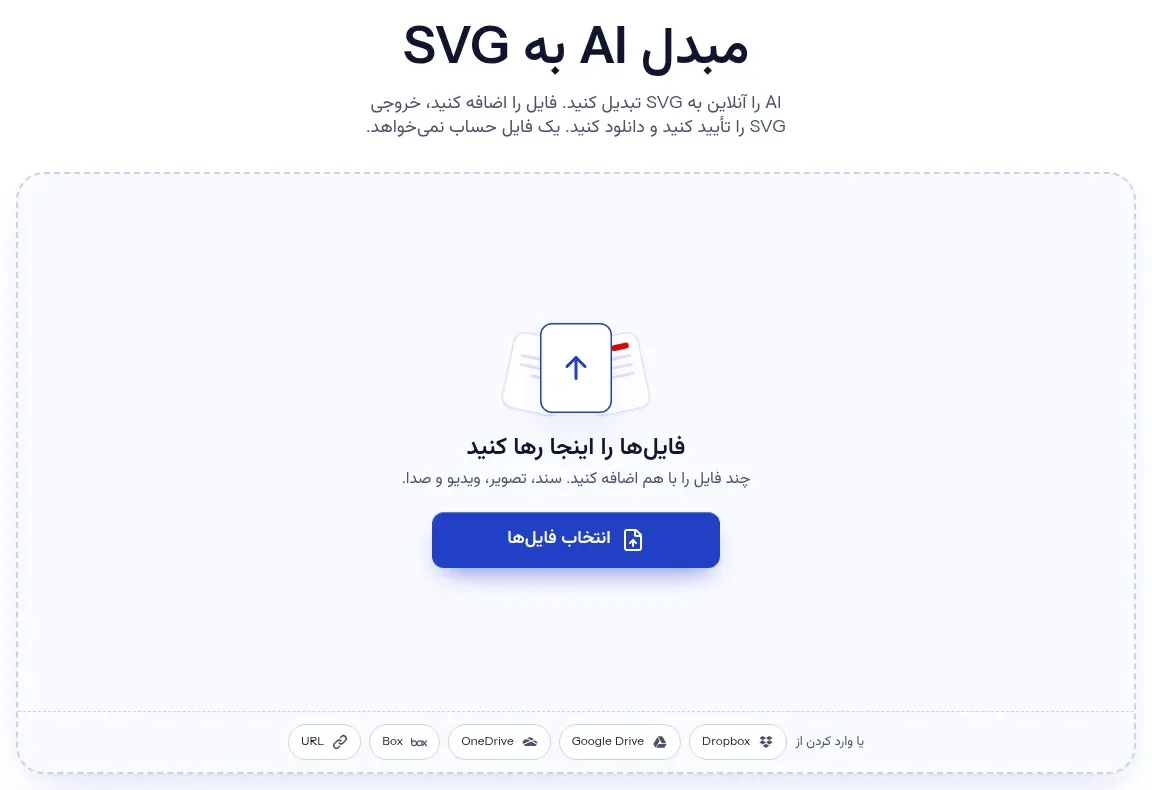
کادر بارگذاری پیش از افزودن فایل، حد حجم فعلی را نشان میدهد. ورود به حساب آن را بالاتر میبرد، اما پلن پولی آن را تغییر نمیدهد.
ورودی AI، خروجی SVG. اگر قالب دیگری میخواهید، خروجی دیگری را در مبدل انتخاب کنید.
فایلها در انتقال با HTTPS رمزگذاری میشوند و روی زیرساخت ایندآکس پردازش میشوند.
بدون حساب کاربری، فایلها 24 ساعت پس از پایان کار نگه داشته میشوند و سپس بهطور خودکار حذف میشوند. با ورود به حساب، تا 180 روز در تاریخچهتان میمانند.
| چه میبینید | چرا | چه کنید |
|---|---|---|
| تبدیل با خطا شکست میخورد | فایل ai. فقط پستاسکریپت دارد و نسخه PDF ندارد | در ایلاستریتور با روشنبودن Create PDF Compatible File دوباره ذخیره کنید و دوباره امتحان کنید |
| فقط یک آرتبورد برمیگردد | مبدل آرتبورد اول را برمیدارد | هر آرتبورد را در ایلاستریتور به فایل جدا ذخیره کنید و یکییکی تبدیل کنید |
| متن متفاوت به نظر میرسد | SVG نام Helvetica را مینویسد و جاسازی نمیکند | ابتدا متن را در ایلاستریتور به منحنی ببرید یا فونت را روی رایانه نمایش نصب کنید |
| برنامه برش بخشی از طرح را حذف میکند | نرمافزار برش ممکن است ویژگیهایی از SVG مثل ماسک برش، پر کردن با الگو و تصویرهای پیوندی را نادیده بگیرد | SVG را در Inkscape باز و بهصورت Plain SVG ذخیره کنید و پیشنمایش برش را ببینید |
| مقایسه در | AI | SVG |
|---|---|---|
| ساختهشده برای | ویرایش طرح در ادوبی ایلاستریتور | نمایش و ویرایش گرافیک وکتور در وب و بسیاری از ابزارها |
| صفحهها | یک فایل میتواند چند آرتبورد داشته باشد | یک طرح در هر فایل |
| متن | متن زنده با فونتهای دستگاه شما یا ادوبی | متن زنده که نام فونت را مینویسد، یا شکلهای منحنیشده |
| جایی که باز میشود | ایلاستریتور و برخی ابزارهای طراحی، از نسخه PDF داخل فایل | همه مرورگرها، Inkscape و ویرایشگرهای کد |
| کاربرد معمول | فایلهای اصلی طراحان | لوگو، آیکون و گرافیک وب |
اطلاعات در تاریخ ۱۳ آبان ۱۴۰۵ بررسی شد
مبدل را باز کنید، فایل ai. را اضافه کنید، خروجی را SVG نگه دارید و نتیجه را دانلود کنید. چیزی لازم نیست نصب شود. هنگام آزمایش در ۴ نوامبر ۲۰۲۶ صفحه هزینه ۷ اعتبار برای هر تبدیل را نشان داد و برای بازدیدکننده ناشناس محدودیت یا دیوار ثبتنام ندیدیم.
وکتور واقعی. خروجی ما ۵ مسیر شکل، یک عنصر متن و هیچ عنصر تصویر نداشت. چیزی از روی پیکسل ردیابی نشد، پس شکلها رنگ دقیق خود را نگه میدارند و هنگام بزرگکردن محو نمیشوند.
متن، متن میماند؛ در آزمایش ما با فونت Helvetica ضخیم، اما فونت جاسازی یا به منحنی تبدیل نمیشود. رایانه بدون آن فونت جایگزین نشان میدهد. اگر شکل دقیق حروف مهم است، متن را اول در ایلاستریتور به منحنی ببرید؛ آنوقت دیگر متن قابل ویرایش نیست.
نه، فقط اولی. فایل ما دو آرتبورد داشت و یک SVG از آرتبورد اول گرفتیم. برای بقیه، هر آرتبورد را در ایلاستریتور به یک فایل ai. جدا ذخیره کنید و یکییکی تبدیل کنید.
به احتمال زیاد فایل بدون نسخه PDF ذخیره شده است. یک فایل کوچک فقطپستاسکریپت، از نوعی که نسخههای قدیمی ایلاستریتور ذخیره میکردند، در آزمایش ما با خطای backend شکست خورد. آن را در ایلاستریتور باز کنید، با روشنبودن Create PDF Compatible File دوباره ذخیره کنید و دوباره امتحان کنید.
لایهها نه: یک گروه تخت گرفتیم که بهعنوان یک لایه علامت خورده بود. شفافیت وکتور ماند. نمونه ما گرادیان، ماسک و جلوه نداشت، پس درباره رفتار آنها نمیتوانیم نظر بدهیم. پیش از اتکا به فایل، SVG را باز کنید و بررسی کنید.
آزمایش نکردیم. دستگاههای برش معمولاً SVG میگیرند، اما این فایل برچسبهای اضافه Inkscape دارد و کاربران میگویند Cricut Design Space ماسک برش، پر کردن با الگو و تصویرهای پیوندی را نادیده میگیرد. اگر بخشی افتاد، SVG را در Inkscape باز و بهصورت Plain SVG ذخیره کنید.
آپلود میشود: تبدیل روی سرورهای ایندآکس انجام میشود، نه در مرورگر شما. این صفحه نمیگوید فایلها چقدر نگه داشته میشوند، پس چیز محرمانه آپلود نکنید. فایل ai. اصلی شما هرگز تغییر نمیکند.
فایلها را اینجا رها کنید
چند فایل را با هم اضافه کنید. سند، تصویر، ویدیو و صدا.