مبدل PNG به SVG

یک PNG اضافه کنید و SVG بگیرید که از شکل‌های واقعی ردیابی‌شده ساخته شده، نه عکسی که داخلش گذاشته باشند. لوگو و آیکن تخت خوب جواب می‌دهند؛ سایه نرم و پس‌زمینه سفید درست منتقل نمی‌شوند، پس نتیجه را بررسی کنید.

بله، می‌توانید همین‌جا png را به svg تبدیل کنید: فایل PNG را اضافه کنید، خروجی را روی SVG نگه دارید و فایل را دانلود کنید. نکته مهم این است که سایه نرم به شکلی سخت تبدیل می‌شود و پس‌زمینه سفید به‌صورت یک شکل می‌ماند. در آزمایش ما یک لوگوی شفاف ۸۰۰ × ۶۰۰ به حجم ۱۷٫۶ کیلوبایت به svg‌ای ۸ کیلوبایتی از ۹ شکل ردیابی‌شده تبدیل شد، بدون عکسی پنهان داخلش، و پس‌زمینه شفافش شفاف ماند. پیش از استفاده نتیجه را در مرورگر باز کنید و بزرگ‌نمایی کنید.

انتقال‌ها با HTTPS انجام می‌شوند و فایل‌هایی که بدون حساب کاربری تبدیل شده‌اند 24 ساعت پس از پایان کار حذف می‌شوند؛ پس خروجی آرشیو بلندمدت نیست. کیفیت به فایل مبدأ بستگی دارد؛ پیش از اشتراک، فایل SVG را یک‌بار باز کنید.

ازPNGبدون افتشفافیت

PNG (Portable Network Graphics)

قالب پیکسلی بدون افت با کانال آلفای کامل. هر پیکسلی را که دریافت می‌کند حفظ می‌کند و از شفافیت پشتیبانی می‌کند؛ از این رو انتخاب معمول برای لوگو، اسکرین‌شات و هر تصویری با لبه‌های تیز یا متن است.

بهSVGبدون افتشفافیت

SVG (Scalable Vector Graphics)

قالبی برداری بر پایهٔ XML از W3C. شکل‌ها، مسیرها و متن به‌صورت دستورهای ترسیم ذخیره می‌شوند، نه پیکسل؛ بنابراین SVG در هر اندازه‌ای واضح می‌ماند و می‌توان آن را در مرورگر با CSS سبک‌دهی کرد، متحرک ساخت یا با اسکریپت کنترل کرد.

لوگوی PNG شفاف ۸۰۰ × ۶۰۰ با سایه نرم که در indox.org تبدیل شد

PNGفایل اصلی، لوگوی شفاف با سایه نرم (۱۷٬۶۱۳ بایت)
۱۷٫۶ کیلوبایت
SVGخروجی ایندآکس، ۹ مسیر، حدود ۰٫۴۵ برابر حجم (۷٬۹۵۸ بایت)
۸ کیلوبایت
SVG، پس‌زمینه سفیداز همان لوگو روی سفید تخت‌شده (۱۸٬۶۲۸ بایت)، ۱۰ مسیر (۴٬۳۷۸ بایت)
۴٫۴ کیلوبایت
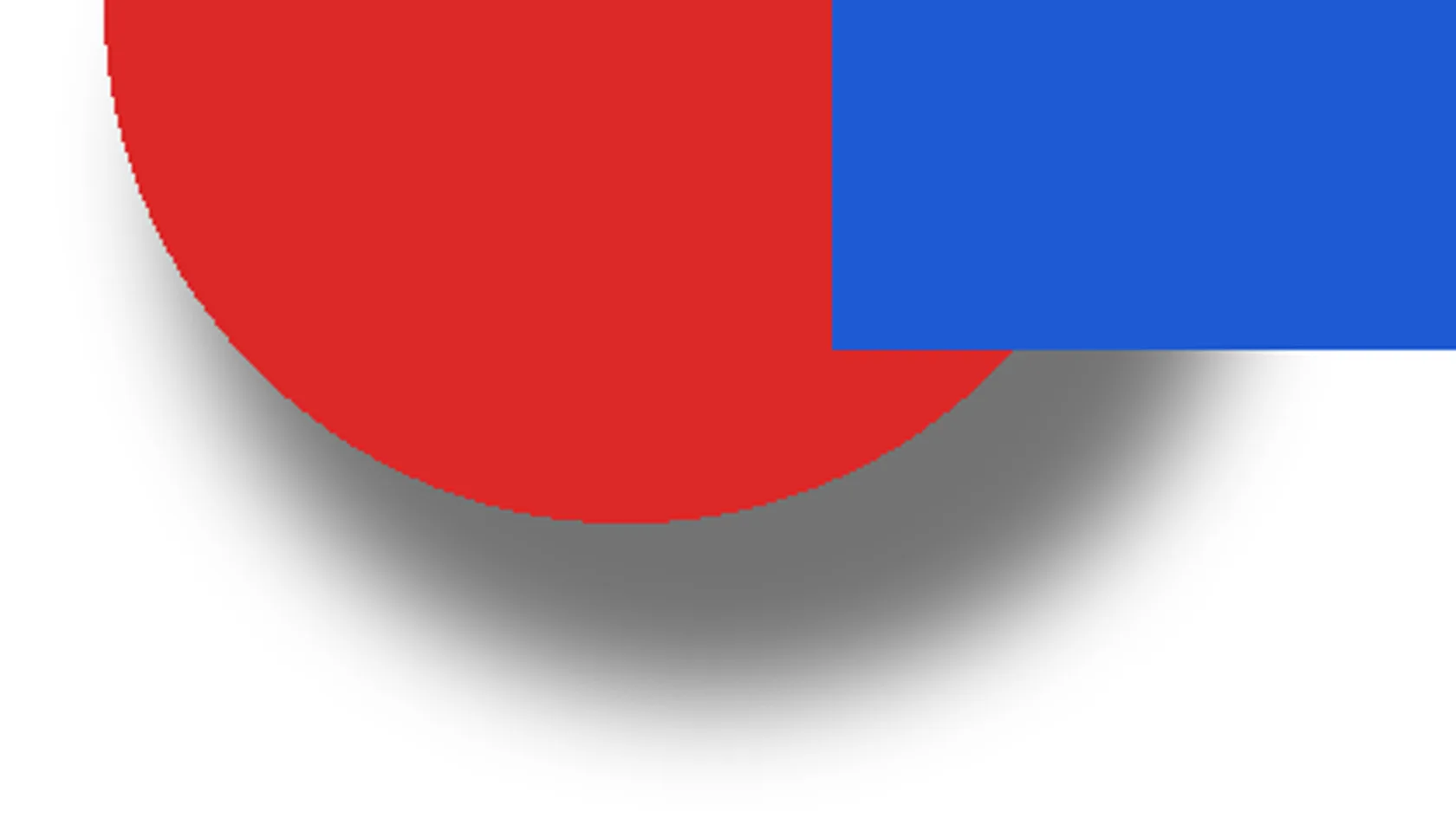
سایه نرم و محو زیر لوگو در PNG اصلی، روی زمینه سفید و با بزرگ‌نمایی ۴ برابر
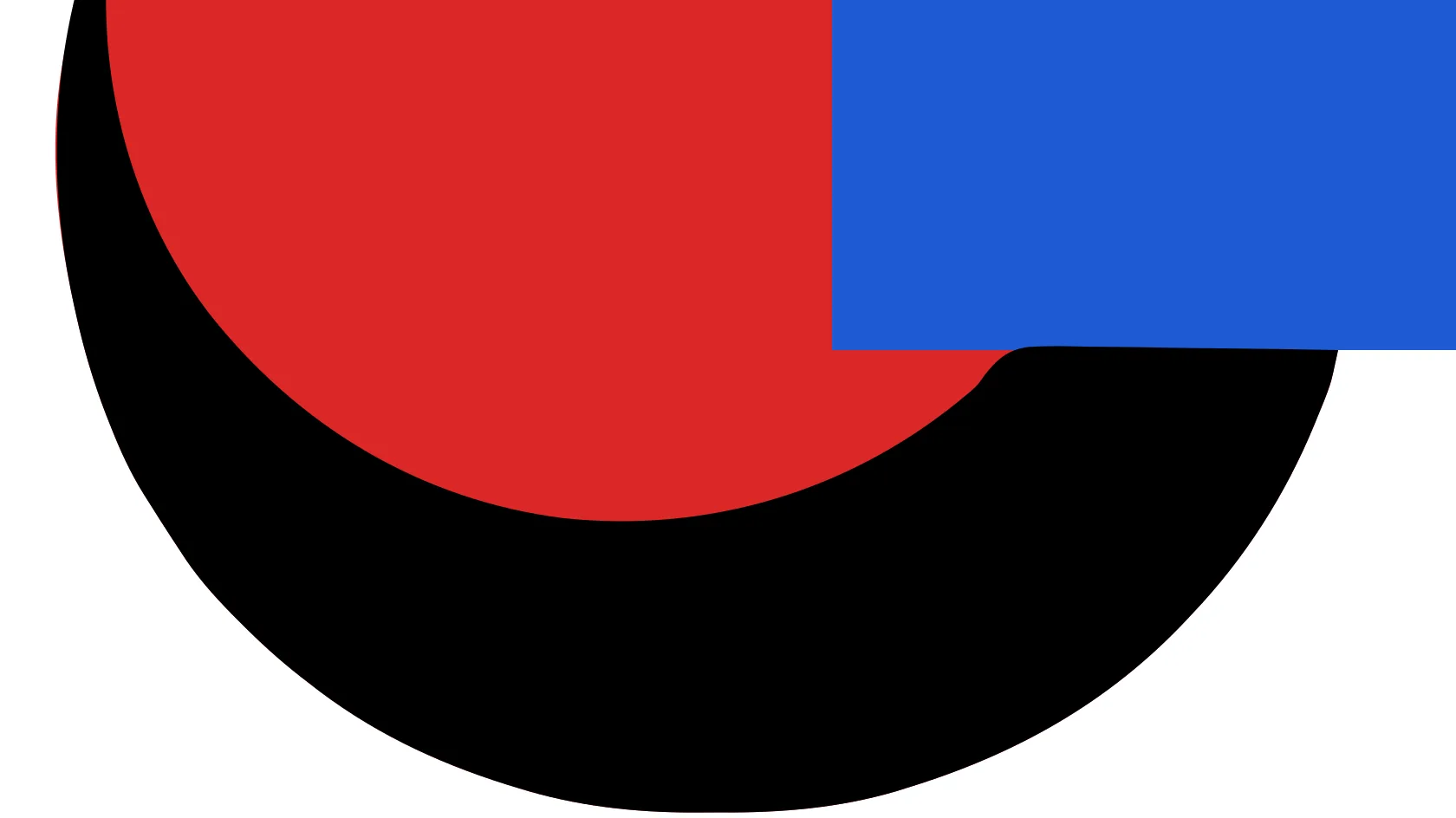
همان ناحیه سایه در SVG ساخته‌شده با ایندآکس، رندرشده روی سفید با بزرگ‌نمایی ۴ برابر و با لبه سخت توپر
اندازه‌گیری‌شده در indox.org در ۴ نوامبر ۲۰۲۶: لوگوی شفافی که بارگذاری کردیم و SVGی که دانلود کردیم. دستگیره را بکشید تا ناحیه سایه نرم را با بزرگنمایی ۴ برابر مقایسه کنید.

چرا برای تبدیل PNG به SVG از ایندآکس استفاده کنیم؟

شکل‌های واقعی داخل SVG، نه عکسی پنهان

بعضی مبدل‌ها PNG را داخل یک فایل SVG می‌گذارند و اسمش را وکتور می‌گذارند؛ چنین فایلی با بزرگ‌شدن باز هم پیکسلی می‌شود. ما خروجی را باز کردیم: ۹ شکل ردیابی‌شده داشت و هیچ عکسی نداشت، پس قابل ویرایش و مقیاس‌پذیر است.

پس‌زمینه شفاف شفاف می‌ماند

ناحیه خالی اطراف لوگوی ما خالی برگشت: گوشه SVG رندرشده کاملاً بی‌رنگ و شفاف بود و ۶۳٫۳٪ پیکسل‌هایش شفاف بود، در برابر ۶۳٫۸٪ در PNG.

بدون نصب برنامه، روی هر دستگاه با مرورگر

ردیابی روی سرورهای ایندآکس انجام می‌شود، پس به Inkscape یا Illustrator نیازی ندارید. فایل را در مرورگر ویندوز، مک، لینوکس یا گوشی اضافه کنید و SVG را ذخیره کنید.

آنچه از دست می‌رود با عدد گفته شده

این صفحه با عددهای آزمایش خودمان می‌گوید ردیابی چه چیزهایی را نگه نمی‌دارد: سایه نرم، پس‌زمینه سفید، عکس و متن ریز. پیش از تبدیل می‌توانید تناسب را بسنجید.

چه چیزی در PNG من می‌ماند و چه چیزی عوض می‌شود؟

می‌ماند

  • PNG اصلی شما که دست نمی‌خورد
  • شکل کلی و رنگ‌های طرح تخت
  • ناحیه‌های کاملاً شفاف، در آزمایش ما شفاف
  • اندازه بوم، در آزمایش ما ۸۰۰ × ۶۰۰

تغییر می‌کند

  • پیکسل‌ها: با شکل‌های ردیابی‌شده جایگزین می‌شوند، ۹ شکل در لوگوی ما
  • سایه نرم: پیکسل‌های نیمه‌شفاف به رنگ توپر تبدیل می‌شوند
  • پس‌زمینه سفید: به‌صورت شکل کشیده می‌شود، در آزمایش ما #F9F9F9 (سفید مایل به خاکستری)
  • حجم فایل: در آزمایش ما ۱۷٫۶ به ۸ کیلوبایت رسید
  • viewBox: تنظیم نمی‌شود، فقط عرض و ارتفاع

چطور PNG را آنلاین به SVG تبدیل کنم؟

  1. فایل PNG خود را اضافه کنید

    فایل را روی کادر رها کنید یا از دستگاه انتخاب کنید. PNG اصلی را نگه دارید: SVG یک نسخه ردیابی‌شده است و به پیکسل‌های دقیق قبلی برنمی‌گردد.

  2. SVG را تأیید و تبدیل را شروع کنید

    مطمئن شوید قالب خروجی SVG است و Convert را بزنید. در آزمایش ما برای لوگوی شفاف از کلیک تا Completed ۳٫۳ ثانیه طول کشید و حساب کاربری لازم نبود.

  3. SVG را دانلود و روی آن بزرگ‌نمایی کنید

    فایل را ذخیره کنید، در یک تب مرورگر باز کنید و چند صد درصد بزرگ‌نمایی کنید. لبه‌ها باید تیز بمانند. پیش از استفاده سایه‌ها و هر پس‌زمینه سفیدی را بررسی کنید.

از مبدل PNG به SVG ایندآکس چه چیزی می‌گیرم؟

یک PNG، معمولاً لوگو، آیکن یا تصویرسازی تخت، می‌دهید و SVG‌ای از شکل‌های ردیابی‌شده می‌گیرید که با بزرگ‌شدن تیز می‌ماند. صفحه از پیش می‌گوید ردیابی چه چیزهایی را نگه نمی‌دارد تا بدانید نتیجه به کارتان می‌خورد یا نه.

  • SVG ردیابی‌شده از شکل‌های واقعی PNGی که اضافه می‌کنید
  • پس‌زمینه شفاف در آزمایش ما شفاف ماند
  • رفتار سایه و پس‌زمینه سفید اندازه‌گیری شده، نه حدسی
  • بدون نصب برنامه روی ویندوز، مک یا گوشی
  • PNG اصلی شما دست‌نخورده می‌ماند
مبدل PNG به SVG در indox: فایل PNG را رها کنید یا انتخاب کنید تا به SVG تبدیل شود

محدودیت‌های PNG به SVG چیست؟

حجم

کادر بارگذاری پیش از افزودن فایل، حد حجم فعلی را نشان می‌دهد. ورود به حساب آن را بالاتر می‌برد، اما پلن پولی آن را تغییر نمی‌دهد.

قالب‌ها

ورودی PNG، خروجی SVG. اگر قالب دیگری می‌خواهید، خروجی دیگری را در مبدل انتخاب کنید.

حریم خصوصی

فایل‌ها در انتقال با HTTPS رمزگذاری می‌شوند و روی زیرساخت ایندآکس پردازش می‌شوند.

حذف

بدون حساب کاربری، فایل‌ها 24 ساعت پس از پایان کار نگه داشته می‌شوند و سپس به‌طور خودکار حذف می‌شوند. با ورود به حساب، تا 180 روز در تاریخچه‌تان می‌مانند.

محدودیت‌هایی که باید بدانید

  • سایه نرم، درخشش و گرادیان لبه‌های نرمشان را از دست می‌دهند. شفافیت جزئی به رنگ توپر تبدیل می‌شود و سایه محو به شکلی سخت درمی‌آید. آن را از PNG حذف کنید یا بعداً به‌صورت شکل وکتور بکشید.
  • PNG با پس‌زمینه سفید، پس‌زمینه را نگه می‌دارد. به شکلی هم‌اندازه بوم با رنگ سفید مایل به خاکستری تبدیل می‌شود، نه ناحیه شفاف. پیش از تبدیل PNG را شفاف کنید یا اولین مسیر را در ویرایشگر وکتور حذف کنید.
  • عکس و تصویر پرجزئیات مناسب نیست. ردیابی گرادیان را به لکه‌های رنگی روی هم تبدیل می‌کند و SVG می‌تواند از PNG بزرگ‌تر شود. متن ریز به خطوط موج‌دار تبدیل می‌شود.
  • این مبدل تنظیماتی نشان نمی‌دهد. فقط یک دکمه Convert دیدیم و کنترلی برای رنگ، جزئیات یا نرمی نبود، پس نمی‌توانید ردیابی را تنظیم کنید.
  • سرویس می‌تواند به ردیاب سیاه‌وسفید برگردد. در دو آزمایش ما این اتفاق نیفتاد و هر دو خروجی رنگی بود، اما نتیجه بی‌رنگ آن را نشان می‌دهد.
  • نتیجه فایل مبدأ یک طراح نیست. شکل‌ها از پیکسل‌ها پیروی می‌کنند و تعداد نقاط مرتب نیست، پس برای لوگویی که باید دقیق باشد فایل وکتور اصلی را بخواهید.

چرا در SVG من لکه سیاه یا پس‌زمینه توپر هست؟

آنچه می‌بینیددلیلکاری که بکنید
شکل سیاه سخت جای سایه نرمشفافیت جزئی به رنگ توپر تبدیل می‌شودسایه را از PNG حذف کنید، یا شکل را پاک کنید و در ویرایشگر وکتور دوباره بکشید
SVG پس‌زمینه توپر داردPNG پس‌زمینه سفید کدر داشت و به‌صورت شکل ردیابی شدPNG را با پس‌زمینه شفاف ذخیره کنید و دوباره تبدیل کنید، یا اولین مسیر را حذف کنید
لبه‌ها موج‌دار یا متن زبر استردیابی از پیکسل‌ها پیروی می‌کند و متن ریز پیکسل کمی داردPNG بزرگ‌تر بدهید، یا متن را در ویرایشگر وکتور بنویسید
SVG از PNG بزرگ‌تر استعکس و گرادیان مسیرهای زیادی می‌سازندPNG را برای عکس نگه دارید. اگر از SVG بیت‌مپ می‌خواهید، SVG به PNG را بزنید
در صفحه با کادر تغییر اندازه نمی‌دهدSVG عرض و ارتفاع دارد اما viewBox (تنظیمی که آن را با کادر هماهنگ می‌کند) ندارددر ویرایشگر وکتور یا داخل فایل viewBox اضافه کنید

پلن‌های رایگان و پولی چه چیزی اضافه می‌کنند؟

رایگان

  • تمامی تبدیل‌کننده‌ها
  • تمدید روزانه اعتبار
  • پشتیبانی ایمیلی

پایه

  • دسترسی به تمام قابلیت‌ها
  • استخراج هوشمند
  • تبدیل‌های اولویت‌دار
  • پشتیبانی ایمیلی
بالاترین اولویت

پریمیوم

  • همه امکانات پایه
  • بالاترین اولویت در صف
  • پشتیبانی اولویت‌دار

پرداخت به‌ازای مصرف

  • بدون اشتراک
  • اعتبارها هرگز منقضی نمی‌شوند
  • امکان شارژ خودکار
  • دسترسی به تمام قابلیت‌ها
مشاهده‌ی قیمت‌ها

PNG را نگه دارید یا SVG را؟

مقایسه درPNGSVG
ذخیرهشبکه‌ای از پیکسل‌های رنگیشکل، مسیر و متن به‌صورت دستور ترسیم
مقیاسبا بزرگ‌شدن محو یا پله‌پله می‌شوددر هر اندازه تیز می‌ماند
شفافیتکانال آلفای کامل با شفافیت جزئی نرمشکل‌ها می‌توانند شفافیت داشته باشند، اما ردیابی PNG در آزمایش ما آن را تخت می‌کند
مناسب برایاسکرین‌شات، عکس، سایه نرملوگو، آیکن و تصویرسازی تخت
ویرایشویرایش پیکسل در ویرایشگر تصویرویرایش شکل و رنگ در ویرایشگر وکتور یا در کد

چه کسانی از مبدل PNG به SVG استفاده می‌کنند؟

  • طراحان و علاقه‌مندانی که فقط PNG لوگو دارند

    مشتری یک PNG تخت فرستاده و شما چیزی می‌خواهید که مقیاس‌پذیر باشد و پس‌زمینه شفاف بماند. ردیابی شکل‌هایی می‌دهد که در ویرایشگر وکتور باز می‌شوند، به شرط آنکه لوگو سایه نرم نداشته باشد.

  • توسعه‌دهندگان وب که آیکن تیز می‌خواهند

    آیکن تخت کوچک به‌صورت SVG روی صفحه‌های با تراکم بالا تیز می‌ماند. اول آن را در مرورگر ببینید. اگر باید با کادرش تغییر اندازه دهد، viewBox لازم دارد که در بخش تغییرها توضیح داده شده.

  • کاربران ماشین‌های برش و کاردستی

    نرم‌افزار برش به جای بیت‌مپ مرز می‌خواهد. SVG ردیابی‌شده مرز دارد، پس می‌تواند نقطه شروع باشد. پس‌زمینه سفید یا شکل سایه هم بریده می‌شود، پس آن‌ها را پیش از برش حذف کنید.

  • کسانی که اسکرین‌شات یا خروجی Canva و Figma دارند

    تصویرسازی‌های تخت و گرافیک رابط کاربری که با قالب PNG خروجی گرفته‌اند به چند شکل تمیز ردیابی می‌شوند. عکس‌های همان خروجی نه.

چه زمانی استفاده کنیم

  • تبدیل لوگوی PNG تخت به SVGی که در هر اندازه تیز می‌ماند.
  • گرفتن نقطه شروع قابل ویرایش برای یک آیکن وقتی فایل وکتور اصلی گم شده است.
  • آماده‌کردن مرز یک شکل ساده برای ماشین برش.
  • ساخت آیکن کوچک مقیاس‌پذیر برای صفحه وب از خروجی PNG.
  • بررسی رفتار PNG با پس‌زمینه سفید پیش از تحویل طرح.

کجا درباره‌ی تبدیل فایل بیشتر بخوانم؟

همه‌چیز با ایندآکس

پرسش‌های پرتکرار PNG به SVG

آیا می‌شود PNG را رایگان و بدون Inkscape یا Illustrator به SVG تبدیل کرد؟

بله، در مرورگر. مبدل را باز کنید، PNG را اضافه کنید، خروجی را روی SVG نگه دارید و نتیجه را دانلود کنید. در چهار تبدیل آزمایشی ما حساب کاربری لازم نبود، چیزی نصب نکردیم و به محدودیتی نخوردیم. Inkscape و Illustrator همین کار را با کنترل بیشتر انجام می‌دهند، اما برای یک لوگوی ساده لازم نیستند.

این ردیابی وکتور واقعی است یا PNG داخل SVG؟

ردیابی واقعی است. خروجی ما ۹ عنصر path (شکل‌های کشیده‌شده) داشت، بدون عنصر image و بدون داده base64 که راه پنهان‌کردن PNG داخل SVG است. برای همین با بزرگ‌شدن تیز می‌ماند، در حالی که SVGی که فقط PNG را در خود بپیچد پیکسلی می‌ماند.

چرا SVG من پس‌زمینه سفید دارد؟

احتمالاً PNG شما پس‌زمینه سفید کدر دارد و ردیاب آن را شکل کشیده است. در آزمایش ما مستطیلی هم‌اندازه بوم با رنگ سفید مایل به خاکستری (#F9F9F9) بود، نه ناحیه شفاف. PNG را با پس‌زمینه شفاف ذخیره کنید و دوباره تبدیل کنید، یا آن شکل اول را در ویرایشگر وکتور حذف کنید.

آیا PNG شفاف بعد از تبدیل به SVG شفاف می‌ماند؟

ناحیه‌های کاملاً شفاف شفاف می‌مانند. در آزمایش ما گوشه SVG رندرشده کاملاً شفاف بود و ۶۳٫۳٪ پیکسل‌هایش شفاف بود، در برابر ۶۳٫۸٪ در PNG. پیکسل‌های نیمه‌شفاف، مثل سایه نرم، حفظ نمی‌شوند و به رنگ توپر تبدیل می‌شوند.

آیا می‌شود PNG را بدون افت کیفیت و رنگ به SVG تبدیل کرد؟

برای لوگوی تخت تا حد زیادی بله. شکل کلی و رنگ‌ها (در آزمایش ما ۵ رنگ پر) حفظ شد و در هر اندازه تیز می‌ماند. اما همچنان ردیابی است، پس لبه‌ها از پیکسل‌ها پیروی می‌کنند و جلوه‌های نرم مثل سایه و گرادیان از بین می‌روند. PNG اصلی را نگه دارید.

آیا SVG از PNG من کوچک‌تر می‌شود؟

برای طرح‌های تخت اغلب بله: لوگوی ما از ۱۷٫۶ به ۸ کیلوبایت رسید. عکس یا تصویر پرجزئیات می‌تواند SVG بزرگ‌تری بدهد، پس حجم را بررسی کنید. اگر جایی سقف حجم دارید، پیش از بارگذاری دو فایل را مقایسه کنید.

آیا می‌توانم اسکرین‌شات یا عکس را به SVG تبدیل کنم؟

اسکرین‌شات تخت یا گرافیک رابط کاربری می‌تواند جواب بدهد. عکس مناسب نیست، چون گرادیان و جزئیات ریز به لکه‌های رنگی روی هم تبدیل می‌شوند و SVG می‌تواند از PNG بزرگ‌تر شود. متن ریز هم موج‌دار درمی‌آید.

آیا SVG را می‌شود برای ماشین برش مثل کریکات به‌عنوان فایل برش به کار برد؟

می‌تواند نقطه شروع باشد، چون SVG مرزها را دارد. اما ماشین برش همه مرزها را می‌برد، پس پس‌زمینه سفید (در آزمایش ما مستطیلی هم‌اندازه بوم) یا شکل سایه هم بریده می‌شود. آن‌ها را پیش از برش از PNG یا SVG حذف کنید و ببینید نرم‌افزار برشتان چه قالب‌هایی را می‌پذیرد.

بعد از تبدیل می‌توانم رنگ آیکن را عوض کنم؟

بله، در ویرایشگر وکتور. هر شکل ردیابی‌شده رنگ پر خودش را دارد (لوگوی ما ۵ رنگ داشت)، پس می‌توانید شکلی را انتخاب کنید و رنگش را عوض کنید. این صفحه تنظیم رنگ ندارد، پس تغییر رنگ بعد از دانلود SVG انجام می‌شود.

فرقش با ردیابی در Inkscape یا Illustrator چیست؟

ایده یکی است، کنترل کمتر. هر دو پیکسل را به شکل تبدیل می‌کنند. آن برنامه‌ها اجازه می‌دهند جزئیات و رنگ را تنظیم کنید. این صفحه یک دکمه Convert دارد که سریع‌تر است اما قابل تنظیم نیست.