برای PNG و برای JPG که JPEG هم میگویید
JPG و JPEG یک قالباند با پسوند کوتاهتر و بلندتر. فایل png. اضافه کنید و jpg. بگیرید؛ برای املای JPEG ابزار جداگانهای وجود ندارد.
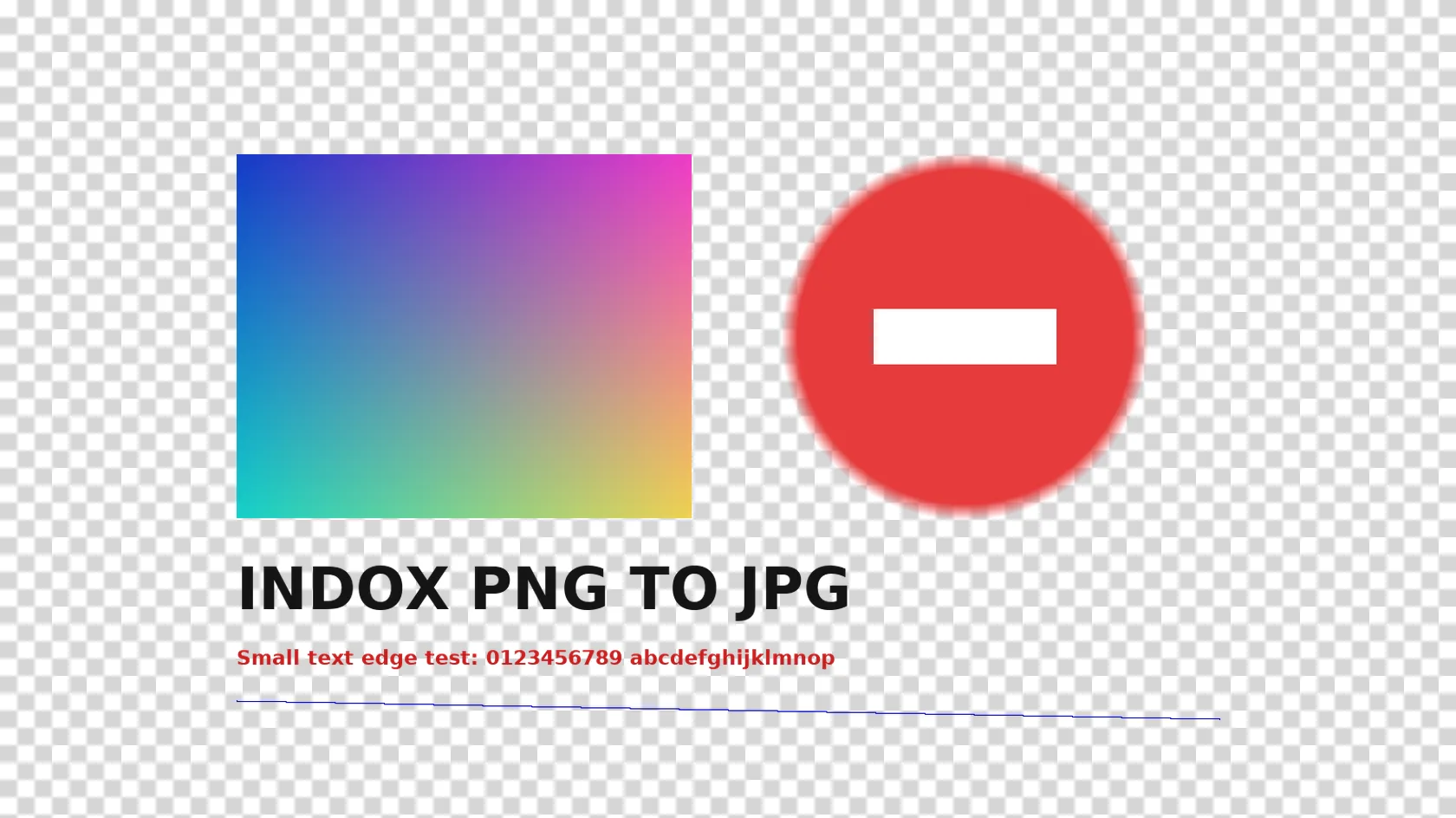
یک PNG اضافه کنید و JPG دانلود کنید، بدون نیاز به حساب. بخشهای شفاف سیاه میشوند؛ پس این ابزار برای اسکرینشات و عکس مناسب است، نه برای لوگو روی زمینه شفاف.
برای تبدیل png به jpg، فایل png. را اضافه کنید، خروجی را JPG نگه دارید و نتیجه را دانلود کنید؛ در آزمایش ما حدود ۳ ثانیه طول کشید. نکته اصلی شفافیت است: JPG نمیتواند آن را ذخیره کند و در آزمایش ما هر پیکسل شفاف سیاه شد، حتی وقتی PNG زیرش سفید ذخیره کرده بود. اسکرینشات و عکس بدون مشکل تبدیل میشوند. اگر لوگو یا تصویر برشخورده دارید، اول آن را روی زمینه سفید بگذارید. تنظیمی برای کیفیت یا رنگ پسزمینه وجود ندارد.
انتقالها با HTTPS انجام میشوند و فایلهایی که بدون حساب کاربری تبدیل شدهاند 24 ساعت پس از پایان کار حذف میشوند؛ پس خروجی آرشیو بلندمدت نیست. کیفیت به فایل مبدأ بستگی دارد؛ پیش از اشتراک، فایل JPG را یکبار باز کنید.
PNG (Portable Network Graphics)
قالب پیکسلی بدون افت با کانال آلفای کامل. هر پیکسلی را که دریافت میکند حفظ میکند و از شفافیت پشتیبانی میکند؛ از این رو انتخاب معمول برای لوگو، اسکرینشات و هر تصویری با لبههای تیز یا متن است.
JPEG (Joint Photographic Experts Group)
قالب عکس با افت از اوایل دههٔ ۱۹۹۰ که بر فشردهسازی DCT بلوکی بنا شده است. به محدودهٔ دینامیکی استاندارد ۸ بیتی و بدون کانال آلفا محدود است، با این حال عملاً در هر ویرایشگر، نمایشگر، برنامهٔ ایمیل و سامانهٔ مدیریت محتوا باز میشود.
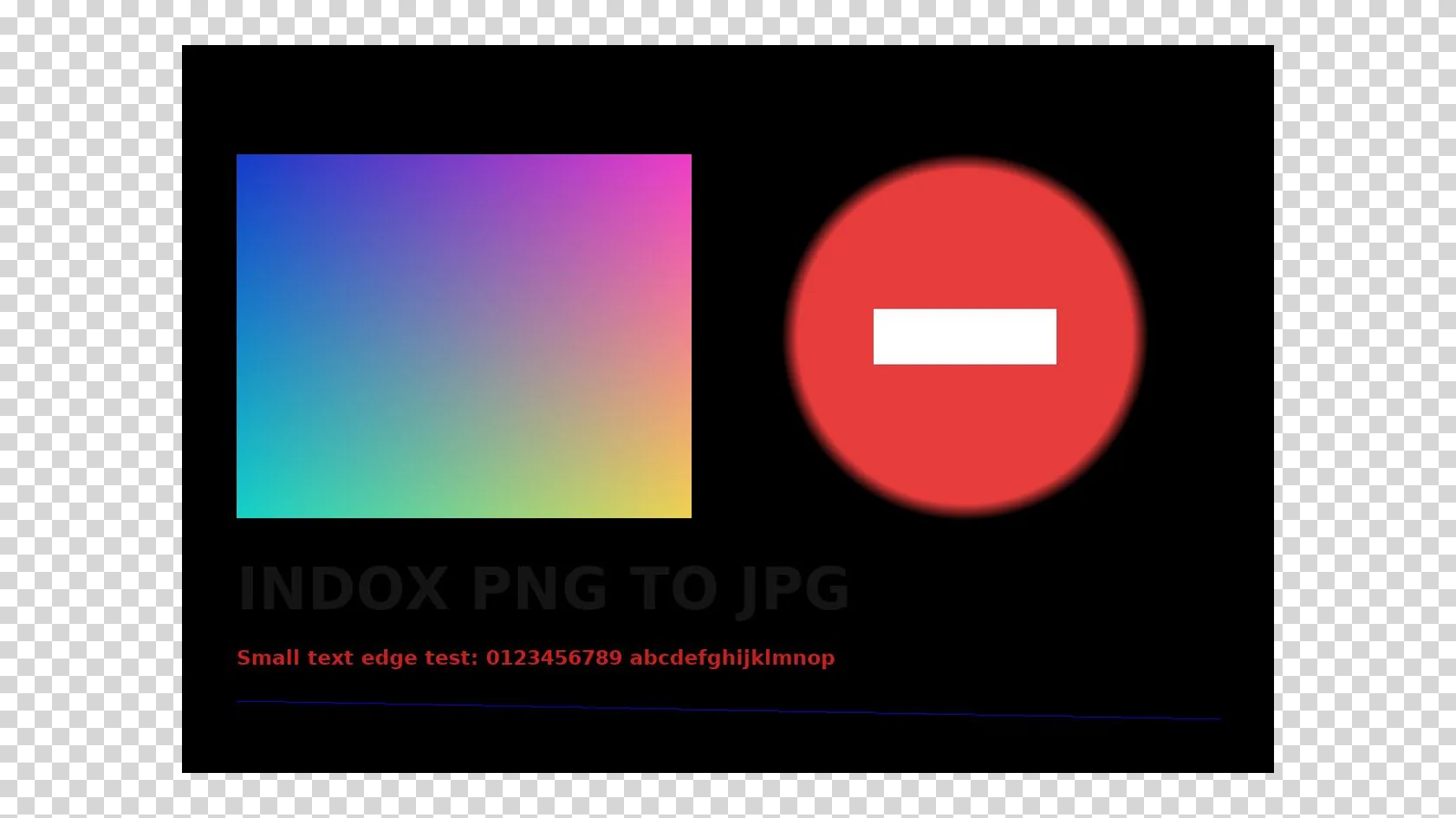
یک تصویر آزمایشی PNG شفاف ۱۲۰۰ × ۸۰۰ پیکسلی که در indox.org تبدیل شد
JPG و JPEG یک قالباند با پسوند کوتاهتر و بلندتر. فایل png. اضافه کنید و jpg. بگیرید؛ برای املای JPEG ابزار جداگانهای وجود ندارد.
تبدیل روی سرورهای ایندآکس انجام میشود، پس روی ویندوز، مک، اندروید و آیفون یکسان کار میکند. در آزمایش ما بدون ساخت حساب تبدیل کردیم.
ما دو فایل شفاف آزمایشی را تبدیل کردیم و رنگ دقیق، رفتار لبههای نرم و سرنوشت متن تیره را گزارش میکنیم تا از قبل تصمیم بگیرید.
فایل را روی کادر بیندازید یا از دستگاه انتخاب کنید. PNG اصلی را نگه دارید: نسخه بدون اتلاف شماست و JPG را نمیشود به آن برگرداند.
مطمئن شوید قالب خروجی JPG است و تبدیل را شروع کنید. در آزمایش ما از کلیک تا «Completed» حدود ۳ ثانیه طول کشید.
پیش از ارسال یا بارگذاری، نتیجه را باز کنید. اگر PNG شما پسزمینه شفاف داشت، ببینید سیاه قابل قبول است یا نه. اگر نیست، ابتدا تصویر را در یک ویرایشگر روی زمینه سفید بگذارید (بخش محدودیتها).
یک PNG اضافه میکنید و JPGای میگیرید که تقریباً روی هر دستگاهی بارگذاری، ایمیل و باز میشود. این صفحه پیش از آزمایش میگوید مبدل با شفافیت چه میکند، تا لوگوی شما روی مستطیل سیاه برنگردد.
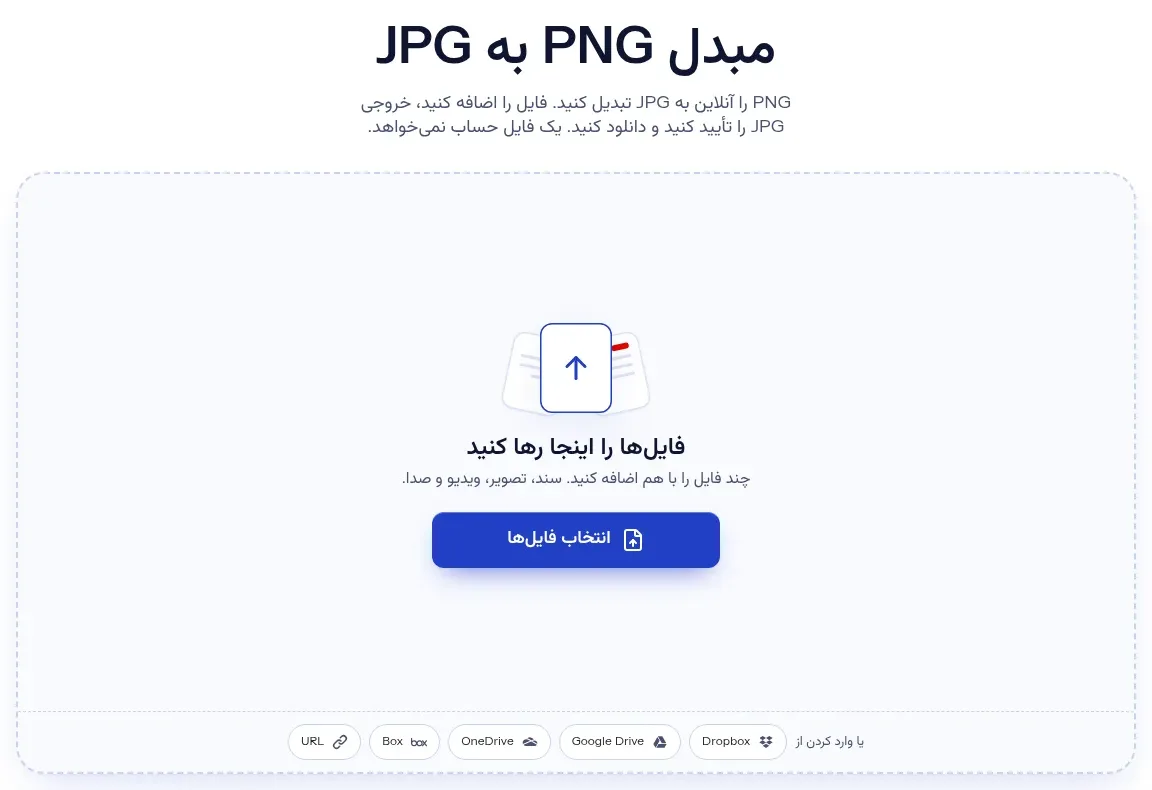
کادر بارگذاری پیش از افزودن فایل، حد حجم فعلی را نشان میدهد. ورود به حساب آن را بالاتر میبرد، اما پلن پولی آن را تغییر نمیدهد.
ورودی PNG، خروجی JPG. اگر قالب دیگری میخواهید، خروجی دیگری را در مبدل انتخاب کنید.
فایلها در انتقال با HTTPS رمزگذاری میشوند و روی زیرساخت ایندآکس پردازش میشوند.
بدون حساب کاربری، فایلها 24 ساعت پس از پایان کار نگه داشته میشوند و سپس بهطور خودکار حذف میشوند. با ورود به حساب، تا 180 روز در تاریخچهتان میمانند.
| آنچه میبینید | چرا | چه کنید |
|---|---|---|
| پسزمینه سیاه بهجای بخش شفاف PNG | JPG شفافیت ندارد و مبدل آن را سیاه پر میکند | تصویر را در ویرایشگر روی زمینه ساده سفید یا روشن بگذارید، PNG ذخیره کنید و بعد تبدیل کنید؛ یا اگر شفافیت لازم است PNG را نگه دارید |
| متن یا لوگوی تیره ناپدید شده | روی شفافیت بود و حالا تیره روی سیاه است | پیش از تبدیل یک لایه پسزمینه روشن اضافه کنید |
| لبهها زبر یا رنگگرفتهاند | فشردهسازی JPG و ذخیره رنگ با نصف وضوح (۴:۲:۰) لبههای تیز را نرم میکند | PNG را برای متن و طراحی خطی نگه دارید و JPG را فقط برای اشتراکگذاری بگیرید |
| JPG بهسختی از PNG کوچکتر است، یا هنوز از سقف حجم فرم بیشتر است | گرافیکهای ساده از قبل بهصورت PNG خوب فشرده میشوند و اینجا تنظیمی برای حجم هدف نیست | دو حجم را مقایسه کنید؛ برای یک گرافیک ممکن است سودی نبرید |
| به PDF یا فایل برداری نیاز دارید | JPG یک قالب تصویر نقطهای برای عکس است | PNG به PDF یا PNG به SVG را امتحان کنید |
| مقایسه در | PNG | JPG |
|---|---|---|
| فشردهسازی | بدون اتلاف، پس هر پیکسل حفظ میشود | با اتلاف، پس جزئیات تقریب زده میشود و فایلها اغلب کوچکترند |
| شفافیت | کانال آلفای اختیاری | ندارد، پس بخشهای شفاف باید پر شوند |
| بهترین برای | لوگو، اسکرینشات، طراحی خطی، متن | عکس و تصاویری که باید راحت بارگذاری یا فرستاده شوند |
| رنگ | تا ۱۶ بیت در هر کانال رنگ، پروفایل رنگ (ICC) اختیاری | ۸ بیت در هر کانال |
| کجا باز میشود | مرورگرها، ویرایشگرها و بیشتر برنامهها | تقریباً هر ویرایشگر، مرورگر، گوشی و برنامه ایمیل |
اطلاعات در تاریخ ۱۶ آبان ۱۴۰۵ بررسی شد
JPG نمیتواند شفافیت ذخیره کند، پس مبدل آن بخشها را با یک رنگ یکدست پر میکند و در ایندآکس این رنگ سیاه بود. در آزمایش ما هر چهار گوشه خروجی سیاه (۰، ۰، ۰) بود و پیکسلهای نیمهشفاف لبه هم با سیاه آمیخته شدند.
در ایندآکس نه. گزینهای برای پسزمینه ندیدیم و PNGای که زیر پیکسلهای شفاف سفید ذخیره کرده بود هم سیاه درآمد. بعضی ابزارها با سفید پر میکنند، پس سیاه شدن اینجا یعنی PNG شما خراب نیست. تصویر را در ویرایشگر روی لایه سفید بگذارید، PNG ذخیره کنید و بعد تبدیل کنید.
مبدل را باز کنید، PNG را اضافه کنید، خروجی را JPG نگه دارید و نتیجه را دانلود کنید. در آزمایش ما بدون ورود به حساب انجام شد و برای تصویر ۱۲۰۰ × ۸۰۰ پیکسل حدود ۳ ثانیه طول کشید. تبدیل روی سرورهای ایندآکس انجام میشود، پس هر دستگاهی با مرورگر کافی است.
کمی، و انتخاب ممکن نیست: تنظیمی برای کیفیت ندیدیم و خروجی با کیفیت ۸۵ از ۱۰۰ جور بود. روی بخش کدر تصویر آزمایشی ما میانگین خطا ۱٫۳۶ از ۲۵۵ بود و در لبهها و متن تغییر بیشتر بود. PNG را بهعنوان نسخه اصلی نگه دارید.
همیشه کوچکتر نمیشود و اینجا حجم هدف نمیشود تعیین کرد. گرافیک آزمایشی ۳۷٫۲ کیلوبایتی ما به ۳۵٫۳ کیلوبایت رسید، یعنی حدود ۵ درصد کمتر. آن یک گرافیک ساده با سطحهای صاف بزرگ بود و عکس ممکن است فرق کند. حجم فایل خودتان را مقایسه کنید.
ما فایلها را یکییکی تبدیل کردیم و گزینهای برای افزودن چند PNG با هم ندیدیم؛ پس برای پوشهای از تصویرها باید مراحل را برای هر کدام تکرار کنید. هر تبدیل در آزمایش ما حدود ۳ ثانیه طول کشید.
JPG رنگ را با نصف وضوح روشنایی ذخیره میکند (۴:۲:۰)، پس لبههای رنگی تیز نشت میکنند. در آزمایش ما لبه قرمز و سفید هاله صورتی گرفت. برای تصاویر پر از متن معمولاً PNG تمیزتر میماند، پس PNG آنها را نگه دارید.
نه. پیکسلهای شفاف با سیاه جایگزین شدهاند و فشردهسازی JPG مقداری جزئیات را کنار گذاشته است. تبدیل دوباره فقط نسخه سیاه را در یک PNG میگذارد. PNG اصلی را نگه دارید؛ تنها نسخهای است که هنوز شفافیت دارد.
PNG را در Preview باز کنید، File و سپس Export را بزنید و از منوی Format گزینهٔ JPEG را انتخاب کنید. پیش از زدن Save میتوانید کیفیت JPEG را تنظیم کنید. یا PNG را به مبدل همین صفحه اضافه کنید.
فایلها را اینجا رها کنید
چند فایل را با هم اضافه کنید. سند، تصویر، ویدیو و صدا.