ویرایش و ذخیره بدون افت کیفیت بیشتر
هر بار که JPG را ویرایش و ذخیره میکنید، دوباره فشرده میشود و کمی جزئیات بیشتر از دست میدهد. PNG پیکسلها را همانطور که هستند نگه میدارد، پس هر چند بار که ویرایش لازم داشت میتوانید ذخیرهاش کنید.
PNG دقیقاً همان پیکسلهای JPG شما را دارد، پس ویرایش و ذخیرهٔ دوبارهاش کیفیت را بیشتر پایین نمیآورد. عکس واضحتر نمیشود و پسزمینهاش هم شفاف نمیشود.
بله، میتوانید همینجا JPG را به PNG تبدیل کنید. PNG همهٔ پیکسلهای JPG را عیناً نگه میدارد، پس هر چند بار که بخواهید میتوانید ویرایشش کنید و ذخیره کنید، بدون افت کیفیت بیشتر. اما جزئیاتی را که JPG از قبل از دست داده برنمیگرداند و عکس همچنان یک مستطیل توپر بدون پسزمینهٔ شفاف میماند. انتظار فایل بسیار بزرگتری داشته باشید: عکس آزمایشی ما از ۳٫۹ مگابایت به ۲۲٫۵ مگابایت رسید. برای تبدیل، JPG را اضافه کنید، مطمئن شوید PNG انتخاب شده و نتیجه را دانلود کنید.
انتقالها با HTTPS انجام میشوند و فایلهایی که بدون حساب کاربری تبدیل شدهاند 24 ساعت پس از پایان کار حذف میشوند؛ پس خروجی آرشیو بلندمدت نیست. کیفیت به فایل مبدأ بستگی دارد؛ پیش از اشتراک، فایل PNG را یکبار باز کنید.
JPEG (Joint Photographic Experts Group)
قالب عکس که با دور ریختن جزئیات ریزی که کمتر به چشم میآید حجم فایل را کم نگه میدارد. پسزمینهٔ شفاف را نمیتواند ذخیره کند.
PNG (Portable Network Graphics)
قالب پیکسلی بدون افت با کانال آلفای کامل. هر پیکسلی را که دریافت میکند حفظ میکند و از شفافیت پشتیبانی میکند؛ از این رو انتخاب معمول برای لوگو، اسکرینشات و هر تصویری با لبههای تیز یا متن است.
یک عکس ۳۰۲۴ × ۴۰۳۲ که با قالب JPG ذخیره و سپس در indox.org تبدیل شد
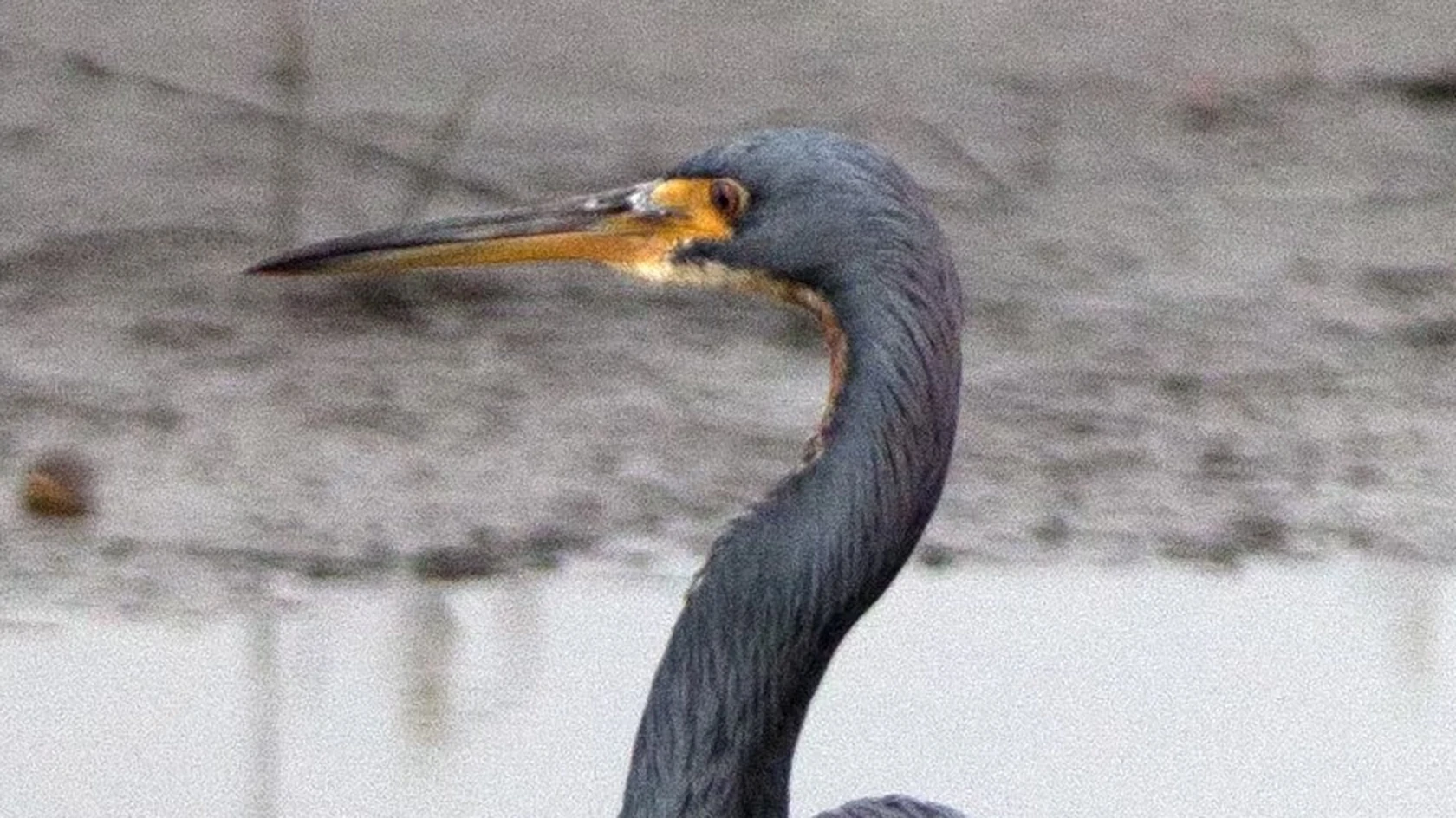
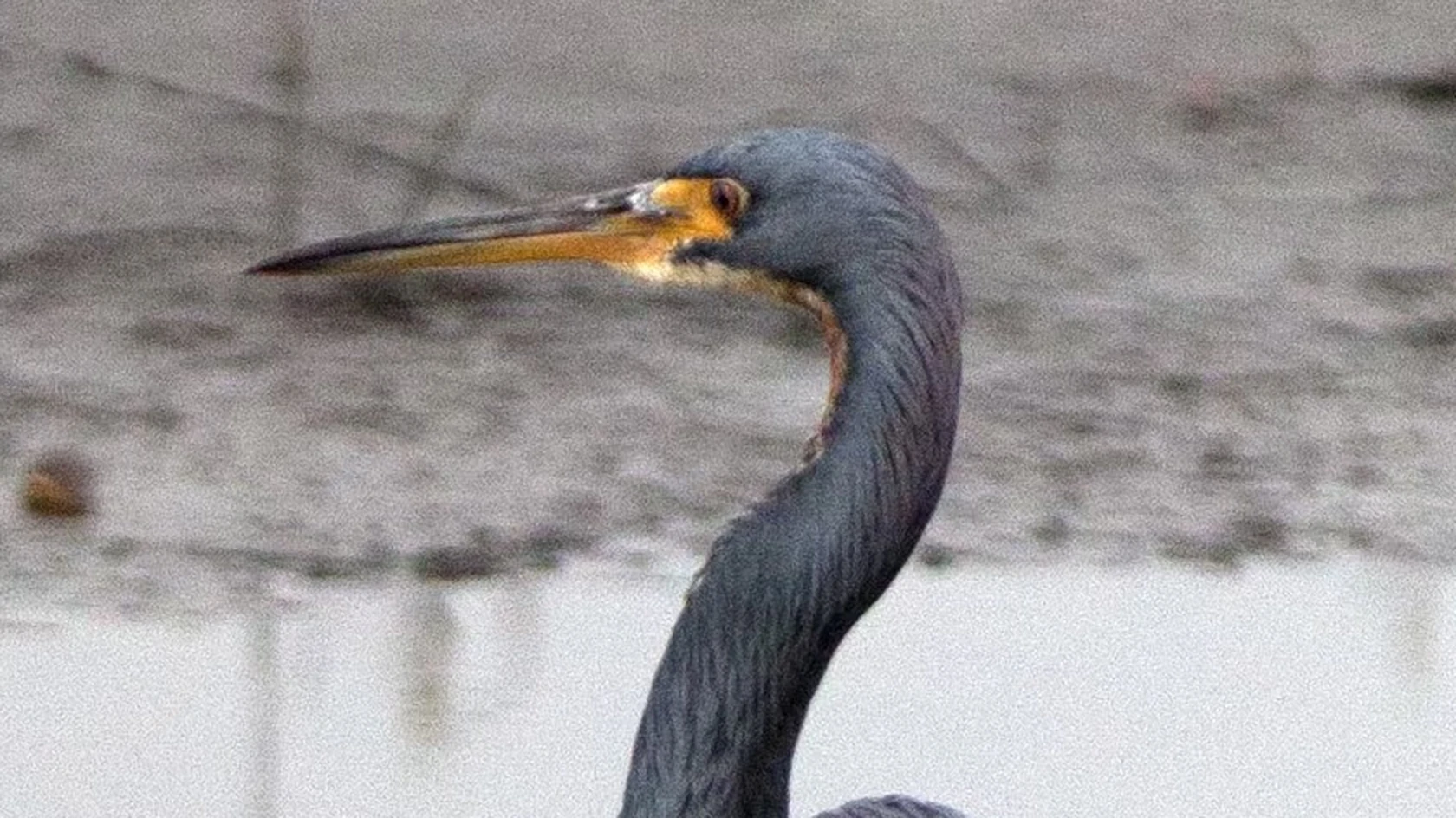
هر بار که JPG را ویرایش و ذخیره میکنید، دوباره فشرده میشود و کمی جزئیات بیشتر از دست میدهد. PNG پیکسلها را همانطور که هستند نگه میدارد، پس هر چند بار که ویرایش لازم داشت میتوانید ذخیرهاش کنید.
JPG نمیتواند پسزمینهٔ شفاف داشته باشد، اما PNG میتواند. PNG دانلودشده هنوز یک مستطیل توپر است؛ آن را در یک ویرایشگر تصویر باز کنید و پسزمینه را همانجا حذف کنید. ایندآکس پسزمینه را برای شما حذف نمیکند.
فایل را اینجا اضافه کنید، مطمئن شوید PNG انتخاب شده و نتیجه را دانلود کنید. چیزی نصب نمیشود و برای یک فایل حساب لازم نیست.
فایل را روی کادر رها کنید یا از دستگاه انتخاب کنید، یا از یک پیوند، Google Drive یا Dropbox وارد کنید. اگر چند نسخه دارید، باکیفیتترین را بردارید، چون ایرادهایش عیناً منتقل میشود.
ببینید PNG بهعنوان قالب خروجی انتخاب شده باشد، بعد تبدیل را شروع کنید. نوار پیشرفت کار را نشان میدهد و میتوانید آن را لغو کنید.
PNG را دانلود کنید. ظاهرش مثل JPG است و حجمش معمولاً خیلی بیشتر. از این پس ویرایش و ذخیره را روی همین نسخه انجام دهید.
PNG میگیرید با همان پیکسلهای JPG شما، بیآنکه در تبدیل چیزی از دست برود. از آن برای ادامهٔ ویرایش بدون افت کیفیت بیشتر، حذف بعدی پسزمینه یا بارگذاری در جایی که فقط PNG میپذیرد استفاده کنید. JPG را ترمیم نمیکند: مربعها و هالهها میمانند، هنوز ناحیهٔ شفافی در عکس نیست و فایل معمولاً حجیمتر است. در پلن رایگان، هم JPG و هم PNG ظرف 24 ساعت حذف میشوند.
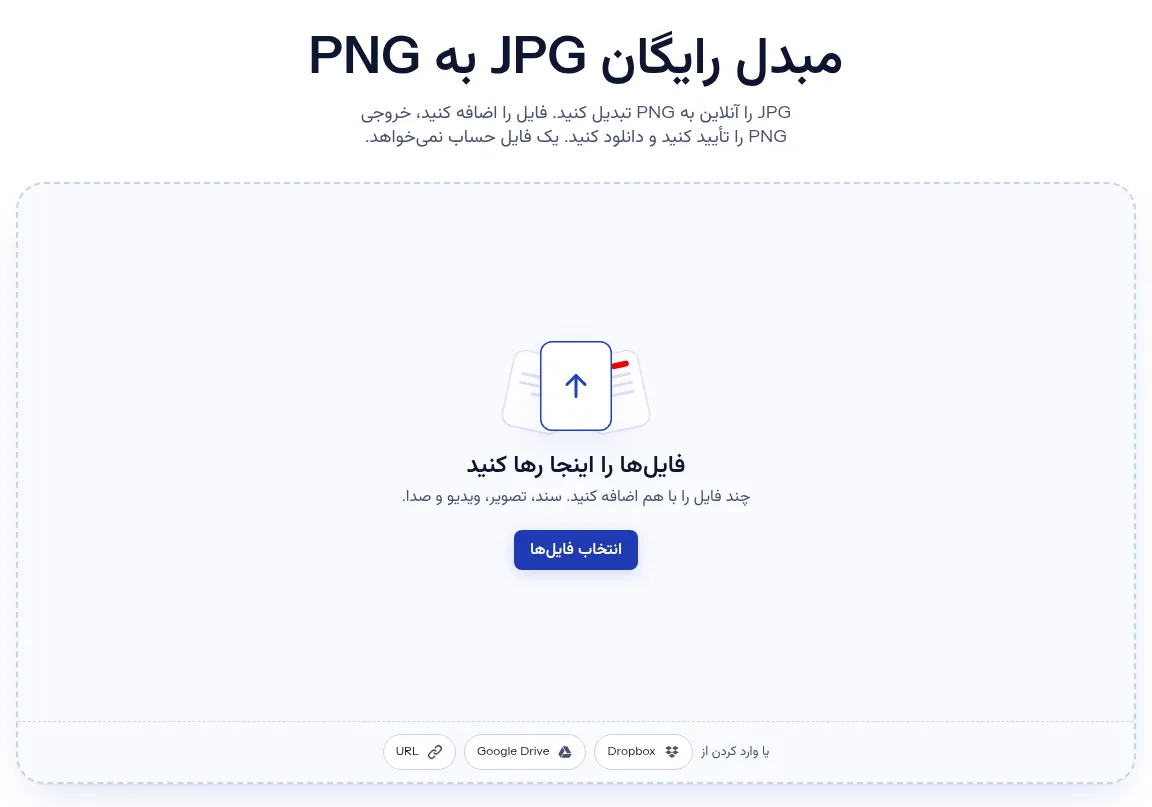
کادر بارگذاری پیش از افزودن فایل، حد حجم فعلی را نشان میدهد. ورود به حساب آن را بالاتر میبرد، اما پلن پولی آن را تغییر نمیدهد.
ورودی JPG، خروجی PNG. اگر قالب دیگری میخواهید، خروجی دیگری را در مبدل انتخاب کنید.
فایلها در انتقال با HTTPS رمزگذاری میشوند و روی زیرساخت ایندآکس پردازش میشوند.
بدون حساب کاربری، فایلها 24 ساعت پس از پایان کار نگه داشته میشوند و سپس بهطور خودکار حذف میشوند. با ورود به حساب، تا 180 روز در تاریخچهتان میمانند.
| آنچه میبینید | چرا | چه کنید |
|---|---|---|
| PNG خیلی حجیمتر از JPG است | PNG همهٔ پیکسلها را نگه میدارد، اما JPG برای صرفهجویی در فضا جزئیات را دور میریزد | اگر تصویر فقط برای دیدن است JPG را نگه دارید و PNG را برای ویرایش به کار ببرید |
| PNG هنوز بلوکی دیده میشود | مربعهای بلوکی جزئی از پیکسلهاست و PNG پیکسلها را عیناً ذخیره میکند | از عکس اصلی یا نسخهای کمفشردهتر دوباره شروع کنید |
| پسزمینه شفاف نیست | JPG کانال آلفا (بخشی از فایل که شفافیت را ثبت میکند) ندارد، پس PNG کاملاً مات شروع میشود | پس از تبدیل، پسزمینه را در یک ویرایشگر تصویر پاک کنید |
| فرم بهجای آن PDF میخواهد | PNG قالبی نیست که فرم فهرست کرده است | تصویر را با JPG به PDF به PDF درآورید |
JPG را برای عکسهایی نگه دارید که فقط میبینید یا منتشر میکنید. PNG را برای وقتی بخواهید که تصویر را بارها ویرایش میکنید، شفافیت لازم دارید یا متن و خط تیز دارید.
| مقایسه در | JPG | PNG |
|---|---|---|
| فشردهسازی | با افت: برای کمحجم ماندن جزئیات ریز را دور میریزد | بدون افت: همهٔ پیکسلها را نگه میدارد |
| پسزمینهٔ شفاف | ممکن نیست (کانال آلفا ندارد) | ممکن است (کانال آلفای اختیاری) |
| عمق رنگ | رنگ کامل با ۸ بیت در هر مؤلفه | خاکستری، رنگ نمایهای و رنگ کامل، با ۸ یا ۱۶ بیت در هر مؤلفه برای رنگ کامل |
| مناسب برای | عکسها؛ محتوای تیز مانند نمودار و دیاگرام زیر فشردهسازی با افت ممکن است بد دیده شود | ذخیرهٔ بدون افت تصویرهای شطرنجی ثابت و متحرک |
| بزرگترین تصویر | ۶۵٬۵۳۵ × ۶۵٬۵۳۵ پیکسل | ۲٬۱۴۷٬۴۸۳٬۶۴۷ × ۲٬۱۴۷٬۴۸۳٬۶۴۷ پیکسل |
اطلاعات در تاریخ ۲۴ مهر ۱۴۰۵ بررسی شد
نه، در خود تبدیل کیفیتی از دست نمیرود: PNG همهٔ پیکسلهای JPG را عیناً نگه میدارد و ذخیرهٔ دوبارهاش هم آن را فرسوده نمیکند. اما جزئیاتی را که JPG از قبل از دست داده برنمیگرداند؛ پس JPG تار یا بلوکی، PNG تار یا بلوکی میدهد. نتیجه نسخهای بدون افت از عکسی است که از قبل فشرده شده بود.
با خود تبدیل نه. JPG ناحیهٔ شفاف ندارد، پس PNG یک مستطیل توپر میشود و ایندآکس هم پسزمینه را حذف نمیکند. PNG میتواند شفافیت داشته باشد، پس میتوانید آن را در یک ویرایشگر تصویر باز کنید و پسزمینه را همانجا پاک کنید.
نه. PNG مثل JPG شما دیده میشود. مربعهای بلوکی و لبههای محوی که از فشردهسازی اول ماندهاند عیناً منتقل میشوند و فایل جدید نمیتواند جزئیاتِ رفته را اضافه کند. برای نتیجهٔ بهتر، از عکس اصلی یا نسخهای کمفشردهتر دوباره شروع کنید.
چون PNG همهٔ پیکسلها را نگه میدارد، اما JPG برای کم ماندن حجم جزئیات ریز را دور میریزد. در آزمایش ما، عکسی ۳۰۲۴ × ۴۰۳۲ از ۳٫۹ مگابایت بهصورت JPG به ۲۲٫۵ مگابایت بهصورت PNG رسید. اسکرینشات و گرافیک تخت اغلب خیلی کمتر بزرگ میشوند. تبدیل حجم را کم نمیکند؛ اگر حجم مهم است JPG را نگه دارید.
نه. تغییر پسوند دادهٔ درون فایل را عوض نمیکند، پس فایل همچنان JPG است با نامی نادرست. بعضی برنامهها آن را باز میکنند، اما برنامههای سختگیرتر آن را خراب میدانند و رد میکنند. تبدیل واقعی دادهٔ تصویر را بهصورت PNG دوباره مینویسد.
برای یک فایل نه ویرایشگر لازم است، نه برنامه و نه حساب. JPG را در همین صفحه اضافه کنید، مطمئن شوید PNG انتخاب شده و نتیجه را دانلود کنید. میتوانید فایل را از دستگاه، یک پیوند، Google Drive یا Dropbox اضافه کنید و چیزی نصب نمیشود.
عکسها از طریق HTTPS منتقل میشوند و در پلن رایگان JPG و PNG ظرف 24 ساعت حذف میشوند. JPG اصلی روی دستگاه شما میماند. اگر عکسی بسیار حساس است، فکر کنید که اصلاً لازم است در یک مبدل آنلاین بارگذاری شود یا نه.
فایلها را اینجا رها کنید
چند فایل را با هم اضافه کنید. سند، تصویر، ویدیو و صدا.