فایل ai. را بدون ایلاستریتور باز میکند
طراحان اغلب لوگو را بهصورت ai. برای کسانی میفرستند که نرمافزار ادوبی ندارند. فایل را در مرورگر اضافه میکنید و PNGای میگیرید که هر ویرایشگر، اسلاید یا وبسایتی میپذیرد.
فایل ai. را اضافه کنید و بدون ایلاستریتور یک PNG بگیرید. فقط آرتبورد اول (صفحه اول فایل) تبدیل میشود و فایل باید نسخه PDF داخلی خودش را داشته باشد.
بدون ایلاستریتور هم میشود از فایل ai. یک PNG گرفت: فایل را اضافه کنید، خروجی را PNG نگه دارید و دانلود کنید. در آزمایش ما لوگویی با پسزمینه شفاف همان شفافیت را نگه داشت و آرتبورد ۳۰۰ × ۱۵۰ پوینتی به PNG ۴۰۰ × ۲۰۰ پیکسل تبدیل شد. نکته مهم این است که فقط آرتبورد اول تبدیل میشود و فایلی که بدون نسخه PDF داخلی ذخیره شده باشد خطا میدهد. پایینتر میبینید چه انتظاری داشته باشید و در صورت خطا چه کنید.
انتقالها با HTTPS انجام میشوند و فایلهایی که بدون حساب کاربری تبدیل شدهاند 24 ساعت پس از پایان کار حذف میشوند؛ پس خروجی آرشیو بلندمدت نیست. کیفیت به فایل مبدأ بستگی دارد؛ پیش از اشتراک، فایل PNG را یکبار باز کنید.
AI (Adobe Illustrator Artwork)
قالب برداری بومی Adobe Illustrator. شکلها، مسیرها و متن بهصورت دستورهای ترسیم ذخیره میشوند و یک فایل میتواند چند بومکار (artboard) داشته باشد. از Illustrator نسخهٔ ۹ به بعد، اگر فایل با گزینهٔ سازگاری با PDF ذخیره شود، نسخهای PDF از طرح درون آن قرار میگیرد و برنامههای دیگر همان را میخوانند. این قالب در کنترل Adobe است و مشخصات کامل آن منتشر نشده است.
PNG (Portable Network Graphics)
قالب پیکسلی بدون افت با کانال آلفای کامل. هر پیکسلی را که دریافت میکند حفظ میکند و از شفافیت پشتیبانی میکند؛ از این رو انتخاب معمول برای لوگو، اسکرینشات و هر تصویری با لبههای تیز یا متن است.
یک فایل آزمایشی مصنوعی ai. سازگار با PDF، دو آرتبورد، که در indox.org تبدیل شد
طراحان اغلب لوگو را بهصورت ai. برای کسانی میفرستند که نرمافزار ادوبی ندارند. فایل را در مرورگر اضافه میکنید و PNGای میگیرید که هر ویرایشگر، اسلاید یا وبسایتی میپذیرد.
در آزمایش ما گوشههای PNG کاملاً شفاف بود و لبهها نرم محو میشدند. یک شکل مشکی ۵۰٪ روی قرمز، قرمز تیرهی ترکیبی شد، نه یک بلوک تخت. این وقتی درست است که خود طرح شکل پسزمینه نداشته باشد.
صفحه تنظیم اندازه ندارد. در آزمایش ما هر ۱ پوینت آرتبورد ۱٫۳۳۳ پیکسل شد، پس آرتبورد ۳۰۰ × ۱۵۰ پوینتی PNG ۴۰۰ × ۲۰۰ پیکسلی داد. این همان ۹۶ پیکسل در اینچ است که صفحهنمایشها و وب استفاده میکنند.
فایلی که بدون نسخه PDF داخلی ذخیره شده باشد بهجای تصویر خالی با پیام خطا تمام میشود. علت و راهحل در ادامه آمده است.
فایل را روی کادر بیندازید یا از دستگاهتان انتخاب کنید. ai. اصلی را نگه دارید: نسخه قابل ویرایش شماست و PNG به آن برنمیگردد.
مطمئن شوید خروجی PNG است، سپس تبدیل را شروع کنید. در آزمایش ما از کلیک تا «Completed» ۴٫۸ ثانیه طول کشید، بدون ورود به حساب.
PNG را ذخیره کنید و در ویرایشگر یا مرورگری با زمینه شطرنجی یا رنگی باز کنید. گوشهها را ببینید تا از شفافبودن پسزمینه مطمئن شوید و بررسی کنید آرتبورد اول همان است که میخواستید.
یک فایل ai. میدهید و یک PNG از آرتبورد اول آن میگیرید، آماده برای وبسایت، اسلاید یا سند. صفحه پیش از شروع میگوید چه چیزی در تبدیل میماند و چه چیزی نه.
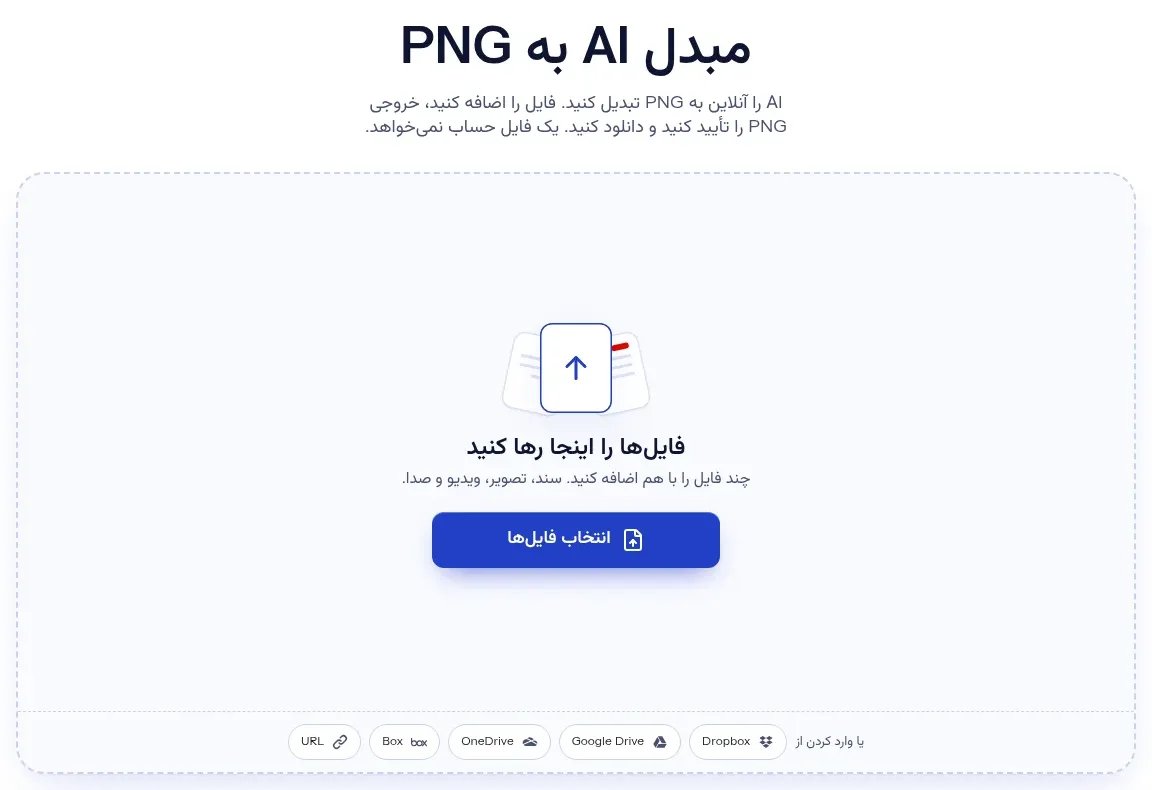
کادر بارگذاری پیش از افزودن فایل، حد حجم فعلی را نشان میدهد. ورود به حساب آن را بالاتر میبرد، اما پلن پولی آن را تغییر نمیدهد.
ورودی AI، خروجی PNG. اگر قالب دیگری میخواهید، خروجی دیگری را در مبدل انتخاب کنید.
فایلها در انتقال با HTTPS رمزگذاری میشوند و روی زیرساخت ایندآکس پردازش میشوند.
بدون حساب کاربری، فایلها 24 ساعت پس از پایان کار نگه داشته میشوند و سپس بهطور خودکار حذف میشوند. با ورود به حساب، تا 180 روز در تاریخچهتان میمانند.
| آنچه میبینید | چرا | چه کنید |
|---|---|---|
| تبدیل شکست میخورد | فایل بدون نسخه PDF داخلی ذخیره شده یا خراب است | در ایلاستریتور با Create PDF Compatible File دوباره ذخیره کنید، یا SVG یا PDF بگیرید و از SVG به PNG استفاده کنید |
| از فایل چندآرتبوردی فقط یک تصویر | فقط آرتبورد اول خروجی میگیرد | آرتبورد دلخواه را جداگانه ذخیره کنید و دوباره تبدیل کنید |
| کادر سفید پشت لوگو | طرح مستطیل پسزمینه پر دارد | آن مستطیل را در ایلاستریتور حذف یا پنهان کنید و دوباره ذخیره کنید |
| PNG کوچک است یا با بزرگکردن تار میشود | PNG پیکسلِ با اندازه ثابت است | برای استفاده بزرگ یا چاپی از ai. اصلی یا SVG استفاده کنید |
| رنگها فرق دارند | PNG در RGB ذخیره میشود، پس طرح CMYK تبدیل میشود | با فایل اصلی مقایسه کنید و پیش از ذخیره طرح را RGB کنید |
| متن درست دیده نمیشود | ممکن است فونت جاسازی یا تبدیل به خطوط نشده باشد | پیش از ذخیره در ایلاستریتور متن را به خطوط تبدیل کنید |
| مقایسه در | AI | PNG |
|---|---|---|
| نوع تصویر | وکتور: شکل، مسیر و متن بهصورت دستور | شطرنجی: شبکه ثابت پیکسل |
| مقیاس | بدون افت به هر اندازه بزرگ میشود | بیش از اندازه پیکسلیاش تار میشود |
| شفافیت | بله، جایی که طرح پسزمینه ندارد | کانال آلفای کامل |
| صفحهها | چند آرتبورد در یک فایل | هر فایل یک تصویر |
| کجا باز میشود | ایلاستریتور و برخی برنامههای آشنا با PDF | تقریباً هر ویرایشگر، مرورگر و گوشی |
| کاربرد معمول | لوگو و طرح قابل ویرایش | وبسایت، اسلاید و سند |
اطلاعات در تاریخ ۱۳ آبان ۱۴۰۵ بررسی شد
فایل ai. را به مبدل اضافه کنید، خروجی را PNG نگه دارید و نتیجه را دانلود کنید. به ایلاستریتور یا نرمافزار دیگری نیاز نیست. فقط فایل باید نسخه PDF داخلی خودش را داشته باشد که بیشتر فایلهای ذخیرهشده با نسخههای جدید ایلاستریتور دارند.
در آزمایش ما بله: گوشهها کاملاً شفاف بود و لبهها نرم محو میشدند. این فقط وقتی درست است که طرح شکل پسزمینه نداشته باشد. اگر ai. مستطیل پسزمینه پر دارد، در PNG بهصورت کادر سفید یا رنگی دیده میشود. آن را در ایلاستریتور حذف و دوباره ذخیره کنید.
نه. عوضکردن پسوند محتوای فایل را تغییر نمیدهد، پس فایلی که اسمش png. شده بهعنوان تصویر باز نمیشود. با pdf. هم فقط وقتی باز میشود که ai. نسخه PDF داخلی داشته باشد، و باز هم PDF میگیرید نه PNG. برای PNG واقعی باید تبدیل کنید.
نه. فقط آرتبورد اول خروجی میگیرد و انتخاب آرتبورد دیگر ممکن نیست. در آزمایش ما فایل دو آرتبوردی یک PNG داد. برای آرتبورد دیگر، آن را در ایلاستریتور به جایگاه اول ببرید یا جداگانه ذخیره کنید و دوباره تبدیل کنید.
بیشتر وقتها فایل بدون نسخه PDF داخلی ذخیره شده است. در آزمایش ما چنین فایلی با خطای backend تمام شد. آن را در ایلاستریتور با گزینه Create PDF Compatible File دوباره ذخیره کنید یا بهجایش SVG یا PDF بگیرید. فایل خراب هم همینطور خطا میدهد.
اندازه آرتبورد با ۹۶ پیکسل در اینچ: آرتبورد ۳۰۰ × ۱۵۰ پوینتی در آزمایش ما ۴۰۰ × ۲۰۰ پیکسل شد. تنظیم اندازه وجود ندارد، پس نمیتوانید پیکسل بیشتر بخواهید. برای چاپ یا بزرگکردن، ai. اصلی یا SVG را نگه دارید.
لبهها در اندازه خود PNG تمیزند، اما PNG شبکه ثابت پیکسل است و با بزرگکردن تار میشود. تبدیل جزئیات از دسترفته را برنمیگرداند و فایل ai. شما دستنخورده میماند. برای هر چیزی که باید مقیاسپذیر باشد آن را نگه دارید.
بله. تبدیل روی سرورهای ایندآکس انجام میشود، پس فایل برای پردازش به آنجا فرستاده میشود. طرحی را که اجازه ندارید با دیگران به اشتراک بگذارید، مثل لوگوی منتشرنشده مشتری، تبدیل نکنید.
نه. PNG پیکسل دارد، نه شکلها و لایههای طرح اصلی، و این صفحه فقط از ai. به PNG تبدیل میکند. ai. را بهعنوان نسخه قابل ویرایش نگه دارید و PNG را فقط یک نسخه کپی بدانید.
فایلها را اینجا رها کنید
چند فایل را با هم اضافه کنید. سند، تصویر، ویدیو و صدا.