هم GIF ثابت و هم متحرک کار میکند
GIF تکتصویری یک PNG از همان تصویر میدهد و GIF متحرک یک PNG از فریم اول. در هر دو حالت یک فایل میگیرید، نه ZIP و نه انیمیشن.
یک GIF اضافه کنید و یک PNG ثابت از فریم اولش بگیرید؛ بخشهای شفاف شفاف میمانند. حرکت ذخیره نمیشود و برای آن باید از «GIF به MP4» استفاده کنید.
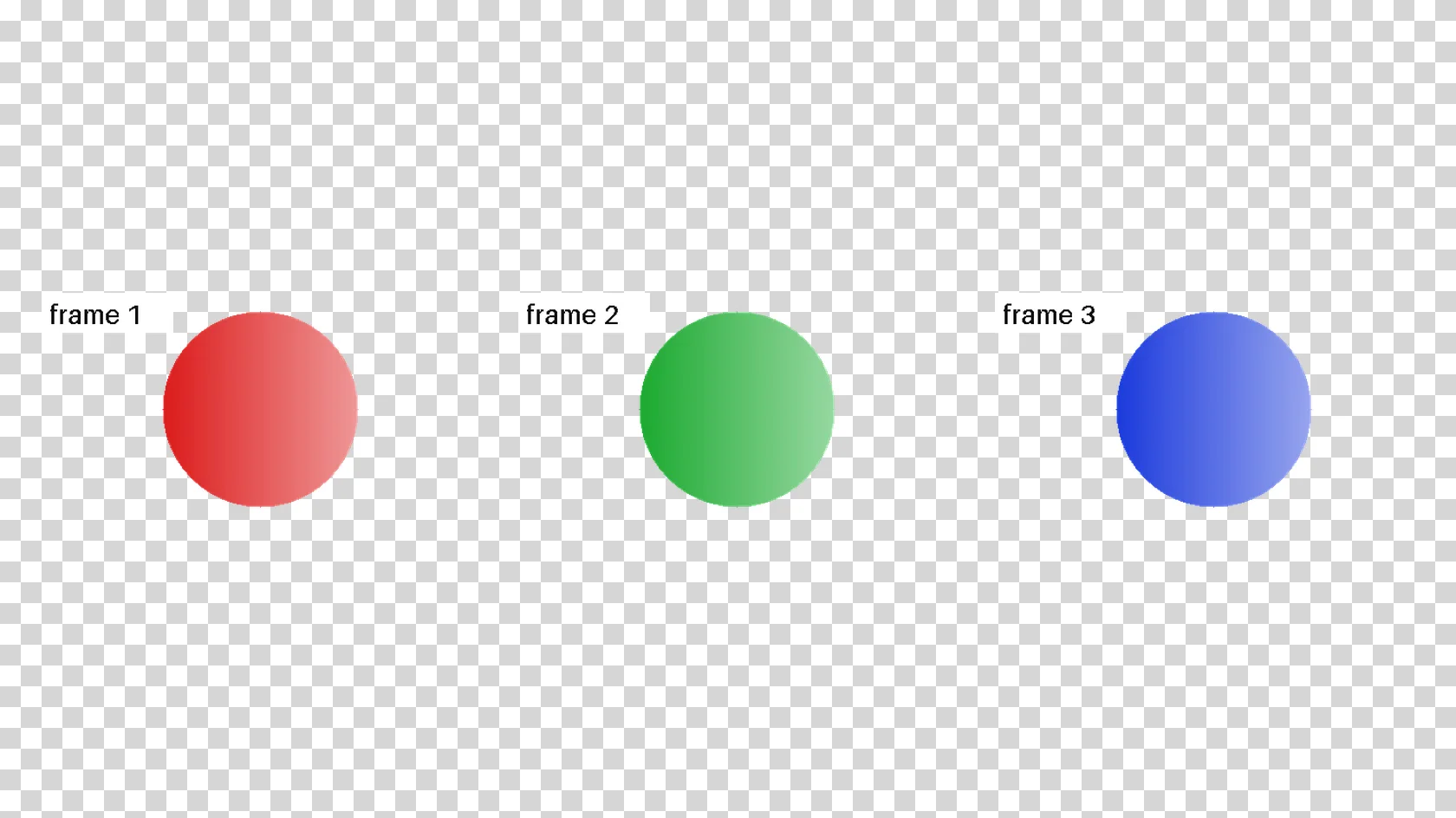
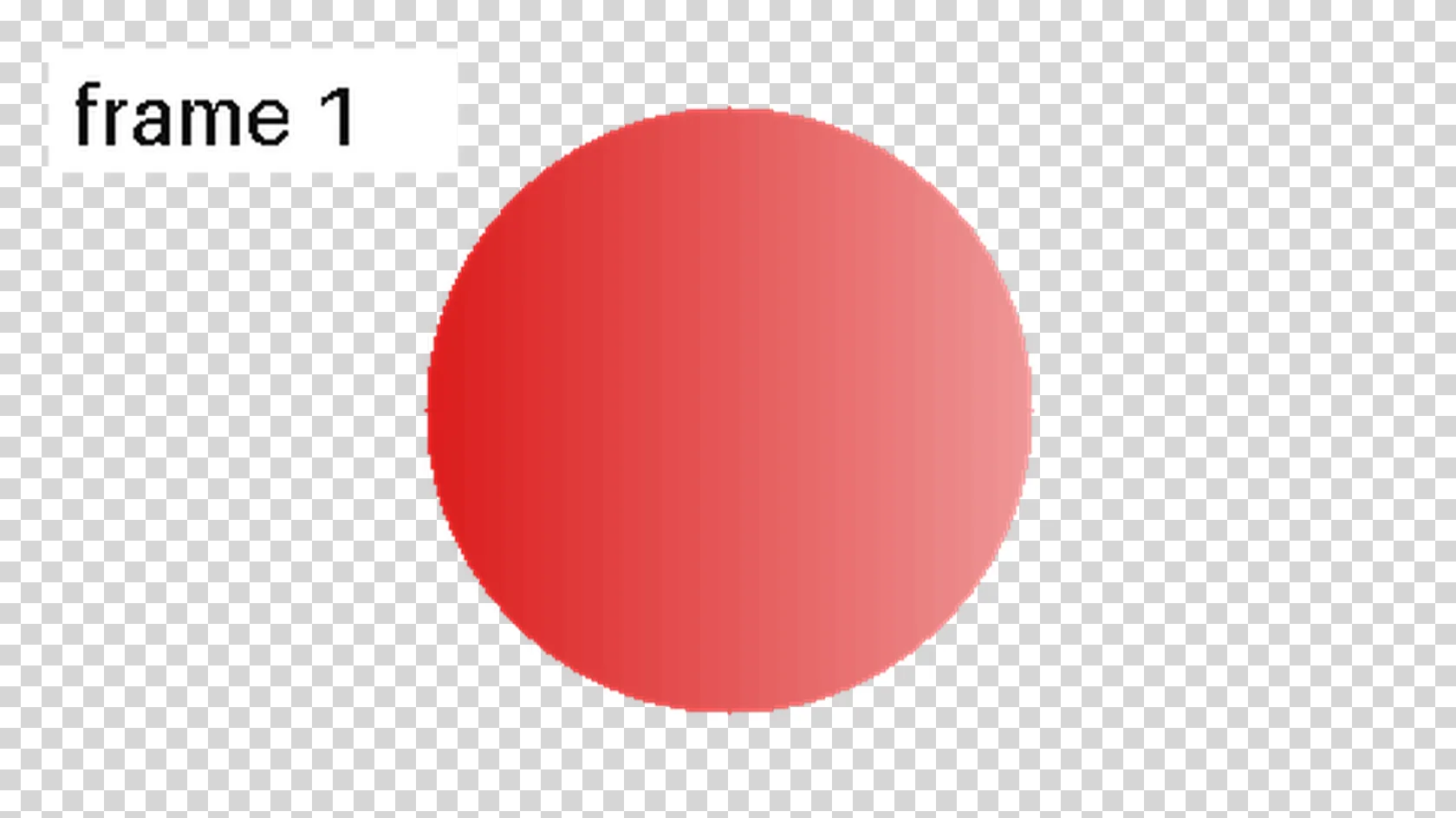
برای تبدیل gif به png فایل gif. را اضافه کنید، خروجی را PNG نگه دارید و نتیجه را دانلود کنید. یک تصویر ثابت میگیرید: فریم اول GIF متحرک، با پسزمینه شفاف سالم. در آزمایش ما یک GIF سهفریمی ۲۰٫۱ کیلوبایتی به یک PNG ۲٫۸ کیلوبایتی تبدیل شد. این PNG حرکت ندارد و فریمهای دیگر در آن نیست؛ اگر آنها را میخواهید، به بخش محدودیتها نگاه کنید.
انتقالها با HTTPS انجام میشوند و فایلهایی که بدون حساب کاربری تبدیل شدهاند 24 ساعت پس از پایان کار حذف میشوند؛ پس خروجی آرشیو بلندمدت نیست. کیفیت به فایل مبدأ بستگی دارد؛ پیش از اشتراک، فایل PNG را یکبار باز کنید.
GIF (Graphics Interchange Format)
قالبی تصویری که میتواند چند فریم را در یک پرونده نگه دارد و برای همین به قالب رایج کلیپهای کوتاه تکرارشونده تبدیل شد. هر فریم از پالتی با حداکثر ۲۵۶ رنگ استفاده میکند و با LZW و بدون اتلاف فشرده میشود. زمانبندی برای هر فریم بر حسب صدم ثانیه ذخیره میشود و هر پیکسل میتواند شفاف علامت بخورد، اما فقط بهصورت کاملاً شفاف یا کاملاً مات. این قالب صدا ندارد و شفافیت نیمهشفاف را پشتیبانی نمیکند.
PNG (Portable Network Graphics)
قالب پیکسلی بدون افت با کانال آلفای کامل. هر پیکسلی را که دریافت میکند حفظ میکند و از شفافیت پشتیبانی میکند؛ از این رو انتخاب معمول برای لوگو، اسکرینشات و هر تصویری با لبههای تیز یا متن است.
یک GIF متحرک سهفریمی با پسزمینه شفاف، ۴۸۰ × ۲۷۰ پیکسل، که در indox.org تبدیل شد
GIF تکتصویری یک PNG از همان تصویر میدهد و GIF متحرک یک PNG از فریم اول. در هر دو حالت یک فایل میگیرید، نه ZIP و نه انیمیشن.
JPG شفافیت ندارد، برای همین GIF با پسزمینه شفاف معمولاً به PNG میرود. در آزمایش ما هر نقطه شفاف GIF در PNG هم شفاف بود.
تبدیل روی سرورهای ایندآکس انجام میشود، پس روی ویندوز، مک، لینوکس، کرومبوک، اندروید و آیفون یکسان کار میکند. ویرایشگر تصویر یا ابزار خط فرمان لازم نیست.
فایل gif. را روی کادر رها کنید یا از دستگاه انتخاب کنید. اگر بعداً به انیمیشن نیاز دارید GIF اصلی را نگه دارید، چون PNG به آن برنمیگردد.
در مبدل ببینید قالب خروجی PNG باشد و تبدیل را شروع کنید. در آزمایش ما از کلیک تا وضعیت «تکمیل شد» ۳٫۲ ثانیه طول کشید.
وقتی وضعیت «تکمیل شد» را نشان داد، دانلود را بزنید و فایل را ذخیره کنید. آن را روی پسزمینه رنگی یا شطرنجی باز کنید تا ببینید بخشهای شفاف هنوز شفافاند، و یادتان باشد که فقط فریم اول را نشان میدهد.
یک GIF میدهید و یک PNG از فریم اولش با پسزمینه شفاف سالم میگیرید. صفحه پیش از تبدیل میگوید چه چیزی به دست نمیآورید: نه انیمیشن و نه فریمهای دیگر.
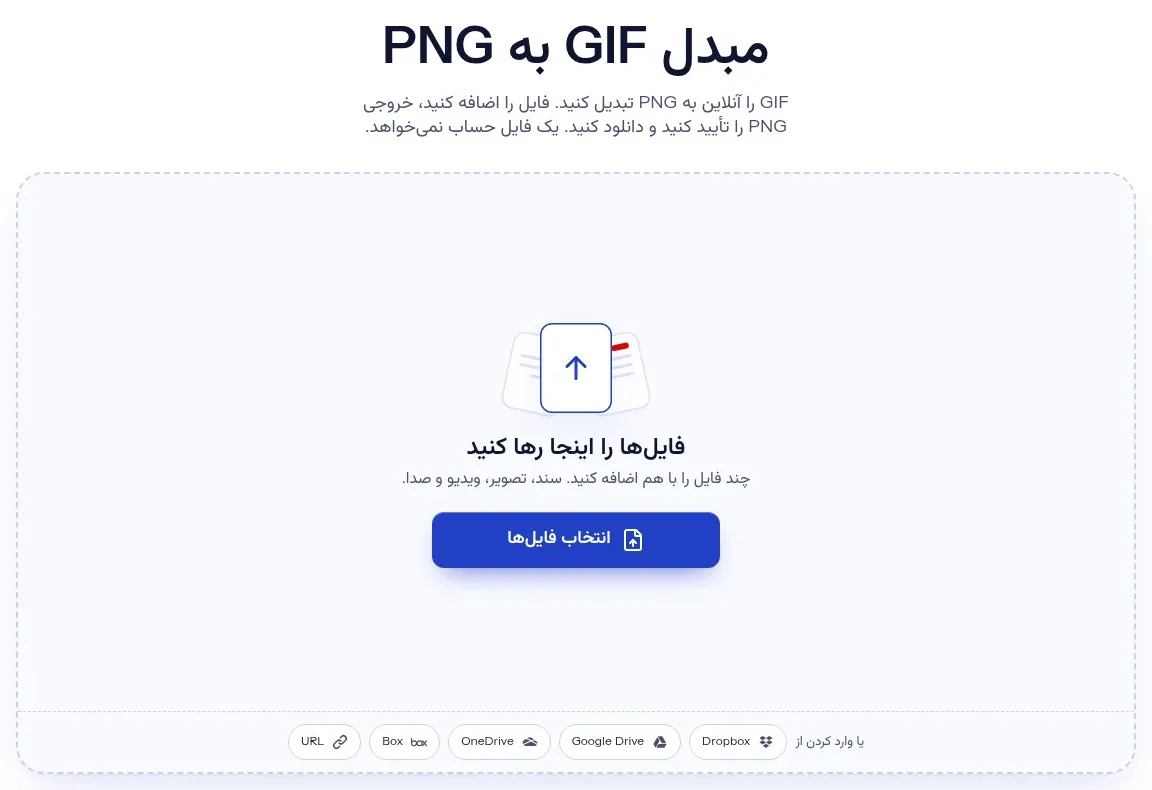
کادر بارگذاری پیش از افزودن فایل، حد حجم فعلی را نشان میدهد. ورود به حساب آن را بالاتر میبرد، اما پلن پولی آن را تغییر نمیدهد.
ورودی GIF، خروجی PNG. اگر قالب دیگری میخواهید، خروجی دیگری را در مبدل انتخاب کنید.
فایلها در انتقال با HTTPS رمزگذاری میشوند و روی زیرساخت ایندآکس پردازش میشوند.
بدون حساب کاربری، فایلها 24 ساعت پس از پایان کار نگه داشته میشوند و سپس بهطور خودکار حذف میشوند. با ورود به حساب، تا 180 روز در تاریخچهتان میمانند.
| آنچه میبینید | چرا | چه کنید |
|---|---|---|
| PNG حرکت نمیکند | PNG یک تصویر ثابت نگه میدارد و مبدل فریم ۱ را برمیدارد | برای حفظ حرکت بهصورت ویدیوی حلقهای از GIF به MP4 استفاده کنید |
| فریمی غیر از اول میخواهم | مبدل انتخاب فریم ندارد و یک فایل میدهد | GIF را با ImageMagick یا Pillow به فریمها بشکنید و فریم دلخواه را استفاده کنید |
| PNG متحرک میخواستم | این مبدل PNG معمولی و ثابت میسازد و خروجی PNG متحرک ندارد | برای حرکت از GIF به MP4 استفاده کنید |
| بخشهای شفاف سیاه یا سفید دیده میشوند | نمایشگر شما پشت تصویر پسزمینه میکشد | PNG را روی پسزمینه شطرنجی یا در یک ویرایشگر باز کنید، چون شفافیت در خود فایل ذخیره شده است |
| سایت هنوز فایل را رد میکند | عوضکردن پسوند محتوا را تغییر نمیدهد | png. تبدیلشده را بارگذاری کنید، یا اگر فرم JPG میخواهد از GIF به JPG استفاده کنید |
| تصویر زبر یا پلهپله است | GIF فقط ۲۵۶ رنگ داشت و PNG نمیتواند رنگ اضافه کند | اگر نسخه اصلی با کیفیت بالاتر دارید به آن برگردید |
| مقایسه در | GIF | PNG |
|---|---|---|
| رنگها | ۲۵۶ رنگ یا کمتر در هر فریم | تمامرنگ، با یک مقدار شفافیت برای هر پیکسل |
| شفافیت | هر پیکسل یا کاملاً شفاف است یا کاملاً پررنگ | لبههای نرم و نیمهشفاف ممکن است |
| انیمیشن | چند فریم در یک فایل | یک تصویر ثابت در فایل (قالب جدای APNG میتواند متحرک باشد) |
| فشردهسازی | بدون اتلاف، با پالت | بدون اتلاف |
| کاربرد معمول | کلیپهای کوتاه حلقهای و گرافیک ساده | لوگو، اسکرینشات، تصویر ثابت و هر چیز با لبههای تیز |
اطلاعات در تاریخ ۱۴ آبان ۱۴۰۵ بررسی شد
در این صفحه نمیشود. مبدل فریم اول را بهصورت یک PNG ذخیره میکند، بدون ZIP، بدون دنباله شمارهدار و بدون انتخاب فریم. برای همه فریمها، مثلاً برای اسپرایتشیت یا ویرایش فریمبهفریم، به ابزاری نیاز دارید که GIF را به فریمها بشکند، مثل ImageMagick یا یک اسکریپت کوتاه Pillow.
اینجا نه. این مبدل PNG معمولی میسازد که یک تصویر ثابت است و فایل آزمایش ما داده انیمیشن نداشت. PNG متحرک (APNG) بهعنوان قالب وجود دارد، اما ایندآکس برای این جفت آن را نمیسازد. برای حفظ حرکت، «GIF به MP4» ویدیوی حلقهای میدهد.
فریم اول را. در آزمایش ما PNG دقیقاً با فریم ۱ GIF یکی بود، در حالی که فریمهای ۲ و ۳ با آن فرق داشتند. در صفحه گزینهای برای انتخاب فریم دیگر نیست.
بله، در آزمایش ما. ۹۲٬۶۴۸ پیکسل شفاف GIF در PNG هم در همان جاها شفاف بودند و هر پیکسل یا کاملاً شفاف بود یا کاملاً پررنگ، مثل منبع.
نه. عوضکردن پسوند فقط نام را تغییر میدهد و محتوا همان میماند، یعنی فایل در اصل هنوز GIF است. فرمی که محتوا را بررسی کند ممکن است باز هم آن را رد کند. تبدیل، PNG واقعی مینویسد، همان چیزی که فیلد بارگذاری انتظار دارد.
تصویر همان میماند: در آزمایش ما فریم ۱ پیکسل به پیکسل با GIF یکی بود. GIF حداکثر ۲۵۶ رنگ دارد و PNG نمیتواند رنگ از دسترفته را برگرداند، پس GIFِ زبر، PNG زبر هم میدهد.
در آزمایش ما بود: ۲۰٫۱ کیلوبایت به ۲٫۸ کیلوبایت رسید، حدود ۷ برابر کوچکتر. آن نقاشی رنگهای تخت داشت، پس GIF دیگر میتواند نتیجه دیگری بدهد و PNG حتی میتواند بزرگتر شود.
در آزمایش ما درنیامد. GIF ما فریمهای بعدی را بهصورت تکههای کوچک ذخیره کرده بود، با این حال PNG فریم اول را کامل نشان داد، دقیقاً مثل نسخه ساده همان فایل. تنها حالتی که نتوانستیم آزمایش کنیم GIFای است که خود فریم اولش با جابهجایی ذخیره شده باشد.
بله، تبدیل روی سرورهای ایندآکس انجام میشود و فایل به آنجا فرستاده میشود. وقتی آزمایش کردیم، متن صفحه برای طرح رایگان میگفت فایلهای تبدیلشده بعد از 24 ساعت حذف میشوند. شرایط میتواند عوض شود، پس پیش از تکیه بر آن متن فعلی صفحه مبدل را بخوانید.
وقتی GIF پسزمینه شفاف، رنگهای تخت، لبههای تیز یا متن دارد PNG را انتخاب کنید. JPG را فقط برای تصویر شبیه عکس بگیرید که حجم کم برایش از شفافیت مهمتر است، و برای آن «GIF به JPG» را ببینید.
فایلها را اینجا رها کنید
چند فایل را با هم اضافه کنید. سند، تصویر، ویدیو و صدا.